2026-06-28 · Diperbarui 2026-06-30
Konverter GIF ke Video: Alur Kerja MP4 dan WebM
Ubah GIF animasi menjadi MP4 atau WebM tanpa loop kabur, kejutan autoplay, atau aset halaman berukuran besar. Termasuk pengaturan, pemeriksaan, dan panduan platform.
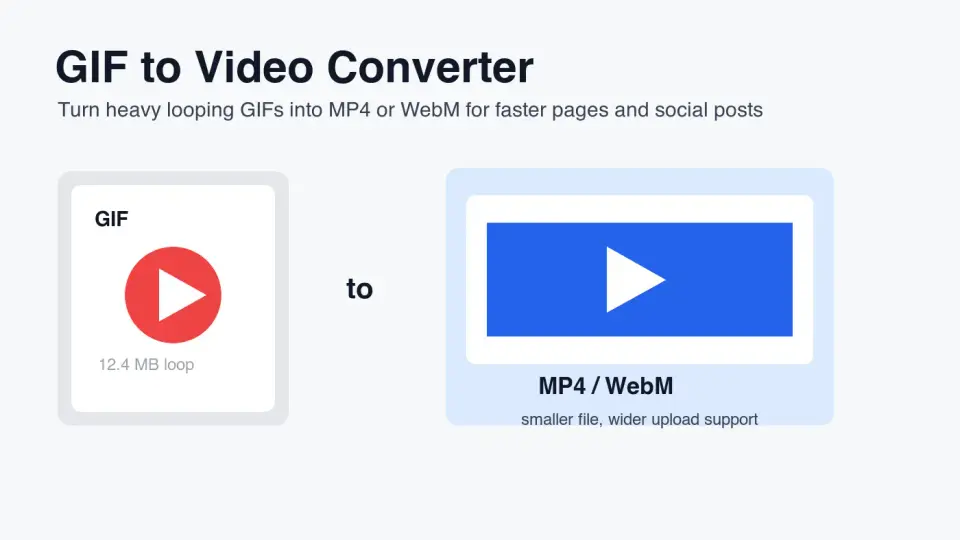
Terakhir diperbarui: 30 Juni 2026
Animated GIFs mudah dibagikan, tetapi biasanya bukan format akhir yang tepat untuk situs web, demo produk, pusat bantuan, atau pratinjau media sosial berbayar. MP4 atau WebM pendek dapat mempertahankan loop yang sama sambil menggunakan kompresi video nyata, kontrol pemutaran, bingkai poster, dan perilaku video peramban.
Panduan ini menjelaskan kapan harus mengonversi GIF menjadi video, format apa yang harus dipilih, cara menjaga loop tetap bersih, dan apa yang harus diperiksa sebelum menerbitkan.
Untuk penulisan ulang ini, saya mengukur empat grafik artikel WebP berukuran 1400 by 788 yang diekspor sebelum diunggah. Ukurannya berkisar antara 20 KB hingga 31 KB, dengan total ukuran transfer sekitar 104 KB untuk semua gambar artikel.
Jawaban singkat: haruskah Anda mengonversi GIF menjadi video?
Ya, konversikan animated GIF menjadi MP4 atau WebM ketika file digunakan sebagai konten halaman, demo produk, loop tutorial, postingan sosial, atau animasi berulang. Simpan GIF asli hanya jika platform secara khusus memerlukan unggahan GIF atau ketika animasinya cukup kecil sehingga konversi video tidak masalah.
Gunakan MP4 saat Anda membutuhkan dukungan unggah dan pemutaran terluas. Gunakan WebM saat Anda mengontrol halaman web dan menginginkan pemutaran peramban yang efisien. Untuk situs web produksi, menyajikan sumber WebM dan MP4 di dalam elemen <video> biasanya merupakan pilihan yang paling bersih.
Panduan web.dev Google merekomendasikan penggantian animated GIF besar dengan video karena GIF dapat jauh lebih berat daripada file video setara. Panduan yang sama menunjukkan pola video seperti GIF: atribut autoplay, loop, muted, dan playsinline pada elemen <video> di Replace animated GIFs with video.
Mengapa file GIF sangat besar?
Sebuah GIF menyimpan animasi sebagai bingkai gambar, bukan sebagai kompresi video inter-frame modern. Itu baik untuk stiker atau ikon kecil. Tetapi menjadi masalah bagi demo produk 900px, rekaman layar, atau klip gaya meme yang berjalan selama beberapa detik.
Biayanya muncul di tiga tempat:
- Sebuah GIF dapat mentransfer lebih banyak byte daripada gerakan yang sama yang dikodekan sebagai MP4 atau WebM.
- Peramban memperlakukan GIF sebagai gambar, jadi Anda kehilangan kontrol video normal dan source fallbacks.
- GIF besar di bagian atas halaman dapat merusak kecepatan pemuatan yang dipersepsikan.
- Transparansi GIF dan penanganan warna terbatas dapat menciptakan tepi kasar setelah diubah ukurannya.
- Editor sering lupa memotong ruang kosong sebelum ekspor, yang melipatgandakan pemborosan di setiap bingkai.
Jika sumbernya sudah berupa rekaman layar, demo UI, klip kamera, putaran produk, atau loop tutorial, video adalah format akhir yang lebih alami. Jika Anda memulai dari gambar diam, bangun animasinya terlebih dahulu, lalu konversi loop akhirnya. Untuk alur kerja itu, gunakan GIF Maker from Images sebelum Anda mengodekan videonya.
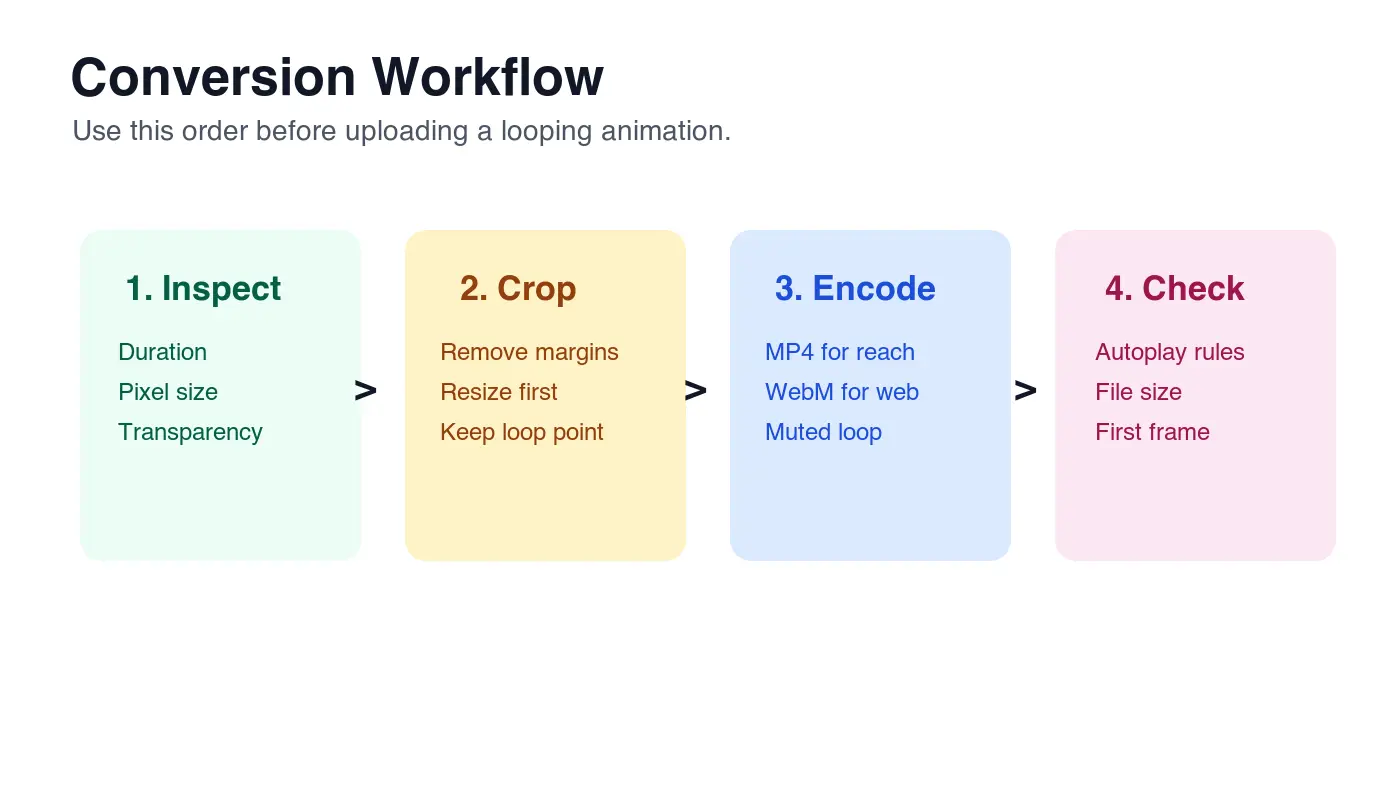
Bagaimana cara mengonversi GIF menjadi MP4 tanpa kehilangan kualitas?
Mulailah dengan memeriksa GIF sumbernya. Periksa dimensi, durasi, frame rate, ukuran teks yang terlihat, dan apakah transparansi penting. Kemudian potong (crop) dan ubah ukurannya sebelum konversi. Memotong setelah ekspor membuang waktu karena encoder sudah memproses piksel yang seharusnya tidak dikirimkan.
Gunakan urutan ini:
- Buka GIF dan perhatikan titik loop-nya.
- Potong margin kosong, browser chrome, dan UI mati.
- Ubah ukurannya ke ukuran tampilan nyata terbesar, bukan ukuran tangkapan sumber.
- Pilih MP4 untuk berbagi umum atau WebM untuk halaman web yang terkontrol.
- Pertahankan klip dalam mode senyap (muted) jika Anda mengharapkan autoplay.
- Tambahkan bingkai poster jika video mungkin menampilkan kontrol atau memuat perlahan.
- Uji di perangkat seluler sebelum menerbitkan.
Jika Anda menggunakan FFmpeg, perintah MP4 praktis adalah:
ffmpeg -i source.gif -vf "crop=trunc(iw/2)*2:trunc(ih/2)*2" -movflags faststart -pix_fmt yuv420p output.mp4
Ekspresi crop membuat dimensi ganjil menjadi genap, yang menghindari masalah ekspor H.264 umum. Format piksel yuv420p adalah pilihan kompatibilitas untuk pemutaran MP4. Flag faststart memindahkan metadata sehingga pemutaran dapat dimulai lebih cepat melalui jaringan.
Untuk WebM:
ffmpeg -i source.gif -c:v libvpx-vp9 -b:v 0 -crf 36 output.webm
Nilai CRF yang lebih rendah berarti lebih besar dan kualitasnya lebih tinggi. Nilai yang lebih tinggi berarti lebih kecil dan lebih kasar. Untuk teks UI, bandingkan beberapa ekspor daripada mempercayai satu angka.
Format mana yang harus Anda pilih?
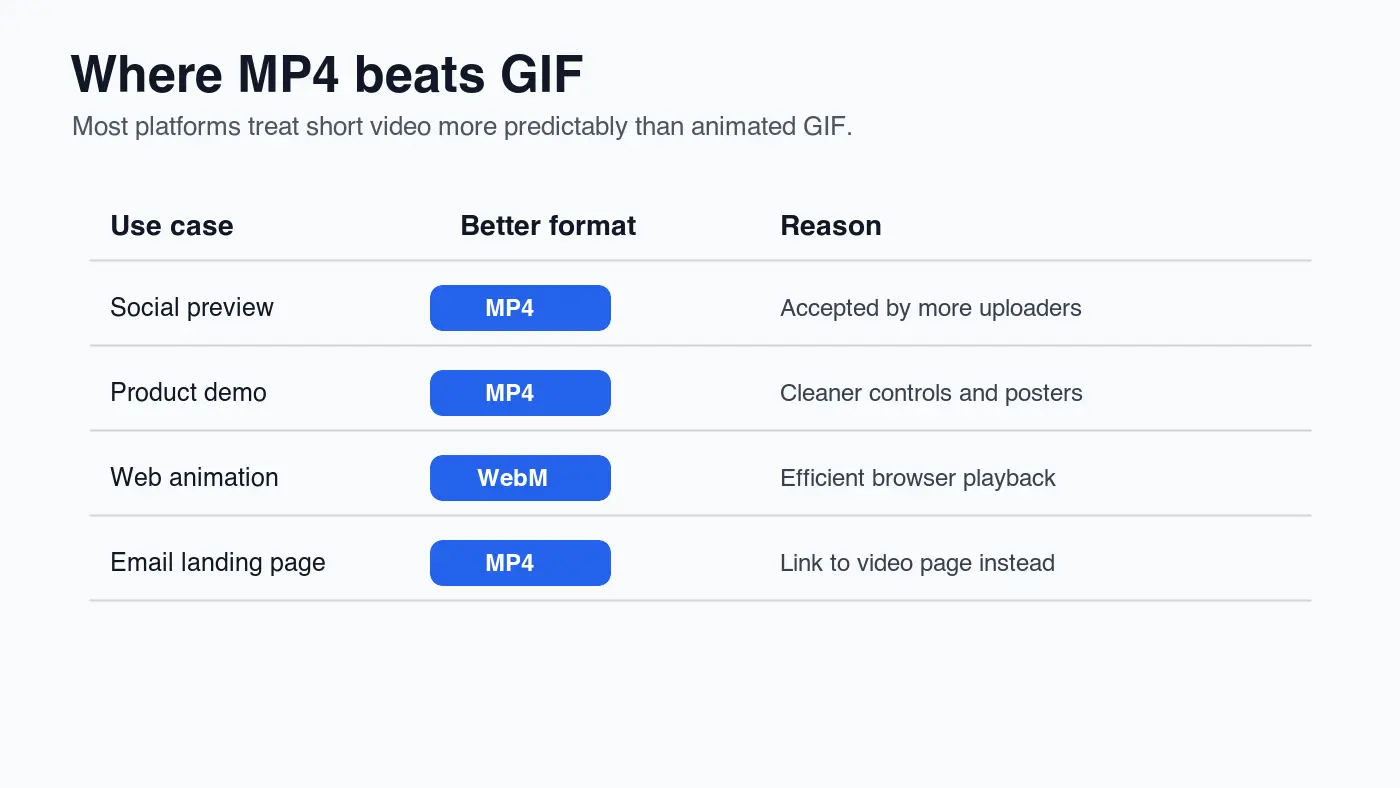
Pilihan format tergantung pada tempat loop akan diterbitkan. MP4 biasanya default praktis karena berfungsi di lebih banyak pengunggah dan konteks pemutaran. WebM berguna di situs web di mana Anda dapat menyediakan beberapa sumber.
| Tujuan | Output yang Direkomendasikan | Mengapa |
|---|---|---|
| Postingan blog atau halaman arahan (landing page) | WebM ditambah fallback MP4 | Peramban modern dapat memilih sumber terbaik sementara konteks lama masih memiliki MP4 |
| Unggahan media sosial | MP4 | Sebagian besar alat sosial mengharapkan video yang diunggah daripada WebM |
| Artikel bantuan produk | MP4 dengan bingkai poster | Pembaca dukungan dapat menjeda, scrub, dan memeriksa bingkai pertama |
| Mikro-animasi UI aplikasi | WebM atau animasi CSS | WebM bisa efisien, tetapi gerakan yang sangat kecil mungkin lebih baik sebagai CSS |
| Kampanye email | Halaman arahan MP4 tertaut (linked) | Banyak klien email tidak dapat memutar video tertanam secara andal |
Dokumen referensi <video> MDN mendokumentasikan pola source fallback dan atribut peramban yang tersedia pada elemen video HTML di the video element docs. Gunakan pola itu ketika loop yang dikonversi adalah bagian dari halaman web daripada aset sosial yang diunggah.
Untuk keputusan format gambar diam di sekitar alur kerja aset yang sama, baca Image Formats Explained dan AVIF vs WebP Comparison. Panduan-panduan itu membantu ketika video yang dikonversi juga memerlukan gambar poster, thumbnail, atau Open Graph image.
Pengaturan apa yang paling penting untuk loop yang bersih?
Pengaturan konversi terbaik adalah yang melindungi pekerjaan visual dari loop. Demo produk membutuhkan teks yang mudah dibaca. Klip reaksi membutuhkan gerakan yang halus. Loop tutorial membutuhkan bingkai pertama yang menjelaskan apa yang akan dilihat penonton.
| Pengaturan | Titik awal yang baik | Periksa sebelum menerbitkan |
|---|---|---|
| Durasi | Di bawah 6 detik untuk loop halaman berulang | Loop tidak terasa mengganggu atau tidak lengkap |
| Dimensi | Cocok dengan lebar yang dirender | Teks seluler masih mudah dibaca |
| Frame rate | Pertahankan frame rate sumber kecuali gerakan terlihat patah-patah | Ukuran file tidak melonjak demi keuntungan visual kecil |
| Kompatibilitas MP4 | H.264 dengan yuv420p |
Diputar di peramban atau pengunggah target |
| Pemutaran Web | autoplay loop muted playsinline |
Peramban seluler tidak memaksa pemutaran layar penuh |
| Bingkai poster | Ekspor bingkai pertama yang bersih | Halaman tidak menampilkan persegi panjang kosong saat memuat |
Autoplay membutuhkan perhatian khusus. Kebijakan autoplay Chrome memungkinkan autoplay senyap dalam banyak kasus, sementara autoplay dengan suara dibatasi kecuali pengguna telah berinteraksi atau kondisi lain berlaku. Periksa perilaku peramban saat ini di Chrome's autoplay policy sebelum bergantung pada loop senyap di permukaan produk.
Gunakan Image Compression Deep Dive ketika Anda juga perlu mengompres gambar poster, thumbnail, atau bingkai sumber GIF. Untuk delivery dan cache headers, gunakan Image CDN Guide.
Bagaimana dengan transparansi, keterangan (captions), dan aksesibilitas?
Transparansi GIF tidak secara otomatis dipetakan ke MP4. MP4 biasanya buram (opaque). Jika animasi membutuhkan transparansi alpha di atas latar belakang yang berubah, uji WebM dengan dukungan alpha di peramban target Anda atau rancang ulang animasinya dengan latar belakang tetap.
Keterangan (captions) berbeda dari alt text. GIF yang disematkan sebagai gambar dapat memiliki alt text, tetapi video memerlukan teks di sekitarnya, keterangan saat ada ucapan (speech), dan bingkai poster yang berguna. Jika loop yang dikonversi mendemonstrasikan langkah UI, tulis langkah itu dalam salinan badan (body copy) terdekat sehingga pembaca tidak bergantung pada gerakan saja.
Gunakan daftar aksesibilitas dan penerbitan ini:
- Pertahankan instruksi penting dalam teks, tidak hanya dalam animasi.
- Hindari gerakan berkedip (flashing motion) dan perubahan warna cepat.
- Sediakan kontrol jeda untuk demo yang lebih lama.
- Gunakan bingkai poster yang menjelaskan klip sebelum pemutaran.
- Sertakan keterangan atau teks transkrip ketika klip memiliki ucapan.
- Jangan menjalankan video secara otomatis dengan suara.
- Biarkan pengguna mengunduh atau membuka klip jika itu adalah materi dukungan penting.
Jika video murni dekoratif, pertimbangkan untuk menghapusnya dari alur konten atau menggantinya dengan WebP diam. Gerakan harus memperjelas tugas, bukan mengalihkan perhatian darinya.
Bagaimana cara menerbitkan video yang dikonversi di situs web?
Untuk halaman web, pola seperti GIF-video sederhana:
<video autoplay loop muted playsinline poster="/demo-poster.webp">
  <source src="/demo-loop.webm" type="video/webm">
  <source src="/demo-loop.mp4" type="video/mp4">
</video>
Kemudian periksa halaman yang dirender secara nyata, tidak hanya file di editor Anda. Perhatikan pergeseran tata letak (layout shifts), teks buram, poster tertunda, dan perilaku pemutaran seluler. Jika bingkai pertama penting, ekspor sebagai poster WebP dan sediakan rasio aspek di CSS.
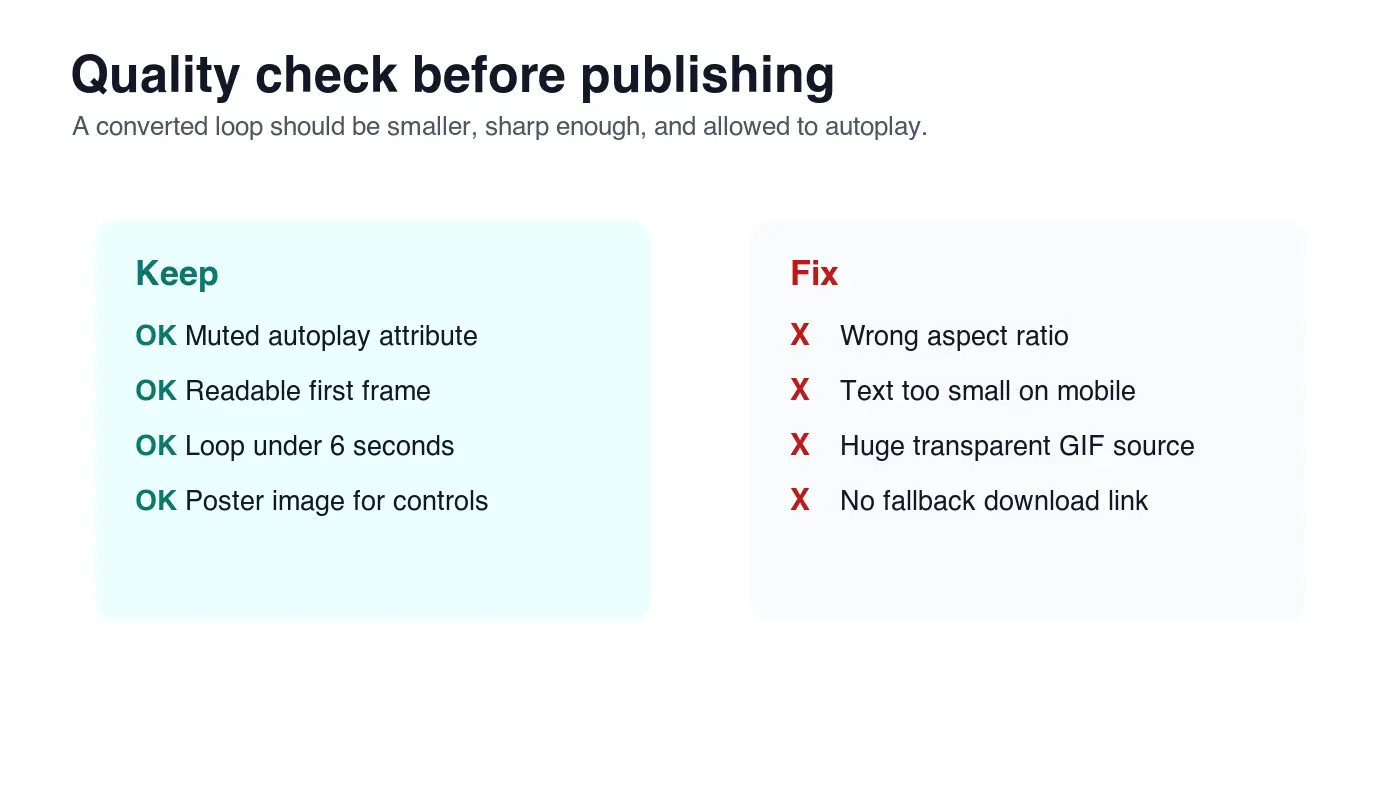
Sebelum mengirim (shipping), jalankan daftar periksa ini:
- Video akhir lebih kecil dari GIF sumber.
- Bingkai pertama masuk akal sebelum gerakan dimulai.
- Teks tetap mudah dibaca pada layar ponsel lebar 390px.
- Titik loop tidak melompat.
- MIME type MP4 dan WebM sudah benar.
- Gambar poster dikompresi dan dapat di-cache.
- Aset Largest Contentful Paint yang mungkin tidak tertunda tanpa perlu.
- Video disenyapkan jika autoplay diharapkan.
- Halaman masih berfungsi jika video gagal dimuat.
- URL CDN mengembalikan HTTP 200.
Untuk pemeriksaan pra-publikasi yang lebih luas, gunakan Complete Image Optimization Checklist. Disiplin yang sama berlaku: dimensi yang tepat, format yang tepat, URL aset yang dapat dirayapi (crawlable), dan tidak ada media berukuran besar tersembunyi di dalam template.
Kapan harus menyimpan GIF saja?
Simpan GIF ketika platform target hanya menerima GIF, ketika animasi adalah reaksi kecil sebaris (inline reaction), atau ketika loop digunakan dalam alat obrolan di mana unggahan video mengubah pengalaman pengguna. Jangan mengonversi hanya karena video terdengar lebih modern.
Aturan praktisnya adalah menguji aset akhir terhadap tujuan. Jika MP4 terlihat lebih tajam, memuat lebih cepat, dan berperilaku benar, gunakan itu. Jika platform membungkus MP4 dalam pemutar yang canggung atau menghilangkan perilaku looping, simpan GIF untuk saluran itu dan gunakan video di tempat lain.
Untuk halaman web, GIF besar harus jarang. Konversi loop, publikasikan videonya, dan simpan GIF asli sebagai file sumber yang dapat diedit daripada aset produksi.
Gunakan alat gratis sambil mengikuti panduan.
Lanjutkan membaca

2026-10-07
Penghapus Latar Belakang Menghapus Bagian Subjek? Cara Memperbaiki
Penghapus latar belakang AI menghapus lengan dan pakaian terang, rak putih, kilau kaca, dan bayangan. Saya mengukur penyebabnya pada foto nyata dan cara mengembalikannya.

2026-10-07
Perbandingan Penghapus Background Batch 2026: E-commerce
PhotoRoom, remove.bg, dan Pixelcut dibandingkan untuk penghapusan background batch 2026: harga, batas, kualitas tepi, dan alat yang cocok untuk katalog Anda.

2026-10-07
remove.bg Tutup 1 Desember: Apa Penggantinya?
remove.bg tutup pada 1 Desember 2026 dan kredit yang tersisa hangus hari itu. Apa yang berubah, langkah pertama, dan alternatif gratis untuk situs dan API.