2026-10-07
Penghapus Latar Belakang Menghapus Bagian Subjek? Cara Memperbaiki
Penghapus latar belakang AI menghapus lengan dan pakaian terang, rak putih, kilau kaca, dan bayangan. Saya mengukur penyebabnya pada foto nyata dan cara mengembalikannya.

Terakhir diperbarui: 7 Oktober 2026. Pengukuran memakai dua model dari rembg 2.0.76 yang open source pada empat foto: u2net, model bawaan klasik, dan isnet-general-use, model yang dijalankan Penghapus Latar Belakang Imagic AI. Hasilnya menunjukkan mekanisme, bukan benchmark.
Anda memproses sebuah foto dengan penghapus latar belakang. Latarnya hilang, tetapi lengan bawah model, celana krem, rak baju putih, kilau botol kaca, atau bayangan produk ikut hilang. Alat itu tidak hanya memotong latar belakang, tetapi juga menghapus bagian dari subjek itu sendiri, dan sekarang hasil potongannya berlubang atau ada bagian yang hilang.
Ada tiga perbaikan, dari yang tercepat sampai yang paling tuntas: coba lagi sekali klik untuk latar terang saat bagian terang hilang, kuas pulihkan yang mengecat kembali piksel asli, dan foto ulang agar hal ini tidak terulang. Dalam kebanyakan kasus Anda tidak perlu memotret ulang.
Jawaban cepat: kenapa penghapus latar belakang menghapus bagian subjek saya?
Model memprediksi, untuk setiap piksel, seberapa besar piksel itu termasuk subjek. Saat sebagian subjek terlihat mirip latar, prediksi itu terbalik. Celana krem di depan dinding putih, rak putih di depan dinding putih, dan pantulan terang pada kaca di samping meja putih semuanya diekspor sebagai transparan. Bayangan adalah kasus tersendiri: model objek menonjol dibuat untuk memotong objek, jadi bayangan jatuhnya ikut dibuang meski jelas lebih gelap daripada latar.
Saya mengukur kedua efek itu pada empat foto nyata:
-
Pakaian dan anggota tubuh terang: dengan u2net, hanya 45% celana krem di depan dinding putih yang selamat setelah dipotong (isnet-general-use mempertahankannya utuh). Lengan bawah terang yang masuk dari tepi bingkai selamat 0% pada kedua model.
-
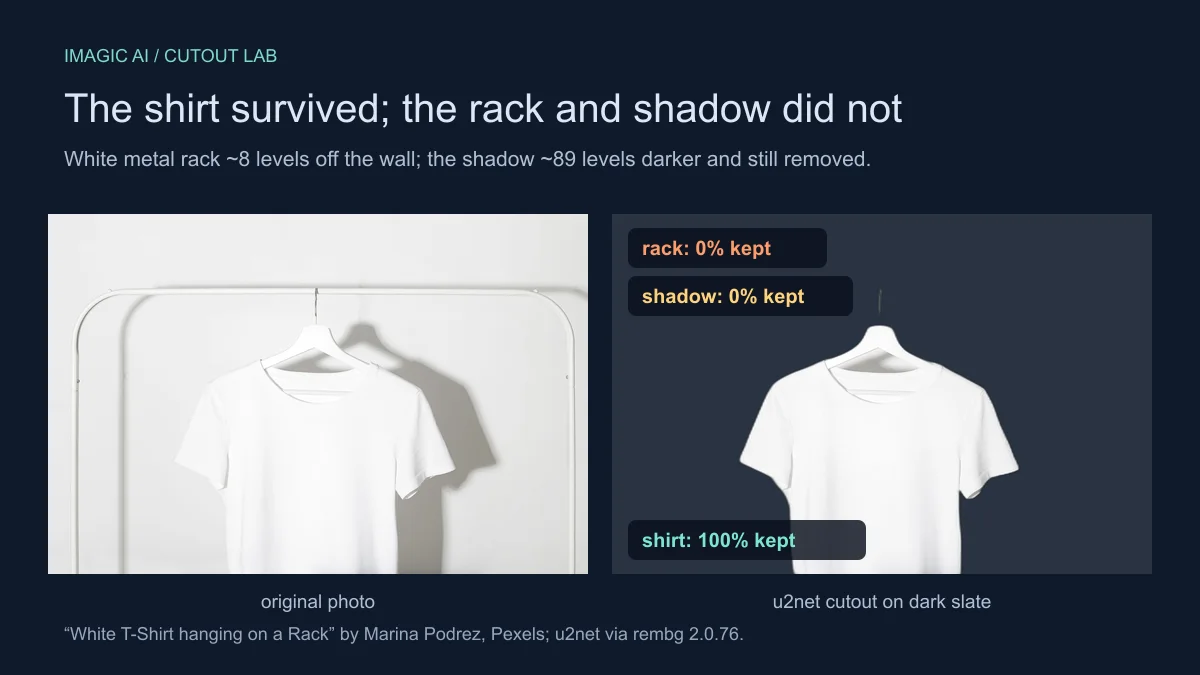
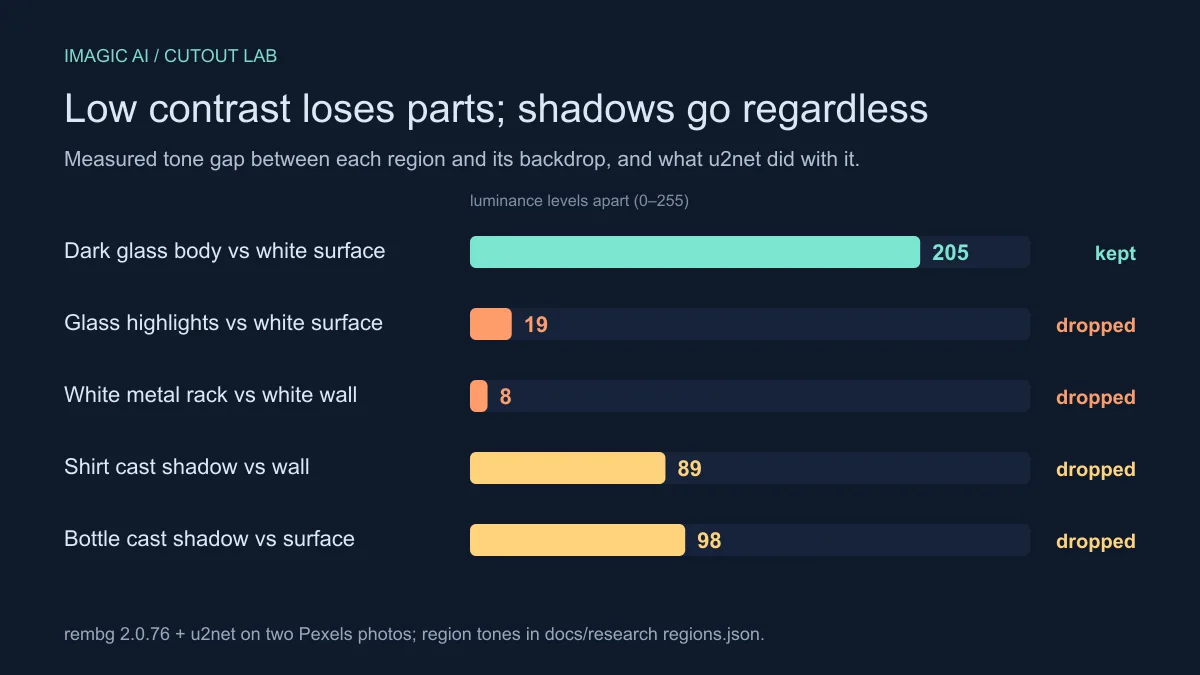
Rak putih di depan dinding putih: bagian terangnya hanya berjarak sekitar 8 tingkat luminans (dari 255) dari dinding di sebelahnya, dan tidak ada yang tersisa dari rak itu setelah dipotong. Kaus putih yang tergantung di rak yang sama tetap utuh 100%, tanpa lubang.
-
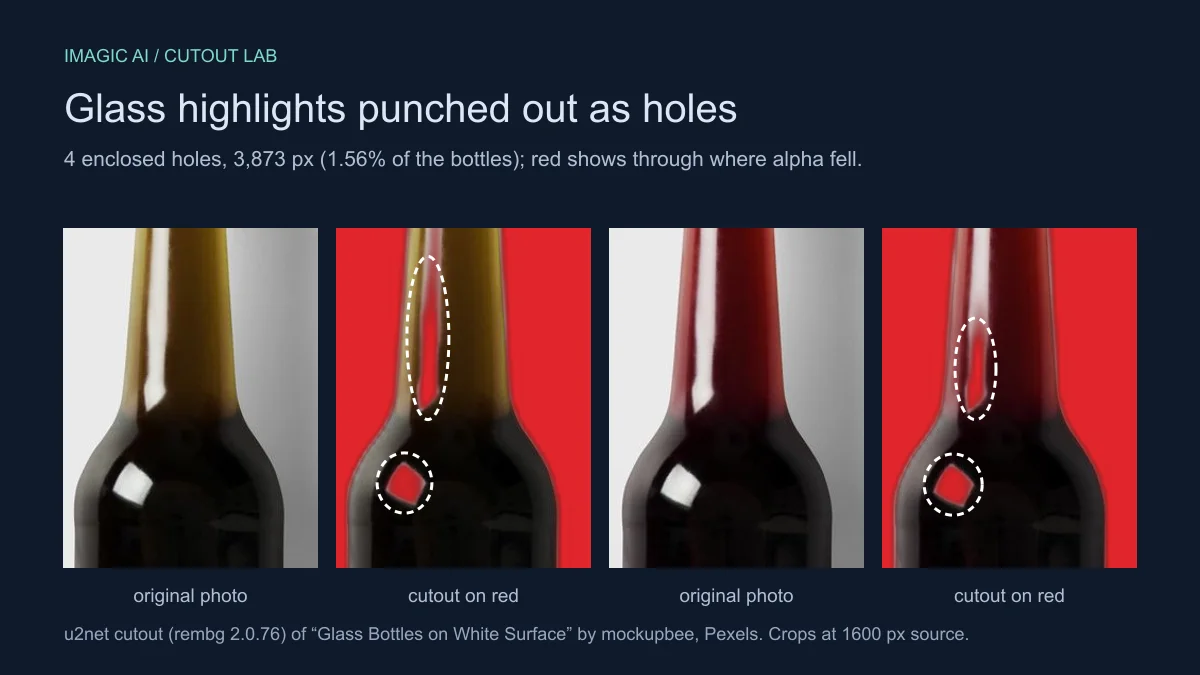
Botol kaca gelap: model melubangi empat lubang tertutup, total 3.873 px (1,56% dari botol), tepat di titik kilau yang hanya berjarak sekitar 19 tingkat dari permukaan putih.
-
Bayangan: kedua foto kehilangan bayangan jatuhnya sepenuhnya, meski bayangan itu 89 dan 98 tingkat lebih gelap dari latar.
| Yang terlihat di hasil potongan | Apa sebenarnya | Perbaikan cepat |
|---|---|---|
| Anggota tubuh atau pakaian terang hilang (celana krem, lengan bawah, lengan baju putih) | Subjek terang dengan tone dekat latar terang | Coba lagi untuk latar terang, lalu kuas pulihkan |
| Lubang di dalam subjek (kaca, krom, kilau mengilap) | Piksel terang subjek dengan nilai dekat latar, diprediksi sebagai latar | Kuas pulihkan, tetap di dalam lubang |
| Seluruh bagian hilang (rak putih, kawat gantungan, tali) | Bagian terlalu tipis atau tonenya terlalu dekat dengan latar | Kuas pulihkan, atau foto ulang di latar yang kontras |
| Bayangan hilang | Model memotong objek, bukan bayangannya | Tambahkan bayangan lagi di alat desain |
| Tepi pucat di sekitar subjek | Kesalahan sebaliknya: piksel latar tertinggal di tepi | Kuas hapus. Lihat panduan tepi rambut kami |
Pilih dulu coba lagi untuk latar terang di Penghapus Latar Belakang saat bagian terang hilang. Hanya sekali klik, dan pada model yang dijalankan alat ini, lengan bawah yang hilang kembali dari 0% menjadi 100%. Gunakan kuas pulihkan untuk beberapa lubang yang tersisa. Foto ulang hanya jika bagian besar masih hilang, karena tekstur yang dipulihkan manual terlihat lebih buruk daripada foto sumber yang lebih baik.
Kenapa penghapus latar belakang menghapus bagian putih, kilau kaca, dan bayangan?
Potongan bukanlah garis, melainkan angka untuk setiap piksel. U²-Net adalah model objek menonjol klasik di pustaka sumber terbuka rembg, sedangkan penghapus latar Imagic AI menjalankan IS-Net, model yang lebih baru dari kelompok riset yang sama. Keduanya mengeluarkan nilai alfa dari 0 (transparan) sampai 255 (buram) untuk setiap piksel. Untuk mug di depan dinding merah, pilihannya mudah. Untuk piksel yang dibahas artikel ini, keputusannya benar-benar ambigu, dan pengukuran menunjukkan tiga alasan berbeda.
Kontras tone yang rendah membuat model menebak. Rumus komposit menyatakan warna piksel tepi adalah C = α·subject + (1−α)·background. Saat subjek dan latar hanya berbeda 8 tingkat, seperti rak dan dinding, nilai alfa berapa pun menghasilkan warna yang hampir sama. Model hampir tidak punya petunjuk untuk memisahkannya, jadi ia menebak, dan di foto ini ia menebak "latar" untuk seluruh rak. Badan kaca gelap berjarak 205 tingkat dari permukaannya, dan model mempertahankannya seluruhnya.
Kilau terang pada kaca gelap menyatu dengan set putih. Saya menjalankan rembg 2.0.76 dengan u2net pada foto dua botol kaca gelap di atas permukaan putih. Hasil potongannya punya empat lubang tertutup. Piksel di dalamnya rata-rata berluminans 215 dibanding 234 untuk permukaan, sedangkan kaca di sekitarnya berkisar 29 sampai 100. Dari segi tone, kilau itu lebih dekat ke set putih daripada ke botol. isnet-general-use, model yang dijalankan Penghapus Latar Belakang kami, juga melubangi empat titik yang sama, lebih besar: 7.939 px. Setiap pantulan terang pada kaca gelap, krom, atau plastik mengilap yang difoto di atas putih berisiko berlubang dengan cara yang sama.
Bayangan bukan "objek", jadi ikut hilang. Model objek menonjol seperti U²-Net dan IS-Net dilatih untuk mensegmentasi objek utama, dan bayangan jatuh bukan bagian darinya. Di foto kaus, bayangannya 89 tingkat lebih gelap daripada dinding, dan di foto botol 98 tingkat lebih gelap daripada permukaan. Keduanya terhapus sepenuhnya. Dalam potongan e-commerce, bayangan yang hilang adalah "bagian" yang paling sering hilang, dan juga yang paling akhir disadari penjual.
Tepi putih, lubang, dan bayangan hilang: apa bedanya?
Ketiganya adalah kesalahan alfa, tetapi perbaikannya berlawanan, jadi diagnosis dulu sebelum menyentuh kuas. Lubang adalah area transparan yang sepenuhnya dikelilingi subjek, seperti latar yang tembus di bahu botol. Bagian hilang adalah geometri subjek yang lenyap dari siluet: rak logam putih di sekitar kaus pada foto uji saya benar-benar hilang. Tepi adalah kesalahan sebaliknya, warna latar yang tertinggal di sepanjang batas, yaitu masalah halo yang dibahas tuntas di panduan tepi rambut kami.
Perbedaan ini penting karena memulihkan tepi justru memperburuk potongan, sebab Anda mengecat latar kembali. Menghapus pinggiran lubang juga bisa memakan subjek asli. Periksa hasil potongan di latar gelap atau berwarna pekat, bukan papan catur terang, tentukan mana dari ketiganya yang Anda alami, lalu pilih mode kuas yang sesuai.
Bagaimana memperbaiki potongan yang kehilangan bagian subjek?
Kerjakan dengan urutan ini, perbaikan termurah lebih dulu:
-
Coba lagi untuk latar terang, sekali klik. Saat bagian terang hilang, klik "Bagian terang hilang? Coba lagi untuk latar terang" di bawah hasil di Penghapus Latar Belakang. Fitur ini menjalankan model yang sama pada salinan foto dengan tone terang yang direnggangkan, lalu menerapkan masker itu ke foto asli yang tidak diubah, jadi warnanya tidak berubah. Terukur pada isnet-general-use, model yang dijalankan alat ini: lengan bawah dari 0% menjadi 100%, bayangan botol dari 0% menjadi 72%, dan lubang kaca dari 4 menjadi 1 (7.939 → 1.119 px). Rak putih tidak kembali.
Ada dua konsekuensi: fitur ini cenderung mempertahankan bayangan lembut (bagus untuk sebagian besar foto produk, dan bisa dihapus dengan kuas hapus), dan tidak cocok untuk latar gelap karena menekan tone gelap. Sekali klik "Kembali ke potongan standar" akan membatalkannya.
-
Kuas pulihkan, satu kali sapuan. Di Penghapus Latar Belakang, klik Sunting manual, ganti kuas ke Pulihkan, perbesar, lalu cat setiap lubang. Pulihkan menyalin kembali piksel foto asli dengan opasitas penuh. Jaga kuas tetap di dalam lubang, karena latar apa pun di bawah kuas ikut kembali. Urungkan mencakup 15 sapuan terakhir. Ini perbaikan satu menit untuk beberapa lubang dan bagian tipis seperti kawat gantungan.
-
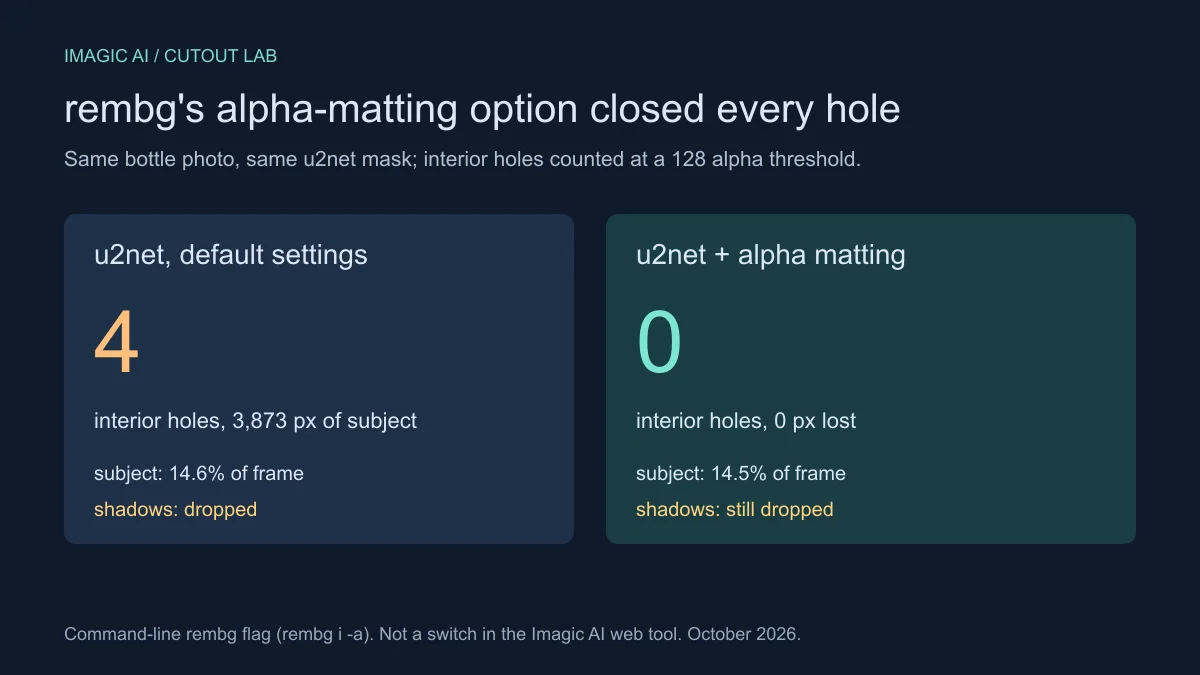
Jika Anda menjalankan rembg sendiri, coba alpha matting. Baris perintah pustaka sumber terbuka rembg punya opsi alpha matting (
rembg i -a input.jpg output.png) yang memperkirakan ulang alfa lembut dari gambar asli. Pada foto botol, lubang di dalam turun dari 4 (3.873 px) menjadi 0, dan luas subjek hampir tidak berubah, dari 14,6% bingkai menjadi 14,5%. Opsi ini tidak mengembalikan rak putih maupun bayangan. Alat web Imagic AI tidak menyediakan sakelar ini; alternatifnya di browser adalah coba lagi untuk latar terang. -
Bersihkan tepi di editor desktop. Untuk kesalahan cincin pucat, ruang kerja Select and Mask di Photoshop punya opsi Decontaminate Colors yang mengganti tepi dengan warna subjek di dekatnya. Opsi ini hanya memperbaiki tepi dan tidak akan mengembalikan lubang.
-
Foto ulang bila subjeknya sendiri ambigu. Sebagai patokan, begitu sekitar sepersepuluh produk hilang, memulihkannya berarti melukis ulang produk dari ingatan. Latar dengan tone kontras hanya butuh selembar kertas berwarna dan menghilangkan ambiguitas dari sumbernya.
Bagaimana mencegah alat menghapus bagian subjek di pemotretan berikutnya?
-
Foto produk putih atau pucat di latar abu-abu sedang atau berwarna. Rak yang hilang hanya berjarak 8 tingkat dari dindingnya, sedangkan badan kaca yang selamat berjarak 205. Sebagai aturan kerja, targetkan selisih 50 tingkat atau lebih.
-
Beri cahaya pada latar secara terpisah dari subjek, agar "produk putih" dan "dinding putih" tidak lagi bernilai sama.
-
Rencanakan bayangan, jangan berharap ia selamat. Anggap potongan akan menghapusnya, lalu tambahkan bayangan lembut di tata letak atau alat desain.
-
Untuk kaca dan krom, gunakan polarizer atau difusi untuk meredam kilau spekular, atau sisihkan waktu untuk satu kali sapuan pulihkan.
-
Buat bagian tipis seperti tali, kawat, dan kait gantungan bertumpuk dengan subjek utama, atau rencanakan untuk memulihkannya secara manual.
-
Periksa hasil potongan di latar gelap, tempat lubang pada subjek terang mustahil terlewat. Pemroses Batch (perlu masuk akun) mengembalikan satu set penuh dalam satu ZIP, jadi periksa setiap file sebelum masuk ke toko Anda.
Bagaimana jika alat menghapus tangan, lengan, atau orang?
Foto orang gagal di tempat yang sama dengan foto produk, hanya pada bagian yang berbeda. Tiga pola mencakup sebagian besar keluhan:
-
Kulit atau pakaian terang di dinding terang. Dengan u2net celana krem tersisa 45%, sementara kemeja biru di atasnya utuh; isnet-general-use mempertahankan keduanya. Ini masalah rak putih lagi: kontras tone rendah, dan model menebak "latar".
-
Anggota tubuh yang terpotong tepi bingkai. Lengan bawah yang masuk dari samping tidak terlihat terhubung dengan bagian tubuh lainnya, jadi model menganggapnya benda pengganggu. Dalam uji saya, yang tersisa 0%.
-
Lebih dari satu kandidat subjek. Model objek menonjol mencari satu objek paling menonjol. Orang kedua, barang yang dipegang, atau hewan peliharaan bisa terbuang, dan kadang model malah mempertahankan latar dan menghilangkan orangnya.
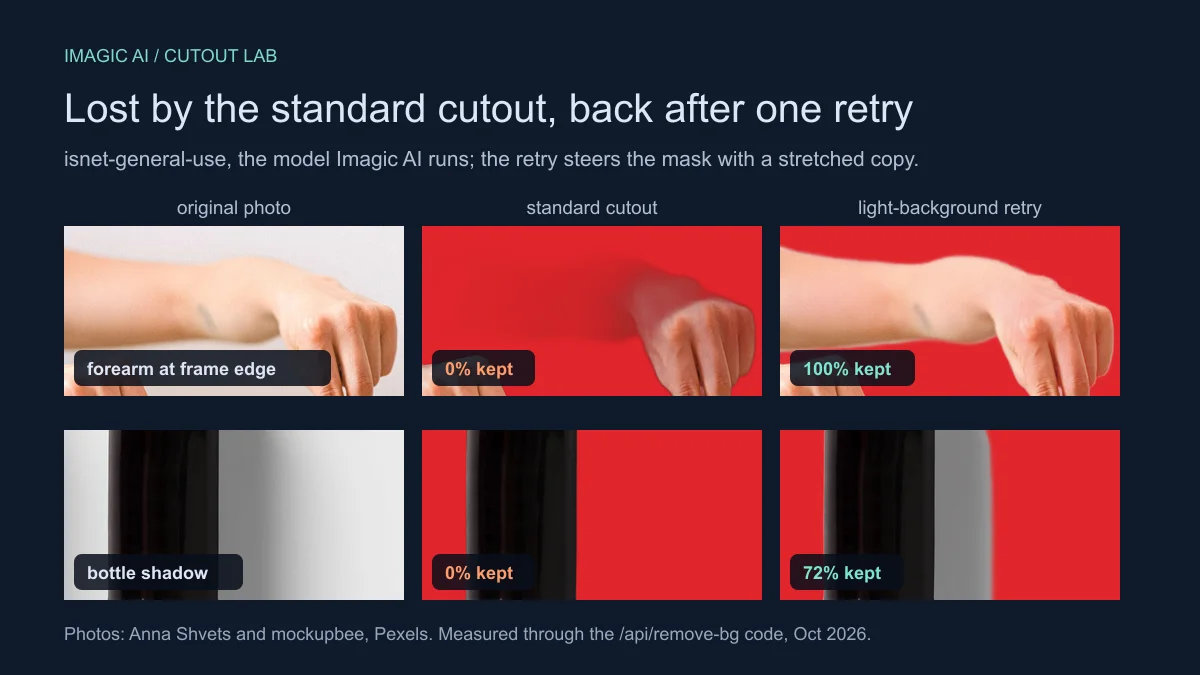
Untuk dua pola pertama, gunakan coba lagi untuk latar terang, lalu pulihkan sisanya secara manual. Untuk pola ketiga, potong foto di sekitar orang atau objek yang Anda inginkan sebelum menghapus latar, agar pilihan model lebih sedikit. Jika Anda memegang produk untuk foto listing, jaga seluruh tangan tetap di dalam bingkai, jangan masuk dari tepi.
Trik yang sama bekerja di editor lain. Duplikat foto, renggangkan bagian terang salinannya dengan Levels (titik hitam input sekitar 150), hapus latar pada salinan, lalu pindahkan masker hasilnya ke layer asli. Itulah yang dilakukan tombol coba lagi sekali klik untuk Anda.
Kapan lubang bukan cacat?
Sebagian transparansi memang benar. Gelas anggur seharusnya menampakkan latar melalui mangkuknya di beberapa titik, renda dan jaring punya lubang asli, dan celah di dalam lingkar pegangan atau di antara kaki kursi seharusnya tetap tembus. Jika "lubang" itu cocok dengan bukaan fisik pada produk, model sudah benar, dan memulihkannya akan terlihat seperti tempelan. Pulihkan hanya piksel yang secara fisik bagian dari produk di foto asli. Itulah alasan Anda membandingkan dengan gambar sumber sebelum memakai kuas.
Perbaikan mana yang dipilih? Tabel keputusan 10 detik
| Situasi | Pilih | Alasan |
|---|---|---|
| Pakaian, kulit, atau anggota tubuh terang hilang di latar terang | Coba lagi untuk latar terang di Penghapus Latar Belakang | Terukur 0% → 100% pada lengan bawah di tepi bingkai |
| Beberapa lubang, subjek lainnya bersih | Kuas pulihkan di Penghapus Latar Belakang | Jalur tercepat, piksel asli kembali |
| Banyak lubang pada kaca atau krom, dan Anda menjalankan rembg secara lokal | rembg i -a (alpha matting), lalu pulihkan sisanya |
Terukur: dari 4 menjadi 0 lubang pada foto botol |
| Halo pucat di sekitar subjek | Kuas hapus, atau Decontaminate Colors di Photoshop | Tepi adalah latar yang tertinggal, bukan subjek yang hilang |
| Bayangan harus muncul di gambar akhir | Coba lagi untuk latar terang, atau tambahkan bayangan di alat desain | Coba lagi mempertahankan 72% bayangan botol, mode standar tidak sama sekali |
| Sebagian besar produk hilang | Foto ulang di latar yang kontras | Pemulihan berubah menjadi rekaan |
Pertanyaan yang sering diajukan
Kenapa penghapus latar belakang menghapus bagian produk putih saya?
Saat produk putih diletakkan di latar putih, keduanya bisa hanya berbeda beberapa tingkat luminans. Dalam uji saya, rak putih hanya berjarak 8 tingkat dari dindingnya, dan model menghapus seluruhnya. Kausnya sendiri selamat karena lebih terang dan bayangannya berbeda dari dinding di belakangnya.
Kenapa penghapus latar belakang menghapus tangan atau lengan saya?
Biasanya karena salah satu dari dua alasan: kulit terang di depan dinding terang kontrasnya rendah, atau lengan masuk dari tepi bingkai dan terlihat terpisah dari orangnya. Dalam uji saya, lengan bawah di tepi bingkai tersisa 0% secara default dan 100% setelah coba lagi untuk latar terang.
Bagaimana mengembalikan bagian yang hilang?
Jika bagian terang hilang, klik dulu "Bagian terang hilang? Coba lagi untuk latar terang". Untuk sisanya, klik Sunting manual, ganti kuas ke Pulihkan, lalu cat di atas lubang. Kuas menyalin kembali piksel foto asli dengan opasitas penuh, jadi jaga tetap di dalam lubang.
Kenapa alat menghapus bayangan produk saya?
Model objek menonjol seperti U²-Net mensegmentasi objek, bukan bayangannya. Di dua foto uji saya, bayangan 89 dan 98 tingkat lebih gelap dari latar dan tetap terhapus sepenuhnya. Coba lagi untuk latar terang mempertahankan 72% bayangan botol; Anda juga bisa menambahkan bayangan di alat desain.
Apakah ini lebih sering terjadi pada produk kaca dan reflektif?
Ya. Kilau pada kaca gelap bisa lebih dekat tonenya ke set putih daripada ke kaca di sekitarnya. Saya mengukur empat lubang seperti itu, 1,56% dari luas botol, dalam satu foto.
Apakah foto beresolusi lebih tinggi bisa mencegahnya?
Biasanya tidak. Kedua model memprediksi masker pada salinan gambar berukuran tetap, 320 × 320 untuk u2net dan 1024 × 1024 untuk isnet-general-use, lalu memperbesar masker itu kembali. Piksel tambahan hampir tidak mengubah prediksi. Yang membantu adalah kontras lebih tinggi antara subjek dan latar.
Apa itu alpha matting dan apakah bisa memperbaiki lubang?
Itu langkah penyempurnaan yang memperkirakan ulang alfa lembut dari gambar asli, alih-alih memercayai masker kasar. Pada foto botol saya, opsi alpha matting rembg menutup keempat lubang hampir tanpa mengubah luas subjek. Ini opsi baris perintah, bukan pengaturan di alat web Imagic AI.
Saya memakai Canva atau Adobe Express. Apakah ini berlaku untuk saya?
Ya. Penyebabnya sama, dan kedua alat punya kuas pulihkan. Di Canva, pilih lagi BG remover lalu pilih kuas Restore (Pusat Bantuan Canva). Di Adobe Express, buka Edit Cutout dan gunakan Restore. Jika bagian terang yang hilang, trik Levels di atas bekerja di editor mana pun yang punya layer mask.
Apakah pemrosesan batch membuat lubang lebih mungkin muncul?
Tidak. Setiap gambar melewati model yang sama. Namun batch yang tidak diperiksa adalah tempat lubang lolos ke publik, jadi periksa setiap set di latar gelap sebelum diunggah.
Apakah foto saya disimpan saat memperbaiki potongan?
Penghapusan latar berjalan di server kami, dan gambar diproses lalu dibuang, tidak disimpan, seperti dijelaskan di gambaran umum alat kami. Kuas sunting manual sendiri berjalan di browser Anda.
Ringkasan
Penghapus latar belakang yang menghapus bagian subjek tidak rusak. Ia menunjukkan di mana foto Anda memaksanya menebak. Pakaian dan anggota tubuh terang, bagian putih di latar putih, dan kilau terang pada produk gelap adalah zona kontras rendah. Anggota tubuh di tepi bingkai terlihat seperti benda pengganggu, dan bayangan jatuh memang dibuang sesuai rancangannya.
Perbaikannya adalah coba lagi untuk latar terang pada bagian terang, satu sapuan kuas pulihkan untuk cacat kecil, opsi alpha matting rembg untuk kaca penuh lubang jika Anda menjalankannya secara lokal, bayangan yang ditambahkan saat desain, dan latar kontras untuk pemotretan berikutnya. Mulailah dengan Penghapus Latar Belakang untuk gambar tunggal dan Pemroses Batch untuk katalog. Untuk mendalami, baca cara kerja model segmentasi atau praktik terbaik penghapusan latar belakang.
Kredit gambar
Foto uji: Marina Podrez (White T-Shirt hanging on a Rack), mockupbee (Glass Bottles on White Surface), Polina Tankilevitch (pria mengetik di ponsel di depan dinding putih), dan Anna Shvets (anak anjing french bulldog yang telinganya diangkat tangan), semuanya dari Pexels dengan lisensi Pexels. Potongan dan grafik dibuat untuk artikel ini dengan rembg 2.0.76, memakai u2net atau isnet-general-use seperti tertera di tiap gambar. Semua angka dapat direproduksi dengan skrip pengukuran dan diambil langsung dari hasil eksekusi tersebut.
Gunakan alat gratis sambil mengikuti panduan.
Lanjutkan membaca

2026-10-07
Perbandingan Penghapus Background Batch 2026: E-commerce
PhotoRoom, remove.bg, dan Pixelcut dibandingkan untuk penghapusan background batch 2026: harga, batas, kualitas tepi, dan alat yang cocok untuk katalog Anda.

2026-10-07
remove.bg Tutup 1 Desember: Apa Penggantinya?
remove.bg tutup pada 1 Desember 2026 dan kredit yang tersisa hangus hari itu. Apa yang berubah, langkah pertama, dan alternatif gratis untuk situs dan API.
2026-08-02
Penghapusan Latar Belakang Massal: Proses Ratusan Gambar Sekaligus
Penghapusan latar belakang massal per alat dan biaya: rembg CLI gratis, API remove.bg dan Photoroom untuk katalog, serta pilihan untuk alur kerja foto produk.