2026-07-25 · Diperbarui 2026-09-13
Cara Mengaburkan Wajah dan Pelat Nomor Sebelum Anda Posting
Buramkan atau pikselkan wajah dan pelat nomor agar tak terbaca: metode yang benar-benar menganonimkan, yang gagal, dan cara mencegah bocornya lokasi lewat EXIF.

Terakhir diperbarui: 13 September 2026
Anda mengambil foto yang bagus, tetapi ada orang asing dalam bingkai, plat nomor mobil di trotoar, nomor rumah di pintu, atau layar dengan detail pelanggan. Jika Anda mempostingnya apa adanya, Anda menyebarkan informasi yang bukan milik Anda untuk dibagikan.
Blurring adalah perbaikan yang biasa dilakukan, dan sebagian besar waktu itu benar. Tetapi blur yang lemah bukanlah anonimitas, kotak hitam tidak selalu diperlukan, dan file yang Anda unggah dapat membocorkan lokasi pengambilan gambar bahkan setelah wajah-wajahnya hilang. Panduan ini mencakup apa yang benar-benar berhasil, apa yang hanya terlihat berhasil, dan pemeriksaan yang harus dilakukan sebelum foto meninggalkan perangkat Anda.
Jawaban cepat: cara teraman untuk memburamkan wajah?
Gunakan blok padat untuk apa pun yang tidak boleh dipulihkan atau dikenali. Gunakan blur kuat atau pixelasi kasar ketika Anda ingin foto tetap terbaca secara alami dan subjeknya insidental — pejalan kaki, mobil parkir, wajah di kerumunan. Buramkan wajah melakukan ketiga hal tersebut, dan berjalan di browser Anda: foto tidak pernah diunggah, yang lebih penting di sini daripada untuk jenis pengeditan apa pun, karena seluruh alasan Anda mengedit adalah bahwa file tersebut berisi sesuatu yang pribadi.
Apa pun yang Anda gunakan, lakukan dua hal setelahnya: periksa hasilnya pada zoom 100%, dan konfirmasi bahwa ekspor tidak memiliki data lokasi EXIF yang terlampir.
Mengapa "diburamkan" tidak selalu anonim
Blur tidak menghapus informasi. Itu merata-ratakan piksel tetangga bersama, dan seberapa banyak identitas yang bertahan dari perataan itu sepenuhnya tergantung pada seberapa kuatnya relatif terhadap ukuran wajah.
Tiga mode kegagalan muncul berulang kali:
- Blur terlalu lemah untuk ukuran wajah. Radius yang benar-benar mengaburkan wajah selebar 40 piksel hampir tidak melembutkan wajah selebar 600 piksel. Kekuatan harus diskalakan dengan wilayah, bukan menjadi pengaturan tetap tunggal.
- Hanya sebagian detail pengenal yang tertutup. Kotak yang digambar rapat di sekitar mata meninggalkan garis rahang, garis rambut, telinga, dan tanda khas apa pun sepenuhnya dapat dibaca. Orang dikenali oleh lebih dari sekadar mata mereka.
- Subjek yang sama muncul tanpa blur di tempat lain. Memburamkan seseorang dalam satu foto set sambil membiarkannya tajam di foto lain menggagalkan seluruh upaya.
Ada masalah keempat, yang lebih halus dan patut diketahui. Para peneliti berulang kali menunjukkan bahwa pixelasi ringan dan blurring dapat sebagian dibalik atau dicocokkan dengan serangkaian kandidat yang diketahui, karena operasinya deterministik: wajah yang sama, dipixelasi dengan cara yang sama, menghasilkan output yang sama. Ini bukan masalah bagi orang asing di latar belakang foto liburan. Ini adalah kekhawatiran nyata jika Anda menyamarkan orang tertentu bernama dalam dokumen yang dapat dibandingkan dengan sejumlah kecil kemungkinan.
Aturan yang mengikuti dari ini: jika konsekuensi identifikasi seseorang serius, jangan blur — tutupi. Blok padat menghilangkan informasi daripada merusaknya.
Pilih metode berdasarkan konsekuensi, bukan estetika
| Apa yang Anda sembunyikan | Metode | Mengapa |
|---|---|---|
| Pejalan kaki di jalan atau foto liburan | Blur kuat | Menjaga agar foto terlihat alami; subjeknya insidental |
| Plat nomor mobil di halaman rumah Anda | Pixelasi kasar atau padat | Plat kecil, kontras tinggi, dan sangat mudah dibaca — jangan menggunakan yang ringan |
| Nomor rumah, rambu jalan, atau label pengiriman | Blok padat | Ini adalah string pendek; visibilitas parsial seringkali cukup untuk merekonstruksi |
| Wajah dalam konteks berita, hukum, atau perlindungan | Blok padat | Biaya identifikasi tinggi; jangan gunakan metode yang dapat dibalik |
| Layar yang menampilkan data pelanggan atau akun | Blok padat | Teks bertahan dari blurring jauh lebih baik daripada wajah |
| Wajah anak di unggahan publik | Blok padat | Perlakukan sebagai konsekuensi tinggi secara default |
Perhatikan betapa sering jawabannya adalah "padat". Blur adalah pilihan populer karena terlihat lebih baik, bukan karena melindungi dengan lebih baik. Raih itu ketika foto perlu tetap alami dan risikonya rendah.
Langkah demi langkah: menyamarkan wajah atau plat dengan benar
-
Buka foto di alat yang tidak mengunggahnya. Jika Anda menghapus informasi pribadi dari gambar, mengirim gambar tersebut ke server terlebih dahulu adalah cara aneh untuk memulai. Alat berbasis browser melakukan pekerjaan di mesin Anda sendiri.
-
Gambar kotak yang menutupi lebih banyak dari yang Anda pikirkan perlu. Untuk wajah, sertakan garis rambut, kedua telinga, dan dagu. Untuk plat, sertakan bingkai dan area pemasangan — pantulan dan karakter parsial di tepi dapat dibaca.
-
Tambahkan kotak untuk setiap kejadian. Pindai seluruh bingkai, termasuk pantulan di jendela, cermin, dan permukaan mengkilap, serta layar apa pun yang tertangkap.
-
Pilih metode dari tabel di atas, dan atur kekuatannya cukup tinggi sehingga Anda tidak dapat membaca apa pun pada zoom penuh.
-
Ekspor pada resolusi penuh. Jangan mengecilkan untuk "membuatnya lebih aman" — itu bukan yang membuatnya lebih aman, dan Anda kehilangan kualitas tanpa alasan.
-
Periksa hasilnya pada zoom 100%. Lihat secara khusus batas setiap kotak: sepotong kecil satu piksel dari aslinya di sepanjang tepi adalah kegagalan umum, dan pada plat potongan itu bisa menjadi seluruh karakter.
Buramkan wajah mengikuti urutan ini dan mengerjakan tahap pertama untuk Anda. Saat Anda membuka foto, alat ini mencari wajah yang menghadap kamera langsung di perangkat Anda dan membingkai setiap wajah dengan ruang lebih untuk rambut, telinga, dan rahang. Alat ini tidak mencari pelat nomor, nomor rumah, atau layar, dan sering melewatkan wajah yang menyamping, sangat kecil, atau tertutup sebagian, jadi langkah 3 dan 6 tetap perlu. Hapus kotak yang salah, gambar sisanya secara manual, pilih blur, pixelate, atau hitam padat, lalu ekspor dengan resolusi asli.
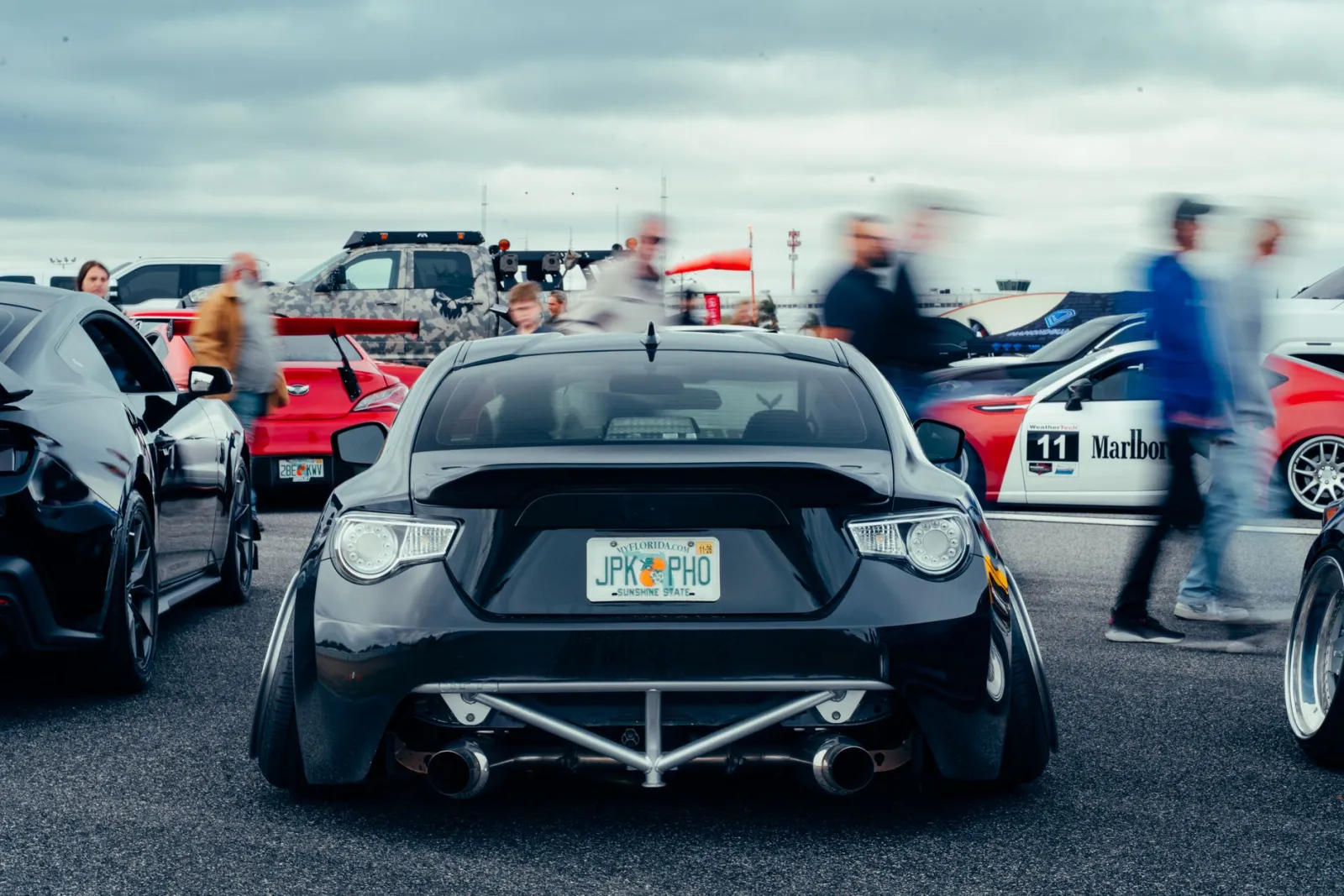
Bagian yang hampir semua orang lupakan: EXIF dan GPS
Anda dapat memburamkan setiap wajah dalam foto dengan sempurna dan masih memberi tahu dunia persis di mana itu diambil.
Sebagian besar kamera dan ponsel menulis metadata EXIF ke dalam file: tanggal dan waktu, kamera dan lensa, pengaturan, dan sangat sering koordinat GPS pengambilan gambar, akurat hingga beberapa meter. Data itu ikut dengan file. Itu tidak terlihat dalam gambar, jadi bertahan dari setiap pengeditan yang tidak secara eksplisit menghapusnya.
Beberapa platform sosial menghapus EXIF saat unggah; yang lain tidak, dan layanan berbagi file, lampiran email, dan aplikasi pesan sering meneruskan aslinya tanpa tersentuh. Anda tidak dapat mengandalkan tujuan untuk membersihkan setelah Anda. documentation of GPS tags dari Exiftool menunjukkan berapa banyak detail lokasi yang dapat dibawa oleh satu gambar.
Dua hal membantu:
- Re-encoding melalui kanvas menghilangkan metadata. Ketika sebuah gambar didekode, digambar, dan diekspor ulang — inilah yang dilakukan pengeditan berbasis browser — file baru dibangun hanya dari piksel. EXIF, termasuk GPS, tidak ikut serta. Itulah mengapa ekspor dari Blur Face tool tidak membawa data lokasi.
- Periksa sebelum Anda memposting apakah file telah melalui sesuatu yang lain. Setiap penampil EXIF akan memberi tahu Anda dalam hitungan detik apakah koordinat terlampir.
Jika Anda ingin melihat persis bidang mana yang ada dan apa isinya, EXIF standard tag reference mencantumkannya secara lengkap.
Seberapa kuat itu cukup?
Tidak ada angka tunggal, karena kekuatan yang tepat tergantung pada seberapa besar wilayah tersebut dalam file sebenarnya — bukan pada seberapa besar terlihat di layar Anda. Cara berguna untuk memikirkannya: tujuannya adalah bahwa wilayah tersebut tidak membawa informasi lebih dari segelintir kotak berwarna.
Untuk pixelasi, itu berarti blok harus cukup besar sehingga wilayahnya berkurang menjadi sekitar 4 hingga 8 blok di sisi terpendeknya. Wajah selebar 600 piksel membutuhkan blok sekitar 75–150 piksel; plat selebar 60 piksel membutuhkan blok sekitar 8–15 piksel. Alat yang menskalakan ukuran blok ke wilayah menangani ini untuk Anda; alat dengan slider tetap tunggal tidak, dan di situlah under-blurring merayap masuk.
Untuk blur, radius harus merupakan pecahan serupa dari wilayah — kira-kira sepersepuluh dari sisi terpendek sebagai titik awal, lebih jika subjek memiliki fitur kontras tinggi. Radius blur 10 piksel berat pada plat kecil dan hampir tidak terlihat pada wajah besar.
| Lebar wilayah dalam file | Ukuran blok pixelasi | Radius blur | Padat? |
|---|---|---|---|
| Di bawah 50px (plat jauh, wajah kecil) | 6–12px | 5–10px | Disukai |
| 50–150px (plat jarak normal) | 10–25px | 10–20px | Disukai untuk plat |
| 150–400px (wajah dalam foto grup) | 25–70px | 20–45px | Jika konsekuensi tinggi |
| Di atas 400px (close-up wajah) | 75–150px | 45–90px | Jika konsekuensi tinggi |
Uji praktis mengalahkan formula apa pun: ekspor file, buka, zoom ke 100%, dan coba bacanya. Jika Anda dapat melihat bentuk mata, garis mulut, atau karakter apa pun pada plat, itu belum cukup kuat. Jika Anda mendapati diri Anda menyipitkan mata dan menebak, itu masih belum cukup kuat — seseorang yang mengenal orang itu tidak akan menebak.
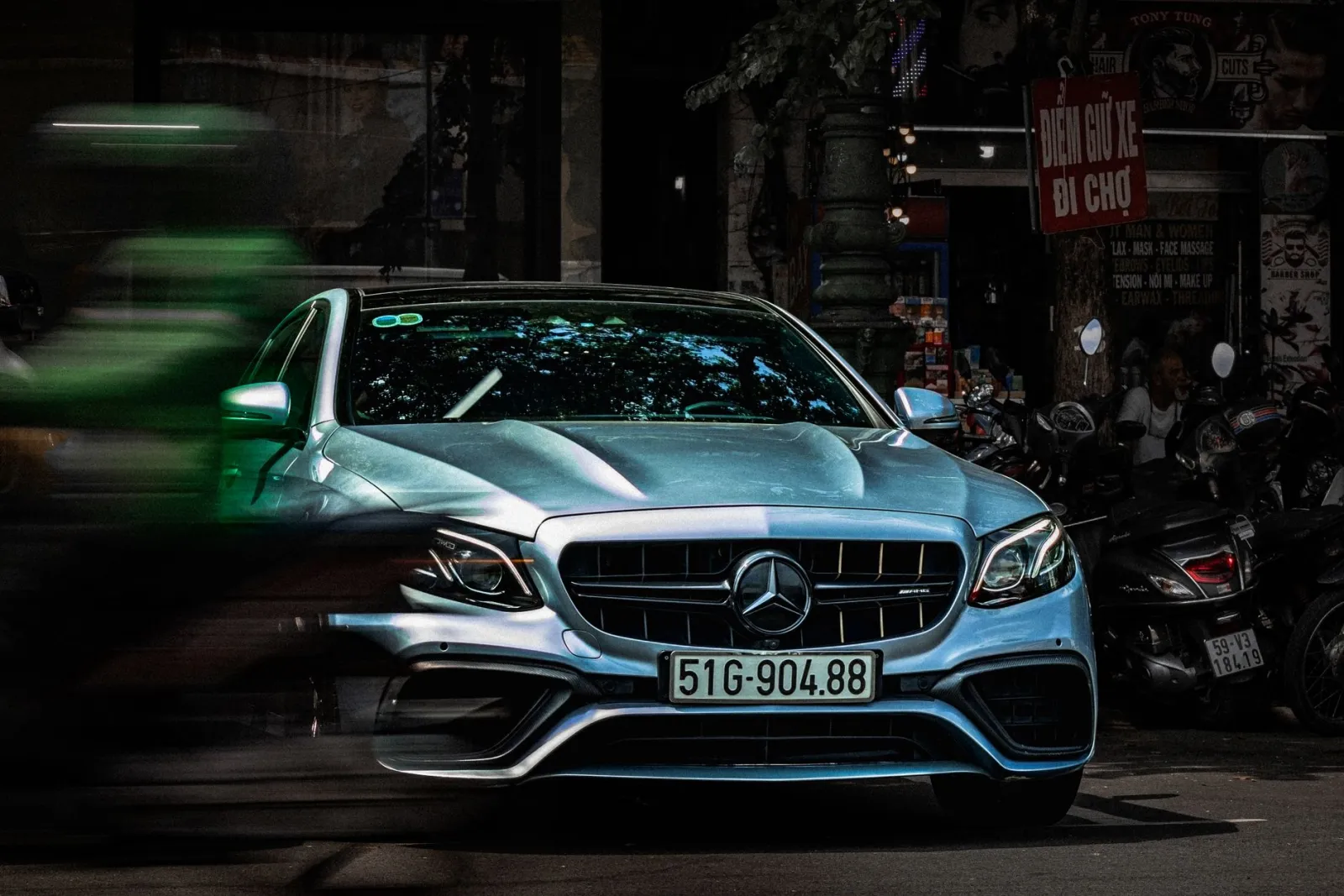
Kesalahan umum
Menggunakan lapisan semi-transparan. Persegi panjang berwarna dengan opasitas 60% terlihat seperti redaksi tetapi tidak: piksel asli masih ada di bawahnya, dan meningkatkan kontras akan memulihkannya. Redaksi nyata mengganti piksel.
Blurring dalam pratinjau dan mengekspor aslinya. Beberapa editor menerapkan efek pada lapisan tampilan. Selalu buka file yang diekspor dan periksa, daripada mempercayai apa yang ditunjukkan oleh tampilan pengeditan kepada Anda.
Memotong alih-alih menutupi. Memotong benar-benar merusak dan berfungsi dengan baik — tetapi hanya jika benda yang ingin hilang berada di tepi. Memotong untuk menghilangkan seseorang di tengah bingkai biasanya merusak komposisi, dan menggoda untuk kemudian memotong kurang dari yang seharusnya. Gunakan Pemotong Gambar ketika subjek benar-benar di tepi, dan kotaklah jika tidak.
Melupakan thumbnail. Beberapa format menyematkan gambar pratinjau kecil, dibuat sebelum pengeditan Anda. Re-encoding menghapusnya; menimpa piksel dalam beberapa editor mungkin tidak.
Menganggap wajah kecil itu aman. Zoom in. Wajah yang selebar 30 piksel di layar Anda mungkin selebar 300 piksel dalam file.
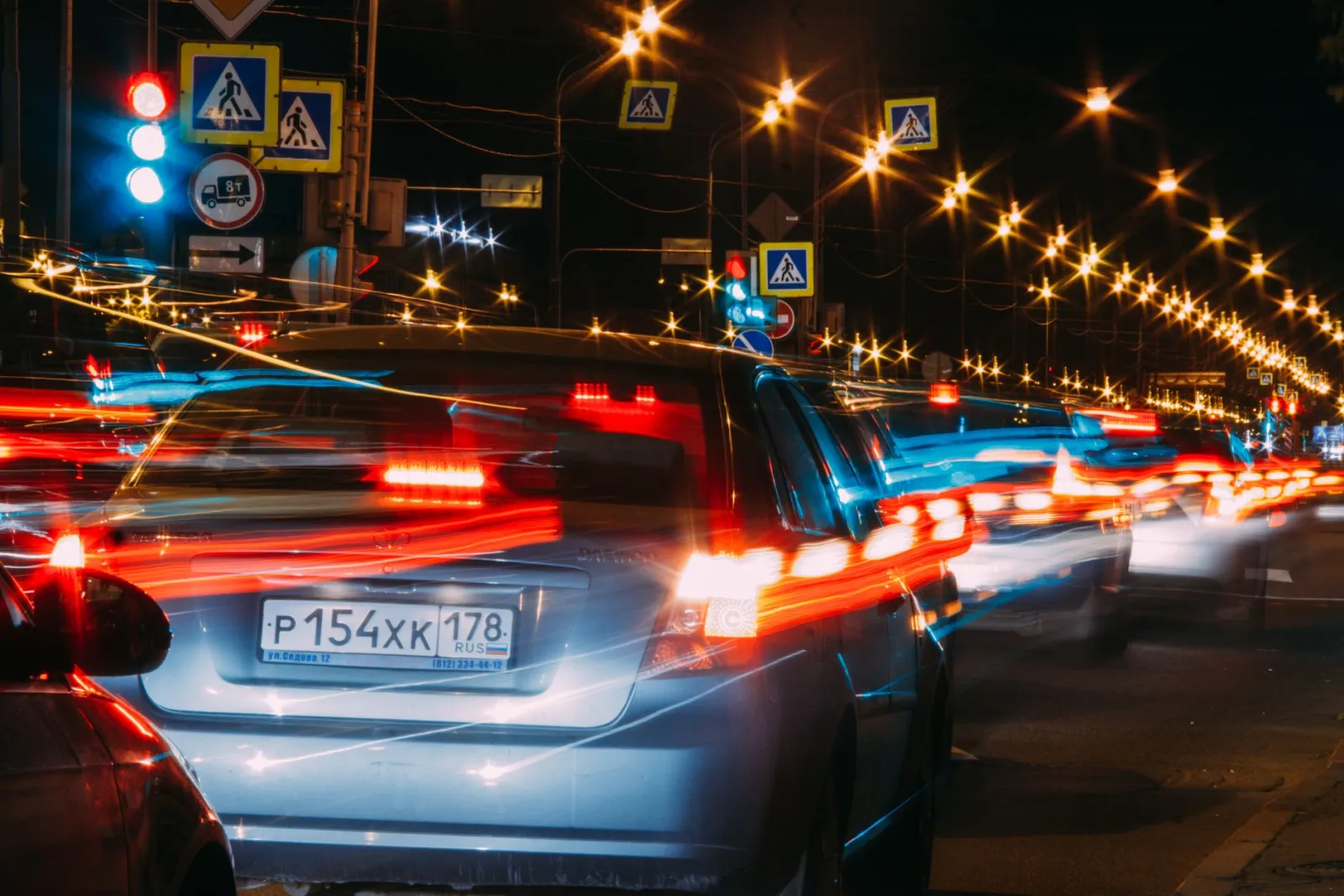
Sebelum dan sesudah: daftar periksa singkat
Jalankan ini setiap saat:
- Setiap wajah, plat, nomor rumah, tanda, dan layar tertutup
- Pantulan dan cermin diperiksa
- Tepi kotak diperiksa pada zoom 100%, tidak ada sobekan yang dapat dibaca
- Metode sesuai dengan konsekuensi (padat untuk apa pun yang serius)
- Diekspor pada resolusi penuh
- Ekspor tidak mengandung koordinat GPS EXIF
- Membuka file yang diekspor itu sendiri, bukan hanya pratinjau editor
Pertanyaan yang sering diajukan
Apakah blurring cukup untuk mematuhi aturan privasi? Itu tergantung pada yurisdiksi dan konteks Anda, dan ini bukan nasihat hukum. Yang benar secara teknis adalah bahwa regulator umumnya membedakan antara data yang telah dipseudonimkan (disamarkan tetapi berpotensi dapat dipulihkan) dan data yang telah dianonimkan (dihapus secara ireversibel). Blur lemah lebih dekat ke yang pertama. Blok padat lebih dekat ke yang kedua. Jika Anda menangani sesuatu dengan dimensi hukum, ambil opsi yang tidak dapat dibalik.
Bisakah wajah yang diblur di-blur oleh AI? Tidak dipulihkan menjadi aslinya — informasi itu hilang. Tetapi blur ringan dapat dicocokkan terhadap sejumlah terbatas kandidat dengan keyakinan yang wajar, dan model generatif dapat menghasilkan wajah yang terlihat masuk akal yang mungkin menyerupai yang asli. Untuk orang asing di kerumunan ini tidak masalah. Untuk orang spesifik yang dapat diidentifikasi, gunakan blok padat.
Apakah alat tersebut mengunggah foto saya? Buramkan wajah tidak. Browser Anda mendekode gambar, mencari wajah, dan mengeditnya di perangkat Anda sendiri, lalu hasilnya disimpan secara lokal. Satu-satunya unduhan tambahan adalah model pendeteksi wajah berukuran 240 KB yang dimuat saat Anda pertama kali menambahkan foto; setelah itu alat tetap berfungsi tanpa jaringan.
Mengapa ekspornya PNG daripada JPEG? PNG lossless, jadi batas setiap area redaksi tetap persis seperti digambar. Kompresi JPEG dapat memperkenalkan artefak samar di sekitar tepi kontras tinggi — yang justru adalah apa yang terjadi pada kotak hitam padat melawan latar belakang cerah. Jika Anda membutuhkan file yang lebih kecil setelahnya, jalankan PNG melalui Kompresor Gambar.
Bisakah saya memburamkan beberapa foto sekaligus? Tidak sekaligus. Deteksi otomatis menangani wajah yang menghadap kamera di setiap foto, tetapi setiap foto tetap perlu diperiksa untuk wajah yang terlewat dan diberi kotak sendiri untuk pelat nomor dan layar — penilaian itulah pekerjaannya. Jika Anda punya banyak foto, kerjakan satu per satu dan gunakan daftar periksa di atas untuk masing-masing.
Ringkasan
Blurring adalah keputusan, bukan tombol. Cocokkan metode dengan konsekuensi: blur kuat untuk subjek insidental, blok padat untuk apa pun di mana identifikasi akan benar-benar membahayakan seseorang. Tutupi lebih banyak wajah dari yang terasa perlu, periksa setiap tepi kotak pada zoom penuh, dan konfirmasi bahwa file yang diekspor tidak membawa koordinat GPS.
Lakukan pekerjaan di alat yang tidak pernah mengunggah file, dan hal pribadi yang Anda coba lindungi tidak pernah meninggalkan mesin Anda sejak awal. Mulai dengan Buramkan wajah, dan jika Anda juga perlu memotong atau mengecilkan hasilnya, Pemotong Gambar dan Kompresor Gambar menangani sisanya.
Kredit Gambar
- Pangkal belakang mobil mewah di jalan aspal dengan panah antara pepohonan hijau di bawah langit mendung — foto oleh Erik Mclean di Pexels
- Mobil modifikasi dipajang di pameran mobil yang ramai dengan orang bergerak, menyoroti budaya otomotif. — foto oleh FBO Media di Pexels
- Tampilan depan mobil mewah perak yang diparkir di jalan perkotaan yang ramai dengan gerakan blur. — foto oleh Anh Khoa di Pexels
- Eksposur panjang dinamis lalu lintas perkotaan di malam hari menampilkan jejak cahaya yang cerah. — foto oleh NastyaSensei di Pexels
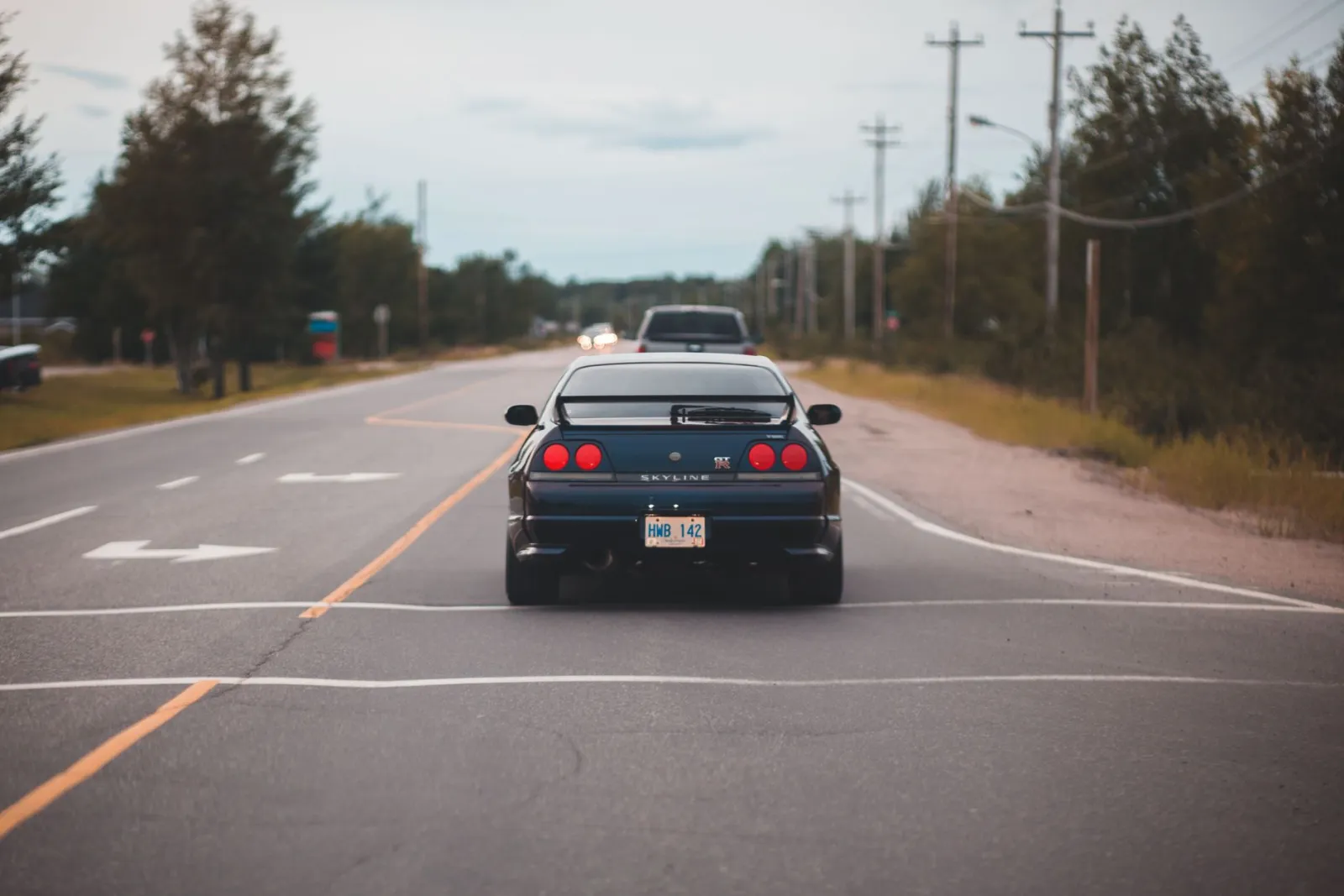
Gunakan alat gratis sambil mengikuti panduan.
Lanjutkan membaca

2026-08-27
Watermark tak kasat mata: isi file gambar Anda pada 2026
Paint menanam GUID terbitan server ke gambar AI, media sosial membuang manifest C2PA, dan sekali konversi ke WebP semuanya ikut hilang. Isi sebenarnya file Anda.

2026-07-28
Pemrosesan Gambar Batch: Urutan Pipeline, Pengaturan, dan Alat
Pemrosesan gambar batch menjalankan job resize, kompres, dan konversi ke seluruh folder. Urutan pipeline, pengaturan kualitas terukur, pilihan alat, dan otomatisasi.

2026-07-28
Pemrosesan Gambar Batch: 12 Tips dan Kesalahan yang Harus Dihindari
Pemrosesan batch menghemat waktu berjam-jam, sampai satu pengaturan buruk merusak ratusan file. Saya membagikan 12 tips praktis serta kesalahan yang saya buat saat memproses ribuan gambar secara batch, agar Anda bisa menghindarinya.