2026-06-28 · Diperbarui 2026-07-10
Pengubah DPI Gambar: Atur Resolusi Cetak dengan Benar
Ubah DPI gambar Anda untuk keperluan cetak tanpa perlu mengubah ukuran piksel. Pelajari target DPI sebenarnya untuk media cetak dan layar, bedanya DPI vs PPI, serta tips menghindari kesalahan upscaling.
Terakhir diperbarui: 10 Juli 2026
DPI — dots per inch — memberi tahu printer seberapa padat tinta harus diletakkan, dan ini menentukan seberapa besar gambar dapat dicetak dengan kualitas yang dapat diterima. Mengubah DPI adalah salah satu operasi gambar yang paling disalahpahami, karena kebanyakan orang berpikir menaikkan DPI menambah detail. Itu tidak. Panduan ini membahas apa sebenarnya yang dilakukan DPI, target mana yang penting untuk cetak dan layar, serta perbedaan antara mengubah DPI (yang aman) dan mengubah ukuran piksel (yang tidak).
Jawaban cepat: cara mengubah DPI gambar?
Buka gambar di editor, ubah nilai DPI (atau PPI) tanpa resampling, lalu simpan. Ini memperbarui metadata yang memberi tahu printer ukuran fisik yang dimaksudkan tanpa menyentuh piksel dasarnya. Gambar mempertahankan resolusi dan kualitas yang sama — hanya dimensi cetaknya yang berubah. Untuk cetak, 300 DPI adalah target standar. Jangan "meningkatkan DPI" dengan upscaling, karena itu mengarang piksel dan tidak menambah detail nyata. Jika Anda membutuhkan cetakan yang lebih besar, Anda membutuhkan lebih banyak piksel, yang berarti harus memotret ulang atau melakukan upscaling asli dengan Pembesar Gambar.
Apa itu DPI, dan apa itu PPI?
Istilah-istilah ini sering digunakan secara bergantian tetapi memiliki arti yang berbeda, dan kebingungan ini menyebabkan kesalahan nyata.
| Istilah | Singkatan dari | Mengacu pada |
|---|---|---|
| DPI | Dots per inch | Titik tinta printer di kertas |
| PPI | Pixels per inch | Piksel gambar per inci tampilan atau cetak |
- DPI menjelaskan output printer — berapa banyak titik tinta yang diletakkan printer per inci.
- PPI menjelaskan gambar — berapa banyak piksel yang mewakili setiap inci.
- Perangkat lunak biasanya melabeli pengaturan "DPI" bahkan ketika itu berarti PPI, karena kedua nilai tersebut diatur agar cocok untuk cetak.
Ketika Anda mengubah "DPI" dalam editor gambar, sebenarnya Anda sedang mengatur metadata PPI, yang dibaca oleh printer untuk menghitung ukuran cetak fisik. Piksel itu sendiri tidak berubah kecuali Anda melakukan resample.
Bagaimana DPI dan dimensi piksel berhubungan?
Hubungannya sederhana: piksel dibagi dengan PPI sama dengan inci cetak. Gambar lebar 3000 piksel pada 300 PPI dicetak selebar 10 inci. Gambar 3000 piksel yang sama pada 150 PPI dicetak selebar 20 inci — lebih besar, tetapi dengan kualitas yang lebih rendah karena setiap piksel menutupi kertas yang lebih banyak.
Inilah sebabnya mengapa Anda tidak bisa "menambah resolusi" hanya dengan mengubah DPI. Jika Anda memiliki gambar 3000 piksel dan ingin cetakan 20 inci pada 300 PPI, Anda membutuhkan 6000 piksel. Mengubah metadata DPI menjadi 300 sambil mempertahankan 3000 piksel hanya memberi tahu printer untuk mencetak 3000 piksel itu dalam ruang 10 inci. Satu-satunya cara untuk mendapatkan detail cetak lebih banyak adalah dengan piksel sumber yang lebih banyak.
Berapa DPI yang Anda butuhkan untuk cetak?
Kualitas cetak tergantung pada jarak pandang, dan target DPI mengikuti dari hal itu. Baliho yang dilihat dari 50 kaki membutuhkan DPI jauh lebih sedikit daripada foto yang dipegang di tangan Anda.
| Jenis cetak | Jarak pandang | Target DPI |
|---|---|---|
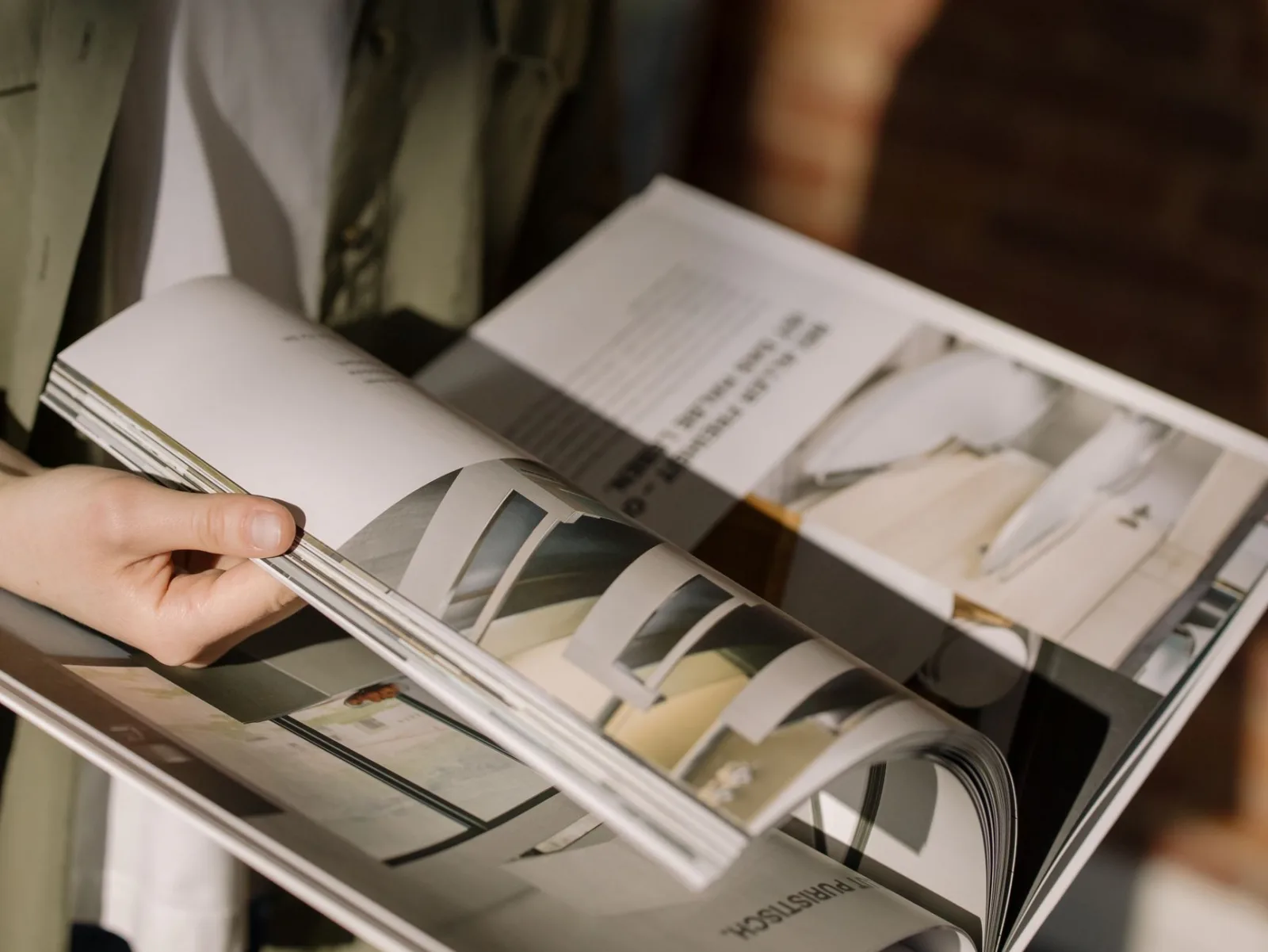
| Cetak foto, majalah | Di tangan | 300 DPI |
| Poster | Sejengkal lengan | 150-200 DPI |
| Spanduk | Beberapa kaki | 100 DPI |
| Baliho | Puluhan kaki | 30-50 DPI |
- 300 DPI adalah standar untuk segala sesuatu yang dipegang dekat — foto, brosur, majalah.
- Cetakan format besar dapat turun hingga 150 DPI atau lebih rendah karena mata tidak dapat memecahkan detail halus dari jarak jauh.
- Melebihi 300 DPI jarang meningkatkan kualitas yang dirasakan dan hanya membuat file membengkak.
Untuk spesifikasi otoritatif, standar cetak ISO 12647 mendefinisikan ekspektasi resolusi untuk cetak komersial, dan sebagian besar toko cetak mengikuti 300 DPI sebagai minimum praktis untuk pandangan dekat.
Bagaimana cara mengubah DPI tanpa resampling?
Perubahan DPI yang aman hanya memperbarui metadata. Setiap editor memiliki kotak centang resample — matikan sebelum mengubah nilai DPI.
- Buka gambar di dialog ubah ukuran atau ukuran gambar editor Anda.
- Hapus centang "Resample" (juga disebut "Resample image" atau "Maintain size").
- Masukkan target DPI — 300 untuk cetak standar.
- Konfirmasi bahwa dimensi piksel tidak berubah.
- Simpan gambar.
Dengan resampling dimatikan, mengubah DPI hanya memperbarui perhitungan ukuran fisik, bukan pikselnya. Kualitas gambar tidak berubah. Dengan resampling dihidupkan, editor menambahkan atau menghapus piksel untuk mencapai ukuran baru pada DPI baru — dan di situlah upscaling merusak gambar dengan mengarang detail yang sebenarnya tidak ada.
Resolusi layar versus DPI cetak
Gambar layar tidak menggunakan DPI seperti halnya cetak. Monitor menampilkan piksel pada resolusi aslinya, dan metadata DPI gambar sebagian besar diabaikan. Gambar 72 DPI dan gambar 300 DPI dengan dimensi piksel yang sama terlihat identik di layar. Panduan WebAIM tentang resolusi gambar membahas cara screen rendering memperlakukan metadata resolusi, dan kesimpulan praktisnya adalah bahwa DPI penting untuk cetak dan hampir tidak berarti sama sekali untuk web. Untuk web, fokuslah pada dimensi piksel dan ukuran file — Pengubah Ukuran Gambar untuk ukuran tampilan dan Kompresor Gambar untuk performa.
Kapan Anda benar-benar perlu upscale
Terkadang Anda tidak punya pilihan selain memperbesar gambar untuk dicetak — seorang klien mengirimkan file resolusi rendah dan batas waktunya nyata. Dalam kasus itu, urutan operasi penting. Jangan hanya menaikkan DPI dan berharap.
- Lakukan upscale piksel dengan Pembesar Gambar terlebih dahulu — ini membangun detail yang masuk akal, tidak seperti resample biasa.
- Kemudian atur DPI ke target cetak Anda dengan resampling dimatikan.
- Terapkan lapisan penajaman ringan, karena upscaling melembutkan tepi.
- Cetak strip uji pada ukuran akhir sebelum menjalankan penuh.
AI upscaling bukanlah sihir. Itu menebak detail berdasarkan pola yang dipelajarinya, dan tebakan itu lebih baik daripada kabur tetapi tidak sebaik piksel nyata. Untuk apa pun yang penting — cetakan galeri besar, foto produk — dapatkan sumber resolusi yang lebih tinggi jika mungkin. Panduan upscaling membahas pengaturan dan batas AI enlargement secara detail.
Kesalahan DPI umum
- Meng-upscale untuk menaikkan DPI — mengarang piksel, tidak menambah detail nyata. Dapatkan lebih banyak piksel sumber sebagai gantinya.
- Menyamakan DPI dengan resolusi — gambar 3000 piksel pada 72 DPI memiliki detail yang sama seperti pada 300 DPI; hanya ukuran cetaknya yang berbeda.
- Lupa mematikan resampling — mengubah DPI dengan resampling dihidupkan secara diam-diam mengubah pikselnya.
- Mengirim gambar resolusi web ke cetak — gambar 800 piksel tidak dapat dicetak pada ukuran yang masuk akal tanpa terlihat lembut.
- Terlalu siap untuk layar — mengatur 300 DPI pada gambar web tidak melakukan apa-apa untuk kualitas tampilan dan tidak menambah nilai.
Model mental yang bersih: piksel adalah detail, DPI adalah instruksi tentang cara menyebarkan piksel itu di atas kertas. Ubah DPI dengan bebas agar sesuai dengan ukuran cetak Anda, tetapi jangan pernah berharap mengubahnya akan menambah detail yang tidak terkandung oleh piksel tersebut. Untuk informasi lebih lanjut tentang persiapan gambar khusus untuk cetak, panduan gambar siap cetak mencakup daftar periksa pra-cetak lengkap.
Pertanyaan yang sering diajukan
Bagaimana cara saya mengubah DPI gambar tanpa resampling?
Di dialog Ukuran Gambar editor, hapus centang "resample" dan masukkan DPI baru. Ini hanya mengubah metadata (seberapa padat piksel dicetak), bukan jumlah pikselnya. Ukuran layar gambar tidak berubah; hanya ukuran cetak fisik yang bergeser.
Berapa DPI yang saya butuhkan untuk cetak?
Biasanya 300 DPI untuk cetak berkualitas, 150–200 untuk spanduk format besar yang dilihat dari jarak jauh. Hitung dari ukuran fisik: cetakan 4×6 inci pada 300 DPI membutuhkan 1200×1800 piksel. Jika pikselnya tidak ada, Anda tidak dapat mencetak pada 300 DPI dengan ukuran itu.
Apakah mengubah DPI memengaruhi tampilan layar?
Tidak — layar menampilkan berdasarkan dimensi piksel, mengabaikan metadata DPI. Gambar 72 DPI dan gambar 300 DPI pada ukuran piksel yang sama terlihat identik di layar. DPI hanya penting untuk cetak.
Apa perbedaan antara DPI dan PPI?
Sering digunakan secara bergantian, tetapi PPI (piksel per inci) menjelaskan resolusi digital dan DPI (titik per inci) menjelaskan output cetak. Untuk sebagian besar pekerjaan gambar, perbedaannya tidak mengubah apa yang Anda ekspor. Lihat panduan resolusi.
Bisakah saya meningkatkan DPI untuk mencetak lebih besar?
Hanya jika pikselnya ada. Meningkatkan metadata DPI tanpa resampling akan mengecilkan ukuran cetak (piksel yang sama, lebih padat). Untuk mencetak lebih besar pada DPI yang sama, Anda membutuhkan lebih banyak piksel — yang berarti memotret ulang atau melakukan upscaling, bukan mengubah pengaturan DPI.
Apa yang terjadi jika saya mengatur DPI tanpa cukup piksel?
Cetakannya akan mengecil. Mengatur DPI yang lebih tinggi dengan jumlah piksel yang sama berarti piksel yang sama dicetak lebih padat, sehingga ukuran fisiknya turun — gambar 1200×1800 pada 300 DPI dicetak selebar 4×6 inci, tetapi pada 600 DPI dicetak selebar 2×3 inci. Anda tidak dapat mencetak lebih besar pada DPI yang lebih tinggi tanpa piksel tambahan; itu membutuhkan pemotretan ulang atau upscaling.
Gunakan alat gratis sambil mengikuti panduan.
Lanjutkan membaca

2026-09-13
Peta Kedalaman 16-Bit: Atasi Banding dan Periksa File PNG Anda
Perbaiki peta kedalaman yang bertingkat atau terbalik dengan uji PNG 8-bit vs 16-bit yang dapat diulang, skrip pemeriksaan file, dan checklist impor Blender.

2026-09-13
GIF Maker dari Gambar: Buat GIF Animasi yang Cepat Dimuat
Ubah sekumpulan gambar menjadi GIF animasi untuk web dan media sosial: jeda frame yang realistis, batas ukuran tiap platform, dan kapan memilih video.

2026-09-13
Screenshot ke Gambar: Simpan, Format, dan Optimalkan Tangkapan Layar
Ambil screenshot di perangkat apa pun, simpan dalam format yang tepat, dan kompres untuk web tanpa teks kabur. Langkah nyata untuk PNG, WebP, dan halaman penuh.