2026-03-28 · Diperbarui 2026-07-12
Efek Foto Menjadi Lukisan Minyak: Panduan Praktis
Ubah foto Anda menjadi gambar bergaya lukisan minyak yang realistis. Fitur meliputi pemilihan input, pengaturan kuas, pembersihan wajah/detail, serta pilihan ekspor untuk web atau cetak.
Terakhir diperbarui: 12 Juli 2026
Efek lukisan cat minyak bekerja paling baik ketika foto sudah memiliki cahaya yang jelas, bentuk sederhana, dan subjek yang mampu bertahan kehilangan detail halus. Editnya bukan tentang mendorong satu filter dramatis melainkan lebih tentang memilih gambar sumber yang tepat, mengatur kekuatan kuas secara konservatif, lalu mengekspor file yang masih terlihat bersih di halaman atau saat dicetak.
Jawaban cepat: cara membuat foto terlihat seperti lukisan cat minyak?
Mulailah dengan foto yang tajam dan bercahaya terang minimal 1600px lebarnya. Terapkan efek lukisan cat minyak pada ukuran kuas sedang, jaga detail wajah atau produk tetap tertutup (masked) atau kurang bergaya, lalu tambahkan sedikit kontras dan lapisan warna setelah efeknya. Ekspor WebP untuk situs web, JPEG untuk kompatibilitas berbagi, dan master JPEG resolusi tinggi atau gaya TIFF jika file akan dicetak.
Untuk potret, pertahankan efek ringan pada mata, bibir, tangan, perhiasan, dan teks. Untuk pemandangan alam (landscape), Anda dapat menggunakan kuas yang lebih lebar karena pohon, langit, air, dan bangunan jauh dapat mentoleransi blok warna yang lebih luas. Untuk foto still life dan produk, uji efeknya pada zoom 100% sebelum dipublikasikan karena label, tepi, dan sorotan kecil bisa menjadi kusam (muddy).
Jika Anda menggunakan Photoshop, dokumentasi resmi Oil Paint filter dari Adobe menyebutkan kontrol penting: stylization, cleanliness, scale, bristle detail, angular direction, dan shine. Alat daring menggunakan label yang berbeda, tetapi keputusan yang sama berlaku: ukuran kuas, jumlah tekstur, pelestarian tepi (edge preservation), kekuatan warna, dan format output.
Saya menguji contoh-contoh di artikel ini dari foto Pexels asli, mengubahnya menjadi WebP, lalu memprosesnya secara lokal dengan lapisan cat sedang dan kuat agar saran pengaturan sesuai dengan hasil yang terlihat daripada tangkapan layar stok.
Foto apa yang paling cocok untuk efek lukisan cat minyak?
Input terbaik adalah yang memiliki bentuk sebelum detail. Filter bergaya pelukisan menyederhanakan tekstur lokal, jadi gambar membutuhkan subjek yang tetap mudah dibaca setelah beberapa detail menghilang. Potret lembut dengan cahaya jendela, pemandangan desa, buket bunga, atau hewan peliharaan dalam cahaya bersih biasanya berhasil. Tangkapan layar, foto ponsel minim cahaya, jepretan grup yang ramai, atau label produk dengan teks kecil biasanya tidak berhasil.
Gunakan tabel pemilihan cepat ini sebelum Anda mengunggah:
| Foto sumber | Potensi lukisan cat minyak | Yang harus diperiksa sebelum mengedit |
|---|---|---|
| Potret tunggal dalam cahaya samping lembut | Tinggi | Mata dan mulut harus sudah tajam |
| Pemandangan dengan langit, jalan setapak, atau bangunan yang jelas | Tinggi | Hindari cabang kecil yang memenuhi seluruh bingkai |
| Bunga, makanan, atau still life meja | Tinggi | Jaga objek utama terpisah dari latar belakang |
| Gambar produk dengan label atau logo | Sedang | Tutupi teks atau gunakan efek yang sangat ringan |
| Jepretan ponsel minim cahaya | Rendah | Lakukan denoise terlebih dahulu atau pilih gambar lain |
| Tangkapan layar, dokumen, bagan, atau UI | Buruk | Gunakan efek komik atau poster sebagai gantinya |
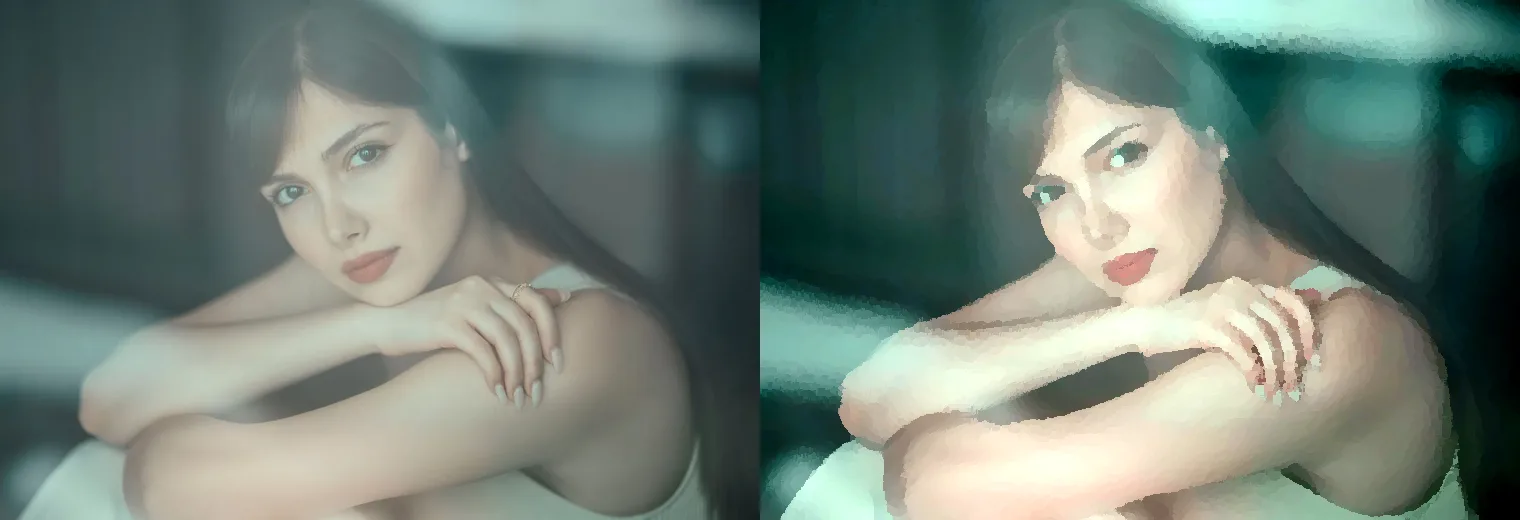
Untuk potret seperti contoh di atas, kekuatan efek yang tepat adalah titik di mana pipi dan latar belakang menjadi bergaya pelukisan tetapi mata masih terlihat sebagai mata. Jika wajah mulai terlihat seperti lilin (waxy), kurangi ukuran kuas sebelum menambahkan sharpening. Menambahkan sharpening setelah efek berlebihan biasanya membuat artefak lebih menonjol.
Pemeriksaan input yang baik:
- Gunakan foto di mana subjek utama jelas pada ukuran thumbnail.
- Lebih suka cahaya samping, cahaya jendela, golden hour, atau cahaya studio lembut.
- Hindari artefak JPEG berat sebelum menerapkan efek.
- Potong area kosong sebelum menata gaya agar filter memfokuskan detail pada subjek.
- Simpan salinan asli yang tidak tersentuh, terutama untuk pekerjaan klien atau cetak.
- Jika gambar kecil, ubah ukurannya hanya secara moderat; upscaling tidak dapat memulihkan detail kuas nyata.
Untuk keputusan ukuran sebelum Anda mulai, panduan resolusi gambar dan DPI menjelaskan kapan jumlah piksel penting untuk cetak dan kapan itu tidak penting untuk layar.
Pengaturan apa yang harus digunakan terlebih dahulu?
Gunakan pengaturan sedang terlebih dahulu, bukan maksimum. Di sebagian besar alat, kontrol dipetakan ke tiga hasil visual: ukuran sapuan (stroke size), penghalusan (smoothing), dan kilau permukaan (surface shine). Tampilan cat minyak yang meyakinkan biasanya berasal dari sapuan moderat dengan kilau rendah. Kilau tinggi dapat membuat gambar terlihat seperti plastik atau pernis basah daripada cat.
| Nama kontrol yang mungkin Anda lihat | Mulai di sini | Tingkatkan saat | Turunkan saat |
|---|---|---|---|
| Ukuran kuas, skala, atau lebar sapuan (stroke width) | 25-45% | Pemandangan membutuhkan blok yang lebih luas | Wajah atau tepi produk menjadi kabur (smear) |
| Stylization atau kekuatan | 35-60% | Foto masih terlihat tidak tersentuh | Kulit, teks, atau rambut menjadi menggumpal (lumpy) |
| Cleanliness atau penghalusan (smoothing) | 40-65% | Noise masih terlihat | Gambar menjadi terlalu halus seperti airbrush |
| Tekstur, bulu kuas, atau detail | 20-40% | Rasa kanvas terlalu lemah | Bintik kecil mengganggu |
| Kilau atau pencahayaan (shine atau lighting) | 0-20% | Anda menginginkan permukaan cat yang mengkilap (glossy) | Sorotan terlihat metalik |
| Saturasi warna | +5 hingga +12% | Hasilnya terlihat datar | Nada kulit berubah oranye atau merah |
Ini adalah titik awal, bukan nilai universal. Pemandangan alam dapat menangani skala kuas yang lebih kuat karena pemirsa mengharapkan rumput, awan, dan atap rumah yang disederhanakan. Headshot membutuhkan sapuan yang lebih ringan dan pembersihan selektif.
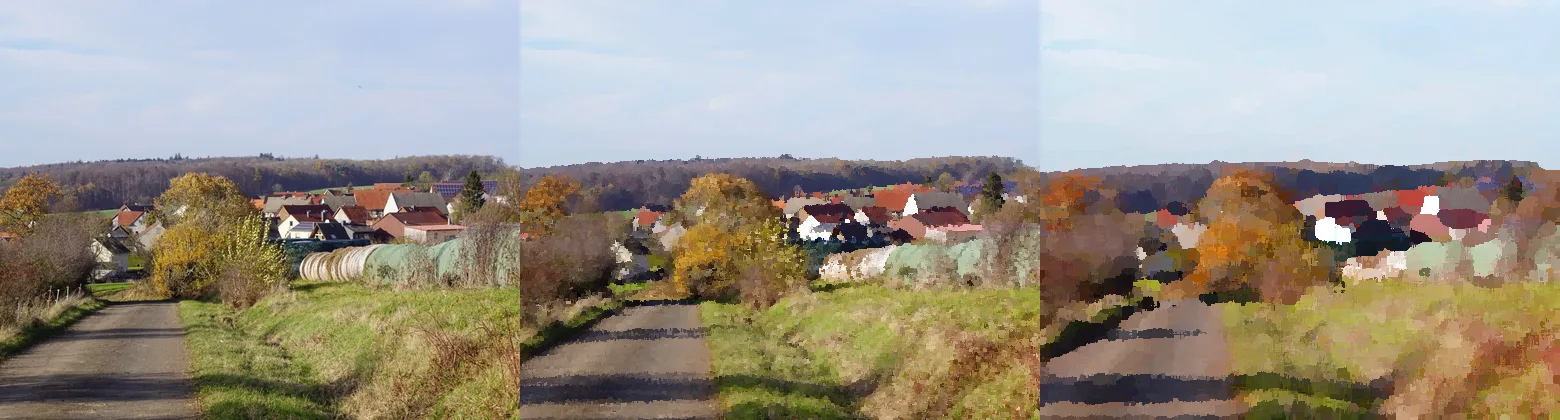
Untuk pemandangan alam, nilai hasilnya pada dua ukuran:
- Pada lebar penuh, tanyakan apakah adegan masih terbaca dengan segera.
- Pada zoom 100%, periksa apakah atap, jalan setapak, dan garis pohon menjadi blok yang kasar.
- Pada lebar seluler (mobile width), pastikan subjek tidak hilang dalam tekstur.
- Dalam pemotongan akhir, konfirmasi bahwa cakrawala tidak terlihat bengkok (warped).
- Setelah ekspor, bandingkan WebP atau JPEG dengan master yang diedit.
Jika efek lukisan cat minyak adalah bagian dari seri visual, simpan prasetel (preset) setelah gambar pertama disetujui. Kemudian uji pada dua foto lain sebelum berkomitmen. Prasetel yang hanya berfungsi pada satu gambar hanyalah titik awal, bukan gaya merek.
Bagaimana cara menjaga wajah, teks, dan detail agar tidak terlihat berantakan?
Lakukan efek dalam lapisan (layers) jika alatnya mengizinkan. Terapkan lapisan lukisan ke lapisan duplikat, tutupi detail penting dari aslinya, lalu kurangi opasitas hingga perpaduan terlihat alami. Pengguna Photoshop dapat menerapkan filter pada Smart Objects sehingga filter tetap dapat diedit; panduan Smart Filters dari Adobe mencakup pengaturan non-destruktif tersebut.
Untuk alat browser tanpa lapisan, buat dua ekspor: satu halus dan satu lebih kuat. Gunakan versi yang halus untuk potret, produk, atau gambar apa pun dengan teks yang dapat dibaca. Gunakan versi yang lebih kuat hanya ketika subjeknya organik atau pemandangan alam.
Area detail yang harus dilindungi:
- Mata, bulu mata, alis, dan catchlights.
- Gigi, bibir, jari, dan perhiasan.
- Logo, label, kemasan, dan tanda.
- Mata hewan peliharaan, kumis, dan tekstur hidung.
- Tepi bangunan yang mendefinisikan subjek.
- Setiap teks yang harus dapat dibaca oleh pelanggan.
Pembersihan potret praktis sederhana: kurangi efek pada wajah, tambahkan sedikit contrast curve, dan hanya pertajam mata. Jangan mempertajam seluruh gambar setelah efek berat. Itu bisa menciptakan garis kasar di sekitar setiap blok kuas.
Jika gambar sumber berisik (noisy), perbaiki noise sebelum menata gaya. Filter cat minyak sering mengubah noise menjadi bintik-bintik yang terlihat disengaja dengan cara yang salah. Pendalaman kompresi gambar menjelaskan mengapa artefak menjadi lebih jelas setelah pengeditan dan penyimpanan berulang.
Format ekspor apa yang terbaik untuk gambar lukisan cat minyak?
Pilih ekspor berdasarkan tujuan. Gambar bergaya pelukisan sering mengandung gradien halus dan banyak transisi warna, jadi mereka terkompresi dengan baik sebagai WebP atau AVIF. Simpan master berkualitas lebih tinggi, lalu buat ekspor web dan sosial terpisah.
| Tujuan | Ekspor yang direkomendasikan | Pengaturan praktis |
|---|---|---|
| Halaman blog atau portofolio | WebP | 1600-1920px lebar, kualitas 80-85 |
| Galeri Shopify atau pasar | JPEG atau WebP | Cocokkan aturan platform, hindari teks kecil |
| Umpan Instagram | JPEG | Kotak 1080px atau tinggi 1350px |
| Pin Pinterest | JPEG atau WebP | 1000x1500 atau pemotongan 2:3 serupa |
| Bukti cetak (Print proof) | JPEG berkualitas tinggi | 300 PPI pada ukuran fisik akhir |
| Master arsip | PNG, alur kerja gaya TIFF, atau JPEG berkualitas tinggi | Simpan editan bersih terbesar |
Panduan format gambar dari MDN menjelaskan WebP dan AVIF sebagai format web modern dengan kompresi yang lebih baik daripada format lama. Untuk keputusan web praktis, gunakan perbandingan AVIF vs WebP setelah pengeditan kreatif selesai.
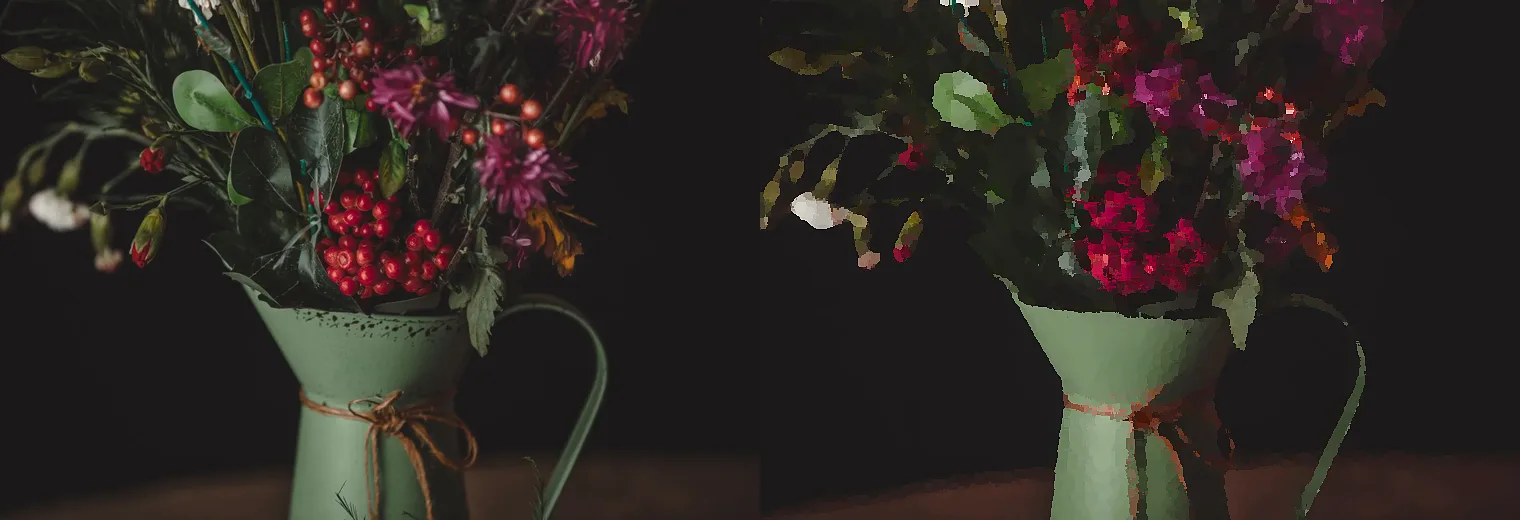
Setelah ekspor, periksa area gelap dan merah jenuh terlebih dahulu. Still life bergaya pelukisan dapat terlihat bersih di editor dan kemudian bergaris atau berbentuk blok setelah kompresi agresif. Jika WebP terlihat berbintik (blotchy), tingkatkan kualitas sebelum menurunkan dimensi. Jika file masih terlalu berat, ubah ukurannya ke lebar tampilan daripada menghancurkan kualitasnya.
Untuk penerbitan web, ikuti praktik terbaik SEO gambar Google: gunakan gambar tajam, letakkan di dekat teks yang relevan, dan buat URL gambar dapat dirayapi (crawlable). Panduan optimasi gambar untuk SEO mencakup nama file, alt text, dimensi, dan penempatan halaman dalam satu daftar periksa.
Alur kerja apa yang harus diikuti dari unggah hingga file akhir?
Gunakan urutan ini ketika Anda membutuhkan hasil yang andal daripada sapuan filter yang beruntung:
- Pilih foto sumber dengan cahaya jelas dan subjek sederhana.
- Potong ke komposisi akhir sebelum menerapkan efek.
- Hapus noise, debu, atau artefak kompresi yang jelas.
- Duplikat gambar atau simpan asli terpisah.
- Terapkan efek lukisan cat minyak sedang.
- Bandingkan pada ukuran halaman penuh dan zoom 100%.
- Kurangi efek pada wajah, teks, logo, dan tepi penting.
- Tambahkan sedikit kontras dan penyesuaian warna setelah efek.
- Ekspor satu master dan satu file spesifik tujuan.
- Kompres hanya setelah pemotongan dan format akhir ditetapkan.
- Buka kembali file yang diekspor dan periksa versi persis yang akan Anda publikasikan.
- Beri nama file secara deskriptif, seperti
potret-jendela-lukisan-cat-minyak.webp.
Untuk set gambar terkait, proses satu foto representatif terlebih dahulu. Kemudian jalankan sisanya dengan pengaturan yang sama dan tinjau outlier secara manual. Panduan ubah ukuran batch berguna ketika Anda membutuhkan dimensi konsisten di seluruh galeri setelah efek disetujui.
Kesalahan umum
Cara tercepat untuk merusak efek lukisan cat minyak adalah dengan menata gaya terlalu berlebihan pada detail yang salah. Foto bisa terlihat mengesankan selama dua detik dan kemudian hancur saat seseorang memperhatikan mata, jari, atau teks.
Hindari kesalahan ini:
- Menerapkan pengaturan terkuat karena pratinjau terlihat dramatis.
- Memulai dengan file sumber yang sangat kecil atau terkompresi berat.
- Menggunakan ukuran kuas yang sama untuk potret dan pemandangan alam.
- Meninggalkan lingkaran cahaya (halos) di sekitar rambut, bangunan, atau tepi produk.
- Menambahkan terlalu banyak kilau dan membuat gambar terlihat sintetis.
- Mengekspor satu file raksasa untuk setiap tujuan.
- Mengompres berulang kali setelah setiap revisi.
- Memublikasikan tanpa memeriksa file yang diekspor pada lebar seluler.
- Menggunakan alt text yang samar seperti "gambar efek lukisan cat minyak."
- Mengganti master asli dengan ekspor yang difilter.
Jika Anda menginginkan hasil yang lebih grafis, perlakuan komik atau poster mungkin lebih cocok. Panduan efek buku komik mencakup gaya bergaris (inked) yang lebih tajam yang melestarikan garis luar dengan lebih baik daripada tampilan cat minyak.
Panduan terkait
- AVIF vs WebP vs JPEG
- Cara Kerja Kompresi Gambar
- Daftar Periksa Optimasi SEO Gambar
- Penjelasan Resolusi dan DPI Gambar
- Panduan Ubah Ukuran Batch
- Efek Buku Komik Gambar
Kredit gambar
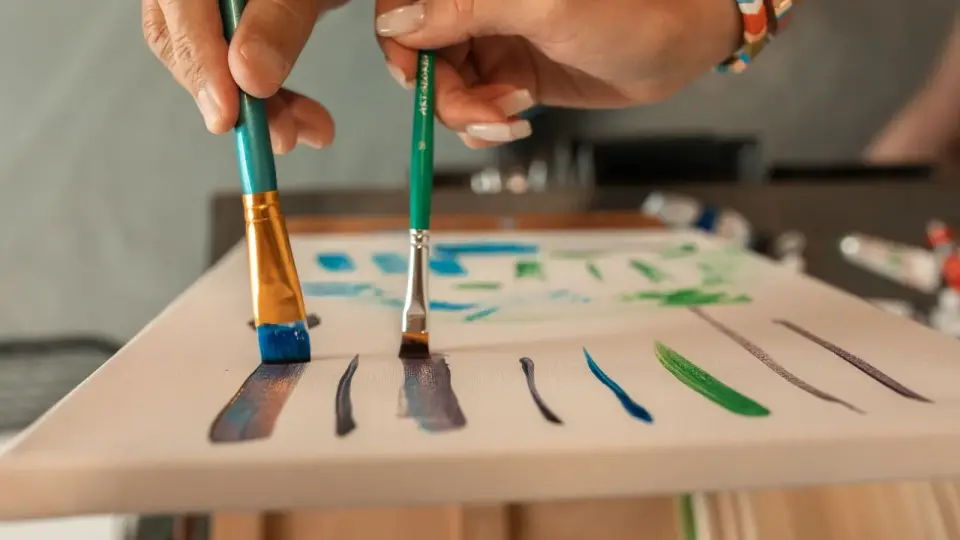
- Sampul - tangan melukis di kanvas, foto oleh RDNE Stock project di Pexels, dikonversi ke WebP.
- Potret sebelum/sesudah - foto sumber oleh shahin khalaji di Pexels, dikonversi dan diproses secara lokal.
- Perbandingan kuas pemandangan alam - foto sumber oleh Hans-Jurgen Braun di Pexels, dikonversi dan diproses secara lokal.
- Pemeriksaan ekspor still life - foto sumber oleh Orcun Cikmaz di Pexels, dikonversi dan diproses secara lokal.
Gunakan alat gratis sambil mengikuti panduan.
Lanjutkan membaca

2026-07-28
Tren Action Figure AI: Siapkan Foto Anda Jadi Potret Mainan Studio
Tren action figure AI mengubah foto menjadi potret mainan koleksi. Pelajari cara kerja prompt, serta langkah crop, background, dan resolusi yang membedakan figur meyakinkan dari palsu.

2026-07-26
Panduan Generator Anime AI: Prompt, Gaya, dan Ekspor Aman
Alur kerja praktis generator anime AI untuk potret, avatar, banner, dan postingan sosial. Dilengkapi template prompt, pemeriksaan gaya, dan aturan ekspor yang aman.

2026-07-26
AI Text-ke-Gambar di Tahun 2026: Cara Kerja Generasi Prompt
AI text-to-image mengubah prompt tertulis menjadi gambar jadi. Kami jelaskan bagaimana model, prompt, dan pengaturan di balik image generation bekerja bersama pada tahun 2026.