2026-06-28 · Diperbarui 2026-07-12
Dasar Pengeditan Foto: Penyesuaian Inti yang Dibutuhkan Setiap Foto
Dasar pengeditan foto untuk pemula: mulai dari exposure, contrast, white balance, warna, cropping, layer, hingga non-destructive editing. Pelajari nilai nyata yang bisa Anda terapkan hari ini juga.
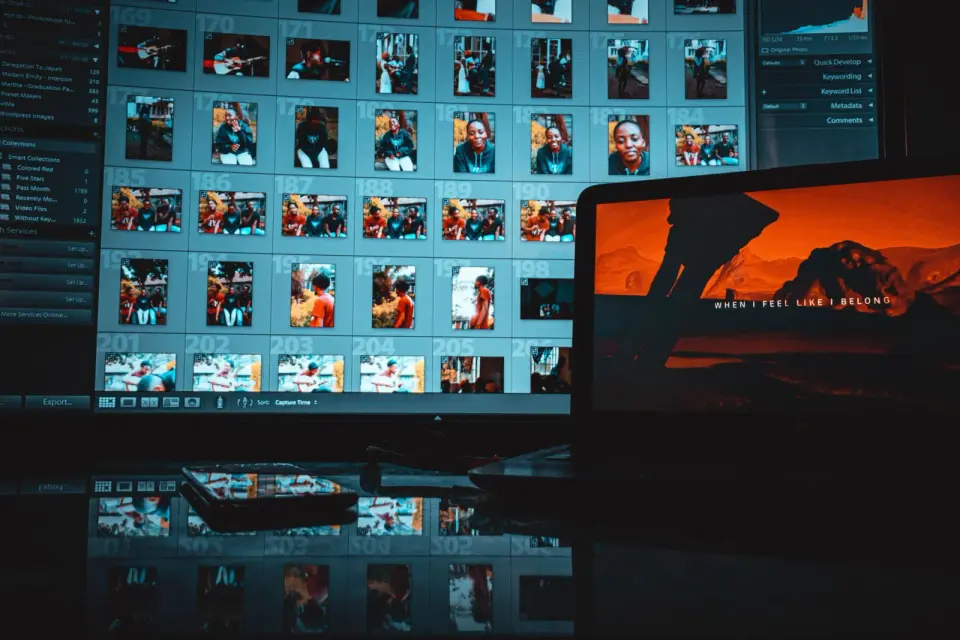
Diperbarui terakhir: 12 Juli 2026
Dasar-dasar pengeditan foto adalah serangkaian penyesuaian kecil yang memperbaiki hampir setiap gambar: exposure, kontras, keseimbangan putih, warna, cropping, dan lapisan (layers). Saya telah mengedit puluhan ribu foto untuk pemotretan produk, perjalanan, dan potret, dan kira-kira 90 persen dari pekerjaan saya berasal dari enam ide ini yang digunakan secara berurutan. Ketika saya menyesuaikan alur kerja saya untuk memprioritaskan exposure dan keseimbangan putih sebelum hal lain, tingkat retensi saya melonjak secara nyata dan waktu pengeditan saya berkurang. Panduan ini akan membahas setiap dasar-dasar tersebut, urutan penerapannya, dan cara menjaga foto asli Anda tetap aman saat bekerja.
Jawaban cepat: apa itu dasar-dasar pengeditan foto?
Dasar-dasar adalah penyesuaian yang mengubah informasi cahaya dan warna dalam sebuah foto daripada menambahkan efek. Dalam urutan pengerjaan, dasarnya adalah:
- Exposure memperbaiki kecerahan keseluruhan.
- Contrast mengontrol sebaran antara nada gelap dan terang.
- White balance mengoreksi suhu warna dan cast.
- Color (saturation and vibrance) menyetel tampilan kekuatan warna.
- Cropping mengatur komposisi dan menghilangkan gangguan.
- Layers memungkinkan Anda mengedit tanpa merusak yang asli.
Lakukan keenam hal itu dalam urutan tersebut, bekerja secara non-destruktif, dan Anda akan menangani sebagian besar foto dunia nyata. Untuk tampilan yang lebih luas tentang editor mana yang mengekspos kontrol ini dengan bersih, lihat panduan perangkat lunak pengeditan foto kami.
Apa itu exposure, dan mengapa memperbaikinya terlebih dahulu?
Exposure adalah jumlah total cahaya dalam gambar Anda. Terlalu sedikit dan bayangan berubah menjadi lumpur; terlalu banyak dan highlight meledak menjadi putih murni tanpa detail yang dapat dipulihkan. Saya memperbaiki exposure sebelum hal lain karena setiap penyesuaian berikutnya, dari kontras hingga warna, bergantung pada dasar yang cukup cerah.
Dalam istilah praktis, saya menarik exposure naik sekitar +0.3 hingga +1.0 EV untuk bidikan yang kurang terekspos dan turun sebesar -0.3 hingga -1.0 EV untuk yang terlalu terekspos. Sebagian besar editor juga membagi exposure menjadi highlights (area paling terang) dan shadows (area paling gelap), yang memungkinkan Anda memulihkan langit yang meledak tanpa mencerahkan seluruh bingkai. Saya menguji potret backlit bulan lalu di mana menurunkan highlights sebesar -40 dan menaikkan shadows sebesar +25 menyelamatkan detail yang akan dihancurkan oleh satu slider exposure.
Alasan urutan itu penting adalah matematis. Kontras dan saturasi dibaca dari rentang tonal yang Anda tetapkan di sini. Mendorong kontras pada gambar yang sudah terlalu gelap akan membuat bayangan hancur; perbaiki exposure terlebih dahulu dan kontras memiliki ruang untuk bekerja.
Bagaimana kontras mengubah foto?
Kontras adalah jarak antara nada paling gelap dan paling terang. Gambar berkontras rendah terlihat datar dan abu-abu; gambar berkontras tinggi terlihat tajam tetapi dapat kehilangan detail di bayangan dan highlight. Sebagian besar file RAW keluar dari kamera sedikit datar dengan sengaja, jadi peningkatan kontras kecil biasanya adalah hal kedua yang saya cari.
Saya menerapkan kontras dalam gerakan kecil. Lanskap yang datar mendapatkan sekitar +10 hingga +25; bidikan tengah hari yang keras mungkin mendapatkan -10 untuk menarik kembali detail. Jebakan yang jatuh ke dalamnya pemula adalah terlalu banyak kontras, yang membuat kulit terlihat seperti kulit dan menghalangi bayangan. Zoom ke 100 persen dan periksa daerah paling gelap sebelum Anda berkomitmen.
Tabel di bawah ini memetakan wilayah tonal yang diekspos oleh sebagian besar editor, dan apa yang ditargetkan oleh masing-masing.
| Tonal region | Apa yang ditargetkan | Perbaikan tipikal |
|---|---|---|
| Exposure | Kecerahan keseluruhan gambar | +/- 0.3 hingga 1.0 EV |
| Highlights | Area paling terang (langit, pantulan) | -20 hingga -50 untuk dipulihkan |
| Shadows | Area paling gelap (di bawah topi, di dedaunan) | +20 hingga +50 untuk ditingkatkan |
| Whites | Titik putih, mendekati clipping | sedikit +/- 5 hingga 15 |
| Blacks | Titik hitam, mendekati clipping | sedikit +/- 5 hingga 15 |
Setiap baris adalah tuas independen. Belajar mencari highlights alih-alih exposure ketika langit meledak adalah langkah terbesar dari pemula menjadi editor yang kompeten.
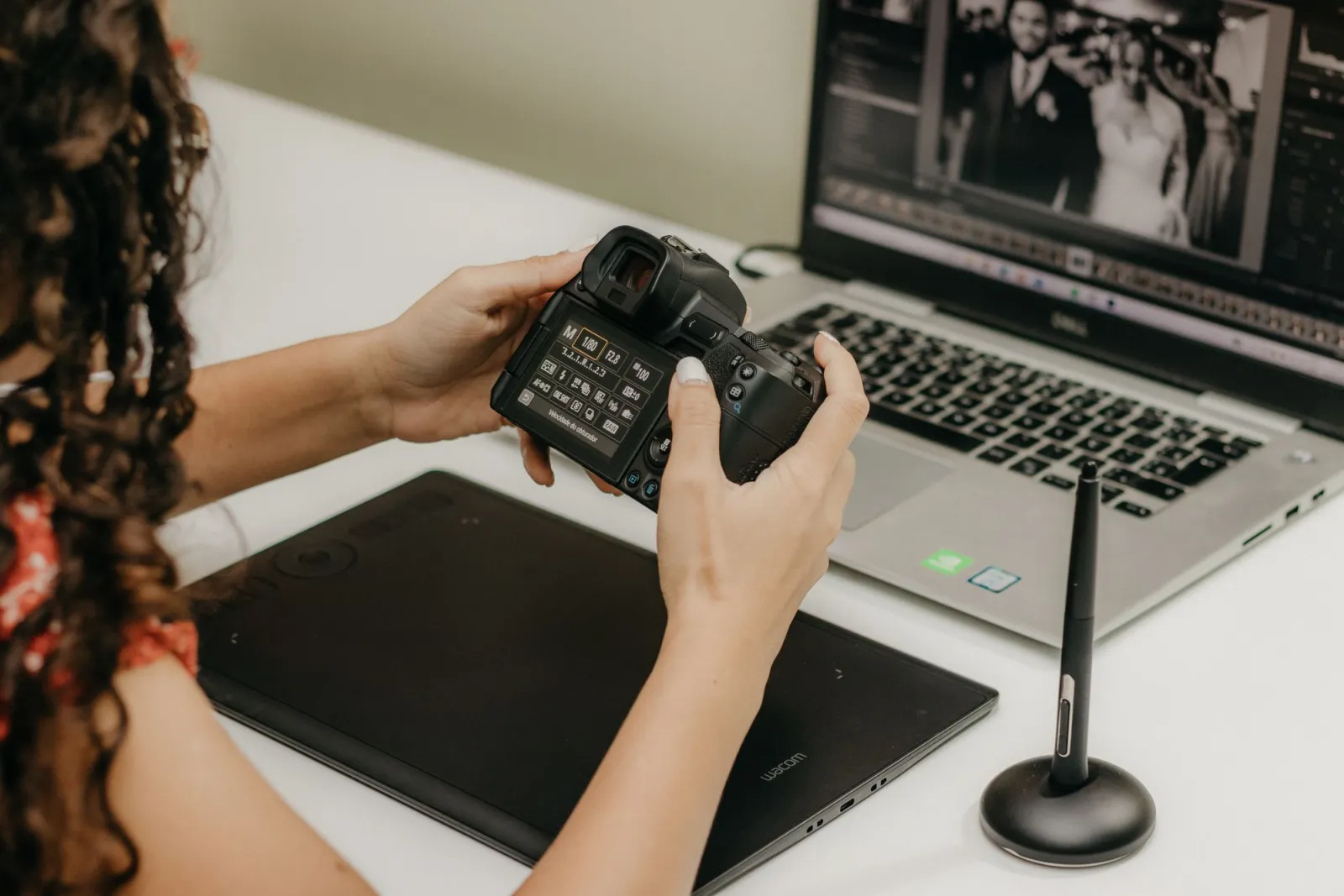
Apa itu white balance dan mengapa itu penting?
White balance (WB) adalah suhu warna gambar Anda, diukur dalam Kelvin. Salah melakukannya dan putih terlihat oranye (terlalu hangat) atau biru (terlalu dingin). Saya menganggap white balance sebagai dasar ketiga karena mata lebih mudah memaafkan kesalahan exposure daripada color cast, yang terbaca sebagai "ada sesuatu yang salah" bahkan ketika penonton tidak dapat menamainya.
Sebagian besar kamera menawarkan auto white balance, yang benar sebagian besar waktu tetapi gagal di bawah pencahayaan campuran, misalnya jendela ditambah lampu tungsten. Dalam editor saya menggunakan tiga pendekatan, dalam urutan keandalan ini:
- Gray-point picker: klik pada objek abu-abu atau putih netral dan editor menghitung ulang seluruh gambar.
- Kelvin slider: atur 5500K untuk cahaya siang hari, 3200K untuk tungsten, dan geser dari sana.
- Temperature and tint: menyempurnakan hangat/dingin (suhu) dan hijau/magenta (rona).
Untuk perawatan yang lebih dalam tentang color cast, warna kulit, dan metode titik abu-abu, baca panduan korektor warna gambar kami. Versi singkatnya: netralkan putih terlebih dahulu, kemudian nilai kulit, lalu geser rona jika wajah terlihat hijau atau magenta.
Bagaimana cara kerja saturasi dan warna?
Setelah exposure, kontras, dan white balance diatur, warna sebagian besar utuh dan Anda menyetelnya daripada membangunnya kembali. Dua slider melakukan sebagian besar pekerjaan:
- Saturation meningkatkan intensitas warna di seluruh gambar secara merata, termasuk warna yang sudah kuat. Mudah berlebihan.
- Vibrance hanya meningkatkan intensitas pada warna yang lembut dan melindungi warna kulit. Saya mencari vibrance terlebih dahulu karena lebih sulit untuk dirusak.
Kesalahan umum pemula adalah memutar saturasi agar foto "pop," yang mengubah rumput menjadi neon dan kulit menjadi oranye. Saya menjaga saturasi di bawah +15 dan vibrance di bawah +25 pada sebagian besar gambar, kemudian menggunakan panel HSL (hue, saturation, luminance) untuk menargetkan satu warna jika, misalnya, langit membutuhkan lebih banyak biru tanpa memengaruhi segalanya.
Pengeditan warna hidup di atas white balance yang akurat. Jika putih Anda bernuansa, setiap gerakan saturasi memperkuat kesalahan tersebut. Perbaiki suhu terlebih dahulu.
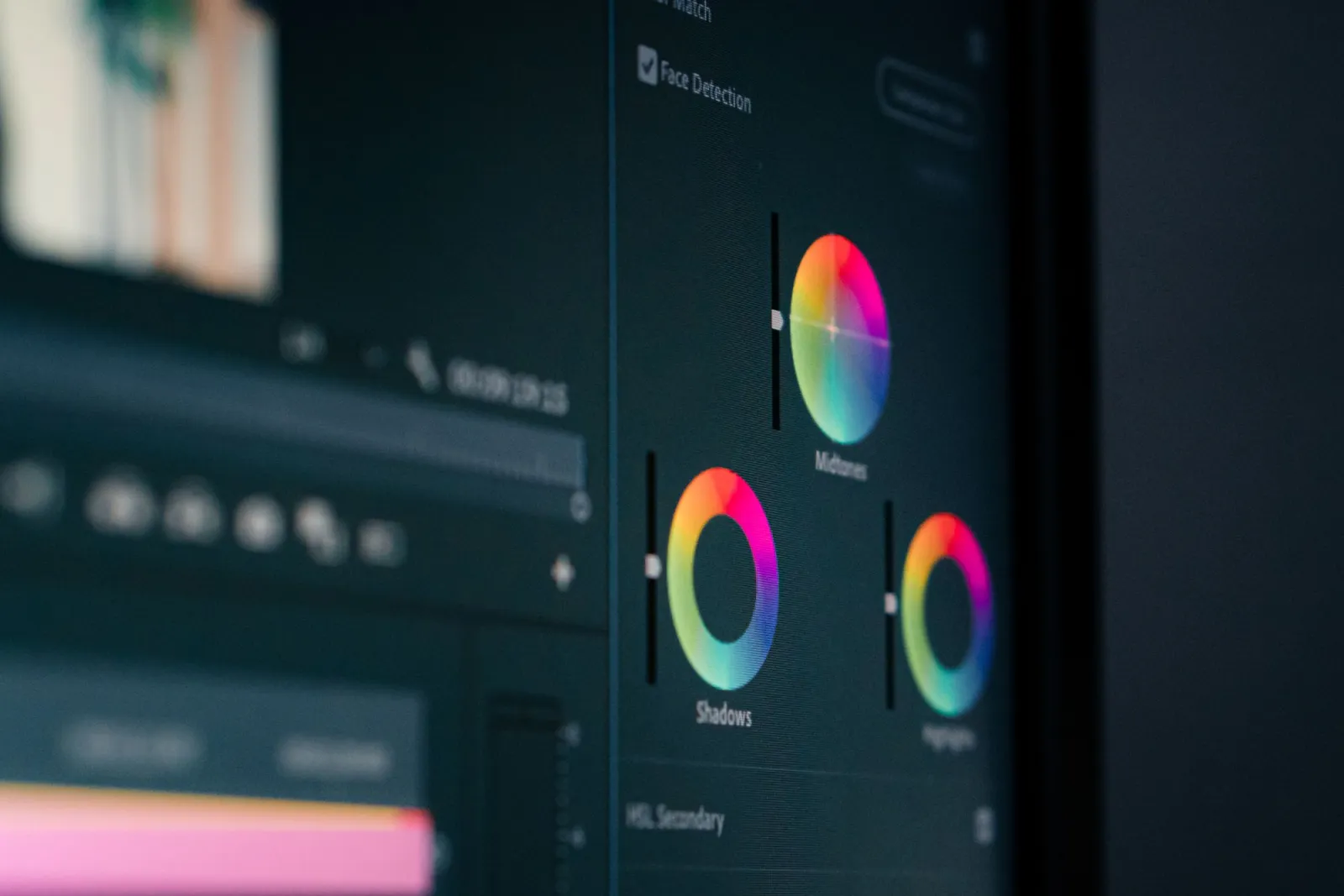
Mengapa cropping adalah dasar, bukan pemikiran belakangan?
Cropping adalah komposisi, dan komposisi menentukan ke mana pandangan penonton tertuju. Foto yang secara teknis sempurna dengan crop yang lemah masih terasa salah. Saya memperlakukan cropping sebagai dasar karena seringkali itu perubahan yang paling penting bagi bagaimana sebuah gambar dibaca, dan tidak merugikan apa pun.
Daftar periksa cropping saya sebelum mengekspor:
- Menghilangkan gangguan tepi yang menarik mata keluar dari bingkai.
- Menempatkan subjek pada garis atau persimpangan aturan sepertiga (rule-of-thirds).
- Mencocokkan rasio aspek dengan tujuan (3:2 untuk cetak, 16:9 untuk web header, 1:1 untuk kotak media sosial).
- Memeriksa bahwa cakrawala rata.
- Meninggalkan "ruang pandangan" di depan wajah atau subjek yang bergerak.
Cropping juga dapat dibalik jika Anda bekerja secara non-destruktif, itulah sebabnya ia berpasangan secara alami dengan lapisan (layers). Untuk spesifikasi rasio aspek di berbagai platform, lihat panduan crop image online kami, dan untuk alat bantu praktis, panduan editor gambar gratis kami.
| Tujuan | Rasio aspek umum | Catatan |
|---|---|---|
| Feed Instagram (persegi) | 1:1 | Pusatkan subjek |
| Hero web / banner | 16:9 atau 21:9 | Sisakan ruang negatif untuk teks |
| Cetak (standar) | 3:2 atau 4:3 | Cocokkan rasio sensor untuk menghindari potongan |
| Story / video vertikal | 9:16 | Jaga subjek di sepertiga atas |
Apa itu layers, dan mengapa pemula harus peduli?
Lapisan menumpuk editan sehingga masing-masing independen dan dapat dibalik. Anggap saja sebagai lembaran transparan: satu menyimpan exposure, yang lain menyimpan crop, yang lain menyimpan dodge-and-burn terlokalisasi. Ubah atau hapus lembar mana pun tanpa menyentuh yang lain. Lapisan adalah fondasi pengeditan non-destruktif, dan itulah yang memisahkan "editan sekali pakai" dari alur kerja yang dapat Anda kunjungi kembali.
Pemula sering menghindari lapisan karena terlihat rumit, tetapi empat jenis lapisan yang sebenarnya Anda butuhkan sederhana:
- Adjustment layers menerapkan exposure, kontras, atau pengeditan warna tanpa mengubah piksel.
- Mask layers membatasi editan pada suatu wilayah, seperti hanya mencerahkan wajah.
- Raster layers menyimpan perubahan tingkat piksel seperti cloning atau penyembuhan (healing).
- Smart objects (di beberapa editor) mempertahankan transformasi sehingga Anda dapat mengubah ukuran tanpa kehilangan kualitas.
Keuntungannya sangat besar. Ketika klien meminta crop yang berbeda enam bulan kemudian, atau Anda menyadari bahwa white balance sedikit melenceng, Anda menyesuaikan satu lapisan alih-alih mengedit dari awal.
Apa itu non-destructive editing?
Pengeditan non-destruktif berarti piksel asli tidak pernah ditimpa. Setiap perubahan disimpan sebagai instruksi, lapisan, atau file samping (sidecar file), sehingga Anda dapat membatalkan atau menyempurnakan tanpa batas waktu. Saya memperlakukannya sebagai dasar daripada "tips pro" karena ini adalah kebiasaan tunggal yang melindungi pekerjaan Anda dari waktu ke waktu.
Secara konkret, pengeditan non-destruktif terlihat seperti ini:
- Edit file RAW dan menjaga aslinya tidak tersentuh.
- Gunakan adjustment layers alih-alih editan menu langsung.
- Simpan dalam format yang mempertahankan lapisan (PSD, TIFF, XCF, atau format asli editor).
- Ekspor salinan datar (flattened copy) (JPEG, PNG, atau WebP) hanya untuk pengiriman.
- Pertahankan skema penamaan yang jelas:
DSC_0421(asli),DSC_0421_edit(kerja),DSC_0421_web(ekspor).
Alur kerja ini berarti editan Anda dapat diaudit dan dikunjungi kembali. Jika Anda menginginkan alasan teknis di balik format ekspor seperti WebP, referensi tipe gambar MDN adalah sumber kanonik tentang apa yang dipertahankan oleh setiap format. Untuk apa yang sebenarnya disimpan RAW versus JPEG, referensi fotografi Adobe mencakup detail sisi penangkapan.
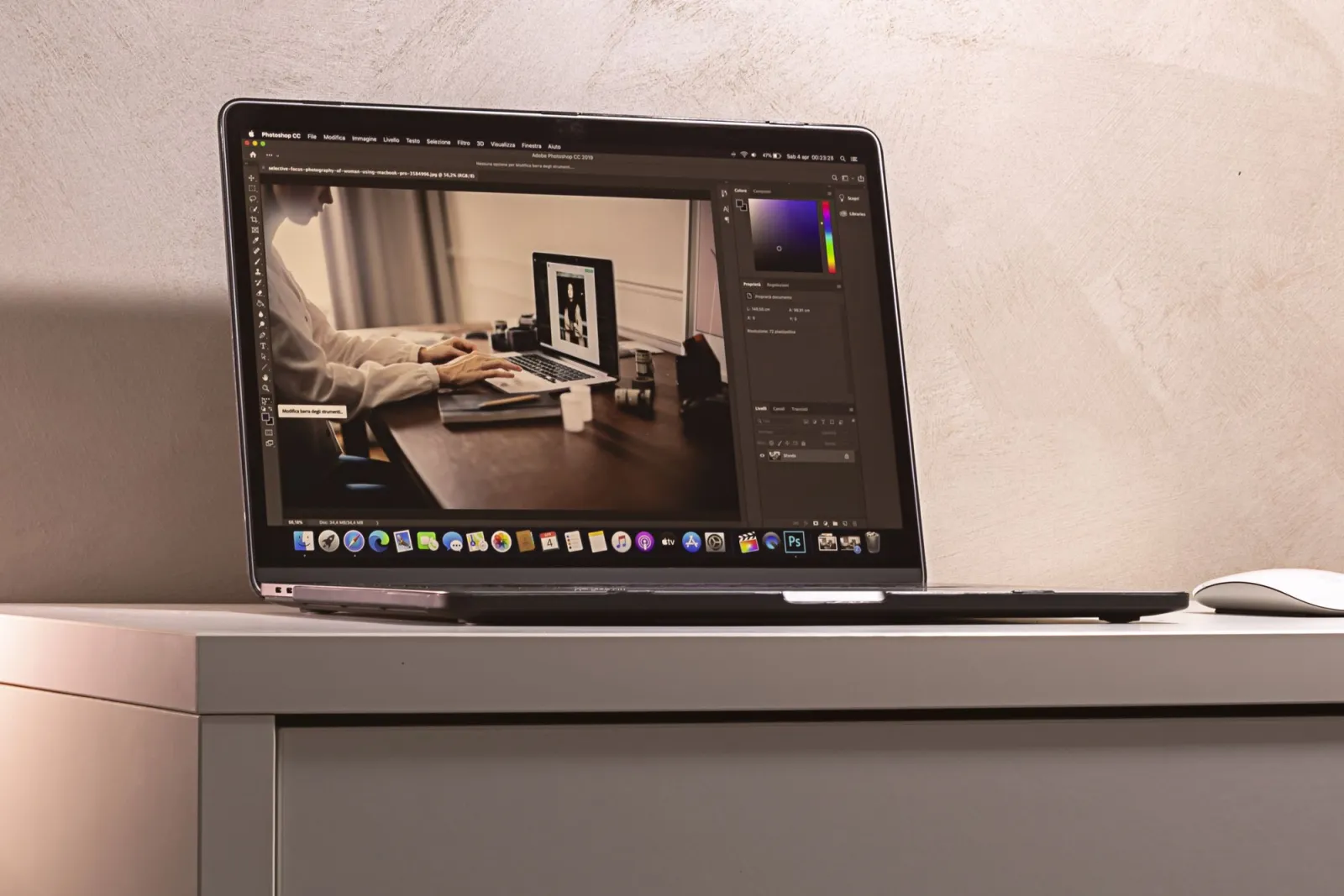
Haruskah Anda mengedit dalam RAW atau JPEG?
Jika kamera Anda dapat memotret RAW, lakukanlah, terutama saat belajar. File RAW menyimpan data tonal dan warna yang jauh lebih banyak daripada JPEG, yang memberi dasar-dasar ruang untuk bekerja. Saya dapat memulihkan dua hingga tiga stop highlight yang meledak dari file RAW yang benar-benar hilang dalam JPEG.
Pertukaran ini nyata tetapi kecil:
- RAW lebih besar, jadi Anda membutuhkan penyimpanan lebih banyak.
- RAW memerlukan pemrosesan, karena itu bukan gambar selesai sampai Anda mengekspornya.
- JPEG lebih cepat untuk jepretan yang ingin Anda bagikan segera.
Untuk mempelajari dasar-dasar, RAW sepadan dengan biaya tambahan karena Anda dapat melihat, secara dramatis, berapa banyak keluwesan exposure dan white balance sebenarnya yang dimiliki.
Urutan apa yang harus digunakan pemula saat mengedit?
Urutan yang berulang adalah yang mengubah enam penyesuaian menjadi alur kerja yang dapat Anda jalankan secara otomatis. Setelah bertahun-tahun mencoba dan gagal, inilah urutan yang saya gunakan pada pada dasarnya setiap foto:
- Crop and level pertama, sehingga Anda menilai komposisi akhir.
- White balance kedua, sehingga keputusan warna didasarkan pada putih netral.
- Exposure ketiga, untuk mengatur kecerahan keseluruhan.
- Highlights and shadows keempat, untuk memulihkan detail.
- Contrast kelima, untuk mengatur sebaran tonal.
- Saturation or vibrance terakhir, karena warna dibaca dari semua hal di atas.
Jalankan sekali dan seluruh proses kurang dari satu menit per foto. Jalankannya dalam batch dan pengeditan Anda menjadi konsisten, yang lebih penting untuk portofolio daripada penyesuaian mencolok tunggal apa pun.
Ringkasan
Dasar-dasarnya adalah exposure, kontras, white balance, warna, cropping, dan lapisan, diterapkan kira-kira dalam urutan itu, secara non-destruktif. Saya mengedit dengan cara ini di berbagai pekerjaan produk, perjalanan, dan potret, dan ini diskalakan dari jepretan ponsel hingga pemotretan berbayar. Pelajari enam tuas, jalankan secara berurutan, simpan yang asli Anda, dan sisa pengeditan, mulai dari retouching hingga tampilan bergaya, menjadi jauh lebih mudah dipelajari di atasnya.
Satu peringatan jujur: setiap penyesuaian di sini mengasumsikan layar yang dikalibrasi dengan wajar. Jika monitor Anda terlalu terang atau bernuansa, Anda akan menyetel foto agar terlihat benar di meja Anda dan salah di tempat lain. Kalibrasi sebelum Anda menilai pekerjaan warna halus, dan periksa kembali editan Anda pada perangkat kedua sebelum Anda memublikasikan.
Kredit Gambar
- Modern creative workspace with a monitor showing photo editing software — foto oleh iam hogir di Pexels
- Hand using a stylus on a graphics tablet while editing photos in Lightroom — foto oleh Kawê Rodrigues di Pexels
- Close-up of color grading and color correction wheels on a monitor — foto oleh Tima Miroshnichenko di Pexels
- Laptop displaying photo editing software interface on a clean modern desk — foto oleh Anete Lusina di Pexels
Gunakan alat gratis sambil mengikuti panduan.
Lanjutkan membaca

2026-09-13
Cara Mengaburkan Wajah dan Pelat Nomor Sebelum Anda Posting
Buramkan atau pikselkan wajah dan pelat nomor agar tak terbaca: metode yang benar-benar menganonimkan, yang gagal, dan cara mencegah bocornya lokasi lewat EXIF.

2026-08-27
Watermark tak kasat mata: isi file gambar Anda pada 2026
Paint menanam GUID terbitan server ke gambar AI, media sosial membuang manifest C2PA, dan sekali konversi ke WebP semuanya ikut hilang. Isi sebenarnya file Anda.

2026-07-28
Pemrosesan Gambar Batch: Urutan Pipeline, Pengaturan, dan Alat
Pemrosesan gambar batch menjalankan job resize, kompres, dan konversi ke seluruh folder. Urutan pipeline, pengaturan kualitas terukur, pilihan alat, dan otomatisasi.