2026-06-28 · Diperbarui 2026-07-12
Perangkat Lunak Edit Foto di 2026: Editor Mana yang Benar-Benar Menang
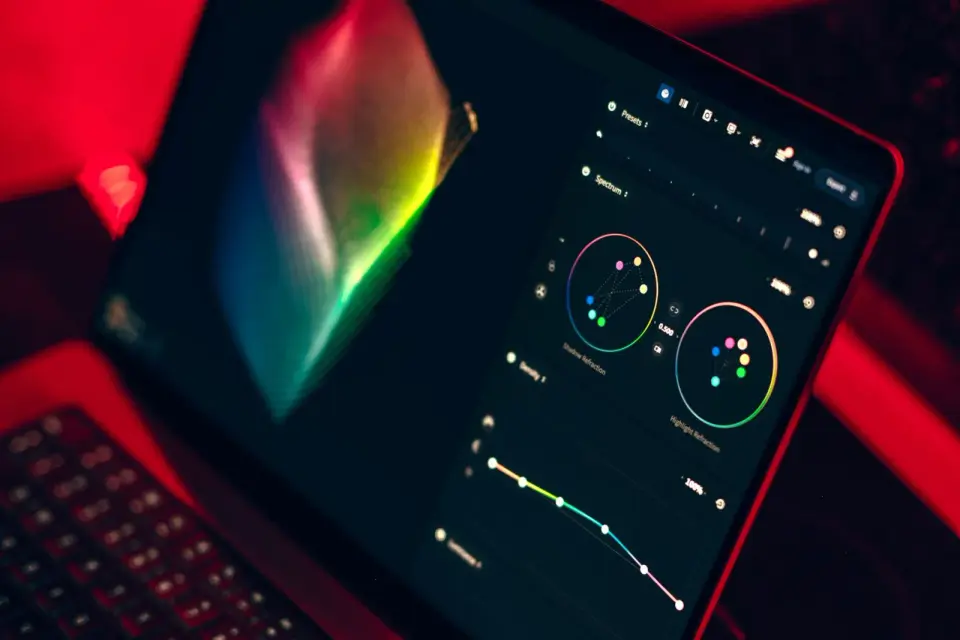
Saya menguji Photoshop, Lightroom, Capture One, GIMP, dan empat editor lainnya pada pemotretan nyata. Berikut perangkat lunak edit foto mana yang menang untuk RAW, retus, dan anggaran.
Terakhir diperbarui: 12 Juli 2026
Pilih yang salah dan Anda akan melawan perangkat lunak Anda di setiap sesi pemotretan. Pilih yang benar dan editor itu menghilang ke dalam pekerjaan. Saya telah menghabiskan lima belas tahun bolak-balik antara Lightroom, Capture One, Photoshop, dan berbagai aplikasi gratis yang berganti-ganti, dan keputusannya masih pada dua pertanyaan: apa yang Anda potret, dan seberapa besar gesekan yang bisa Anda tanggung.
Jawaban cepat: perangkat lunak edit foto mana yang menang?
Untuk sebagian besar fotografer di 2026, Adobe Lightroom adalah pilihan serbaguna paling aman: RAW yang kuat, pengkatalogan yang solid, dan sinkronisasi seluler nyata. Capture One menang jika Anda memotret tethered di studio atau membutuhkan warna paling bersih. Photoshop tetap satu-satunya alat serius untuk compositing berat dan retus tingkat piksel.
Jika Anda ingin gratis, RawTherapee menangani RAW lebih baik daripada apa pun tanpa biaya, GIMP mencakup pengeditan piksel, dan Photopea menyelamatkan Anda di browser ketika Anda tidak dapat memasang apa pun. Jawaban jujurnya adalah tidak ada satu editor pun yang terbaik — yang terbaik adalah yang cocok dengan pekerjaan Anda.
Apa yang sebenarnya saya uji?
Saya menjalankan file yang sama melalui setiap editor: 200 frame RAW pernikahan dari Sony A7 IV, serangkaian potret retus kulit yang sulit, dan lanskap dengan highlight yang pecah. Saya membandingkan warna ekspor, kecepatan pada laptop seri-M saya, dan seberapa sering saya harus melawan antarmuka.
Ini adalah perbandingan luas, termasuk alat pro berbayar. Jika Anda hanya menginginkan sisi tanpa biaya, ringkasan khusus gratis ada di alat pengeditan gambar gratis, dan pengganti Photoshop gratis diuraikan dalam alternatif Photoshop gratis.
Bagaimana saya membandingkan editor-editor ini?
Saya menilai setiap editor pada lima hal, dengan bobot ke apa yang sebenarnya penting pada pukul 2 pagi dengan tenggat waktu:
- Kualitas RAW dan kontrol warna
- Kecepatan dan stabilitas pada laptop modern
- Kurva pembelajaran dan gesekan antarmuka
- Model harga: langganan, sekali bayar, atau gratis
- Seberapa cocok dengan alur kerja fotografer nyata
Saya memberi bobot terbesar pada RAW dan alur kerja karena itulah bagian yang Anda sentuh setiap pemotretan. Fitur cantik yang tidak pernah Anda gunakan tidak mendapat skor tinggi di sini. Untuk konteks tentang file RAW itu sendiri — apa itu dan mengapa editor penting — dasar-dasarnya ada di dasar-dasar pengeditan foto.
Editor mana yang menang, diperingkat berdasarkan kasus penggunaan?
Berikut tabel perbandingan yang saya harap saya miliki saat memilih. Harga adalah angka daftar 2026.
| Editor | Harga (2026) | Dukungan RAW | Terbaik untuk | Kurva pembelajaran |
|---|---|---|---|---|
| Adobe Lightroom | $11.99/bln | Sangat baik | Katalog plus edit | Sedang |
| Adobe Photoshop | $22.99/bln | Via ACR | Compositing, retus | Curam |
| Capture One | $29/bln atau $299 | Terbaik di kelas | Pemotretan tethered, warna | Curam |
| Luminar Neo | ~$4.75/bln | Baik | Tampilan AI sekali klik | Mudah |
| Affinity Photo 2 | $69.99 sekali | Via RAW persona | Pembeli sekali bayar | Sedang |
| GIMP | Gratis | Terbatas (plugin) | Edit piksel, tanpa anggaran | Curam |
| Photopea | Gratis | Impor saja | Edit PSD di browser | Sedang |
| RawTherapee | Gratis | Sangat baik | Pemrosesan RAW gratis | Curam |
Lightroom — default yang aman
Pengkatalogan plus pengeditan non-destruktif dalam satu aplikasi sulit dikalahkan. Saya mengedit seluruh set pernikahan dalam sekitar tiga jam, dan AI denoise menyelamatkan dua frame yang akan saya buang. Kelemahan: sinkronisasi cloud bisa lambat, dan denoise menguras baterai laptop dengan cepat.
Capture One — raja warna dan tethering
Mesin warna dan pemotretan tethered adalah alasan pro membayarnya. Tone kulit dari file Sony saya membutuhkan lebih sedikit perjuangan daripada di Lightroom, dan live view tethered adalah yang terbaik yang pernah saya gunakan. Biaya dan model katalog yang kurang ramah adalah imbalannya. (Capture One)
Photoshop — tetap tak tertandingi untuk piksel
Tidak ada yang lain melakukan composite atau retus seperti Photoshop. Saya menggunakannya untuk pekerjaan sulit yang tidak bisa disentuh Lightroom, seperti menghapus satu orang penuh dari frame yang ramai. Namun, sebagai browser foto pertama, itu berlebihan. (Adobe Lightroom dan Photoshop)
GIMP dan RawTherapee — realitas gratis
GIMP benar-benar mumpuni untuk pekerjaan piksel, dan detail RAW RawTherapee sangat baik dengan harga nol. Biayanya adalah gesekan antarmuka dan waktu Anda — bersiaplah untuk lebih banyak klik dan penanganan batch yang lebih kasar. (GIMP)
Editor mana yang menang untuk pemrosesan RAW?
RAW adalah tempat alat berbayar menghasilkan uangnya. Pada lanskap highlight pecah, Capture One memulihkan detail paling dapat digunakan, dengan Lightroom tertinggal tipis di belakang dan RawTherapee mengejutkan kompetitif untuk perangkat lunak gratis.
Default Luminar terlihat mencolok begitu dilihat tetapi terpotong lebih cepat dari yang saya suka begitu saya mendorong slider. GIMP sendiri bukan editor RAW — perlu konverter dahulu. Jika Anda hidup di dunia gratis, pasangkan RawTherapee untuk RAW dengan GIMP untuk edit piksel. Kombinasi itu mencakup sebagian besar apa yang dilakukan Lightroom, hanya kurang mulus.
Apakah perangkat lunak gratis cukup untuk pekerjaan profesional?
Ya, dengan catatan. Saya mengirim pekerjaan berbayar dari RawTherapee plus GIMP selama setahun untuk membuktikannya pada diri sendiri. Hasilnya benar-benar profesional dan klien tidak pernah menyadarinya. Yang saya hilangkan adalah kecepatan dan kenyamanan: lebih banyak klik, tethering lebih lambat, tidak ada katalog yang rapi, dan ekspor batch yang lebih kasar.
Jika klien membayar dan tenggat waktu nyata, langganan membeli waktu, bukan hanya fitur. Jika itu pekerjaan pribadi atau anggaran ketat, tumpukan gratis tidak akan menghambat Anda secara kreatif.
Apakah Anda harus membayar Photoshop di 2026?
Hanya jika Anda melakukan compositing, retus berat, atau pekerjaan desain. Untuk fotografi murni — eksposur, warna, pemotongan, ekspor — Lightroom atau Capture One lebih cepat dan lebih murah. Langganan Photoshop terasa menyakitkan ketika Anda hanya membutuhkan sepuluh persen dari kekuatannya.
Alternatif sekali bayar adalah Affinity Photo 2 seharga $69.99: sebagian besar alat piksel inti Photoshop tanpa biaya berulang. Saya menyimpannya di laptop perjalanan saya tepat karena alasan itu, dan tidak pernah menghalangi saya menyelesaikan pekerjaan. Untuk sisi batch dari alur kerja nyata, ringkasan alat gambar gratis terbaik 2026 mencakup utilitas gratis yang dipasangkan dengan editor berbayar apa pun.
Bagaimana kinerja dibandingkan pada laptop modern?
Pada mesin seri-M saya, Lightroom dan Capture One keduanya tetap mulus melalui beberapa ratus file RAW. Photoshop lebih berat dan melambat begitu lapisan menumpuk. RawTherapee cepat dalam mengedit satu file tetapi lambat untuk batch. Photopea berjalan di browser dan dibatasi oleh RAM Anda, bukan CPU Anda.
GIMP lebih ringan daripada Photoshop tetapi terasa lebih tua — menu di tempat Anda mengharapkan panel. Tidak satu pun dari ini adalah penghancur kesepakatan, tetapi kinerja adalah alasan nyata untuk memilih satu daripada yang lain jika perangkat keras Anda sederhana.
Apa pilihan alur kerja berdasarkan kamera dan anggaran?
Ini adalah cara saya benar-benar menghabiskan uang, dipetakan ke situasi nyata:
- Fotografer pernikahan dan acara dengan ribuan frame — Lightroom
- Fotografer studio tethered ke komputer — Capture One
- Retoucher atau seniman composite — Photoshop
- Penghobi yang membenci langganan — Affinity Photo 2
- Mahasiswa kekurangan uang atau pengguna Linux — GIMP plus RawTherapee
- Mesin kerja yang terkunci, tanpa pemasangan — Photopea
- Penembak yang mengutamakan ponsel dan menginginkan tampilan sekali klik — Luminar Neo
| Jika Anda... | Pilih ini |
|---|---|
| Memotret pernikahan dan butuh katalog | Lightroom |
| Memotret tethered di studio | Capture One |
| Meretus kulit atau membangun composite | Photoshop |
| Ingin satu pembayaran, selamanya | Affinity Photo 2 |
| Ingin RAW gratis dengan detail nyata | RawTherapee |
| Mengedit di mana Anda tidak dapat memasang aplikasi | Photopea |
Inti penting
- Cocokkan editor dengan pekerjaan, bukan dengan hype.
- Lightroom adalah default aman untuk sebagian besar fotografer.
- Capture One pantas harganya untuk tethering dan warna.
- Photoshop untuk piksel dan compositing, bukan browsing foto.
- Gratis layak — RawTherapee plus GIMP dapat mengirim pekerjaan pro.
Peringatan jujur
Perangkat lunak bersifat personal. Saya mengenal fotografer pernikahan yang lebih cepat di Capture One daripada saya di Lightroom, dan retoucher yang menemukan Photoshop sebagai satu-satunya tempat mereka bisa berpikir jernih. Uji dua atau tiga editor ini pada file Anda sendiri selama seminggu sebelum Anda terikat langganan — jawaban yang benar adalah yang tidak menghalangi Anda. Harga dan fitur berubah setiap tahun, jadi periksa ulang daftar saat ini sebelum Anda berkomitmen.
Pertanyaan yang sering diajukan
Apa perangkat lunak edit foto terbaik secara keseluruhan di 2026?
Tidak ada satu pemenang: Lightroom adalah pilihan serbaguna paling aman, Capture One menang untuk warna studio tethered, dan Photoshop tetap tak tertandingi untuk compositing.
Editor foto mana yang terbaik untuk pemrosesan RAW?
Capture One memulihkan paling banyak detail pada lanskap highlight pecah dalam uji saya, dengan Lightroom tertinggal tipis dan RawTherapee mengejutkan kompetitif untuk gratis.
Apakah perangkat lunak edit foto gratis cukup baik untuk pekerjaan profesional?
Ya — saya mengirim setahun penuh pekerjaan klien berbayar dari RawTherapee plus GIMP, dan klien tidak pernah menyadari perbedaannya.
Apakah saya harus membayar Photoshop alih-alih Lightroom?
Hanya bayar Photoshop jika Anda melakukan compositing, retus berat, atau pekerjaan desain; untuk fotografi murni, Lightroom atau Capture One lebih cepat dan lebih murah.
Apa editor foto sekali bayar termurah?
Affinity Photo 2 adalah pembelian tunggal $69.99 yang mencakup sebagian besar alat piksel inti Photoshop tanpa langganan berulang.
Editor foto mana yang terbaik untuk pemotretan studio tethered?
Capture One adalah pemimpin tethering dan warna, dengan tone kulit terbersih dan tampilan tethered langsung terbaik yang pernah saya gunakan.
Bisakah GIMP sepenuhnya menggantikan Photoshop?
GIMP menangani pengeditan piksel dengan baik secara gratis, tetapi memiliki kurva pembelajaran yang lebih curam dan alat batch yang lebih kasar daripada Photoshop.
Editor foto mana yang berfungsi tanpa memasang perangkat lunak apa pun?
Photopea berjalan sepenuhnya di browser, mengimpor file RAW dan PSD, dan kecepatannya dibatasi oleh RAM Anda alih-alih CPU Anda.
Kredit gambar
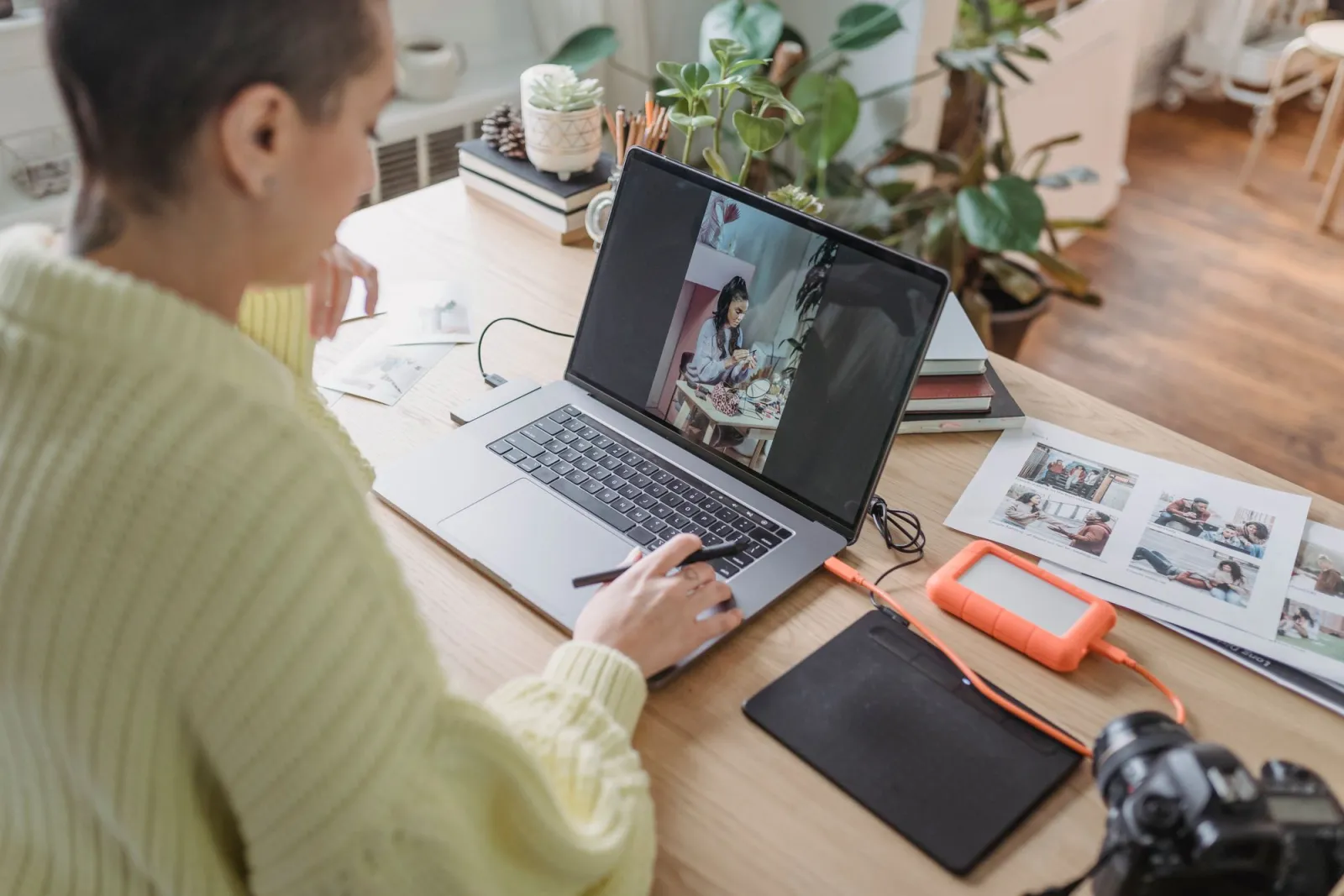
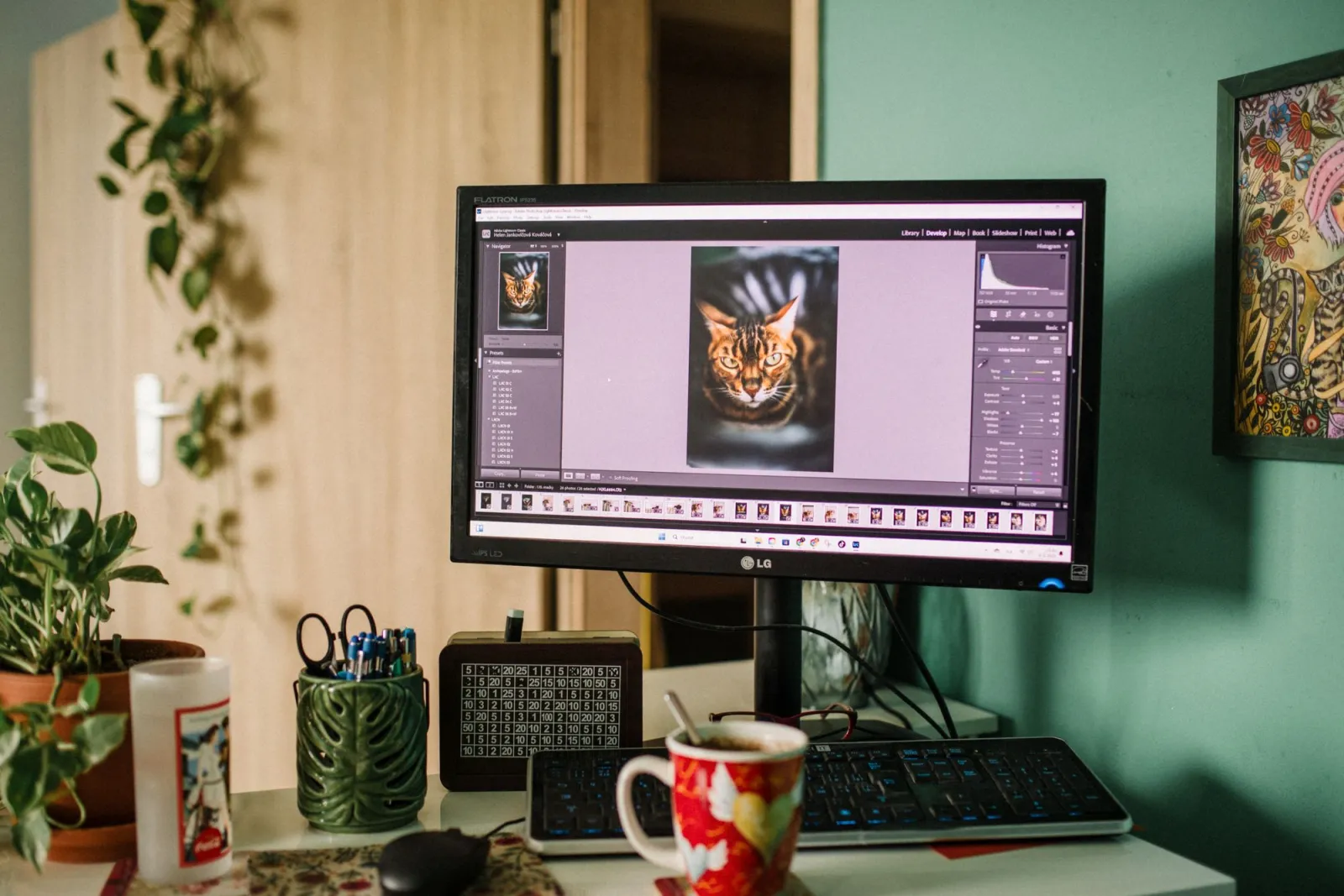
- Meja kantor rumah yang nyaman dengan monitor yang menampilkan perangkat lunak edit foto — foto oleh Helena Jankovičová Kováčová di Pexels
- Fotografer mengedit foto pada laptop dikelilingi peralatan kamera — foto oleh Suzy Hazelwood di Pexels
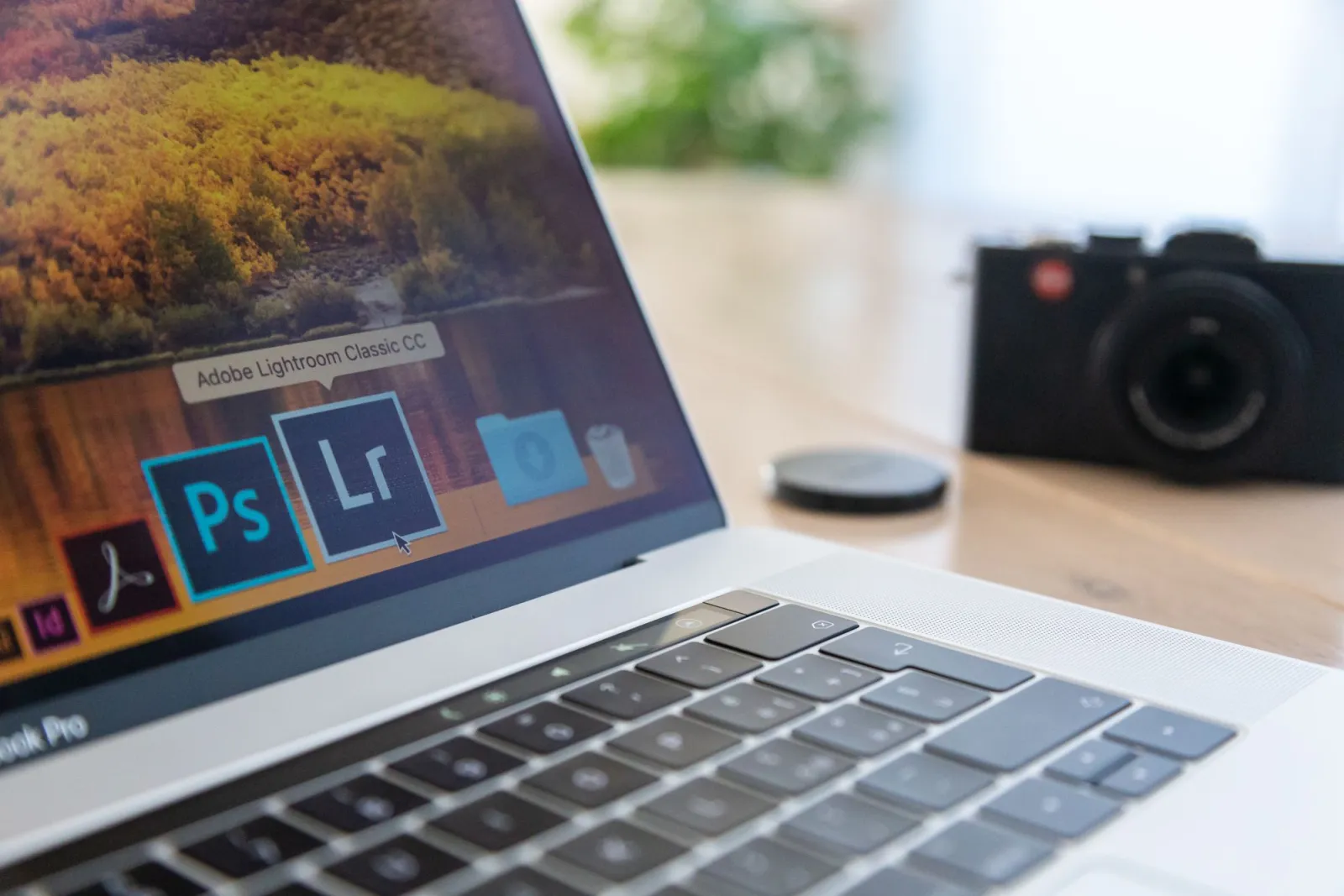
- Laptop yang menampilkan ikon perangkat lunak kreatif Adobe di sebelah kamera — foto oleh Joanna Malinowska di Pexels
- Meja pengeditan kreatif dengan kopi, tablet, keyboard, dan buku catatan — foto oleh Anete Lusina di Pexels
Gunakan alat gratis sambil mengikuti panduan.
Lanjutkan membaca

2026-09-13
Cara Mengaburkan Wajah dan Pelat Nomor Sebelum Anda Posting
Buramkan atau pikselkan wajah dan pelat nomor agar tak terbaca: metode yang benar-benar menganonimkan, yang gagal, dan cara mencegah bocornya lokasi lewat EXIF.

2026-08-27
Watermark tak kasat mata: isi file gambar Anda pada 2026
Paint menanam GUID terbitan server ke gambar AI, media sosial membuang manifest C2PA, dan sekali konversi ke WebP semuanya ikut hilang. Isi sebenarnya file Anda.

2026-07-28
Pemrosesan Gambar Batch: Urutan Pipeline, Pengaturan, dan Alat
Pemrosesan gambar batch menjalankan job resize, kompres, dan konversi ke seluruh folder. Urutan pipeline, pengaturan kualitas terukur, pilihan alat, dan otomatisasi.