2026-06-28 · Diperbarui 2026-07-12
Cara Memotong Gambar Online: Rasio Aspek dan Alat Gratis
Potong gambar secara online dengan rasio aspek yang tepat untuk Instagram, YouTube, dan cetak. Saya menguji alat pemotong gratis dan batch tools agar Anda mendapatkan hasil potong yang bersih sejak awal.
Terakhir diperbarui: 12 Juli 2026
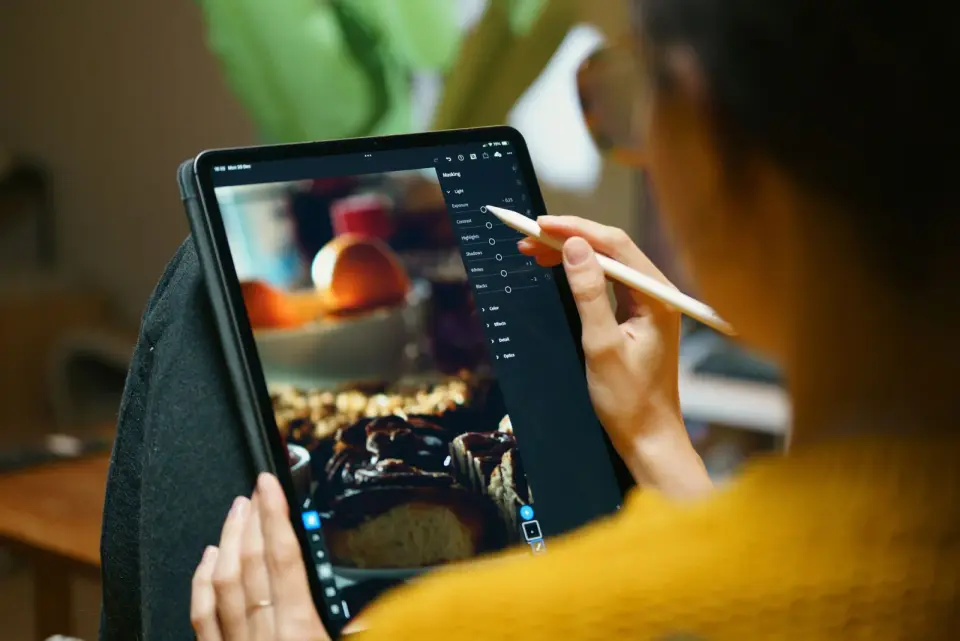
Cropping adalah editan yang paling sering saya lakukan dari semua editan lainnya. Ini menghilangkan gangguan, memperbaiki framing yang salah saat pengambilan gambar di kamera, dan memaksa foto ke rasio aspek yang diminta oleh setiap platform. Jika dilakukan dengan buruk, ini akan membuang piksel yang tidak bisa Anda dapatkan kembali dan meninggalkan hasil yang lembut serta meregang. Postingan ini adalah alur kerja praktis yang saya gunakan untuk memotong (crop) gambar secara online, berdasarkan rasio, untuk media sosial dan cetak, tanpa merusak kualitasnya.
Jawaban cepat: cara crop gambar secara online?
Unggah foto ke cropper browser gratis, kunci rasio aspek ke target Anda (1:1 untuk Instagram, 16:9 untuk YouTube, 2:3 untuk Pinterest), seret pegangan (handles) agar subjek Anda berada di perpotongan aturan sepertiga (rule-of-thirds), dan ekspor sekali dari file asli. Seluruh proses ini hanya memakan waktu sekitar sepuluh detik per gambar. Dua aturan yang paling penting: selalu potong dari sumber aslinya (memotong hasil potongan akan menumpuk kehilangan kualitas), dan tentukan rasio sebelum Anda menyeret agar piksel tidak pernah meregang. Untuk bagian mengubah ukuran (resize), panduan ubah ukuran gambar membahas penentuan ukuran tanpa melunakkan.
Mengapa harus memotong (crop) gambar sejak awal?
Memotong melakukan tiga pekerjaan sekaligus: menghilangkan hal-hal di dekat tepi yang melemahkan subjek, mengubah bentuk frame, dan mengarahkan mata pemirsa ke tempat yang Anda inginkan. Saya memotong hampir setiap foto yang meninggalkan meja saya, bahkan yang menurut saya sudah dibingkai dengan sempurna saat diambil.
- Menghilangkan tepi yang tidak diinginkan — tangan acak, logo, atau bingkai jendela yang menyelinap masuk.
- Mengubah rasio aspek — memaksa jepretan DSLR 3:2 menjadi persegi 1:1 untuk feed.
- Fokus pada subjek — memotong ruang mati agar subjek mengisi lebih banyak frame.
- Meningkatkan komposisi — menyeimbangkan kembali bidikan menggunakan aturan sepertiga.
- Memenuhi dimensi spesifik — mencapai ukuran piksel yang tepat yang diharapkan oleh platform atau printer.
- Merampingkan cerita — terkadang versi terkuat dari sebuah foto hanyalah sebagian kecil dari frame.
Cropping juga adalah perbaikan komposisi termurah. Anda tidak bisa memfokuskan ulang bidikan buram di pasca-produksi, tetapi Anda hampir selalu dapat menyelamatkan frame yang ramai dengan memotongnya.
Rasio aspek apa yang saya butuhkan untuk setiap platform?
Ini pertanyaan yang paling sering saya terima, dan jawabannya adalah tabel tetap. Setiap platform akan mengkompres ulang apa yang Anda unggah, dan jika rasio Anda salah, platform akan memutuskan pemotongan untuk Anda — biasanya dengan memotong bagian yang paling menarik. Tentukan rasio target sebelum Anda mengunggah dan Anda mempertahankan kendali.
| Platform | Piksel | Rasio aspek | Catatan |
|---|---|---|---|
| Feed Instagram (persegi) | 1080 x 1080 | 1:1 | Pangkas feed klasik. |
| Instagram Story / Reel | 1080 x 1920 | 9:16 | Vertikal, layar penuh. |
| Pratinjau tautan Facebook | 1200 x 630 | 1.91:1 | Kartu Open Graph. |
| Postingan X / Twitter | 1600 x 900 | 16:9 | Layar lebar dalam aliran. |
| Postingan LinkedIn | 1200 x 627 | 1.91:1 | Mencerminkan kartu Facebook. |
| Pin Pinterest | 1000 x 1500 | 2:3 | Pin tinggi mendapat lebih banyak simpanan. |
| Thumbnail YouTube | 1280 x 720 | 16:9 | Pratinjau yang dapat diklik. |
Untuk rincian lengkap dan terbaru dari setiap format Instagram termasuk carousel dan foto profil, panduan dimensi Instagram adalah referensi yang saya buka. Pilih rasio Anda terlebih dahulu, lalu potong — jangan sebaliknya, karena menyeret kotak bebas (freehand box) dan berharap itu mendarat di 1.91:1 tidak pernah berhasil.
Bagaimana cara menggunakan aturan sepertiga saat memotong?
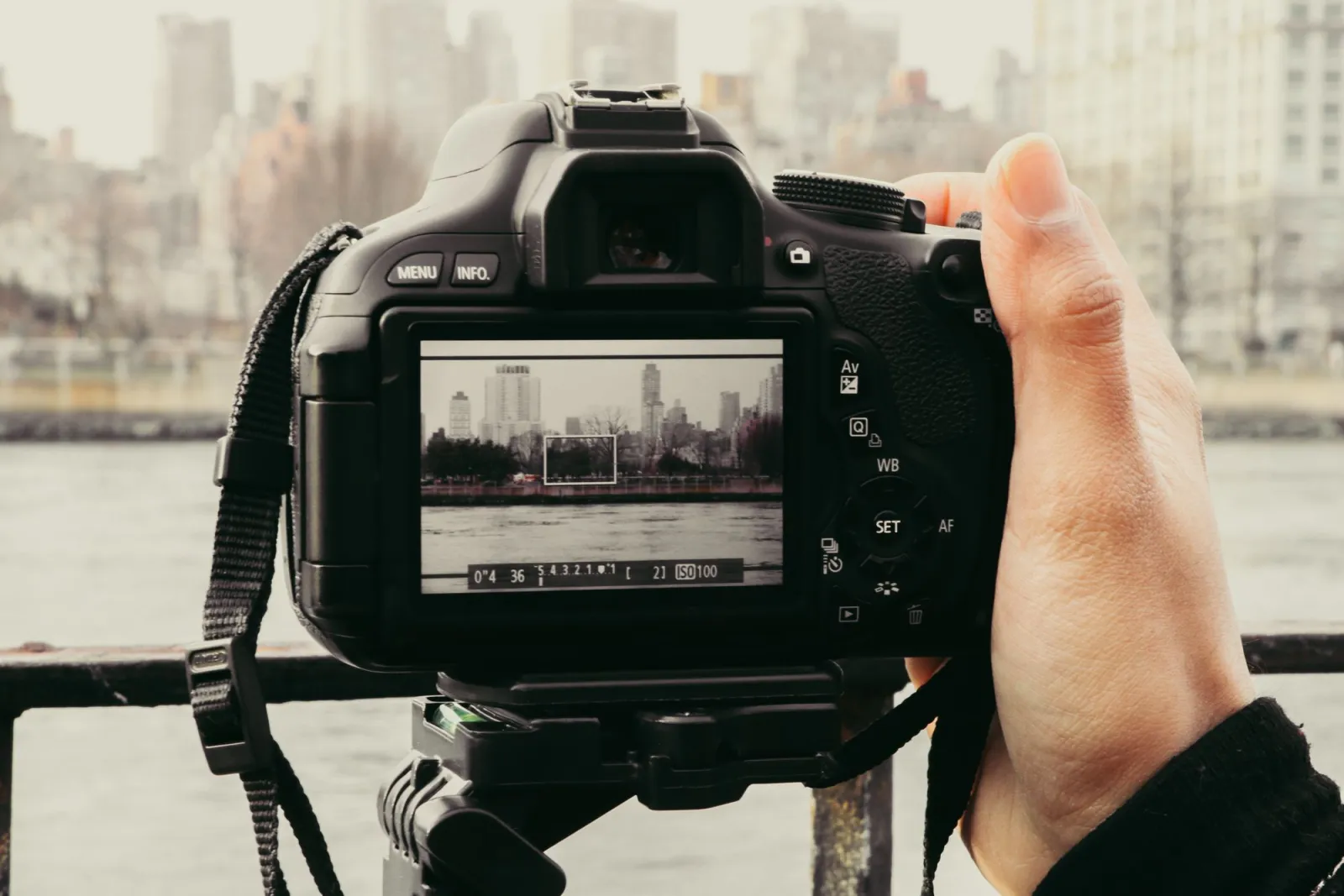
Aturan sepertiga membagi frame menjadi kisi sembilan kotak dan mengatakan: letakkan subjek atau cakrawala Anda pada salah satu dari empat titik perpotongan, bukan di tengah mati. Sebagian besar alat potong akan menumpangkan kisi ini secara otomatis. Ketika saya memotong set gambar produk minggu lalu, menyelaraskan setiap subjek pada garis sepertiga kanan membuat item yang sama terlihat jauh lebih dinamis daripada versi yang dipusatkan.
- Aktifkan lapisan kisi (grid overlay) di cropper Anda (hampir semuanya memilikinya).
- Letakkan wajah atau detail kunci pada garis sepertiga vertikal, mata kira-kira pada horizontal atas.
- Tempatkan cakrawala pada garis kisi horizontal, tidak mengambang di tengah.
- Sisakan "ruang panduan" (leading space) ke arah subjek menghadap atau bergerak.
- Langgar aturan dengan sengaja ketika simetri adalah inti dari bidikan tersebut.
Untuk penjelasan klasik mengapa komposisi yang tidak berada di tengah dibaca sebagai lebih seimbang, ulasan aturan sepertiga dari Adobe merinci logika kisi ini secara detail. Ini adalah pedoman, bukan hukum — tetapi ini adalah cara tercepat untuk mengangkat potongan biasa menjadi potongan yang kuat.
Bagaimana perbandingan alat potong gratis dan berbayar?
Saya memotong gambar uji 6000-piksel yang sama melalui empat alat untuk melihat di mana opsi gratisnya kurang. Perbedaannya lebih kecil dari yang disarankan oleh pemasaran, dan untuk satu gambar hampir semua cropper gratis sudah cukup baik. Alat berbayar mendapatkan nilainya pada pekerjaan batch, file raw, dan alur kerja non-destruktif.
| Tool | Cost | Batch crop | Standout |
|---|---|---|---|
| Cropper Imagic AI | Gratis, tanpa daftar | Ya | Rasio seret-dan-lepas di peramban. |
| Squoosh | Gratis | Tidak | Pratinjau kualitas berdampingan. |
| Canva | Tingkat gratis | Terbatas | Preset dan templat sosial. |
| GIMP | Gratis, desktop | Melalui skrip | Presisi piksel, non-destruktif. |
| Photoshop | Berbayar | Ya | Default profesional untuk batch dan raw. |
- Imagic AI adalah yang saya gunakan pertama kali untuk crop web cepat — unggah, pilih rasio, selesai.
- Squoosh menang ketika saya perlu membandingkan kualitas sebelum mengekspor.
- Canva berguna ketika crop tersebut sebenarnya adalah template sosial terselubung.
- GIMP menangani crop yang sangat presisi piksel dan sepenuhnya didokumentasikan di dokumentasi resmi GIMP.
- Photoshop tetap menjadi standar alur kerja batch dan raw, tetapi biayanya uang yang tidak perlu dikeluarkan oleh sebagian besar pengguna kasual.
Kesimpulan jujurnya: Anda tidak perlu membayar untuk memotong dengan baik. Anda membayar untuk kecepatan di ratusan gambar dan untuk penanganan file raw, tidak lebih.
Bisakah saya memotong (crop) banyak gambar sekaligus?
Ya, dan jika Anda memiliki lebih dari sepuluh gambar dengan rasio yang sama, Anda harus melakukannya. Saya batch-crop 80 thumbnail persegi untuk grid toko dalam satu kali proses yang seharusnya memakan waktu satu jam secara manual. Alat batch browser mengambil folder, menerapkan satu rasio ke setiap file, dan mengekspor zip. Untuk kendali yang lebih ketat, beberapa baris skrip akan memotong seluruh direktori ke rasio tetap.
Skrip di bawah ini memotong setiap JPEG dalam folder menjadi persegi 1:1 terpusat — logika yang sama yang diterapkan oleh alat batch apa pun di dalamnya:
from PIL import Image
from pathlib import Path

def batch_crop_square(in_dir, out_dir, ratio=1.0):
    out = Path(out_dir)
    out.mkdir(exist_ok=True)
    for f in Path(in_dir).glob('*.jpg'):
        img = Image.open(f)
        tw, th = img.size
        if tw / th > ratio:        # too wide, trim sides
            new_w = int(th * ratio)
            left = (tw - new_w) // 2
            img = img.crop((left, 0, left + new_w, th))
        else:                      # too tall, trim top/bottom
            new_h = int(tw / ratio)
            top = (th - new_h) // 2
            img = img.crop((0, top, tw, top + new_h))
        img.save(out / f.name)

batch_crop_square('./photos', './cropped')
Ubah nilai ratio (16/9, 2/3, 1.91) dan fungsi yang sama menangani setiap platform. Untuk jalur tanpa kode (no-code), pengubah ukuran gambar massal menerapkan satu rasio crop di seluruh batch di browser. Batch cropping bersinar ketika setiap output membutuhkan frame yang identik — grid produk, urutan reel, set materi iklan.
Bagaimana cara memotong tanpa kehilangan kualitas?
Cropping itu sendiri tidak menurunkan gambar — ini hanya membuang piksel. Kehilangan kualitas berasal dari dua kebiasaan: memotong foto yang sudah kecil, dan memotong ulang file yang sudah dipotong. Piksel yang Anda pertahankan adalah piksel yang Anda pertahankan; Anda hanya mendapatkan lebih sedikit darinya.
- Selalu potong dari file resolusi penuh asli, jangan pernah dari salinan yang diperkecil ukurannya.
- Tentukan potongan akhir dalam satu kali proses daripada potong-simpan-buka-potong lagi.
- Hindari memotong lalu memperbesar — zoom pada hasil potong akan menciptakan piksel dan melunakkan tepi.
- Jika Anda harus memotong ketat pada gambar kecil, terima keluaran yang lebih kecil daripada meningkatkan skala keburaman (upscaling blur).
- Simpan salinan utama sehingga Anda dapat memotong ulang secara berbeda nanti tanpa menumpuk kehilangan.
Inilah alasan mengapa mengubah ukuran juga memiliki urutan operasi: potong dulu ke bentuk yang diinginkan, lalu ubah ukurannya ke dimensi piksel. Melakukannya dengan cara lain akan menyia-nyiakan piksel dan memperparah kelembutan. Panduan mempertahankan kualitas perubahan ukuran gambar menjelaskan urutan itu secara detail, dan ini berpasangan langsung dengan cropping karena kedua editan hampir selalu berjalan bersamaan.
Bagaimana dengan menyesuaikan gambar dengan object-fit?
Jika Anda memotong untuk situs web daripada unggahan media sosial, perbaikan yang lebih bersih seringkali adalah tidak memotong sama sekali — biarkan CSS yang melakukannya. Properti CSS object-fit memberi tahu browser cara memasukkan gambar ke dalam kotak rasio apa pun tanpa mendistorsinya, yang berarti satu sumber gambar dapat melayani banyak tata letak.
object-fit: covermengisi kotak dan memotong bagian luapannya — pemotongan otomatis dari browser.object-fit: containmenampilkan seluruh gambar dan menambahkan ruang kosong (letterboxing) pada area kosong.object-fit: fillmeregangkan gambar untuk pas — hindari ini, karena mendistorsi.- Pasangkan
coverdenganobject-positionuntuk memilih bagian mana yang bertahan dari pemotongan.
Referensi otoritatif adalah dokumentasi object-fit MDN. Gunakan crop permanen ketika Anda membutuhkan aset tetap (file thumbnail, cetak), dan gunakan object-fit: cover ketika gambar yang sama harus mengisi kontainer berbentuk berbeda secara responsif.
Ringkasan: versi singkat
Potong dari sumber asli, kunci rasio sebelum menyeret, sejajarkan subjek pada garis sepertiga, dan ekspor sekali. Alat browser gratis menangani satu gambar dengan sempurna; alat batch atau skrip pendek menangani puluhan dalam satu rasio; CSS object-fit: cover menangani tata letak web responsif tanpa crop permanen. Aturan yang akan saya ulangi karena ini menghemat piksel paling banyak: setiap crop membuang data, jadi buatlah hitungan itu saat pertama kali dan jaga file utama Anda tetap utuh.
Satu catatan penting. Cropping hanya bisa bekerja dengan piksel yang Anda tangkap — ia tidak dapat menambahkan detail yang belum ada. Jika subjek buram, terlalu kecil dalam frame, atau diambil pada resolusi rendah, tidak ada cropper online yang akan menyelamatkannya. Dapatkan framing dan resolusi yang tepat di kamera, dan perlakukan cropping sebagai langkah penyempurnaan, bukan langkah penyelamatan.
Kredit gambar
- Seorang desainer mengedit dan memotong foto di tablet dengan stylus — photo by Jakub Zerdzicki on Pexels
- Seorang fotografer membingkai cakrawala kota melalui viewfinder kamera — photo by Oscar Portan on Pexels
- Galeri foto smartphone di atas meja — photo by Lisa on Pexels
- Ubin huruf kayu disusun di atas kisi — photo by Ann H on Pexels
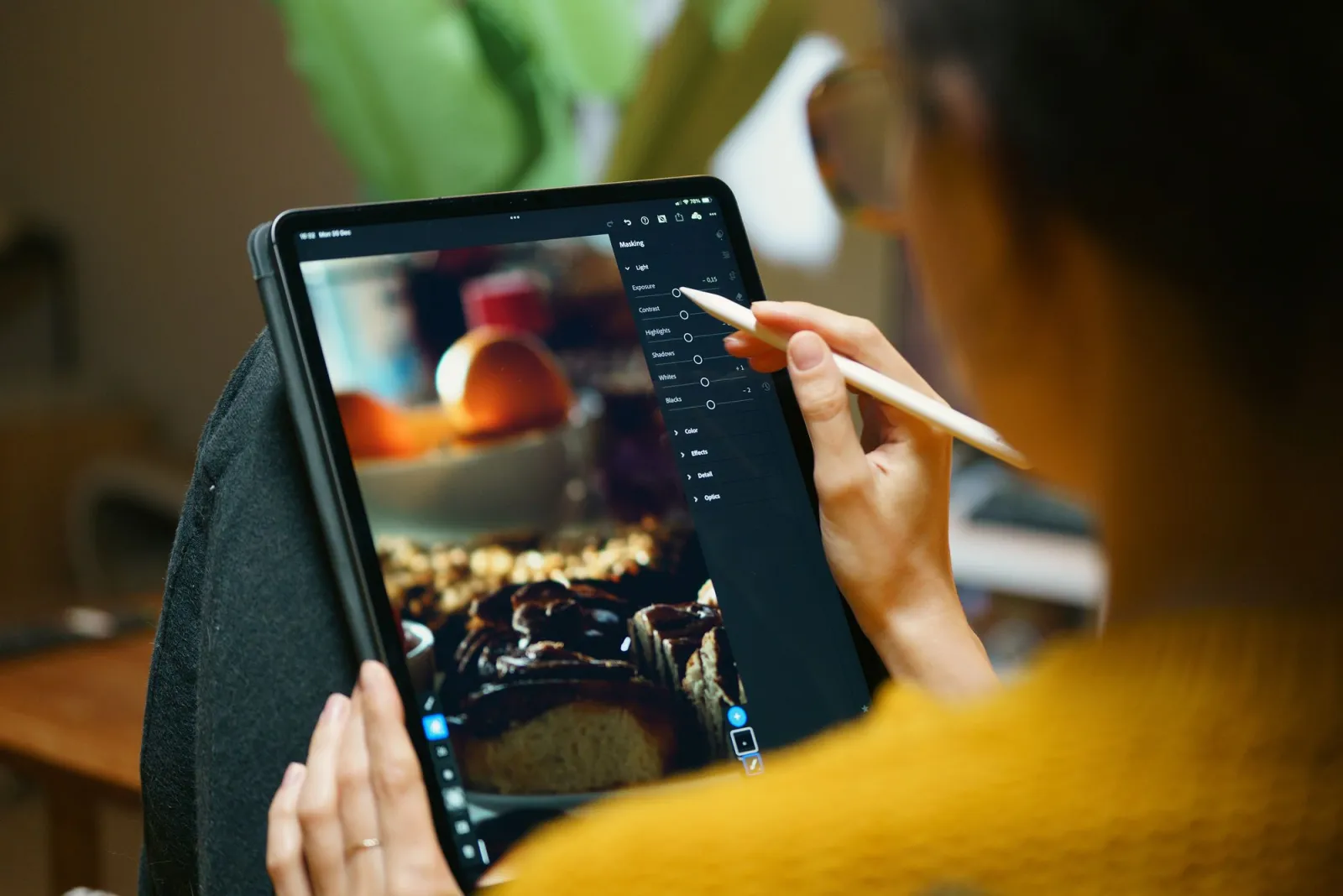
Gunakan alat gratis sambil mengikuti panduan.
Lanjutkan membaca


2026-07-26
Resizer Gambar Massal: Ubah Ukuran Ratusan Gambar Sekaligus (Gratis)
Ubah ukuran ratusan gambar secara massal dan gratis menggunakan alat peramban, ImageMagick, XnConvert, atau skrip Python. Dapatkan penghematan byte nyata dan alur kerja batch yang aman.

2026-07-26
Cara Memotong Gambar menjadi Lingkaran (Foto Profil dan Avatar)
Potong gambar menjadi lingkaran untuk avatar dan foto profil Anda. Pelajari aturan 'kotak-pertama', membuat PNG lingkaran transparan, atau lingkaran di latar belakang, serta penggunaan lingkaran secara umum.