2026-03-28 · Diperbarui 2026-07-26
Cara Mengompres Gambar JPEG Tanpa Kehilangan Kualitas Visual
Kompres JPEG untuk web dengan cara yang benar: sesuaikan kualitas dengan apa yang dilihat mata, ubah ukuran terlebih dahulu, gunakan progressive encoding, dan hindari re-kompresi, dengan ukuran terukur.
Terakhir diperbarui: 26 Juli 2026
JPEG masih merupakan format foto yang paling umum, dan sebagian besar JPEG di web lebih besar dari yang seharusnya. Mengompresnya dengan baik bukan hanya tentang menyeret slider ke angka—ini tentang mencocokkan kualitas dengan apa yang mata benar-benar bisa lihat pada ukuran tampilan, mengubah ukurannya terlebih dahulu, dan melakukan encoding sekali. Panduan ini membahas pengaturan praktis, alat, dan ukuran file terukur pada satu foto nyata.
Jawaban cepat: bagaimana cara mengompres JPEG?
Ubah ukurannya ke ukuran tampilan, lalu re-encode dengan kualitas 80–85 dengan progressive encoding dan metadata yang dihapus. Pada foto tipikal yang memiliki pemotongan sekitar 70–90% tanpa kehilangan yang terlihat pada jarak pandang normal. Untuk hasil web terkecil, beralihlah ke WebP atau AVIF setelah mengubah ukuran—tetapi pertahankan fallback JPEG.
| Langkah | Mengapa | Alat |
|---|---|---|
| Ubah ukuran ke ukuran tampilan | Penghematan byte tunggal terbesar | Pengubah Ukuran Gambar |
| Re-encode JPEG pada q80–85 | Menghilangkan bloat, kehilangan yang hampir tidak terlihat | Kompresor Gambar |
| Progressive encoding | Memuat secara bertahap, kecepatan persepsi lebih baik | optimize=True, progressive=True |
| Hapus metadata | Menghapus byte EXIF/XMP | -strip |
| (Opsional) WebP/AVIF | Masih lebih kecil untuk browser modern | Konverter Format |
Bagaimana sebenarnya cara kerja kompresi JPEG?
JPEG membagi gambar menjadi blok piksel 8×8, mengubah setiap blok menjadi frekuensi, kemudian mengkuantisasi—ia membagi koefisien frekuensi tinggi (detail halus) dengan angka besar sehingga banyak yang dibulatkan menjadi nol. Slider kualitas menskalakan matriks kuantisasi itu: kualitas lebih rendah berarti pembagi yang lebih besar, lebih banyak nol, file lebih kecil, detail lebih banyak yang dibuang. Nol-nol tersebut kemudian di-run-length dan Huffman-coded menjadi byte akhir.
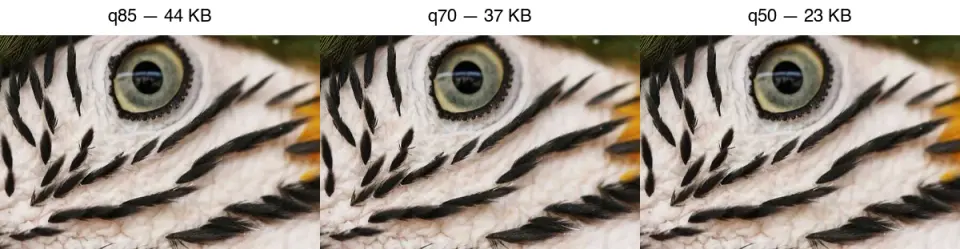
Inilah sebabnya mengapa JPEG mengaburkan teks dan tepi tajam: detail halus hidup dalam koefisien frekuensi tinggi yang dihilangkan nolnya oleh kuantisasi. Dorong kualitas cukup rendah dan Anda akan melihat artefak blok 8×8, terlihat pada panel q50 di atas. Untuk panduan alur kerja algoritma lengkap, lihat cara kerja kompresi gambar.
Pengaturan kualitas apa yang harus digunakan?
Bandingkan pada kualitas visual, bukan angkanya. JPEG q85, WebP q75, dan AVIF q60 terlihat kira-kira serupa. Diukur pada satu potongan detail bulu, ukuran JPEG menurun tajam pada awalnya lalu mendatar:
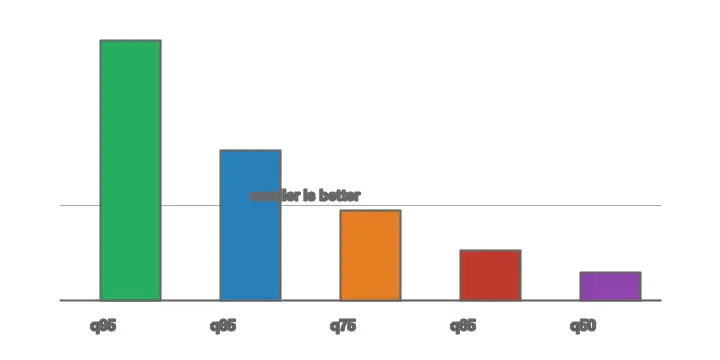
Rentang praktis:
| Kualitas | File (relatif) | Kehilangan visual | Digunakan untuk |
|---|---|---|---|
| 90–95 | Terbesar | Tidak ada | Master cetak, arsip |
| 80–85 | ~15–25% dari asli | Tidak ada pada jarak pandang | Foto web (default) |
| 70–75 | Lebih kecil | Minimal, di area halus | Thumbnail |
| 50–65 | Terkecil | Blokir terlihat | Hindari untuk hal yang menonjol |
Mulai dari 85 dan turun ke 80 atau 75 hanya jika Anda membutuhkan byte. Di bawah 70 artefak mengganggu.
Metode 1: Kompresor browser
Untuk satu gambar, gunakan Kompresor Gambar: unggah, ubah ukuran ke lebar tampilan, atur kualitas JPEG ke 85, aktifkan progresif, dan unduh. Untuk kontrol visual langsung, Squoosh menampilkan ukuran output dan pratinjau berdampingan saat Anda menggeser slider.
Metode 2: Baris perintah (Command line)
Untuk folder, encoder baris perintah adalah yang tercepat dan dapat di-script.
## ImageMagick: resize, q85, progressive, strip metadata, write to out/
mkdir -p out
mogrify -path out -resize 1920x -quality 85 -strip -interlace Plane *.jpg

## jpegoptim: re-optimasi lossless, atau atur kualitas maksimum
jpegoptim --max=85 --strip-all --all-progressive *.jpg

## mozjpeg (kompresi lebih baik daripada libjpeg pada kualitas yang sama)
cjpeg -quality 85 -progressive input.ppm > output.jpg
mozjpeg menghasilkan file yang lebih kecil daripada libjpeg standar pada kualitas visual yang sama, jadi ini adalah pilihan terbaik jika Anda dapat menginstalnya. jpegoptim nyaman karena dapat mengompres ulang di tempat tanpa kehilangan hingga batas kualitas.
Metode 3: Python
from PIL import Image
from pathlib import Path

def compress_jpeg(src: Path, dest: Path, quality: int = 85, max_width: int = 1920):
    with Image.open(src) as img:
        if img.mode != "RGB":
            img = img.convert("RGB")
        if img.width > max_width:
            ratio = max_width / img.width
            img = img.resize((max_width, int(img.height * ratio)), Image.LANCZOS)
        img.save(dest, "JPEG", quality=quality, optimize=True, progressive=True)

for f in Path("photos").glob("*.jpg"):
    compress_jpeg(f, Path("out") / f.name)
optimize=True membangun tabel Huffman optimal (file lebih kecil, encoding lebih lambat); progressive=True menulis JPEG progresif.
Haruskah menggunakan JPEG progresif?
Ya untuk gambar web di atas lipatan (above-the-fold). JPEG progresif memuat dalam beberapa tahap—pratinjau gambar penuh berdetail rendah terlebih dahulu, kemudian semakin tajam—daripada sapuan dari atas ke bawah. Byte yang sama, kecepatan persepsi lebih baik. Komprominya adalah encoding sedikit lebih lambat, yang tidak relevan jika Anda melakukan encoding sekali saat mengunggah.
Kompres atau ubah ukuran — mana yang lebih penting?
Keduanya mengurangi ukuran, tetapi ubah ukurannya terlebih dahulu. Kompresi menghilangkan detail per piksel; mengubah ukuran menghilangkan piksel yang tidak Anda tampilkan. Foto 4000px yang dikompres ke q85 masih merupakan unduhan 4000px yang ditampilkan pada 800px. Mengubah ukuran ke ukuran tampilan terlebih dahulu menghemat lebih banyak byte daripada penyesuaian kualitas apa pun, seperti yang ditunjukkan oleh panduan ubah ukuran batch.
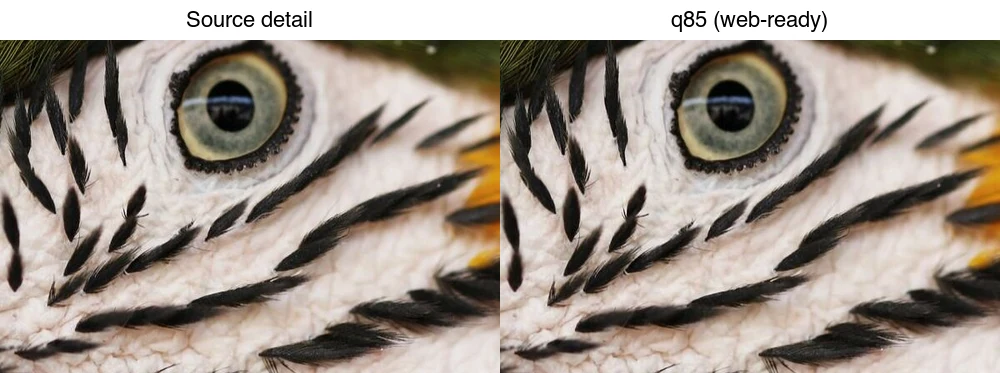
Urutan yang direkomendasikan untuk setiap gambar: ubah ukuran ke ukuran tampilan → kompres ke q85 → hapus metadata → sajikan. Untuk hasil terkecil, juga ekspor WebP/AVIF dan sajikan melalui <picture> dengan JPEG sebagai fallback.
Kesalahan umum
- Mengompres ulang JPEG yang sudah terkompresi. Setiap encoding lossy menambahkan artefak; file bahkan mungkin membesar. Bekerjalah dari master.
- Kompres terlalu keras untuk mencapai target ukuran. Di bawah q70, blokir mengganggu. Ubah ukurannya lebih kecil daripada menurunkan kualitas lebih jauh.
- Menyimpan PNG untuk foto. PNG lossless dan besar untuk fotografi. Gunakan JPEG (atau WebP) untuk foto, PNG untuk grafis/teks.
- Menghapus EXIF yang Anda butuhkan. Simpan untuk arsip foto; hapus untuk web publik.
- Lupa mengganti format. WebP dan AVIF 25–50% lebih kecil daripada JPEG pada kualitas yang sama. Lihat perbandingan format.
Daftar periksa pra-ekspor akhir
- Ubah ukuran ke lebar tampilan sebelum kompresi JPEG.
- Simpan file asli di luar folder output.
- Gunakan JPEG progresif untuk foto web besar.
- Hindari menyimpan ulang JPEG yang sama berulang kali.
- Bandingkan gambar akhir pada ukuran normal dan 100%.
Pertanyaan yang sering diajukan
Apakah kompresi JPEG mengurangi kualitas?
Ya — JPEG selalu lossy. Tetapi pada q80–85 kehilangan itu tidak terlihat pada jarak pandang normal, dan file biasanya 75–90% lebih kecil dari aslinya.
Apa kualitas JPEG terbaik untuk web?
80–85. Ini adalah rentang di mana ukurannya kecil dan kehilangan tidak terlihat. Turun ke 75 untuk thumbnail, jangan pernah di bawah 70 untuk hal yang menonjol.
Bisakah saya mengompres JPEG yang sudah terkompresi?
Bisa, tetapi penghematan minimal dan Anda menambahkan artefak. Kompres ulang hanya dari master berkualitas tinggi.
JPEG atau WebP untuk foto?
WebP lebih kecil pada kualitas yang sama, jadi utamakan itu untuk halaman web modern — dengan fallback JPEG di <picture>. Simpan JPEG untuk email dan klien lama. Panduan alternatif TinyPNG mencantumkan alat yang menghasilkan keduanya.
Pengaturan kualitas apa yang harus saya gunakan untuk JPEG?
Kualitas 80–85 untuk pengiriman web (kehilangan tidak terlihat pada ukuran tampilan, kira-kira seperempat byte dari kualitas 100). Gunakan 90–95 hanya untuk cetakan atau potongan yang akan diperiksa dengan cermat. Di bawah 75, banding dan artefak muncul di gradien halus seperti langit. Kompres sekali pada kualitas target dari master lossless.
Apa itu kehilangan generasi (generation loss)?
Setiap kali Anda menyimpan ulang JPEG, ia menerapkan putaran kompresi lossy lainnya, dan artefak menumpuk — gambar secara bertahap kehilangan detail dan mendapatkan blokir. Hindari ini dengan mengedit dalam format lossless (TIFF, PNG, atau RAW) dan mengekspor JPEG sekali di akhir. Jangan pernah membuka, mengedit, dan menyimpan ulang JPEG berulang kali.
Haruskah saya mengubah JPEG menjadi WebP?
Untuk pengiriman web, ya — WebP 25 hingga 35 persen lebih kecil pada kualitas yang sama dan didukung di semua browser saat ini. Simpan JPEG hanya sebagai fallback untuk browser yang sangat lama. Sajikan WebP melalui elemen <picture> dengan fallback JPEG. Lihat panduan konverter WebP.
Apa itu JPEG progresif?
JPEG yang memuat dalam tahap—pratinjau gambar penuh buram terlebih dahulu, kemudian semakin tajam—daripada dari atas ke bawah. Ini meningkatkan kecepatan muat persepsi pada koneksi lambat, karena penonton melihat seluruh gambar lebih awal. Sebagian besar encoder dapat menulis JPEG progresif tanpa biaya ukuran; aktifkan untuk gambar web di atas lipatan.
Apa itu chroma subsampling?
Teknik JPEG yang menyimpan detail warna pada resolusi lebih rendah daripada detail kecerahan, karena mata lebih sensitif terhadap kecerahan daripada warna yang tepat. Ini mengecilkan file dengan sedikit kehilangan visual. Sebagian besar encoder menerapkannya secara default pada kualitas 80 dan di bawahnya; nonaktifkan hanya untuk seni atau grafis warna datar di mana fidelitas warna sangat penting.
Apakah JPEG mendukung transparansi?
Tidak — JPEG tidak memiliki saluran alfa (alpha channel), jadi gambar transparan mendapatkan latar belakang paksa (biasanya putih) pada ekspor JPEG. Gunakan PNG atau WebP untuk transparansi, dan simpan JPEG untuk foto. Lihat panduan gambar transparan.
Kredit Gambar
- Tangga kualitas JPEG, sebelum/sesudah, dan diagram ukuran berdasarkan kualitas — dibuat oleh penulis dari foto bulu macaw (Pexels #36720663, foto oleh Kaca Skok) untuk menunjukkan output JPEG terukur yang sebenarnya di berbagai tingkat kualitas.
Gunakan alat gratis sambil mengikuti panduan.
Lanjutkan membaca

2026-09-10
Gambar Buram Setelah Ekspor? 7 Perbaikan Sesuai Penyebab
Perbaiki gambar buram setelah ekspor dengan memeriksa piksel, kompresi, dan unggahan. Lihat contoh terukur, pilihan PNG atau JPEG, dan tujuh langkah nyata.

2026-08-01
Kompresi Gambar 2026: Benchmark WebP, AVIF, JPEG XL & JPEG AI
Benchmark WebP, AVIF, dan JPEG XL pada 4 foto nyata. WebP 32% lebih kecil dari JPEG, AVIF 65%, JPEG XL 30%. Data penuh, dukungan browser, format yang dipilih di 2026.

2026-07-26
Daftar Periksa Optimasi Gambar: Setiap Langkah untuk Gambar Web Cepat
Daftar periksa optimasi gambar lengkap: pilihan format, mengubah ukuran, kompresi, pengiriman responsif, lazy loading, dan pengaturan CDN. Gunakan panduan ini sebelum setiap publikasi.