Tutti gli strumenti immagine di cui hai bisogno, in un unico posto.
Comprimi, converti, ridimensiona, ritaglia, ingrandisci e rimuovi sfondi — veloce e gratis. Niente account, niente filigrane, niente complicazioni.
Rimuovi lo sfondo con un clic
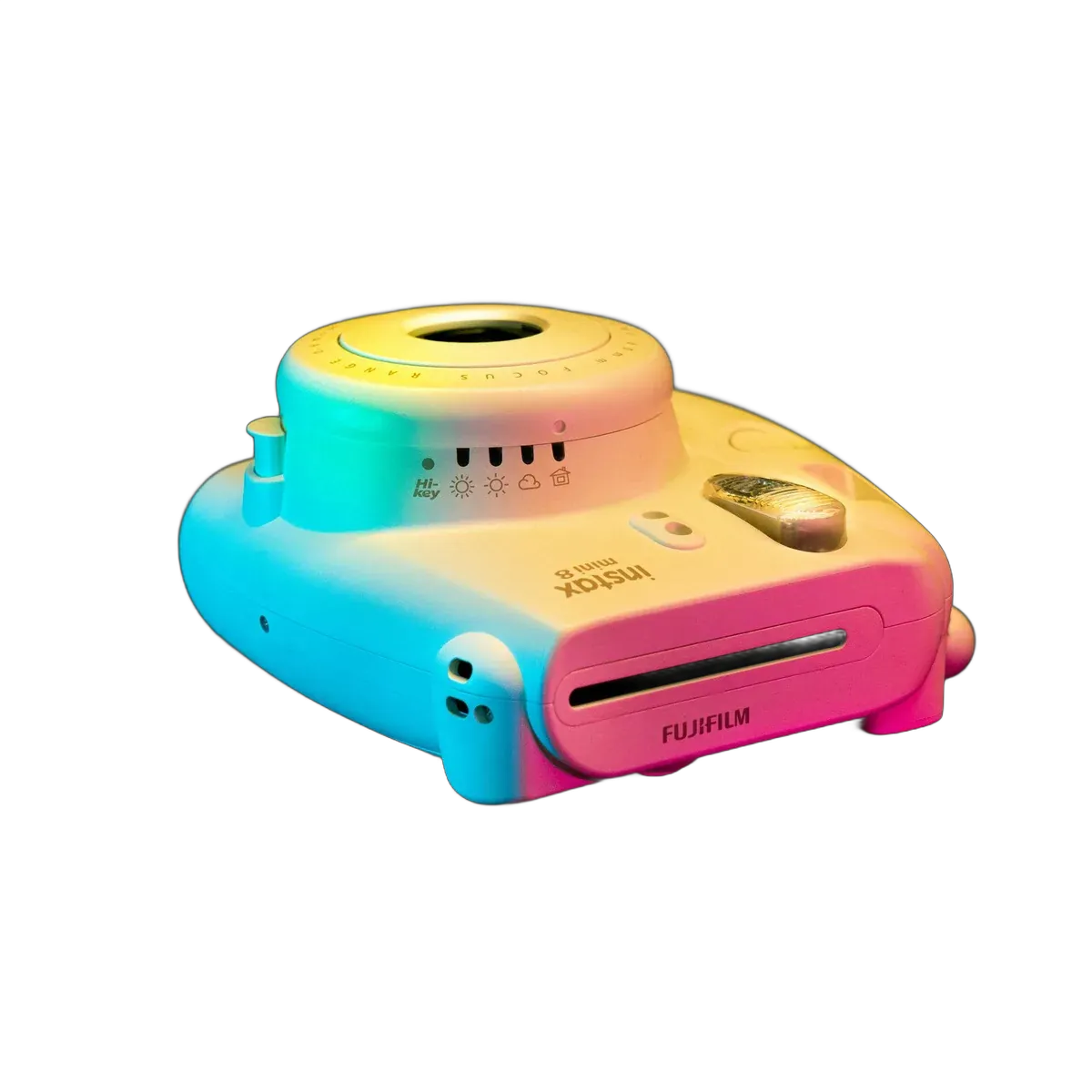
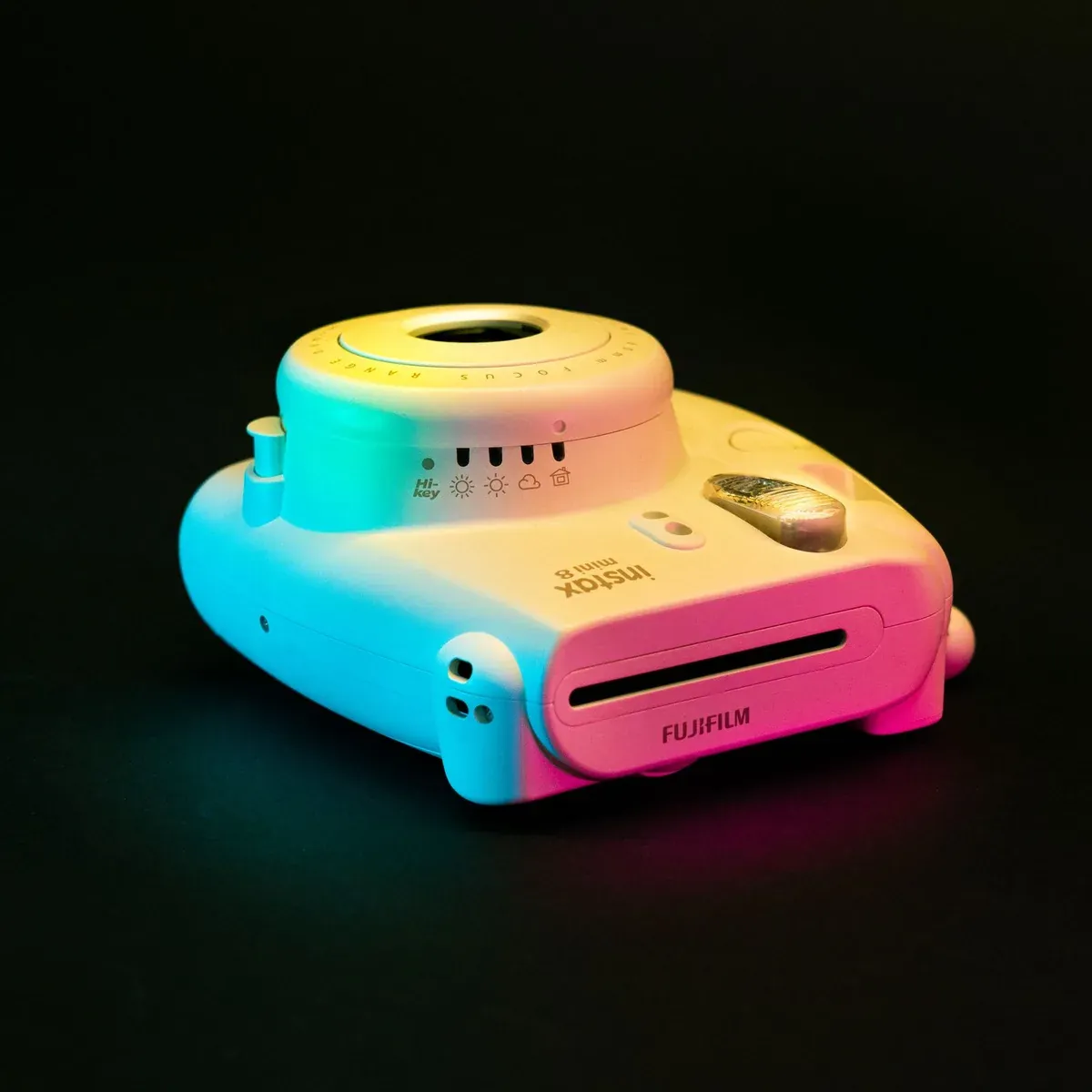
Trascina per confrontare una vera foto di prodotto con il risultato dello strumento di rimozione sfondo di Imagic AI.
Scopri cosa possono fare gli strumenti
Foto reali, elaborate con gli strumenti Imagic AI.
Rimuovi Sfondo
L'IA rimuove lo sfondo da ritratti, prodotti e grafiche.
Apri strumento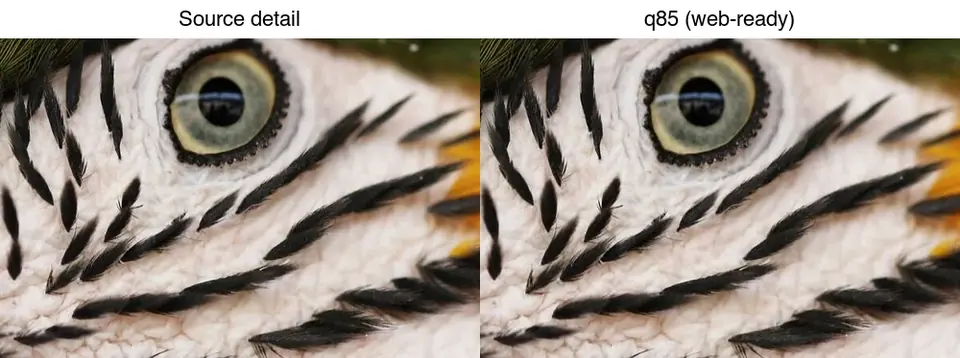
Compressore di Immagini
Riduci le dimensioni dei file preservando la qualità. Regola la compressione dal 50 al 100%.
Apri strumento
Upscaler di Immagini
Ingrandisci le immagini da 2 a 4x con miglioramento dei dettagli tramite IA.
Apri strumentoTutti gli strumenti
50 strumenti gratuitiCompressore di Immagini
Riduci le dimensioni dei file preservando la qualità. Regola la compressione dal 50 al 100%.
Apri strumentoConvertitore di Formati
Trasforma HEIC, TIFF, PSD, AVIF e altro in JPG, PNG, WebP o GIF.
Apri strumentoRidimensionatore di Immagini
Imposta dimensioni esatte in pixel con blocco delle proporzioni opzionale.
Apri strumentoRidimensionatore per WhatsApp
Adatta una foto per il profilo, lo stato o una chat di WhatsApp in un solo passaggio.
Apri strumentoRitaglia Immagini
Specifica la regione di ritaglio con precisione al pixel: x, y, larghezza e altezza.
Apri strumentoUpscaler di Immagini
Ingrandisci le immagini da 2 a 4x con miglioramento dei dettagli tramite IA.
Apri strumentoMiglioratore Foto IA
Sistema una foto mediocre in un passaggio: rumore, dimensione e tono insieme.
Apri strumentoRestauro Volti IA
Ripara volti sfocati o danneggiati con GFPGAN e CodeFormer.
Apri strumentoColorizzatore di Foto Antiche
Aggiunge un colore plausibile con l'IA a foto in bianco e nero e vecchie foto sbiadite.
Apri strumentoRimuovi Sfondo
L'IA rimuove lo sfondo da ritratti, prodotti e grafiche.
Apri strumentoElaboratore Batch
Comprimi, converti, ridimensiona o rimuovi lo sfondo di molte immagini in una volta — scarica un unico ZIP.
Apri strumentoFiltro Vintage
Aggiunge un look retrò caldo e sbiadito con un cursore di intensità regolabile.
Apri strumentoEffetto Duotono
Rimappa i toni su un gradiente a due colori per un look audace e moderno.
Apri strumentoEffetto Negativo
Inverte tutti i colori per un classico look da negativo fotografico.
Apri strumentoEffetto Color Pop
Mantiene vivido un solo colore scelto e desatura tutto il resto.
Apri strumentoEffetto Cross-Process
Un look pellicola deciso e virato, con ombre schiacciate.
Apri strumentoCorrettore Colore
Regola manualmente luminosità, contrasto e saturazione.
Apri strumentoGeneratore di Bordi
Aggiunge una cornice a tinta unita con spessore e colore regolabili.
Apri strumentoGeneratore di Ombre
Aggiunge un'ombra portata morbida e regolabile dietro un'immagine.
Apri strumentoEffetto Specchio
Capovolge una foto in orizzontale o verticale.
Apri strumentoEffetto Glitch
Distorsione con sdoppiamento dei canali RGB, intensità regolabile.
Apri strumentoEffetto Caleidoscopio
Rispecchia uno spicchio della foto in un pattern simmetrico.
Apri strumentoEffetto Light Leak
Un overlay light leak morbido e colorato per un look da pellicola sognante.
Apri strumentoEffetto Bagliore Neon
Bagliore neon colorato sui contorni, su una base scurita.
Apri strumentoEffetto Tilt-Shift
Sfoca tutto fuori da una fascia a fuoco per un look da modellino in miniatura.
Apri strumentoAnteprima Spazio Colore
Visualizza un'immagine in scala di grigi o in un gamut CMYK approssimativo.
Apri strumentoRitaglio Circolare
Ritaglia una foto in un cerchio con sfondo trasparente.
Apri strumentoConvertitore da SVG a PNG
Trasforma un SVG in PNG raster alla larghezza in pixel scelta.
Apri strumentoGeneratore di Codici QR
Genera un codice QR scansionabile da qualsiasi testo o URL.
Apri strumentoGeneratore di Favicon
Converte un'immagine in un file favicon .ico multi-dimensione.
Apri strumentoModifica DPI
Riscrive i metadati DPI di un PNG/JPEG per la stampa, senza toccare i pixel.
Apri strumentoCreatore di Collage
Combina più foto in un collage a griglia, riga o colonna.
Apri strumentoEffetto Pittura a Olio
Stilizzazione a pittura a olio reale, elaborata sul server per la massima qualità.
Apri strumentoEffetto Acquerello
Stilizzazione reale che preserva i bordi per un look acquerello morbido.
Apri strumentoRiduttore di Rumore IA
Denoising reale che rimuove la grana senza il classico effetto sfocato.
Apri strumentoEffetto Fumetto
Contorni marcati e colore piatto posterizzato tramite rilevamento dei bordi reale.
Apri strumentoGeneratore di Mappa di Profondità
Stima la profondità vicino/lontano da una singola foto come mappa in scala di grigi.
Apri strumentoFusione HDR
Unisce più esposizioni in un'unica immagine HDR bilanciata.
Apri strumentoCucitura Panoramica
Unisce foto sovrapposte in un unico ampio panorama.
Apri strumentoTesto su Foto
Aggiungi didascalie di testo stilizzate a una foto ed esportale all'istante.
Apri strumentoGeneratore di Filigrane
Aggiungi una filigrana di testo o logo per proteggere e marchiare le tue foto.
Apri strumentoConvertitore HEIC
Converti le foto HEIC/HEIF dell'iPhone in JPG o PNG.
Apri strumentoConvertitore da JPG a PDF
Unisci una o più foto in un unico file PDF.
Apri strumentoGeneratore di Foto Tessera
Crea una foto tessera o per documenti con la dimensione corretta da qualsiasi selfie.
Apri strumentoGeneratore di meme
Aggiungi i classici testi sopra e sotto a qualsiasi immagine, tutto nel browser.
Apri strumentoSfocare i volti
Sfoca, pixella o copri volti, targhe e dati privati senza caricare la foto.
Apri strumentoRuota immagine
Ruota di un quarto di giro o di un angolo qualsiasi, e specchia in orizzontale o verticale.
Apri strumentoDivisore di immagini
Taglia un'immagine in una griglia di riquadri numerati e scaricali in un solo ZIP.
Apri strumentoCreatore di GIF
Unisci immagini in una GIF animata con ordine, velocità e ripetizione a tua scelta, senza caricare nulla.
Apri strumentoDa HTML a Immagine
Cattura una pagina web pubblica in formato desktop, tablet o smartphone: prima schermata o pagina intera.
Apri strumentoConcatena strumenti in un flusso che puoi salvare e condividere
La maggior parte dei siti di immagini offre uno strumento alla volta. Qui costruisci invece una sequenza — rimuovi lo sfondo, ingrandisci, aggiungi la filigrana, esporta — poi la salvi, la riesegui sul file successivo o la pubblichi per gli altri. Alcuni passaggi girano interamente sul tuo dispositivo, senza costi né attese.
- 1
Aggiungi i passaggi
Scegli gli strumenti nell’ordine in cui vuoi applicarli e imposta ciascuno.
- 2
Esegui e controlla
Vedi l’output di ogni passaggio, così sai quale ha cambiato cosa.
- 3
Salva o pubblica
Riusalo sull’immagine successiva o condividilo nella galleria della community.
Elaborazione trasparente
I file vengono caricati solo per l'elaborazione e mai usati per addestrare modelli. I risultati restano su un link non pubblicato e vengono eliminati dopo 24 ore.
Davvero gratuito
Nessuna registrazione, nessun paywall, nessuna filigrana sui tuoi risultati.
Motori di livello professionale
Rimozione sfondo IA e upscaling Real-ESRGAN sotto il cofano.
Risposta rapida: cos'è Imagic AI?
Imagic AI è un kit di strumenti immagine online e gratuito per il lavoro di tutti i giorni: comprimi un file pesante, converti formati, ridimensiona a pixel esatti, ritaglia la composizione, ingrandisci un'immagine piccola o rimuovi uno sfondo.
Scegli lo strumento in base al compito, non al nome del file. Comprimi quando le dimensioni sono giuste ma il file è troppo pesante; ridimensiona quando le dimensioni in pixel sono sbagliate; converti quando una piattaforma richiede JPG, PNG o WebP; rimuovi lo sfondo quando ti serve un ritaglio trasparente del soggetto.
Quale strumento immagine gratuito dovresti usare?
| Se devi... | Scegli questo strumento | Perché |
|---|---|---|
| ridurre le dimensioni di un file | Compressore di Immagini | Riduce i byte senza cambiare le dimensioni visibili. |
| passare tra JPG, PNG o WebP | Convertitore di Formati | Risolve la compatibilità prima di regolare la qualità. |
| ottenere pixel esatti | Ridimensionatore di Immagini | Cambia le dimensioni con proporzioni opzionali. |
| mettere a fuoco il soggetto | Ritaglia Immagini | Rimuove i bordi inutili prima di ridimensionare o comprimere. |
| creare un ritaglio trasparente | Rimuovi Sfondo | Esporta il soggetto con lo sfondo rimosso. |
Scegli il Compressore se l'immagine è già corretta; usa prima il Ridimensionatore o Ritaglia Immagini se la tela o la composizione sono sbagliate.
Domande frequenti
Cos'è Imagic AI?
Imagic AI è un kit gratuito di strumenti online per comprimere, convertire, ridimensionare, ritagliare, ingrandire, restaurare le immagini e rimuoverne lo sfondo.
Gli strumenti di Imagic AI richiedono la registrazione?
No. Tutti gli strumenti funzionano senza account e non aggiungono filigrane. Un account gratuito alza solo alcuni limiti giornalieri (l'elaborazione batch passa da 10 a 20 immagini al giorno) ed è necessario per eseguire workflow batch o creare una chiave API.
Quale strumento di Imagic AI dovrei usare per primo?
Usa lo strumento adatto al problema: compressione per le dimensioni del file, ridimensionamento per le dimensioni, conversione per il formato, ritaglio per la composizione e rimozione sfondo per i ritagli.
Quando non dovrei usare uno strumento immagine online?
Non affidarti solo a uno strumento online quando una piattaforma, un'agenzia, una tipografia o un ente che rilascia documenti ufficiali ha requisiti di immagine rigidi.
Dal blog
Tutti gli articoli →2026-10-07
Rimuovitore di sfondo cancella parti del soggetto? Come risolverlo
I rimuovitori di sfondo IA cancellano braccia e abiti chiari, stender bianchi, riflessi del vetro e ombre. Ho misurato perché su foto reali e come recuperarli.
2026-10-07
Confronto rimuovi sfondi in batch 2026: E-commerce
PhotoRoom, remove.bg e Pixelcut a confronto per la rimozione batch dello sfondo nel 2026: prezzi, limiti, qualità dei bordi e lo strumento giusto per il tuo catalogo.
2026-10-07
remove.bg chiude il 1° dicembre: cosa usare al suo posto
remove.bg chiude il 1° dicembre 2026 e i crediti non usati scadono lo stesso giorno. Cosa cambia, cosa fare subito e alternative gratuite al sito e all'API.