2026-10-07
Rimuovitore di sfondo cancella parti del soggetto? Come risolverlo
I rimuovitori di sfondo IA cancellano braccia e abiti chiari, stender bianchi, riflessi del vetro e ombre. Ho misurato perché su foto reali e come recuperarli.

Ultimo aggiornamento: 7 ottobre 2026. Le misure usano due modelli del rembg 2.0.76 open source su quattro foto: u2net, il classico modello predefinito, e isnet-general-use, il modello che usa Rimuovi Sfondo di Imagic AI. Mostrano un meccanismo, non sono un benchmark.
Hai passato una foto in un rimuovitore di sfondo. Lo sfondo è sparito, ma con lui anche l'avambraccio del modello, un paio di pantaloni beige, lo stender bianco, il riflesso della bottiglia di vetro o l'ombra del prodotto. Lo strumento non ha tagliato solo lo sfondo: ha cancellato pezzi del soggetto stesso, e ora lo scontorno ha buchi o parti mancanti.
Ci sono tre rimedi, dal più rapido al più completo: un nuovo tentativo con un clic per sfondi chiari quando mancano parti chiare, un pennello di ripristino che ridipinge i pixel originali e rifare la foto perché non succeda più. Nella maggior parte dei casi non serve rifare la foto.
Risposta rapida: perché il rimuovitore di sfondo cancella parti del mio soggetto?
Il modello stima, per ogni pixel, quanto appartiene al soggetto. Quando una parte del soggetto somiglia allo sfondo, la stima si ribalta. Pantaloni beige contro un muro bianco, uno stender bianco su un muro bianco e un riflesso brillante su un vetro accanto a un tavolo bianco vengono esportati come trasparenti. Le ombre sono un caso a sé: i modelli di oggetto saliente sono fatti per ritagliare l'oggetto, quindi eliminano la sua ombra portata anche quando è chiaramente più scura dello sfondo.
Ho misurato entrambi gli effetti su quattro foto reali:
-
Abiti e arti chiari: con u2net solo il 45% di un paio di pantaloni beige davanti a un muro bianco è sopravvissuto allo scontorno (isnet-general-use li ha conservati interi). Un avambraccio chiaro che entrava dal bordo dell'inquadratura è sopravvissuto allo 0% con entrambi i modelli.
-
Stender bianco su muro bianco: la sua luce era a circa 8 livelli di luminanza (su 255) dal muro accanto, e nello scontorno non ne è rimasto nulla. La maglietta bianca appesa allo stesso stender è uscita intatta al 100%, senza buchi.
-
Bottiglie di vetro scuro: il modello ha aperto quattro buchi chiusi, 3.873 px in totale (1,56% delle bottiglie), proprio dove i riflessi erano a circa 19 livelli dalla superficie bianca.
-
Ombre: entrambe le foto hanno perso del tutto le ombre portate, anche se erano 89 e 98 livelli più scure dello sfondo.
| Cosa vedi nello scontorno | Cos'è davvero | Soluzione rapida |
|---|---|---|
| Manca un arto o un capo chiaro (pantaloni beige, avambraccio, manica bianca) | Soggetto chiaro di tono vicino a uno sfondo chiaro | Nuovo tentativo per sfondi chiari, poi pennello ripristina |
| Buco dentro il soggetto (vetro, cromo, riflessi lucidi) | Pixel chiari del soggetto con valore vicino allo sfondo, stimati come sfondo | Pennello ripristina, tenuto dentro il buco |
| Manca un'intera parte (stender bianco, filo della gruccia, cinghia) | Parte troppo sottile o di tono troppo vicino allo sfondo | Pennello ripristina, oppure rifai la foto su uno sfondo a contrasto |
| L'ombra è sparita | Il modello ritaglia l'oggetto, non la sua ombra | Riaggiungi l'ombra nel tuo strumento di grafica |
| Bordo chiaro attorno al soggetto | Errore opposto: pixel di sfondo mantenuti sul bordo | Pennello cancella. Vedi la nostra guida ai bordi dei capelli |
Scegli prima il nuovo tentativo per sfondi chiari in Rimuovi Sfondo quando mancano parti chiare. È un clic e, con il modello che usa lo strumento, ha riportato un avambraccio perso dallo 0% al 100%. Usa il pennello ripristina per i pochi buchi rimasti. Rifai la foto solo se mancano ancora parti grandi, perché una texture ripristinata a mano rende peggio di una foto sorgente migliore.
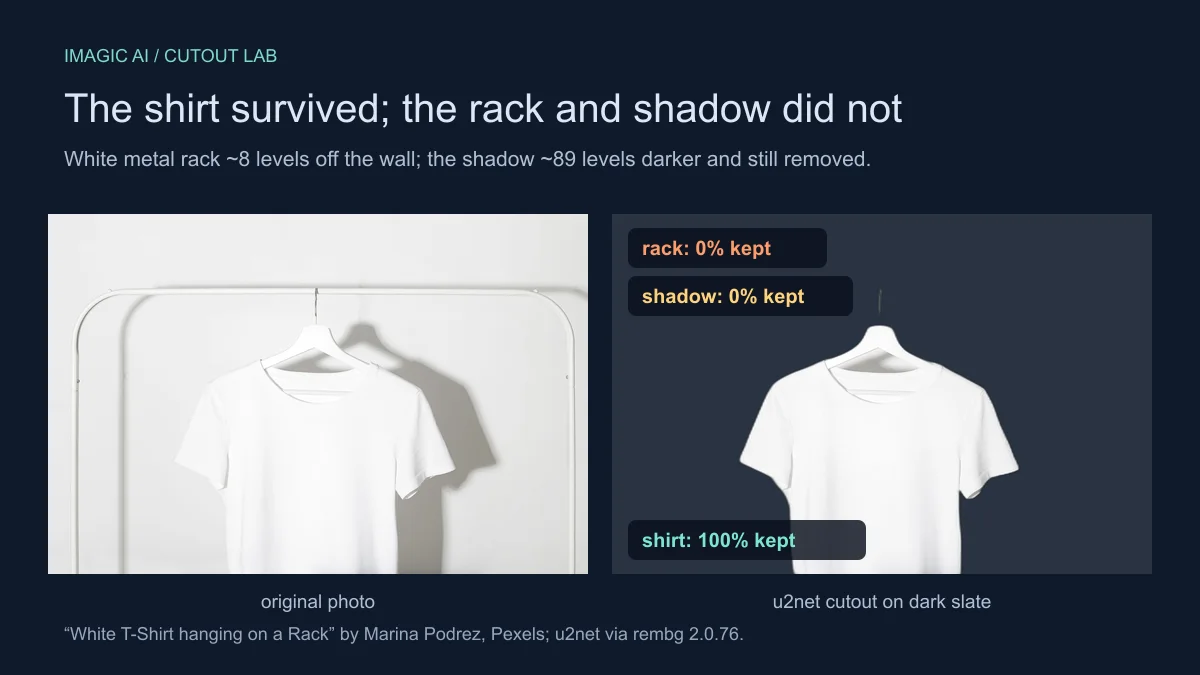
Perché un rimuovitore di sfondo cancella parti bianche, riflessi del vetro e ombre?
Uno scontorno non è una linea: è un numero per ogni pixel. U²-Net è il classico modello di oggetto saliente della libreria open source rembg, mentre il rimuovitore di Imagic AI usa IS-Net, un modello più recente dello stesso gruppo di ricerca. Entrambi restituiscono un valore alfa da 0 (trasparente) a 255 (opaco) per ogni pixel. Per una tazza davanti a un muro rosso la scelta è facile. Per i pixel di cui parla questo articolo è davvero ambigua, e le misure mostrano tre ragioni diverse.
Con poco contrasto di tono il modello tira a indovinare. La formula di composizione dice che il colore di un pixel di bordo è C = α·subject + (1−α)·background. Quando soggetto e sfondo differiscono di soli 8 livelli, come lo stender e il muro, qualsiasi alfa produce quasi lo stesso colore. Il modello non ha quasi nulla per separarli, quindi tira a indovinare, e in questa foto ha scelto "sfondo" per l'intero stender. Il corpo in vetro scuro era a 205 livelli dalla superficie, e il modello l'ha conservato tutto.
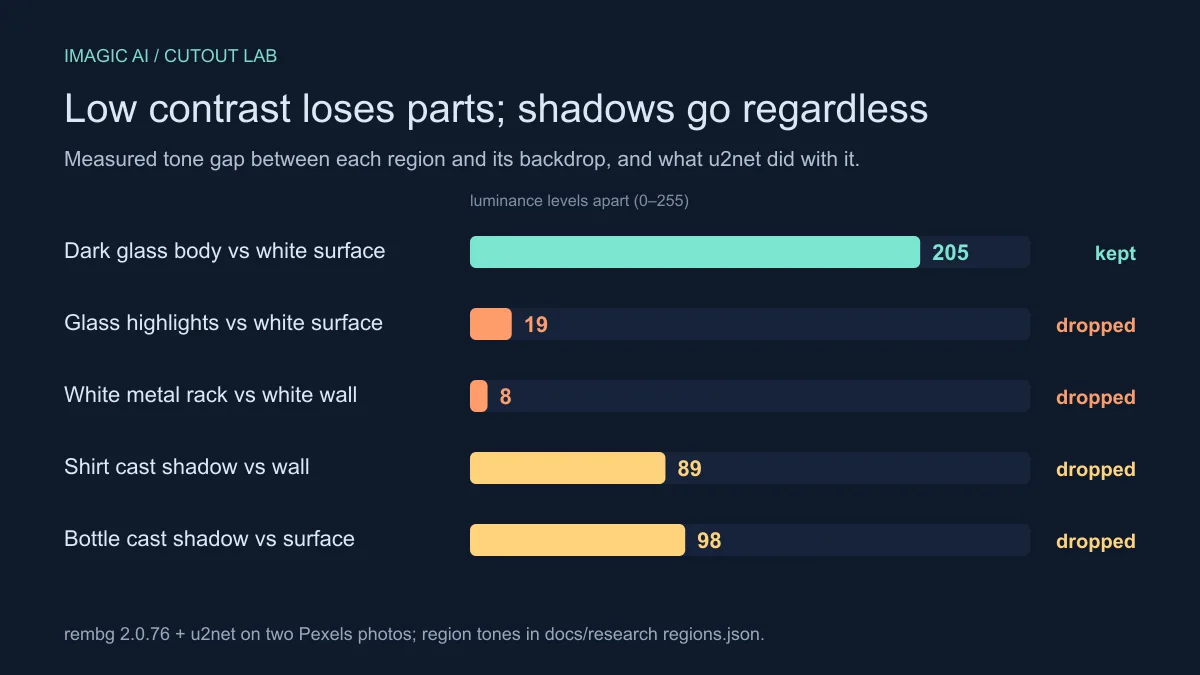
I riflessi chiari sul vetro scuro si confondono con un set bianco. Ho usato rembg 2.0.76 con u2net su una foto di due bottiglie di vetro scuro su una superficie bianca. Lo scontorno aveva quattro buchi chiusi. I pixel al loro interno avevano luminanza media 215 contro 234 della superficie, mentre il vetro attorno stava tra 29 e 100. Per tono, i riflessi appartengono al set bianco, non alla bottiglia. isnet-general-use, il modello che usa il nostro Rimuovi Sfondo, ha aperto quattro buchi negli stessi punti, più grandi: 7.939 px. Qualsiasi riflesso chiaro su vetro scuro, cromo o plastica lucida fotografato su bianco rischia lo stesso buco.
Le ombre non sono "l'oggetto", quindi spariscono. I modelli di oggetto saliente come U²-Net e IS-Net sono addestrati a segmentare l'oggetto principale, e un'ombra portata non ne fa parte. Nella foto della maglietta l'ombra era 89 livelli più scura del muro, in quella delle bottiglie 98 livelli più scura della superficie. Entrambe sono state rimosse del tutto. Negli scontorni per l'e-commerce, l'ombra persa è la "parte" mancante più comune, ed è anche quella che i venditori notano per ultima.
Bordo bianco, buchi e ombre perse: qual è la differenza?
Sono tutti e tre errori di alfa, ma richiedono soluzioni opposte, quindi fai la diagnosi prima di prendere un pennello. Un buco è una zona trasparente completamente racchiusa dal soggetto, come lo sfondo che si vede attraverso la spalla di una bottiglia. Una parte mancante è geometria del soggetto sparita dalla sagoma: lo stender di metallo bianco attorno alla maglietta nella mia foto di prova semplicemente non c'è più. Un bordo è l'errore inverso, colore di sfondo mantenuto lungo il contorno, cioè il problema dell'alone che la nostra guida ai bordi dei capelli tratta in dettaglio.
La distinzione conta perché ripristinare un bordo peggiora lo scontorno, dato che stai ridipingendo lo sfondo. Anche cancellare il contorno di un buco può mangiare soggetto vero. Controlla lo scontorno su uno sfondo scuro o saturo, non su una scacchiera chiara, decidi quale dei tre hai e scegli la modalità di pennello corrispondente.
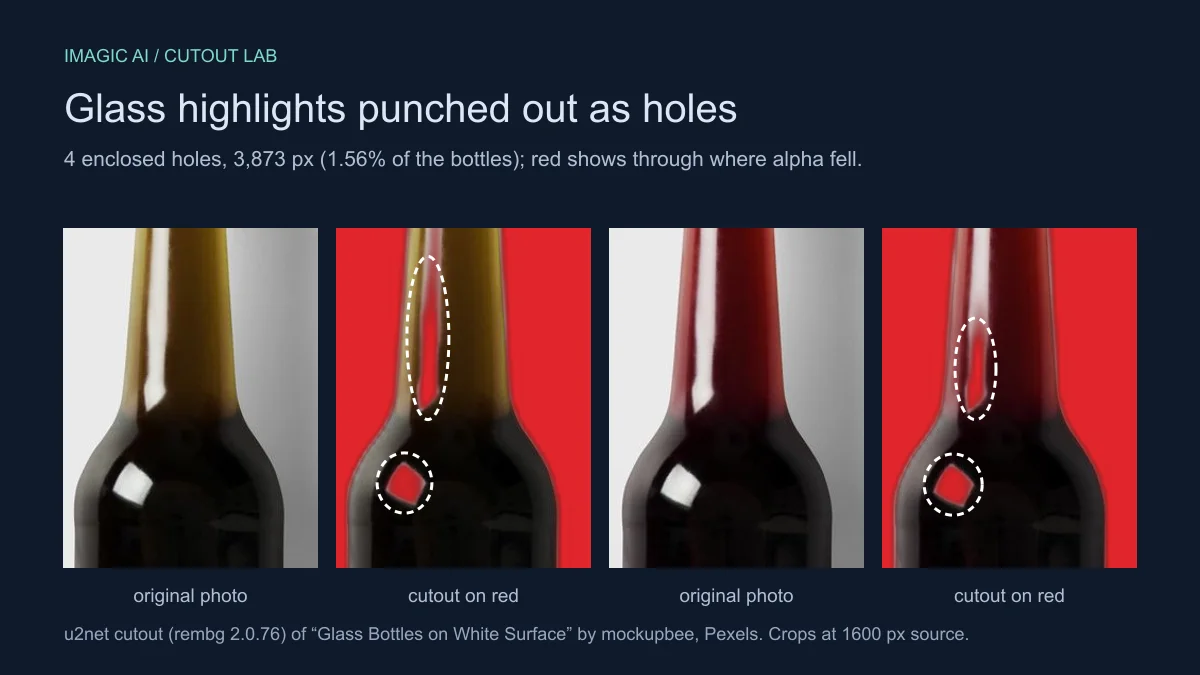
Come si sistema uno scontorno a cui mancano pezzi del soggetto?
Procedi in quest'ordine, dalla soluzione più economica:
-
Nuovo tentativo per sfondi chiari, un clic. Quando mancano parti chiare, fai clic su «Mancano parti chiare? Riprova per sfondi chiari» sotto il risultato in Rimuovi Sfondo. Usa lo stesso modello su una copia della foto con i toni chiari separati e applica quella maschera all'originale intatto, quindi i colori non cambiano. Misurato su isnet-general-use, il modello che usa lo strumento: l'avambraccio dallo 0% al 100% conservato, l'ombra delle bottiglie dallo 0% al 72% e i buchi del vetro da 4 a 1 (da 7.939 a 1.119 px). Non ha recuperato lo stender bianco.
Due compromessi: tende a conservare le ombre morbide (utile per la maggior parte delle foto prodotto, e si tolgono con il pennello cancella), e non va bene per sfondi scuri, perché schiaccia i toni scuri. Un clic su «Torna allo scontorno standard» lo annulla.
-
Pennello ripristina, una passata. In Rimuovi Sfondo, fai clic su Ritocca, passa il pennello a Ripristina, ingrandisci e dipingi su ogni buco. Ripristina ricopia i pixel della foto originale a piena opacità. Tieni il pennello dentro il buco, perché anche lo sfondo sotto il pennello torna indietro. L'annullamento copre gli ultimi 15 tratti. È la soluzione da un minuto per pochi buchi e per parti sottili come il filo di una gruccia.
-
Se usi rembg in autonomia, prova l'alpha matting. La riga di comando di rembg, open source, ha un'opzione di alpha matting (
rembg i -a input.jpg output.png) che ristima l'alfa morbido a partire dall'immagine originale. Sulla foto delle bottiglie i buchi interni sono scesi da 4 (3.873 px) a 0, e l'area del soggetto è cambiata appena, dal 14,6% del fotogramma al 14,5%. Non ha recuperato lo stender bianco né nessuna delle ombre. Lo strumento web di Imagic AI non offre questa opzione; il suo nuovo tentativo per sfondi chiari è l'alternativa nel browser. -
Decontamina i bordi in un editor desktop. Per l'errore dell'anello chiaro, l'area di lavoro Seleziona e maschera di Photoshop ha l'opzione Decontamina colori, che sostituisce il bordo con il colore vicino del soggetto. Corregge solo i bordi e non riporta indietro un buco.
-
Rifai la foto quando è il soggetto stesso a essere ambiguo. Come regola pratica, quando manca circa un decimo del prodotto, ripristinarlo significa ridipingerlo a memoria. Uno sfondo di tono contrastante costa un foglio di carta colorata ed elimina l'ambiguità alla fonte.
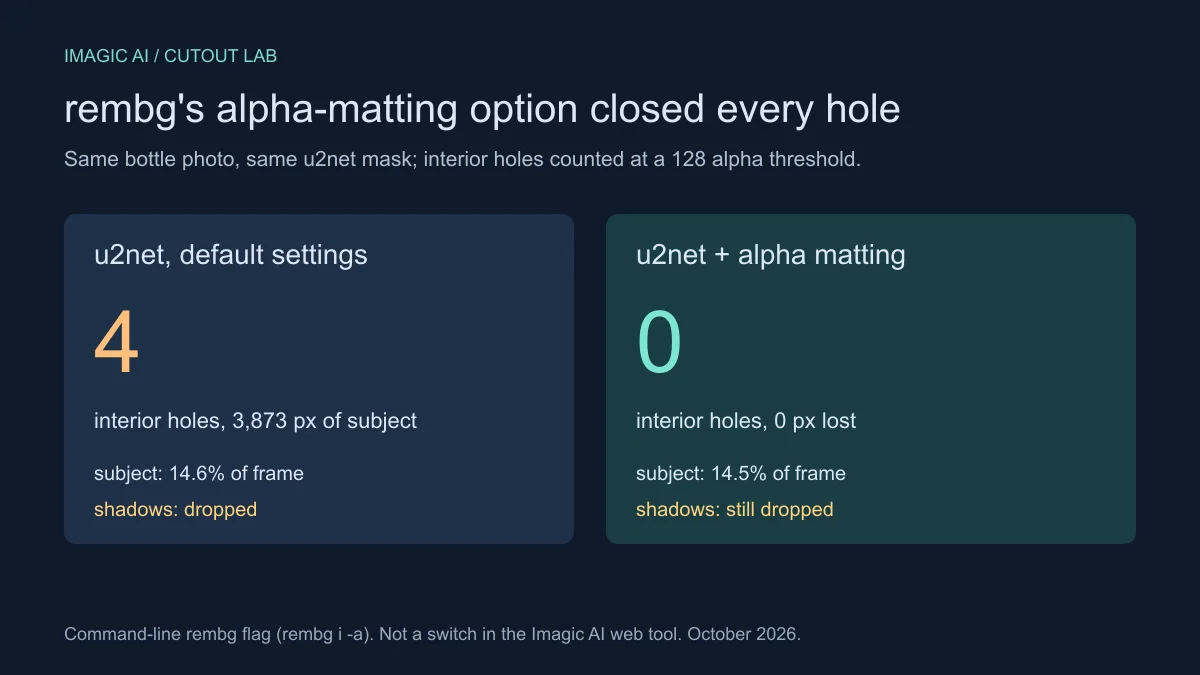
Come evitare che il rimuovitore mangi parti al prossimo scatto?
-
Fotografa prodotti bianchi o chiari su uno sfondo grigio medio o colorato. Lo stender sparito era a 8 livelli dal muro, mentre il corpo in vetro sopravvissuto era a 205. Come regola di lavoro, punta a una differenza di 50 livelli o più.
-
Illumina lo sfondo separatamente dal soggetto, così "prodotto bianco" e "muro bianco" smettono di avere lo stesso valore.
-
Pianifica l'ombra invece di sperare che sopravviva. Dai per scontato che lo scontorno la rimuova, poi aggiungi un'ombra morbida nell'impaginazione o nello strumento di grafica.
-
Per vetro e cromo, usa un polarizzatore o la diffusione per domare i riflessi speculari, oppure metti in conto una passata di ripristino.
-
Fai sovrapporre le parti sottili come cinghie, fili e ganci delle grucce al soggetto principale, oppure prevedi di ripristinarle a mano.
-
Controlla gli scontorni su uno sfondo scuro, dove i buchi nei soggetti chiari non sfuggono. L'Elaboratore Batch (richiede l'accesso) restituisce un intero set in un unico ZIP, quindi controlla ogni file prima che arrivi nel tuo negozio.
E se il rimuovitore ha cancellato una mano, un braccio o una persona?
Le foto di persone sbagliano negli stessi punti delle foto prodotto, solo su parti diverse. Tre schemi coprono la maggior parte delle lamentele:
-
Pelle o abiti chiari su un muro chiaro. Con u2net i pantaloni beige hanno conservato il 45%, mentre la camicia blu sopra è rimasta intera; isnet-general-use li ha conservati entrambi. È di nuovo il problema dello stender bianco: poco contrasto di tono e il modello che indovina «sfondo».
-
Arti tagliati dal bordo dell'inquadratura. Un avambraccio che entra di lato non mostra un collegamento visibile con il resto della persona, quindi il modello lo tratta come disordine. Nel mio test ne ha conservato lo 0%.
-
Più di un soggetto candidato. I modelli di oggetto saliente cercano l'oggetto più evidente. Una seconda persona, un oggetto in mano o un animale possono sparire, e a volte il modello conserva perfino lo sfondo e perde la persona.
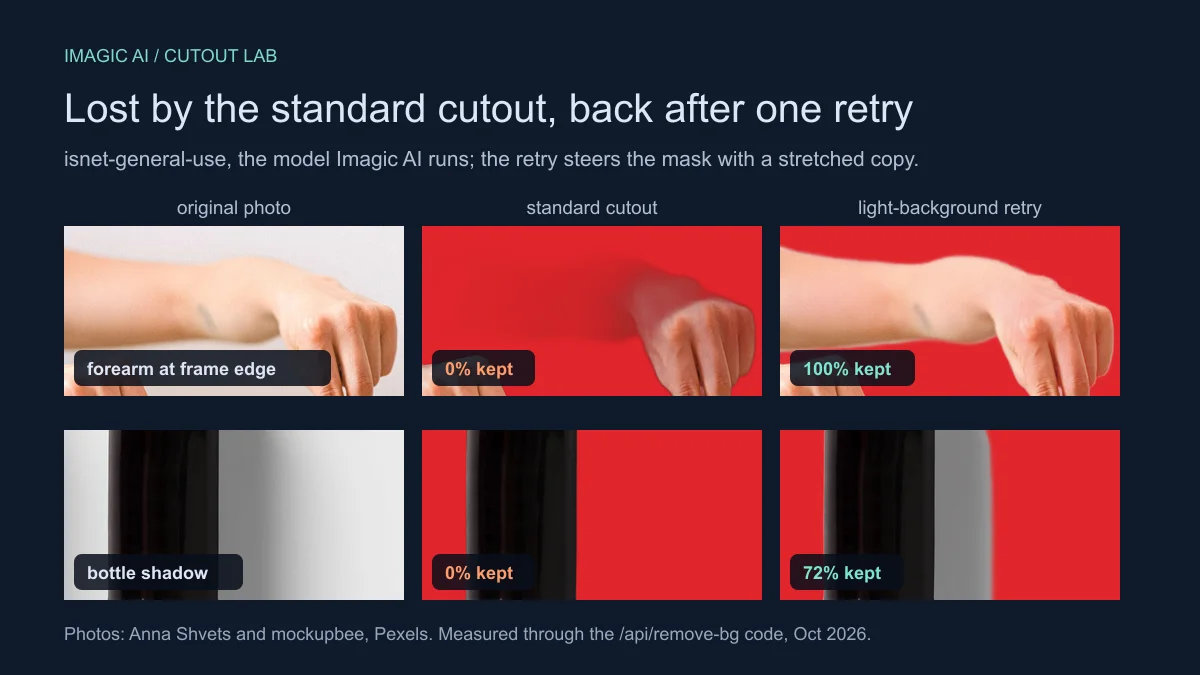
Per i primi due schemi, usa il nuovo tentativo per sfondi chiari e ripristina a mano ciò che resta. Per il terzo, ritaglia la foto attorno alla persona o all'oggetto che vuoi prima di rimuovere lo sfondo, così il modello ha meno tra cui scegliere. Se tieni in mano un prodotto per la foto di un annuncio, tieni la mano tutta dentro l'inquadratura, senza farla entrare dal bordo.
Lo stesso trucco funziona in altri editor. Duplica la foto, separa le luci della copia con Livelli (punto nero di input intorno a 150), rimuovi lo sfondo dalla copia e sposta la maschera ottenuta sul livello originale. È esattamente ciò che il nuovo tentativo con un clic fa per te.
Quando un buco non è un difetto?
Una parte della trasparenza è corretta. Un calice da vino deve lasciar vedere lo sfondo attraverso la coppa in alcuni punti, pizzo e rete hanno buchi veri, e lo spazio dentro un'ansa o tra le gambe di una sedia deve restare trasparente. Se il "buco" corrisponde a un'apertura fisica del prodotto, il modello ha fatto bene, e ripristinarlo sembrerà incollato. Ripristina solo i pixel che erano fisicamente parte del prodotto nella foto originale. Ecco perché confronti con l'immagine sorgente prima di qualsiasi lavoro di pennello.
Quale soluzione scegliere? Tabella decisionale in 10 secondi
| Situazione | Scegli | Perché |
|---|---|---|
| Mancano abiti, pelle o un arto chiari su sfondo chiaro | Nuovo tentativo per sfondi chiari in Rimuovi Sfondo | Misurato: 0% → 100% su un avambraccio al bordo dell'inquadratura |
| Pochi buchi, soggetto pulito per il resto | Pennello ripristina in Rimuovi Sfondo | La via più rapida, tornano i pixel originali |
| Molti buchi su vetro o cromo, e usi rembg in locale | rembg i -a (alpha matting), poi ripristina il resto |
Misurato: da 4 a 0 buchi sulla foto delle bottiglie |
| Alone chiaro attorno al soggetto | Pennello cancella, oppure Decontamina colori in Photoshop | Il bordo è sfondo mantenuto, non soggetto perso |
| L'ombra deve comparire nell'immagine finale | Nuovo tentativo per sfondi chiari, oppure aggiungi un'ombra nello strumento di grafica | Il nuovo tentativo ha conservato il 72% dell'ombra delle bottiglie; la modalità standard nulla |
| Manca una parte grande del prodotto | Rifai la foto su uno sfondo a contrasto | Il ripristino diventa invenzione |
Domande frequenti
Perché il rimuovitore di sfondo cancella parti del mio prodotto bianco?
Quando un prodotto bianco sta su uno sfondo bianco, i due possono differire di pochi livelli di luminanza. Nel mio test uno stender bianco era a 8 livelli dal muro, e il modello l'ha cancellato tutto. La maglietta è sopravvissuta perché era più chiara e aveva un'ombreggiatura diversa dal muro dietro.
Perché il rimuovitore di sfondo ha cancellato la mia mano o il mio braccio?
Di solito per uno di due motivi. La pelle chiara contro un muro chiaro ha poco contrasto, oppure il braccio entra dal bordo dell'inquadratura e sembra staccato dalla persona. Nel mio test, un avambraccio sul bordo è stato conservato allo 0% di default e al 100% dopo il nuovo tentativo per sfondi chiari.
Come rimetto il pezzo mancante?
Se mancano parti chiare, fai clic prima su «Mancano parti chiare? Riprova per sfondi chiari». Per ciò che resta, fai clic su Ritocca, passa il pennello a Ripristina e dipingi sul buco. Il pennello ricopia i pixel della foto originale a piena opacità, quindi tienilo dentro il buco.
Perché lo strumento ha cancellato l'ombra del mio prodotto?
I modelli di oggetto saliente come U²-Net segmentano l'oggetto, non la sua ombra. Nelle mie due foto di prova le ombre erano 89 e 98 livelli più scure dello sfondo e sono state comunque rimosse del tutto. Il nuovo tentativo per sfondi chiari ha conservato il 72% dell'ombra delle bottiglie; puoi anche aggiungere l'ombra nello strumento di grafica.
Succede di più con prodotti in vetro e riflettenti?
Sì. I riflessi sul vetro scuro possono avere un tono più vicino a un set bianco che al vetro attorno. Ho misurato quattro buchi di questo tipo, l'1,56% dell'area delle bottiglie, in una sola foto.
Una foto ad alta risoluzione lo evita?
Di solito no. Entrambi i modelli stimano la maschera su una copia dell'immagine di dimensione fissa, 320 × 320 per u2net e 1024 × 1024 per isnet-general-use, e poi la riportano alla dimensione originale. I pixel in più cambiano appena la stima. Aiuta invece un contrasto maggiore tra soggetto e sfondo.
Cos'è l'alpha matting e corregge i buchi?
È un passaggio di rifinitura che ristima l'alfa morbido dall'immagine originale invece di fidarsi della maschera grezza. Sulla mia foto delle bottiglie, l'opzione di alpha matting di rembg ha chiuso tutti e quattro i buchi quasi senza cambiare l'area del soggetto. È un'opzione da riga di comando, non un'impostazione dello strumento web di Imagic AI.
Uso Canva o Adobe Express. Vale anche per me?
Sì. Le cause sono le stesse, ed entrambi gli strumenti hanno un pennello di ripristino. In Canva, seleziona di nuovo BG remover e scegli il pennello Restore (Guida di Canva). In Adobe Express, apri Edit Cutout e usa Restore. Se mancano parti chiare, il trucco dei Livelli descritto sopra funziona in qualsiasi editor con maschere di livello.
L'elaborazione batch rende i buchi più probabili?
No. Ogni immagine passa per lo stesso modello. Ma i batch non controllati sono quelli in cui i buchi finiscono online, quindi controlla ogni set su uno sfondo scuro prima di caricarlo.
La mia foto viene salvata quando sistemo lo scontorno?
La rimozione dello sfondo avviene sul nostro server e l'immagine viene elaborata e scartata, non conservata, come descritto nella nostra pagina sui nostri strumenti. Il pennello di ritocco funziona nel tuo browser.
Riepilogo
Un rimuovitore di sfondo che cancella parte del soggetto non è rotto. Ti sta mostrando dove la foto lo ha costretto a indovinare. Abiti e arti chiari, parti bianche su sfondi bianchi e riflessi chiari su prodotti scuri sono le zone a basso contrasto. Gli arti sul bordo dell'inquadratura sembrano disordine, e le ombre portate vengono rimosse per progettazione.
La soluzione è il nuovo tentativo per sfondi chiari per le parti chiare, una passata di pennello ripristina per i difetti piccoli, l'opzione di alpha matting di rembg per il vetro pieno di buchi se lo usi in locale, un'ombra aggiunta in grafica e uno sfondo a contrasto per il prossimo scatto. Parti da Rimuovi Sfondo per le singole immagini e dall'Elaboratore Batch per i cataloghi. Per approfondire, leggi come funziona il modello di segmentazione o le best practice per la rimozione dello sfondo.
Crediti delle immagini
Foto di prova: Marina Podrez (White T-Shirt hanging on a Rack), mockupbee (Glass Bottles on White Surface), Polina Tankilevitch (uomo che scrive al telefono davanti a un muro bianco) e Anna Shvets (cucciolo di bulldog francese con le orecchie sollevate da due mani), tutte da Pexels con licenza Pexels. Scontorni e grafici sono stati prodotti per questo articolo con rembg 2.0.76, con u2net o isnet-general-use come indicato in ogni figura. Tutti i numeri si possono riprodurre con gli script di misura e provengono direttamente da quelle esecuzioni.
Usa gli strumenti gratuiti mentre segui la guida.
Continua a leggere

2026-10-07
Confronto rimuovi sfondi in batch 2026: E-commerce
PhotoRoom, remove.bg e Pixelcut a confronto per la rimozione batch dello sfondo nel 2026: prezzi, limiti, qualità dei bordi e lo strumento giusto per il tuo catalogo.

2026-10-07
remove.bg chiude il 1° dicembre: cosa usare al suo posto
remove.bg chiude il 1° dicembre 2026 e i crediti non usati scadono lo stesso giorno. Cosa cambia, cosa fare subito e alternative gratuite al sito e all'API.
2026-08-02
Rimozione sfondo in batch: elabora centinaia di immagini in un colpo
Rimozione sfondo in batch per strumento e costo: il CLI rembg per l'elaborazione locale gratuita in massa e le API remove.bg e Photoroom per i cataloghi prodotto.