2026-07-25
Come ruotare e raddrizzare una foto in modo corretto
Ruota una foto di lato, livella un orizzonte storto e rimuovi lo specchio da un selfie. Scopri perché la rotazione EXIF fallisce in alcune app e come correggere il problema nei pixel.
Ultimo aggiornamento: 25 luglio 2026
Una foto che sembra perfettamente dritta nella galleria del tuo telefono arriva di lato nell'email di qualcuno. Un selfie contiene testo scritto al contrario. Uno scatto paesaggistico ha un orizzonte inclinato di qualche grado e non puoi smettere di notarlo una volta che l'hai visto.
Questi sono tre problemi diversi con tre soluzioni diverse, e la prima ha una causa che sorprende le persone: l'immagine non è mai stata ruotata affatto.
Risposta rapida
- Foto di lato che sembra a posto in alcuni app e no in altri: la rotazione è memorizzata solo come metadati. Ri-esporta l'immagine in modo che la rotazione venga applicata ai pixel.
- Orizzonte storto: ruota con un piccolo angolo personalizzato, non di un quarto di giro — e assicurati che il canvas si ingrandisca anziché ritagliare.
- Selfie speculare (mirroring): ribalta orizzontalmente. Non è necessaria nessuna rotazione.
Ruota immagine fa tutte e tre le cose, direttamente nel browser, senza caricamento di file.
Perché una foto ruotata appare di lato?
Quando un telefono o una fotocamera scatta una foto tenuta di lato, la maggior parte di essi non ruota i pixel. Memorizzano l'immagine esattamente come lo ha catturato il sensore e aggiungono un piccolo campo EXIF chiamato Orientation che dice, in pratica: "visualizza questo ruotato di 90 gradi in senso orario".
Le app che leggono quel campo mostrano la foto correttamente. Le app che lo ignorano mostrano i dati grezzi del sensore — di lato. Questo è tutto il mistero. La foto non è corrotta e non stai immaginando che sembrasse a posto un minuto fa; due pezzi di software semplicemente non erano d'accordo sul fatto se onorare un flag.
Dove questo crea problemi:
- Caricamento su un sito web il cui pipeline per immagini rimuove o ignora EXIF
- Client di posta elettronica e software documentale più vecchi
- Alcuni servizi di stampa
- Qualsiasi cosa che ricodifica l'immagine senza riapplicare prima l'orientazione
Il tag Orientation EXIF ha otto valori possibili che coprono rotazioni e speculari, documentati nel EXIF tag reference. Gestire tutti gli otto correttamente è complicato, ed è esattamente il motivo per cui così tanti strumenti sbagliano.
| Valore di orientamento | Trasformazione da applicare | Caso tipico |
|---|---|---|
| 1 | None | Camera held upright |
| 3 | Ruota di 180° | Fotocamera capovolta |
| 6 | Ruota di 90° in senso orario | Fotocamera sul fianco |
| 8 | Ruota di 90° in senso antiorario | Fotocamera sull'altro fianco |
| 2, 4, 5, 7 | Specchiata, con o senza rotazione | Fotocamere frontali, alcuni scanner |
I valori descrivono cosa deve fare un visualizzatore per mostrare l'immagine correttamente — la direzione in cui la fotocamera è stata fisicamente tenuta per un dato valore non è standardizzata tra i produttori, quindi non inferirlo.
I browser hanno gestito questo in modo coerente per gli elementi immagine da quando la proprietà image-orientation ha impostato di default il rispetto dell'EXIF, come descritto nel MDN image-orientation reference — ma ciò governa solo l'esposizione, non cosa succede quando il file viene passato a qualcos'altro.
La soluzione è smettere di fare affidamento sul flag. Apri l'immagine, applica la rotazione ai pixel effettivi ed esporta un nuovo file. Ora ogni app è d'accordo, perché non c'è nulla su cui discutere. Qualsiasi strumento che decodifica e ricodifica l'immagine — inclusi quelli basati sul browser che lo disegnano su un canvas — produce un file i cui pixel sono già orientati correttamente.
Quarti di giro contro angoli personalizzati
Queste sono operazioni genuinamente diverse ed è utile sapere perché.
Un quarto di giro (90°, 180°, 270°) mappa ogni pixel su esattamente un'altra posizione di pixel. Nulla viene interpolato, nulla viene inventato, nessuna qualità viene persa e le dimensioni di output sono identiche o semplicemente scambiate. Questa è l'operazione che desideri per una foto di lato.
Qualsiasi altro angolo richiede al software di capire qual colore dovrebbe avere ogni nuovo pixel campionando tra quelli vecchi. Questo è un costo reale, sebbene solitamente invisibile, in termini di qualità — e cambia la forma dell'immagine, perché un rettangolo inclinato non sta più nel suo bordo originale.
Questa seconda conseguenza è dove gli strumenti di raddrizzamento differiscono, ed è importante:
- Alcuni ritagliano il risultato al frame originale, scartando silenziosamente gli angoli. Il tuo orizzonte è livellato e hai perso silenziosamente una striscia da ogni bordo.
- Alcuni ingrandiscono il canvas per adattare l'intera immagine ruotata, lasciando spazi triangolari agli angoli che vengono riempiti con un colore di sfondo.
Nessuno dei due è sbagliato, ma dovresti sapere quale sta succedendo. Ingrandire il canvas è il default più sicuro — la perdita causata dal ritaglio è invisibile fino al momento in cui ti servono quei bordi. Ruota immagine ingrandisce il canvas e riempie le nuove aree angolari con il bianco, così nulla viene sprecato senza che tu lo veda.
Se preferisci ritagliare piuttosto che avere gli angoli riempiti, raddrizza prima e poi ritaglia deliberatamente con Ritaglia Immagini, in modo da scegliere cosa perdere.
Come si raddrizza un orizzonte storto?
La maggior parte degli orizzonti storti è fuori di meno di tre gradi. L'occhio è straordinariamente bravo a rilevarlo e straordinariamente scarso nell'stimarlo, quindi lavora tramite aggiustamenti piuttosto che misurazioni:
- Trova una linea nell'immagine che sai dovrebbe essere dritta — l'orizzonte, un davanzale, il bordo di un tavolo, la linea dell'acqua.
- Sposta l'angolo in piccoli passaggi e osserva quella linea, non l'intera foto.
- Fermati appena la linea appare piatta. Superare troppo nella direzione opposta è facile.
- Decidi cosa fare con gli angoli: mantenere le aree riempite o ritagliarle via.
- Esporta.
Un passo di mezzo grado va bene per la maggior parte delle foto. Qualsiasi cosa oltre circa cinque gradi significa solitamente che lo scatto ha bisogno di essere ritagliato e ricomposto piuttosto che livellato.
Due cose da sapere:
Le linee verticali mentono. Gli edifici e i telai delle porte convergono verso l'alto a causa della prospettiva, non perché la fotocamera fosse inclinata. Raddrizzare per rendere verticale il bordo di un edificio spesso inclinerà l'orizzonte. Livella sugli orizzontali.
Il raddrizzamento costa risoluzione. L'immagine finale, dopo aver ritagliato gli angoli riempiti, è più piccola dell'originale. Se la foto ha già raggiunto la sua dimensione utile minima, raddrizza prima di qualsiasi altro ridimensionamento.
Quale operazione ti serve, a colpo d'occhio:
| Sintomo | Operazione | Senza perdita? | Cambia le dimensioni? |
|---|---|---|---|
| Girata solo in alcune app | Re-esporta con la rotazione applicata | Sì (rotazione di un quarto) | Scambiate per 90°/270° |
| Orizzonte storto di un grado o due | Rotazione ad angolo personalizzato | No, ricampiona | Sì, la tela si allarga |
| Il testo si legge al contrario | Capovolgimento orizzontale | Sì | No |
| Sottosopra | Rotazione di 180° | Sì | No |
| Scansione catturata attraverso la pagina | Capovolgimento orizzontale | Sì | No |
Flip e mirror (Speculare)
Ribaltare non è rotazione e non perde nulla — inverte l'ordine dei pixel lungo un asse.
Usalo per:
- Selfie con fotocamera frontale. Molti telefoni salvano la anteprima speculare che hai visto mentre inquadravi. Qualsiasi testo nello scatto è scritto al contrario, ed è il segno distintivo. Un ribaltamento orizzontale lo corregge.
- Composizione. Ribaltare un'immagine cambia dove l'occhio entra nel frame. Utile quando si posiziona una foto accanto a del testo.
- Documenti scansionati o fotografati catturati attraverso il retro di una pagina.
Una cosa che confonde le persone: su un'immagine che hai già ruotato di un quarto di giro, "flip horizontal" deve agire sull'asse che stai guardando, non su quello originale. Uno strumento che sbaglia questo fa sembrare che il pulsante faccia l'opposto della sua etichetta. Ruota immagine mappa il ribaltamento sull'asse visibile, quindi i pulsanti corrispondono sempre a ciò che vedi.
Errori comuni
Ruotare lo stesso JPEG ripetutamente. Ogni salvataggio ricomprime. I quarti di giro sono privi di perdita in linea di principio, ma solo se lo strumento esegue una vera rotazione lossless — la maggior parte ricodifica. Esegui tutti i tuoi aggiustamenti in un unico passaggio ed esporta una volta sola.
Correggere l'orientamento ruotando il display. Cambiare come il tuo visualizzatore mostra l'immagine non fa nulla al file. Esporta un nuovo file.
Raddrizzare prima di ritagliare quando il ritaglio è stretto. Raddrizzare intacca i bordi; un ritaglio stretto dopo potrebbe non avere più i pixel. Raddrizza prima, poi ritaglia e verifica di avere ancora l'inquadratura desiderata.
Fidarsi di una miniatura (thumbnail). Alcuni gestori file memorizzano in cache una miniatura generata prima della modifica. Apri il file effettivo.
Domande frequenti
Ruotare un JPEG è lossless? Può esserlo — una vera rotazione lossless riorganizza i blocchi compressi senza decodificare, e alcuni strumenti dedicati fanno questo. La maggior parte dei editor generalisti decodifica e ricodifica, il che comporta una piccola perdita di qualità per salvataggio. In pratica un giro non è visibile; dieci sì. Esporta PNG se prevedi ulteriori modifiche.
Perché la mia foto si ruota da sola? Hai quasi certamente cambiato il flag di orientamento EXIF piuttosto che i pixel, e qualcosa in seguito ha ignorato o resettato il flag. Ri-esporta l'immagine in modo che la rotazione sia nei dati dei pixel.
Questo rimuoverà i metadati della mia foto? Ricodificare attraverso un canvas produce un file costruito solo con pixel, quindi EXIF — incluse le coordinate GPS — non vengono trasferiti. Questo è solitamente benvenuto. Se hai specificamente bisogno di mantenere i dati della fotocamera, usa uno strumento che preservi esplicitamente EXIF.
Posso ruotare diverse foto contemporaneamente? Non con questo strumento, ma lo Elaboratore Batch gestisce operazioni ripetute su molti file contemporaneamente.
La mia immagine viene caricata? No. Ruota immagine decodifica e ridisegna l'immagine nel tuo browser sul tuo dispositivo. Nulla viene trasmesso, e continua a funzionare offline una volta che la pagina è stata caricata.
Quale formato dovrei esportare? PNG se hai intenzione di modificare ulteriormente o l'immagine contiene testo e bordi netti. JPEG se è una fotografia destinata al web e la dimensione del file è importante. Puoi sempre comprimere un PNG successivamente con lo Compressore di Immagini.
Riepilogo
La maggior parte dei problemi di "rotazione" sono in realtà problemi di metadati: il file non è mai stato girato, solo etichettato. Ri-esportare applicando la rotazione ai pixel mette fine al disaccordo tra le app per sempre.
Per gli orizzonti storti, usa piccoli angoli personalizzati, livella sulle linee orizzontali piuttosto che su quelle verticali e sappi se il tuo strumento sta ritagliando gli angoli o riempiendoli. Per i selfie speculari, ribalta — nessuna rotazione coinvolta.
Ruota immagine copre quarti di giro, raddrizzamento ad angolo personalizzato e entrambi i tipi di ribaltamento in un unico passaggio, così il file viene ricodificato solo una volta.
Crediti immagini
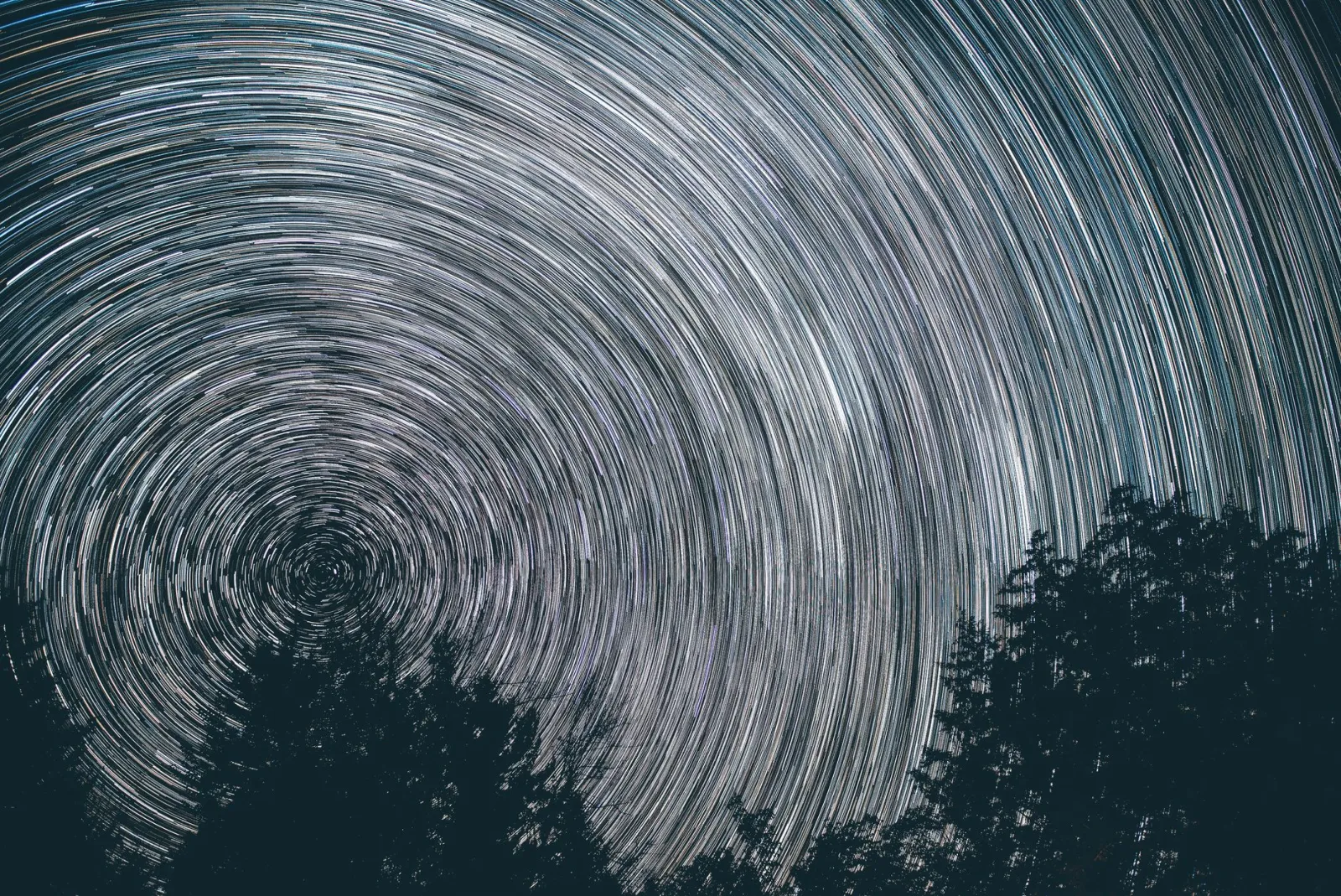
- Captivating star trails create a striking spiral pattern over silhouetted trees at night. — photo by Harrison Haines on Pexels
- Colorful swing ride at an amusement park with people enjoying a thrilling day under the clear blue sky. — photo by Scott Webb on Pexels
- A dynamic close-up of a spinning rainbow-colored wheel creating a vibrant and colorful effect. — photo by Jan van der Wolf on Pexels
- Drone shot of a city roundabout surrounded by buildings and trees, showcasing urban transportation. — photo by K on Pexels
Usa gli strumenti gratuiti mentre segui la guida.
Continua a leggere

2026-09-13
Come sfocare volti e targhe prima di pubblicare
Sfoca o pixelizza volti e targhe per renderli illeggibili. Quale metodo anonimizza davvero, cosa fallisce e come evitare di perdere dati di posizione EXIF.

2026-08-27
Filigrane invisibili: cosa contengono le immagini nel 2026
Paint incide un GUID emesso dal server nelle immagini IA, i social cancellano il manifesto C2PA e una conversione in WebP porta via tutto. Cosa contengono davvero i file.

2026-07-28
Elaborazione Immagini Batch: Ordine Pipeline, Impostazioni e Strumenti
L'elaborazione di immagini in batch esegue lavori di ridimensionamento, compressione e conversione su intere cartelle. Si copre l'ordine della pipeline, le impostazioni di qualità misurate, la scelta degli strumenti e l'automazione.