2026-09-10
Immagine sfocata dopo l'export? 7 soluzioni mirate
Risolvi un'immagine sfocata dopo l'export controllando pixel, compressione e upload. Esempi misurati, scelta tra PNG e JPEG e sette soluzioni pratiche.

Ultimo aggiornamento: 10 settembre 2026
Un progetto può sembrare nitido mentre lo modifichi e risultare comunque sfocato nel file scaricato, in una presentazione o in un post caricato. Riesportare con un file più pesante è allettante, ma serve solo se cambia l'impostazione che ha causato la perdita.
Risposta rapida: come si risolve un'immagine sfocata dopo l'export?
Usa il file originale, controlla le sue dimensioni in pixel e confronta la sorgente, l'export locale e la versione caricata alla stessa dimensione di visualizzazione. Se è sfocato solo l'export, controlla ridimensionamento e compressione con perdita; se è sfocata solo la versione caricata, indaga sull'elaborazione e sulla dimensione di visualizzazione della destinazione.
PNG o WebP senza perdita conservano i pixel esistenti, ma nessuno dei due ripristina i dettagli già scartati. Anche cambiare l'etichetta DPI non ripara un'immagine raster piccola.
Questo flusso di lavoro riguarda immagini statiche, screenshot e grafica. Non ricostruisce informazioni mancanti, non garantisce la qualità sulle piattaforme social e non corregge un forte micromosso. Le nostre illustrazioni sono esempi sintetici controllati, non test dell'elaborazione di Canva, Photoshop o Imagic AI.
| Dove appare per prima la sfocatura | Cosa controllare prima | Passo successivo se… |
|---|---|---|
| Sorgente originale | Messa a fuoco e dimensioni reali in pixel | Cerca un originale migliore se il dettaglio già manca |
| Solo anteprima dell'editor | Zoom e scala dell'anteprima | Esporta un campione prima di modificare la grafica |
| File esportato in locale | Larghezza, formato e compressione | Riesporta dal master se il file locale perde dettaglio |
| Solo pagina pubblicata | Dimensioni servite e dimensione di visualizzazione | Correggi la distribuzione se il file locale resta nitido |
Perché individuare la prima versione sfocata è così utile?
Ogni fase può modificare l'immagine in modo indipendente. Un'anteprima minuscola può sembrare morbida anche quando il file scaricabile è in ordine. Una tela grande può contenere una fotografia piccola e stirata. Un sito può servire una miniatura invece del caricamento completo.
Una recente discussione su un banner Canva illustra la confusione: u/theredbedroom chiede: “È sfocato in Canva o anche nell'export?” L'autore del post chiarisce poi che l'immagine preoccupante è l'anteprima del checkout. Quella domanda è più utile che cambiare tutte le opzioni di export insieme.
In un'altra discussione su screenshot in PowerPoint, u/Regular-Accountant87 scrive: “Gli screenshot sono png e nell'originale si vedono nitidi.” La lamentela riguarda ciò che accade più avanti nel flusso di lavoro. Sono segnalazioni individuali, non un'indagine su quale editor abbia più problemi.
Quali sono le sette soluzioni per le immagini esportate sfocate?
1. Confronta i file alla stessa scala
Apri la sorgente e il file scaricato in un visualizzatore con vista a livello di pixel o a dimensione reale. Confronta le stesse lettere, lo stesso bordo o la stessa texture, poi controlla la dimensione di visualizzazione prevista. Evita di giudicare un file adattato a una finestra piccola contro un altro ingrandito su tutto lo schermo.
Conserva una copia separata di ogni versione. Chiamale sorgente, export e verifica-upload così individui esattamente dove avviene il cambiamento. Se l'originale è già morbido, nessuna impostazione di export può recuperare informazioni che non ha mai contenuto.
2. Imposta le dimensioni in pixel necessarie prima di esportare
Controlla larghezza e altezza in pixel, non solo i megabyte. Per una grafica visualizzata a 600 pixel CSS di larghezza su un dispositivo con rapporto pixel pari a due, un file largo 1200 pixel è un buon punto di partenza. È un esempio di visualizzazione, non una specifica social obbligatoria.
Controlla anche gli elementi inseriti: una foto larga 300 pixel stirata su una tela da 1200 pixel resta una foto con poco dettaglio. Torna al suo originale a dimensione piena oppure riduci la dimensione visualizzata. La nostra spiegazione sul ridimensionamento senza perdere qualità affronta questa distinzione.
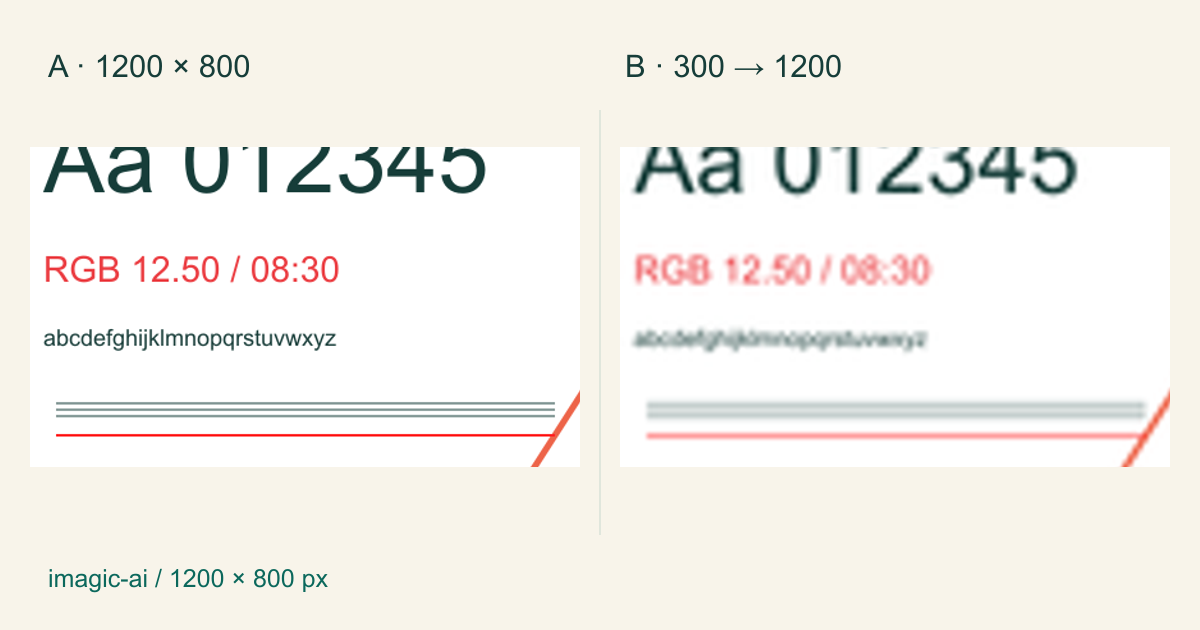
A sinistra: il raster originale. A destra: ridotto a 300×200, poi ingrandito a 1200×800. I ritagli corrispondenti sono ingranditi per l'ispezione; l'originale più piccolo ha perso il dettaglio fine.
3. Scegli il formato in base al contenuto
Per testo, screenshot, diagrammi e grafica con trasparenza, prova PNG o WebP senza perdita dove è accettato. Per le fotografie, confronta con l'originale un JPEG di buona qualità o un WebP con perdita. Il riferimento MDN sui formati immagine spiega le capacità dei formati.
Una normale codifica PNG senza perdita conserva i pixel che riceve. Un editor può comunque ridimensionare, appiattire o alterare in altro modo un'immagine prima di codificare quel PNG. Perciò “il mio PNG è sfocato” non dimostra che la sfocatura sia dovuta alla compressione PNG.
Usa un convertitore di immagini quando la destinazione richiede un altro formato, poi ispeziona il risultato. Convertire un JPEG danneggiato in PNG evita un'ulteriore perdita JPEG in quel salvataggio; non annulla il danno precedente.
4. Riduci il danno da compressione senza inseguire il file più pesante
Se le lettere piccole hanno frange di colore sfocate o i bordi netti presentano blocchi intorno, confronta un export meno compresso esattamente alle stesse dimensioni. Cambiare dimensioni e qualità insieme rende il risultato più difficile da diagnosticare.
Non esiste un'impostazione universale “qualità 80” valida per tutti i codificatori. Prova qualche valore sulla tua immagine reale. Anche il sottocampionamento del colore JPEG può influenzare il testo colorato sottile, a prescindere dal numero nominale di qualità.
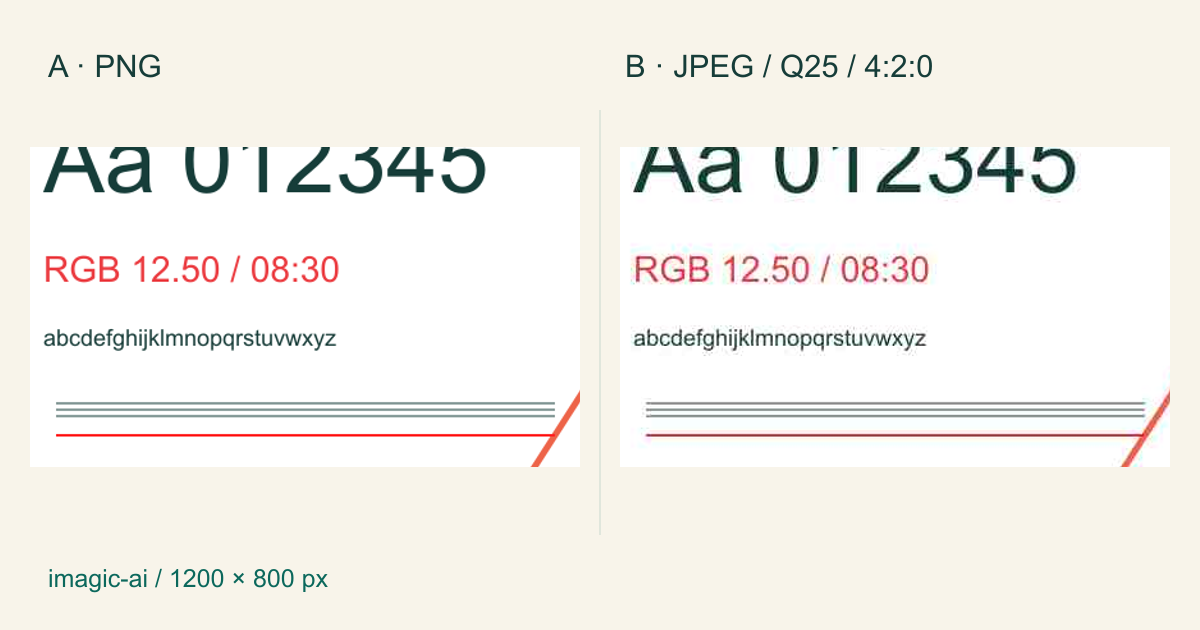
A sinistra: riferimento PNG. A destra: JPEG a qualità 25 con sottocampionamento 4:2:0. Questo esempio volutamente aggressivo mette in evidenza il danno ai bordi; non rappresenta ogni export JPEG.
Usa il compressore di immagini quando il vincolo reale è la dimensione del file. Ispeziona il testo importante più piccolo prima di accettarne il risultato. Un file più leggero è utile solo se il contenuto funziona ancora.
5. Ridimensiona una sola volta partendo dal master
Genera ogni dimensione finale dal miglior originale disponibile. Evita una catena fatta di export piccolo, ingrandimento, screenshot e un altro export. Applicare la nitidezza dopo il ridimensionamento finale può migliorare il contrasto apparente dei bordi, ma se è eccessiva crea contorni chiari.
La documentazione Adobe sul ricampionamento distingue i metodi per ingrandimento, riduzione e pixel art a bordi netti. Usa il metodo adatto all'immagine. Il ridimensionamento nearest-neighbor va bene per la pixel art voluta; non è una cura generale per le fotografie morbide.
Per un lotto, completa prima un'immagine rappresentativa e ispezionala nella destinazione reale. Solo allora applica la stessa ricetta a immagini simili.
6. Distingui il numero di pixel dalla risoluzione di stampa
Il PPI descrive quanto densamente i pixel sono disposti sulla carta. Un'immagine larga 1200 pixel stampata a 300 pixel per pollice occupa quattro pollici. Cambiare i metadati di risoluzione a 600 PPI, senza ricampionare, la rende larga due pollici anziché aggiungere dettaglio.
La spiegazione Adobe sulla risoluzione di stampa descrive questa relazione. Chiedi alla tipografia le dimensioni fisiche e la distanza di osservazione; grandi striscioni e piccoli biglietti richiedono valutazioni diverse.
Per un progetto ricco di testo, mantieni testo vettoriale reale in un PDF accettato dalla tipografia quando possibile. Inserire uno screenshot raster dentro un PDF o un SVG non trasforma i suoi pixel in lettere vettoriali.
7. Controlla cosa succede dopo il caricamento
Se il file locale è nitido, smetti di riparare ripetutamente quell'export. Confronta la versione caricata a dimensione piena con la copia locale, invece di affidarti alla miniatura del feed. Controlla le indicazioni di dimensione attuali della destinazione e se genera una variante più piccola dell'immagine.
Per un sito che gestisci tu, ispeziona le dimensioni reali dell'immagine servita e la larghezza renderizzata. Una sorgente nitida può apparire morbida quando una miniatura piccola viene stirata. La spiegazione sulle immagini responsive descrive come dimensioni di visualizzazione diverse possano usare file diversi.
Per un servizio social, carica una prova direttamente dall'export originale. Evita di inoltrarla prima attraverso un'altra app di messaggistica. Non puoi garantire che una piattaforma conservi ogni pixel, ma puoi evitare di aggiungere un'altra conversione prima che ci arrivi.
Che cosa ha misurato il nostro esperimento controllato di export?
Abbiamo misurato un file di prova originale da 1200×800 con testo e forme usando Sharp 0.34.5 e libvips 8.17.3 il 10 settembre 2026. Abbiamo rasterizzato l'SVG originale in PNG, creato una copia da 300×200 e ingrandito quella copia con Lanczos3. Separatamente, abbiamo codificato il master come JPEG e come WebP senza perdita.
| File di prova | Dimensioni in pixel | Byte misurati | Che cosa dimostra |
|---|---|---|---|
| PNG originale | 1200×800 | 53,289 | Raster di riferimento |
| PNG ridotto | 300×200 | 13,248 | Meno pixel disponibili per testo e linee |
| PNG ridotto e poi ingrandito | 1200×800 | 188,462 | Più byte non significano dettaglio recuperato |
| JPEG, qualità 25, 4:2:0 | 1200×800 | 18,887 | Una forte compressione con perdita rovina i bordi |
| WebP senza perdita | 1200×800 | 19,708 | Una codifica più piccola può conservare gli stessi pixel RGB |
L'ingrandimento pesa circa 3,54 volte il PNG originale in byte, eppure le lettere sottili restano visibilmente degradate. Le sue dimensioni sono tornate a 1200×800; il suo dettaglio originale no.
Per il WebP senza perdita abbiamo decodificato entrambi i file in RGB e confrontato i buffer di byte. Erano identici. Quel risultato riguarda i pixel di colore decodificati, non i metadati né byte di file identici. Il file di prova è completamente opaco.
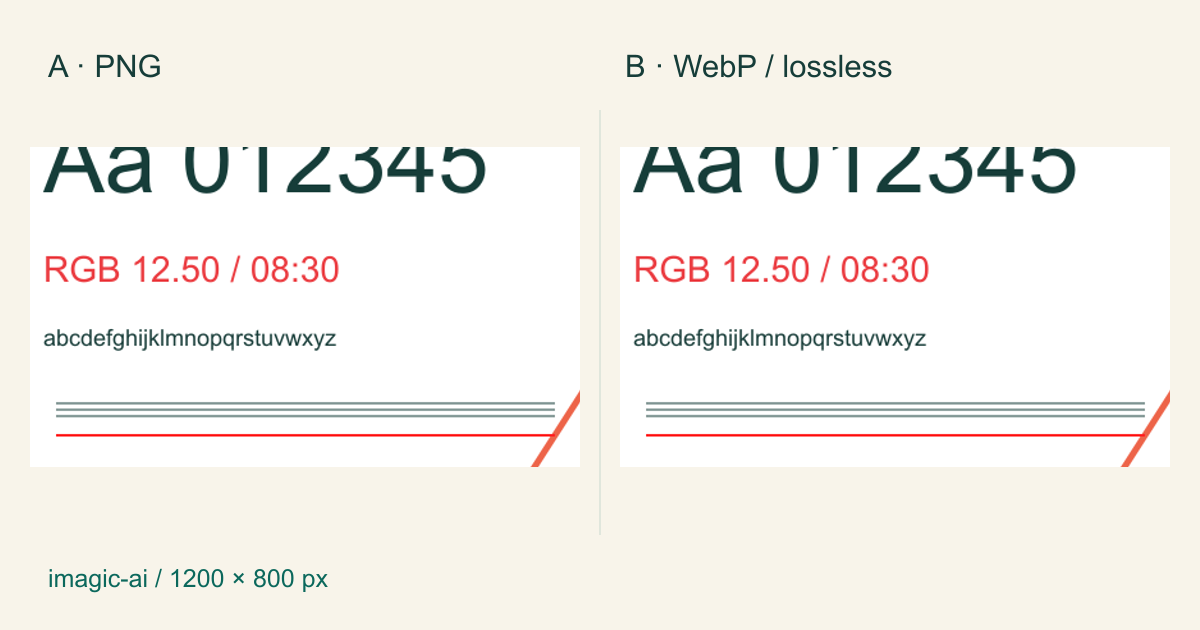
A sinistra: PNG. A destra: WebP senza perdita. I pixel RGB decodificati coincidono, nonostante le dimensioni di file diverse. I ritagli mostrati sono scalati allo stesso modo.
Questa è una dimostrazione di meccanismo con una sola grafica sintetica. Non è un benchmark di qualità fotografica, un test di velocità o un rapporto di compressione promesso. Foto reali, trasparenza, metadati, codificatori e impostazioni cambiano i risultati. Le misurazioni in byte si riferiscono ai file di prova, non a queste illustrazioni di confronto assemblate.
Una checklist pratica per l'export
Usa questa sequenza prima di elaborare un'intera cartella o di pagare per un download a risoluzione maggiore:
- Conserva il master modificabile e i file sorgente originali.
- Individua la prima fase in cui il dettaglio diventa sfocato.
- Leggi larghezza e altezza reali dell'export in pixel.
- Controlla se un'immagine inserita è stata ingrandita.
- Confronta lo stesso ritaglio alla stessa dimensione.
- Prova un formato senza perdita per testo piccolo e tratti.
- Confronta le impostazioni JPEG senza cambiare le dimensioni.
- Ridimensiona dal master alla resa finale prevista.
- Ispeziona linee sottili, testo colorato, volti e bordi.
- Controlla il caricamento a dimensione piena, non la miniatura.
- Conferma con la tipografia la dimensione fisica di stampa.
- Salva le impostazioni funzionanti insieme a un campione.
Se raggiungi un tetto di dimensione del file, segui il flusso di compressione dopo aver confermato le dimensioni. Se è il file stesso a dover essere ridimensionato, usa il ridimensionatore di immagini. Conserva l'originale così ogni correzione parte dalla maggiore quantità di informazione disponibile.
Domande frequenti
Perché il mio PNG è sfocato dopo l'export?
Un PNG può contenere un raster già ridimensionato o già sfocato, quindi controlla le dimensioni in pixel e l'immagine fornita al codificatore prima di incolpare la compressione senza perdita.
Passare da 72 DPI a 300 DPI rende un'immagine più nitida?
Cambiare solo i metadati di risoluzione cambia il dimensionamento in stampa, non il dettaglio dei pixel esistente.
Per il testo conviene PNG o JPEG?
Usa PNG o un altro formato senza perdita adatto per il testo sottile quando possibile, e valuta le lettere esportate alla dimensione di visualizzazione prevista.
Perché un file esportato più pesante sembra ancora sfocato?
L'ingrandimento può creare più pixel e più byte senza recuperare il dettaglio scartato in precedenza.
Convertire un JPEG in PNG ripristina la qualità?
No, evita un ulteriore passaggio di compressione JPEG ma non recupera le informazioni scartate.
Perché il mio download da Canva è sfocato?
Confronta prima la sorgente, le dimensioni in pixel esportate e il file locale, poi stabilisci se il cambiamento avviene durante l'export o solo dopo il caricamento altrove.
L'upscaling con l'IA risolve ogni immagine sfocata?
No, l'upscaling con l'IA può creare dettagli plausibili invece di recuperare l'originale esatto, quindi evita di trattare testo inventato o tratti identificativi come prova.
Cosa faccio se l'immagine scaricata è nitida ma quella caricata è sfocata?
Controlla la dimensione dell'immagine elaborata dalla destinazione e la scala di visualizzazione prima di modificare un export locale che è già nitido.
Crediti delle immagini e metodo
Tutte e quattro le illustrazioni sono grafiche di prova originali di Imagic AI derivate dallo stesso SVG sintetico. Nessuna fotografia stock o screenshot di un concorrente è presentata come risultato di prodotto. L'esperimento confronta il ridimensionamento dei pixel e la codifica; scegli la correzione corrispondente solo dopo aver individuato dove cambia la tua immagine.
Usa gli strumenti gratuiti mentre segui la guida.
Continua a leggere

2026-08-01
Compressione Immagini 2026: WebP, AVIF, JPEG XL e JPEG AI
Ho testato WebP, AVIF e JPEG XL su 4 foto reali. WebP risparmia 32% vs JPEG, AVIF 65%, JPEG XL 30%. Dati completi, supporto browser e formato da scegliere nel 2026.

2026-07-26
Ottimizzazione Immagini: Checklist per un Web Veloce
Una checklist completa per l'ottimizzazione delle immagini: scelta del formato, ridimensionamento, compressione, consegna responsive, lazy loading e configurazione CDN. Usala prima di ogni pubblicazione.

2026-07-26
Comprimere un'immagine sotto i 100KB senza perdere qualità
Ridimensiona alla larghezza di visualizzazione, poi esporta in WebP. Dimensioni misurate per foto da telefono, scatti prodotto e screenshot sotto i 100KB.