2026-02-24 · Aggiornato il 2026-07-26
Come ridimensionare un'immagine senza perdere qualità
Ridimensionare un'immagine senza perdere qualità: mantieni l'aspect ratio, riduci solo le dimensioni in giù, scegli il filtro di resampling corretto e scala prima di comprimere, con misure reali.

Ultimo aggiornamento: 26 luglio 2026
Ridimensionare un'immagine senza perdere qualità si basa su tre regole: ridimensionare solo verso il basso (mai verso l'alto, a meno che non sia strettamente necessario), mantenere il rapporto d'aspetto e utilizzare un buon filtro di ricampionamento. Se fatto correttamente, una foto grande si restringe alle dimensioni web senza perdita visibile di qualità — e con un file molto più piccolo. Questa guida copre le regole, i filtri e il reale risparmio di byte, insieme al flusso di lavoro che preserva la qualità.
Risposta rapida: come ridimensionare senza perdere qualità?
| Regola | Perché |
|---|---|
| Ridimensionare solo verso il basso | Il downscaling scarta i pixel extra in modo pulito; l'upscaling ne aggiunge nessuno |
| Mantenere il rapporto d'aspetto | Forzare dimensioni esatte distorce l'immagine |
| Usare Lanczos per il downscale | Migliore qualità-velocità per le foto |
| Ridimensionare prima di comprimere | Rimuove i pixel che non visualizzi, il più grande risparmio di byte |
Per un'unica immagine, usa Ridimensionatore di Immagini; per lotti, ImageMagick. Per il flusso di lavoro generale, vedi come ridimensionare in batch.
Cosa significa realmente "senza perdere qualità"?
Ridimensionare verso il basso non fa perdere qualità nel senso che la gente teme. Quando si riduce una foto da 4000px a 800px, si scartano 15× i pixel — ma si scartano solo i pixel che non avresti visualizzato, quindi a 800px il risultato appare nitido quanto l'originale lo era a 800px. La perdita di informazione è invisibile perché il display non può mostrare i dettagli scartati comunque.
I casi in cui ridimensionare fa perdere qualità visibile sono specifici:
- Upscaling (rendere un'immagine più grande) non può aggiungere dettagli reali — vedi come eseguire l'upscale delle immagini.
- Forzare dimensioni esatte distorce l'immagine allungandola.
- Usare un filtro scadente (nearest-neighbor) fa sembrare il downscaling dentellato.
Se si gestiscono bene queste tre cose, un downscale è di fatto senza perdita per la dimensione target.
Perché mantenere il rapporto d'aspetto?
Il rapporto d'aspetto è larghezza su altezza. Se ridimensioni senza preservarlo — forzando una foto 3:2 in un box 16:9 — l'immagine si allunga e appare distorta. Ridimensionalizza sempre specificando una dimensione (es. larghezza 1920) e lascia che l'altezza segua automaticamente.
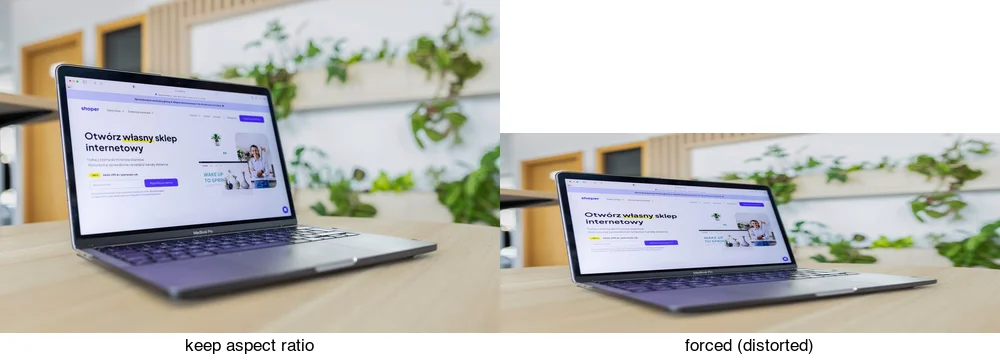
L'unica eccezione è quando hai bisogno di una scatola fissa (una miniatura quadrata): in quel caso, ritaglia prima al rapporto e poi ridimensiona, così rimuovi pixel anziché allungarli. Vedi ritaglia immagine in cerchio per i tagli a forma.
Quale filtro di ricampionamento dovresti usare?
I filtri di ricampionamento decidono come vengono calcolati i nuovi pixel dai vecchi. Per il downscaling delle foto, Lanczos è la scelta generale migliore — nitido senza aloni. Bicubic è un ottimo secondo; bilinear è più veloce ma più morbido; nearest-neighbor è solo per l'arte pixel.
| Filtro | Ideale per | Velocità |
|---|---|---|
| Lanczos | Foto (downscale) | Medio |
| Bicubic | Foto (vicino a Lanczos) | Medio |
| Bilinear | Veloce, più morbido | Veloce |
| Nearest-neighbor | Solo arte pixel | Più veloce |
In ImageMagick, -filter Lanczos lo seleziona. La maggior parte dei programmi di fotoritocco utilizza un buon filtro per il downscaling, quindi raramente è necessario modificarlo. La documentazione di ImageMagick resize e l'articolo di Wikipedia sul ricampionamento Lanczos approfondiscono i filtri e i loro compromessi.
Perché ridimensionare prima di comprimere?
Ridimensionare rimuove pixel che non visualizzi; la compressione rimuove dettagli all'interno dei pixel che mantieni. Ridimensionare è la leva più importante — una foto da 4000px compressa bene è comunque un download da 4000px. Ridimensiona prima, poi comprimi:
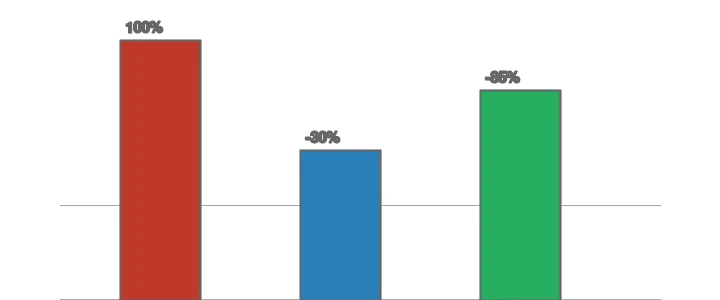
Misurato su una foto, ridimensionare + comprimere ha tagliato i byte di circa l'85%, rispetto a circa il 30% solo per la compressione. Vedi come comprimere JPEG.
Come scegliere le dimensioni target?
Il target corretto è la dimensione di visualizzazione, non "il più grande possibile". Abbina il bordo più lungo al punto in cui l'immagine verrà mostrata, con un piccolo margine per schermi ad alta DPI. Un'immagine di contenuto in una colonna articolo larga 800px ha bisogno di circa 1200–1600px (1.5–2× per retina); un banner hero su uno schermo da 1920px necessita di 1920–2560px; una miniatura mostrata a 200px ne ha bisogno solo di 300–400px. Andare più grandi del display spreca byte su pixel che lo schermo non può mostrare; andare più piccoli fa sembrare l'immagine morbida quando il browser la ingrandisce. La guida alle dimensioni delle immagini per i social media ha le dimensioni specifiche per piattaforma target. In caso di dubbio, ridimensiona a circa 1.5× la larghezza di visualizzazione — questo copre la maggior parte degli schermi ad alta DPI senza ingrossare il file.
Come si ridimensiona mantenendo la qualità?
## Ridimensiona a 1920px di larghezza, mantenendo il rapporto d'aspetto, filtro Lanczos
magick input.jpg -filter Lanczos -resize 1920x output.jpg

## A un'altezza specifica invece
magick input.jpg -filter Lanczos -resize x1080 output.jpg
Per un'unica immagine, Ridimensionatore di Immagini se ne occupa visivamente. Scrivi sempre in una cartella di output in modo che l'originale rimanga sicuro — vedi come ridimensionare in batch.
Quando è inevitabile l'upscaling — e cosa fare?
A volte devi ingrandire (una vecchia foto, un'immagine scaricata). L'upscaling non può aggiungere dettagli reali, ma un buon upscaler (Real-ESRGAN) predice dettagli plausibili e appare meglio di un semplice ridimensionamento. Accetta che il risultato sarà più morbido rispetto a una cattura nativa ad alta risoluzione. Vedi come eseguire l'upscale delle immagini.
La distinzione chiave è tra downscaling, che è di fatto privo di perdita di qualità alla dimensione target, e upscaling, che è fondamentalmente limitato. Quando qualcuno chiede come "ridimensionare senza perdere qualità", intende di solito downscale una fonte grande alle dimensioni web — e per questo, le regole sopra (mantenere il rapporto, usare Lanczos, ridimensionare prima di comprimere) danno un risultato indistinguibile dall'originale alla nuova dimensione. L'upscaling è un problema diverso con una risposta diversa, e confondere i due è ciò che porta a delusioni quando un'immagine piccola viene ingrandita e appare morbida. Se stai ingrandendo, leggi prima la guida sull'upscaling e stabilisci le tue aspettative di conseguenza.
Errori comuni
- Upscale e aspettarsi dettagli. Non può essere aggiunto; ricattura se possibile.
- Forzare dimensioni esatte. Distorce l'immagine; mantieni il rapporto d'aspetto.
- Comprimere prima di ridimensionare. Spreca sforzi; ridimensiona prima.
- Usare nearest-neighbor su foto. Output dentellato; usa Lanczos/bicubic.
- Sovrascrivere l'originale. Scrivi sempre in una cartella di output.
Checklist finale per il ridimensionamento
- Blocca il rapporto d'aspetto prima di cambiare larghezza o altezza.
- Usa un filtro Lanczos o bicubic ad alta qualità.
- Ridimensiona dall'originale, non da una copia già compressa.
- Esporta una sola volta dopo il ridimensionamento per evitare la perdita di generazione.
- Controlla i bordi nitidi e il testo alla dimensione di visualizzazione finale.
Domande frequenti
Il ridimensionamento riduce la qualità?
Il downscaling non riduce la qualità visibile alla dimensione target — scarta solo i pixel che non stavi visualizzando. L'upscaling non può aggiungere dettagli, quindi appare morbido.
Come posso ridimensionare senza distorcere?
Mantieni il rapporto d'aspetto: specifica una dimensione e lascia che l'altra segua. Non forzare mai entrambe.
Qual è il miglior filtro di ridimensionamento?
Lanczos per le foto (nitido, artefatti minimi). Bicubic è un'alternativa vicina.
Devo ridimensionare o comprimere prima?
Ridimensiona prima. Ridimensionare rimuove i pixel che non visualizzi — il più grande risparmio di byte — poi comprimi ciò che rimane.
Come si ridimensiona senza perdere qualità?
Usa un buon filtro di ricampionamento (Lanczos per il downscaling, bicubic per lievi modifiche) e mantieni il rapporto d'aspetto. Il ridimensionamento cambia il conteggio dei pixel, non la qualità per pixel — la perdita di qualità deriva dall'upscaling oltre la fonte o dalla riconquiprazione. Ridimensiona da un master ad alta qualità; non ridimensionare e risalvare un JPEG già compresso.
Perché mantenere il rapporto d'aspetto?
Per evitare l'allungamento. Ridimensionare larghezza e altezza indipendentemente distorce l'immagine — i cerchi diventano ovali, i volti sembrano sbagliati. Blocca il rapporto d'aspetto in modo che l'immagine si ridimensioni uniformemente. La maggior parte degli strumenti lo blocca di default; sbloccarlo è come allungare accidentalmente una foto.
Perché ridimensionare prima di comprimere?
Perché ridurre i pixel è il più grande risparmio di byte. Comprimere un'immagine full-resolution spreca sforzi su pixel che nessuno vedrà. Ridimensiona prima, poi comprimi — l'ordine è il singolo fattore determinante per la dimensione del file. Vedi la guida alla velocità web.
Qual è il miglior filtro di ricampionamento?
Lanczos per il downscaling (il più nitido, preserva i dettagli), bicubic per uso generale, nearest-neighbor solo per l'arte pixel. Il filtro decide come vengono calcolati i nuovi pixel dai vecchi. Per le fotografie, Lanczos è il predefinito; testare con contenuti diversi per i grafici.
Il ridimensionamento cambia la dimensione del file?
Sì — il downscaling riduce i pixel, che riduce la dimensione del file (meno pixel da codificare). Ecco perché ridimensionare prima di comprimere è il più grande risparmio di byte. L'upscaling aumenta la dimensione del file senza aggiungere dettagli reali. Ridimensiona sempre verso le dimensioni di visualizzazione, non lontano da esse.
Posso ridimensionare un'immagine senza app?
Sì — uno strumento browser come il nostro Ridimensionatore di Immagini ridimensiona senza installazione, e anche gli strumenti integrati del sistema operativo (Preview su Mac, Foto su Windows) lo fanno. Per lotti o automazione, la riga di comando (ImageMagick, sips) gestisce le cartelle. Scegli in base al compito: un'immagine in browser, un lotto sulla riga di comando.
Posso ridimensionare un'immagine più grande senza perdere qualità?
Non proprio. L'upscaling inventa pixel — l'interpolazione ammorbidisce, l'AI inventa texture — quindi il risultato non è mai nitido come una cattura nativa ad alta risoluzione. Ridimensiona verso il basso da un master ad alta qualità; se hai bisogno di un'immagine più grande, riprendi o scansiona ad una risoluzione maggiore piuttosto che fare upscaling.
Crediti delle immagini
- Diagrammi di confronto tra dimensioni, mantenimento del rapporto d'aspetto e ridimensionamento vs compressione — generati dall'autore da una fotografia in stile e-commerce (Pexels #16675632, foto di Mikael Blomkvist) per mostrare i risultati reali del ridimensionamento e il risparmio di byte.
Usa gli strumenti gratuiti mentre segui la guida.
Continua a leggere

2026-07-26
Come Ridimensionare Immagini in Blocco: Strumenti e Script Gratuiti
Ridimensiona centinaia di immagini contemporaneamente con strumenti online gratuiti, ImageMagick, XnConvert e script Python. Comandi da copiare/incollare, dimensioni predefinite e un flusso di lavoro pratico.

2026-07-26
Ridimensiona Immagini Bulk: Modifica Centinaia di Foto Contemporaneamente (Gratuito)
Ridimensiona centinaia di immagini in blocco gratuitamente con strumenti come browser tool, ImageMagick, XnConvert o Python script. Garantisci risparmi reali sui byte e un flusso di lavoro batch sicuro.

2026-07-26
Come ritagliare un'immagine in cerchio (foto profilo e avatar)
Ritaglia un'immagine in cerchio per avatar e foto profilo: la regola del quadrato prima, creare un PNG circolare trasparente o un cerchio su sfondo, e dove vengono usati i cerchi.