2026-07-24 · Aggiornato il 2026-07-26
Comprimere un'immagine sotto i 100KB senza perdere qualità
Ridimensiona alla larghezza di visualizzazione, poi esporta in WebP. Dimensioni misurate per foto da telefono, scatti prodotto e screenshot sotto i 100KB.

Ultimo aggiornamento: 25 luglio 2026
WebP è la via più rapida sotto i 100KB per la maggior parte delle immagini: prima ridimensiona alla larghezza di visualizzazione, poi esporta in WebP a qualità 80. Il motivo per cui quasi tutti falliscono è che abbassano il cursore della qualità senza ridimensionare, e una foto da 4000px resta un download da 4000px per quanto in basso si scenda. Questa guida indica larghezza, formato e qualità esatti per ogni tipo di immagine, con le dimensioni reali che ho misurato.
Risposta rapida: come si comprime un'immagine sotto i 100KB?
Ridimensiona alla larghezza di visualizzazione, poi comprimi in WebP. Su una foto da telefono di 4,4 MB (4000×3000) la compressione basata solo sulla qualità in JPEG non ha mai raggiunto i 100KB nemmeno a qualità 30 — restava a 415 KB e sembrava già un mosaico. Ridimensionata prima a 1200px ed esportata in WebP a q80, è arrivata a 98 KB con una qualità pulita a schermo intero.
| Tipo di immagine | Ricetta per stare sotto i 100KB | Risultato misurato |
|---|---|---|
| Foto da telefono (4000×3000) | Ridimensiona a 1200px → WebP q80 | 98 KB |
| Scatto prodotto su bianco (2400×2400) | Ridimensiona a 900px → WebP q90 | 45 KB |
| Logo o grafica piatta (1600×900) | Ridimensiona a 800px → WebP q90 | 12 KB |
| Screenshot di interfaccia (1920×1080) | Ridimensiona a 1000px → WebP q90 | 29 KB |
| Banner social (1500×500) | Ridimensiona a 1200px → WebP q85 | 100 KB |
Se la tua immagine è una foto, ridimensiona prima e usa WebP. Se è un logo o uno screenshot, ridimensiona più o meno alla larghezza di visualizzazione e mantieni alta la qualità — le immagini piatte restano minuscole anche a qualità 90. L'Compressore di Immagini applica ridimensionamento, formato e qualità in un solo passaggio per un singolo file; per una cartella, usa l'Elaboratore Batch.
Si può davvero comprimere a 100KB senza perdere qualità?
Letteralmente no. Portare una foto sotto i 100KB rimuove sempre informazione — l'obiettivo onesto è rendere la perdita difficile da notare, non azzerarla. Ciò che controlli è dove finiscono i byte: spenderli sui pixel che le persone vedono davvero (la dimensione di visualizzazione) invece che su pixel che il browser scarta.
Questo conta perché il limite di dimensione è fisso mentre la perdita di qualità non lo è. Una foto ridimensionata a 1200px e salvata in WebP q80 mantiene dettaglio visibile a distanza di lettura normale, mentre la stessa foto lasciata a 4000px e schiacciata a JPEG q30 perde bordi netti e texture della pelle, anche se entrambi i file sono "piccoli". L'obiettivo è la qualità percepita, non il conteggio dei byte. Qualsiasi guida che promette "nessuna perdita di qualità" a 100KB non sta dicendo la verità.
Che cosa determina davvero la dimensione finale del file?
Tre leve, in ordine di impatto: dimensioni in pixel, formato e qualità. Le dimensioni vincono nettamente — dimezzare la larghezza riduce a un quarto il numero di pixel, ed è per questo che ridimensionare conta più di qualsiasi impostazione di qualità.
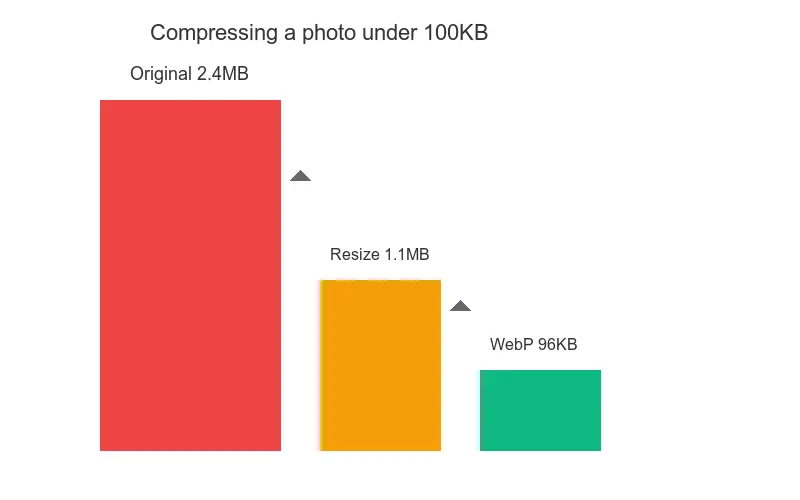
L'ho misurato direttamente sulla foto da 4,4 MB. Senza ridimensionamento, la qualità JPEG doveva scendere a 30 prima che il file scendesse sotto i 416 KB — lontanissimo dall'obiettivo di 100KB, e l'immagine era già gravemente degradata. Dopo il ridimensionamento a 1200px, la stessa foto ha raggiunto 98 KB in WebP q80 e 80 KB in JPEG q80, entrambi a una qualità effettivamente pubblicabile.
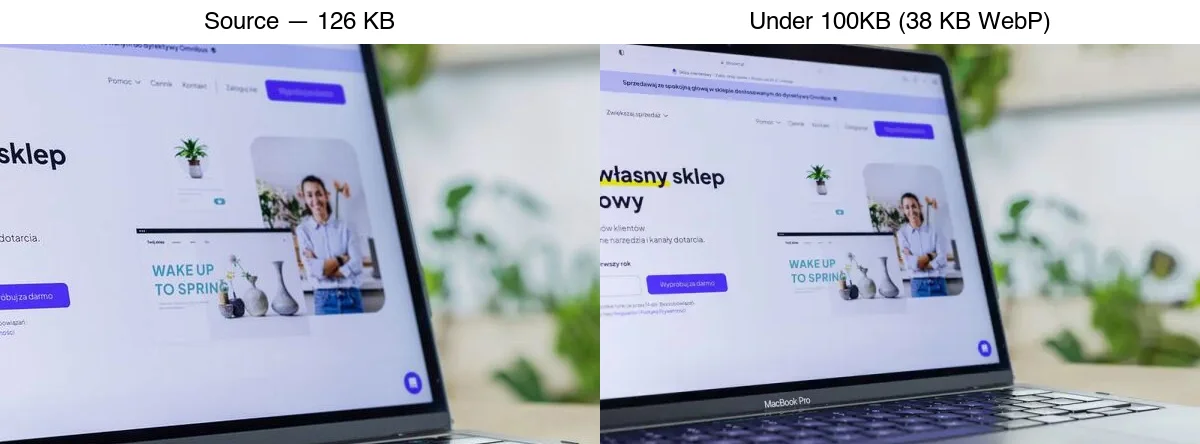
Il formato è la seconda leva. WebP è circa il 25–35 % più piccolo di JPEG a parità di qualità, quindi raggiunge un obiettivo di byte con qualità visiva superiore — esattamente il motivo per cui domina la tabella sopra. Il confronto completo tra formati è nel paragone AVIF vs WebP vs JPEG; per un limite rigido di 100KB, WebP è la scelta predefinita e AVIF l'opzione più piccola ma più lenta, solo per browser moderni.
Che cosa ha misurato il benchmark riproducibile su cinque file?
Abbiamo testato tre fotografie Pexels con licenza e due asset originali di Imagic AI. Ogni file è stato orientato automaticamente, convertito in sRGB, ridimensionato una volta con Lanczos e codificato dalla qualità 95 verso il basso finché non è risultato pari o inferiore a 102.400 byte.
WebP ha usato libwebp 1.6.0 con effort 6 e smart subsampling. JPEG ha usato mozjpeg 0826579 con sottocampionamento croma 4:2:0. Il registro delle prove conserva URL sorgente o percorsi di repository, hash SHA-256, dimensioni, versioni dell'encoder, impostazioni selezionate, byte in uscita e hash in uscita.
| File di test reale | Sorgente | Output ridimensionato | Risultato WebP | Risultato JPEG |
|---|---|---|---|---|
| Foto postazione e-commerce | 6240×4160, 2253,0KB | 900×600 | q95, 83,1KB | q95, 91,6KB |
| Ritratto in studio | 3648×5472, 292,2KB | 1200×1800 | q95, 84,3KB | q92, 94,6KB |
| Scaffale di figurine dettagliato | 7360×4912, 2797,4KB | 1200×801 | q42, 98,9KB | q45, 98,4KB |
| Banner social del sito | 1920×1280, 325,0KB | 1200×800 | q91, 98,9KB | q89, 97,6KB |
| Icona app piatta | 180×180, 7,8KB | 180×180 | q95, 1,7KB | q95, 4,4KB |
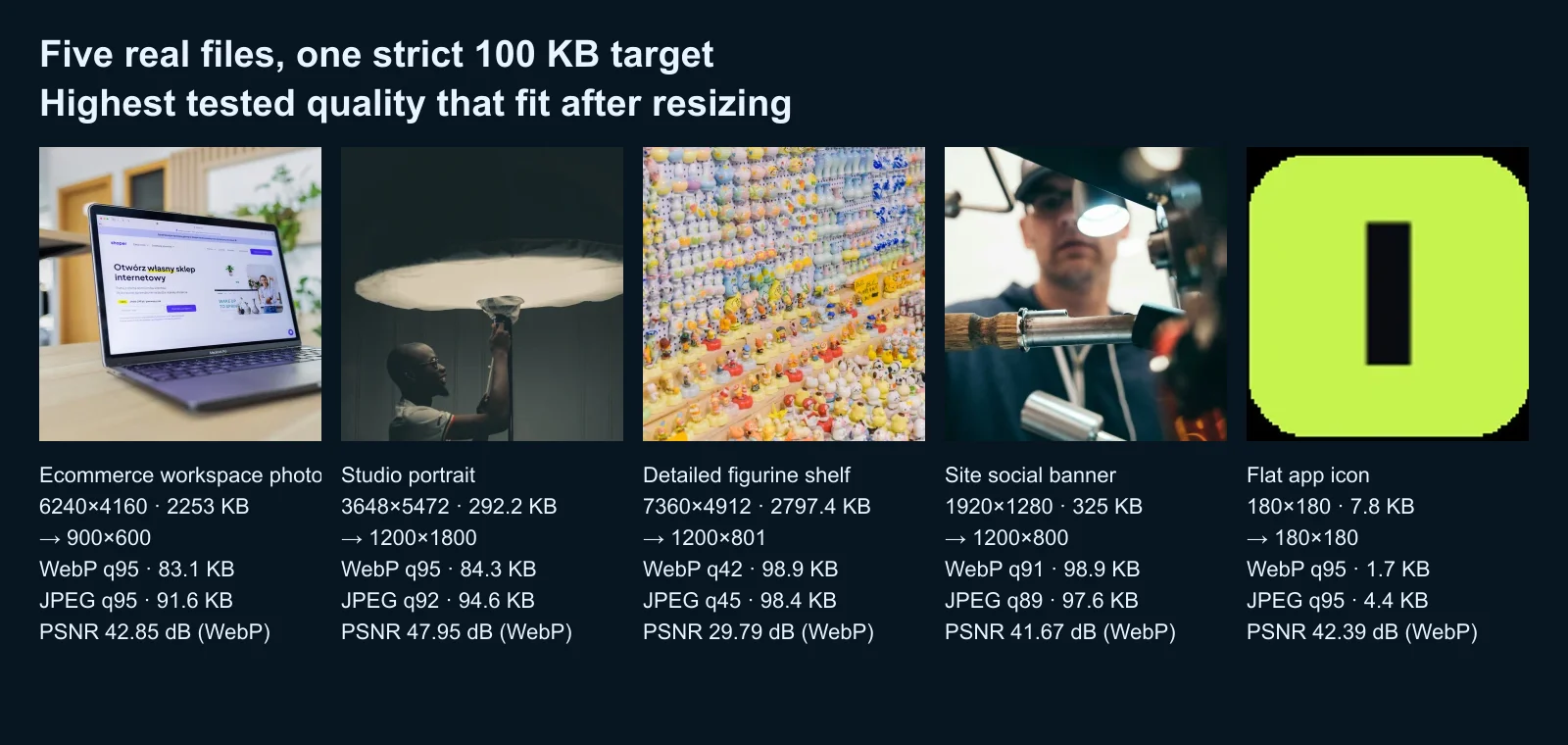
Il risultato non è "WebP vince sempre". WebP è stato più piccolo con queste cinque impostazioni, ma il file affollato delle figurine ha richiesto q42 mentre la foto più uniforme è rimasta sotto il limite a q95. La complessità del contenuto ha dominato l'impostazione di qualità. Un encoder, una larghezza o un ritaglio diversi cambiano il risultato.
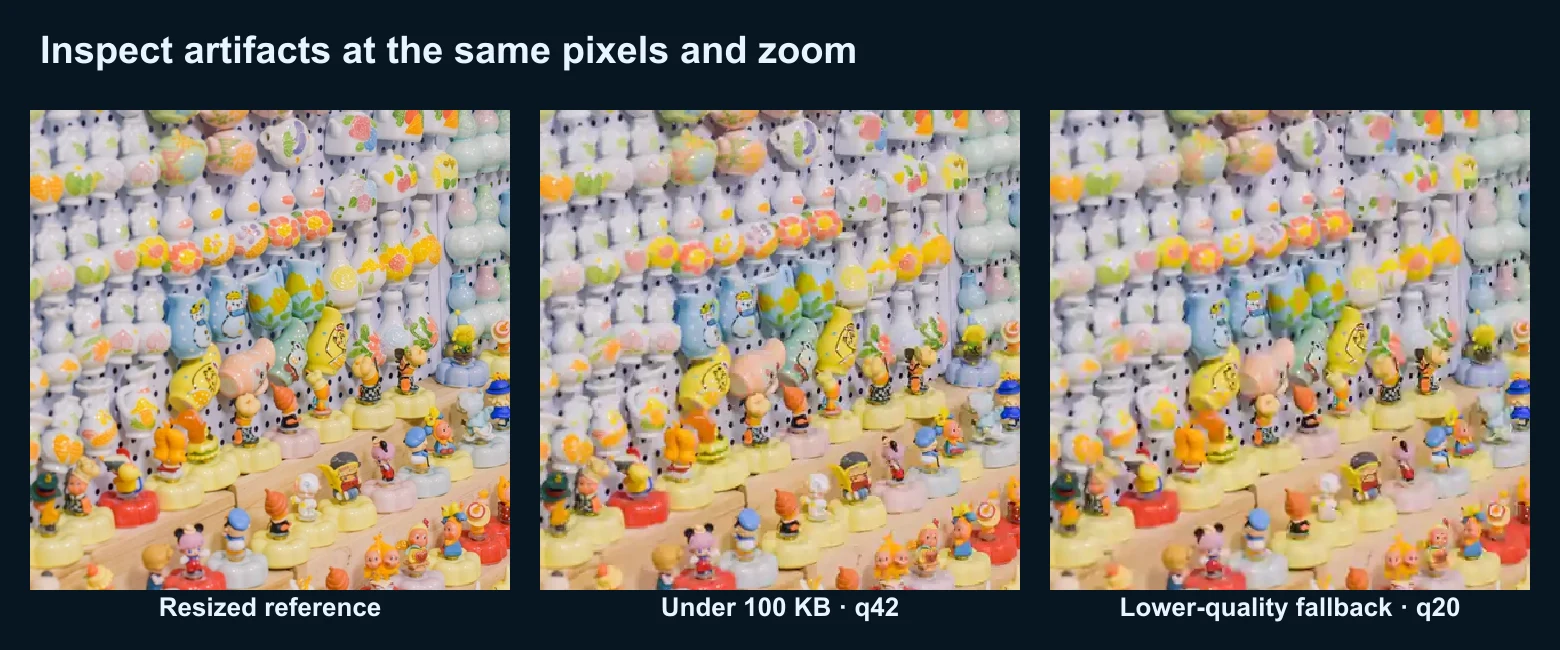
Il PSNR è incluso come verifica di riproducibilità rispetto al riferimento ridimensionato. Rileva l'errore sui pixel ma non dice se un volto sembra ancora la stessa persona, se il testo è cambiato o se chi guarda nota un artefatto. Ispeziona riferimento e output compresso alle stesse dimensioni in pixel, prima al 100 % di zoom e poi alla dimensione reale di consegna.
La ricetta esatta per ogni tipo di immagine
È la parte che quasi tutte le guide saltano, ed è la differenza tra tirare a indovinare e centrare l'obiettivo al primo tentativo. Scegli la riga che corrisponde alla tua immagine e applicala, senza cicli di tentativi.
Se è una foto da telefono (4000×3000, ~4–5 MB): ridimensiona a 1200px di larghezza ed esporta in WebP a qualità 80. L'ho misurata a 98 KB su una foto di test rumorosa, con dettaglio pulito a schermo intero. Le foto hanno la texture ad alta frequenza più marcata (pelle, tessuto, fogliame), quindi richiedono le impostazioni più aggressive ma ancora percettivamente sicure. Usa JPEG a q80 solo se il modulo di caricamento rifiuta WebP — si assesta intorno agli 80 KB con qualche artefatto in più.
Se è uno scatto prodotto su bianco (2400×2400, ~1 MB): ridimensiona a 900px ed esporta in WebP a qualità 90. Ho misurato 45 KB. Sfondi bianchi e superfici lisce si comprimono benissimo, quindi puoi tenere alta la qualità restando ampiamente sotto il budget. È il flusso di lavoro dietro la guida all'ottimizzazione delle immagini e-commerce.
Se è un logo o una grafica piatta (1600×900, ~100 KB): ridimensiona a 800px ed esporta in WebP a qualità 90, misurato a 12 KB. Colori piatti e bordi netti incidono pochissimo sulla dimensione. Mantieni il PNG solo se ti serve una trasparenza che WebP non può servire al tuo pubblico; altrimenti converti, come spiega la guida ai formati immagine.
Se è uno screenshot di interfaccia (1920×1080, ~240 KB): ridimensiona a 1000px ed esporta in WebP a qualità 90, misurato a 29 KB. Gli screenshot sono per lo più pannelli piatti con poco testo, quindi si comportano come i loghi: alta qualità, file piccolo. Adatta la larghezza a come viene mostrato — una figura a piena larghezza vuole 1000–1200px, una miniatura 600px.
Se è un banner social (1500×500, ~200 KB): ridimensiona a 1200px ed esporta in WebP a qualità 85, misurato a 100 KB. I banner sono simili a foto e molto larghi, quindi si avvicinano alla ricetta della foto da telefono. Per le misure esatte delle piattaforme, vedi la guida alle dimensioni delle immagini social.
| Tipo di sorgente | Dimensione iniziale | Ridimensiona a | Formato | Qualità | Risultato | Note |
|---|---|---|---|---|---|---|
| Foto da telefono | 4,4 MB | 1200px | WebP | 80 | 98 KB | Più texture; richiede la qualità più bassa |
| Scatto prodotto | 954 KB | 900px | WebP | 90 | 45 KB | Lo sfondo bianco si comprime bene; tieni alta la qualità |
| Logo / grafica | 111 KB | 800px | WebP | 90 | 12 KB | Colori piatti; minuscolo anche ad alta qualità |
| Screenshot UI | 242 KB | 1000px | WebP | 90 | 29 KB | Per lo più piatto; alta qualità è sicura |
| Banner social | 209 KB | 1200px | WebP | 85 | 100 KB | Simile a foto; vicino alla ricetta della foto |
Quale metodo scegliere?
La ricetta sopra indica le impostazioni obiettivo; questa tabella indica quale strumento le applica, per situazione.
| Situazione | Metodo | Perché |
|---|---|---|
| Una sola immagine, senza installare nulla | Compressore nel browser o Squoosh | Veloce, visivo, zero setup |
| Pagina web, byte minimi | Ridimensiona + WebP | 98 KB contro 415 KB sulla foto di test |
| Limite di caricamento rigido | Ciclo Python sull'obiettivo | Garantisce la dimensione esatta |
| Batch ricorrente | ImageMagick mogrify |
Scriptabile, senza caricamenti |
Per una singola immagine usa l'Compressore di Immagini: carica, imposta la larghezza, scegli WebP e controlla la dimensione indicata prima di scaricare. Per un controllo visivo preciso, Squoosh mostra la dimensione esatta in uscita con anteprima dal vivo.
Metodo 1: compressore nel browser (caso singolo)
Per una sola immagine, apri l'Compressore di Immagini e applica la ricetta del tuo tipo di immagine:
- Carica l'immagine.
- Ridimensiona alla larghezza di visualizzazione della tabella (1200px per una foto, 900px per uno scatto prodotto).
- Scegli WebP e imposta la qualità dalla tabella (80 per le foto, 90 per le grafiche piatte).
- Controlla la dimensione indicata; scarica quando è sotto l'obiettivo.
Questo gestisce ridimensionamento, formato e qualità in un solo passaggio. Secondo le linee guida di web.dev sulle prestazioni delle immagini, allineare la dimensione servita a quella di visualizzazione è il maggiore risparmio di byte disponibile — esattamente ciò che fa questo passaggio.
Metodo 2: convertire in WebP (risultato più piccolo)
WebP è tipicamente il 25–35 % più piccolo di JPEG a parità di qualità, quindi è il formato più semplice per centrare un obiettivo stretto. La foto che in JPEG q80 arrivava a 80 KB ha raggiunto 98 KB in WebP q80 — dimensione comparabile ma con miglior mantenimento del dettaglio a distanza di lettura normale.
## Ridimensiona a 1200px di larghezza, codifica WebP a qualità 80
cwebp -q 80 -resize 1200 0 input.jpg -o output.webp
Se ti serve anche un fallback JPEG per client datati, racchiudi entrambi in un elemento <picture>. Vedi la guida alle alternative a TinyPNG per strumenti che producono WebP e AVIF senza riga di comando.
Metodo 3: ciclo Python per centrare una dimensione esatta
Quando devi garantire una dimensione precisa (per esempio un limite di caricamento), abbassa la qualità in ciclo finché il file non rientra. Questo script ridimensiona prima e poi riduce la qualità a passi:
from PIL import Image
from pathlib import Path

def compress_to_target(src: Path, dest: Path, target_kb: int = 100, max_width: int = 1200):
    """Resize then step WebP quality down until under target_kb."""
    with Image.open(src) as img:
        if img.width > max_width:
            ratio = max_width / img.width
            img = img.resize((max_width, int(img.height * ratio)), Image.LANCZOS)
        quality = 85
        while quality >= 20:
            img.save(dest, "WebP", quality=quality, method=6)
            if dest.stat().st_size <= target_kb * 1024:
                return dest.stat().st_size / 1024
            quality -= 5
    return dest.stat().st_size / 1024  # best effort

print(compress_to_target(Path("photo.jpg"), Path("photo-out.webp"), target_kb=100))
Il ridimensionamento avviene una sola volta, prima del ciclo sulla qualità. Per l'output JPEG, sostituisci la chiamata di salvataggio con img.save(dest, "JPEG", quality=quality, optimize=True) — ma aspettati un file più grande a parità di qualità, come mostrano le misure sopra.
Metodo 4: batch da riga di comando
Per una cartella di immagini, ImageMagick lo fa in una riga per file. Scrivi in una cartella di output così gli originali restano al sicuro:
mkdir -p out
## Ridimensiona a 1200px, WebP q80, scrivi in out/
mogrify -path out -resize 1200x -quality 80 -define webp:method=6 *.jpg
Per migliaia di file, parallelizza con xargs -P 4. Questo rispecchia il flusso della guida al ridimensionamento in batch e dei consigli per l'elaborazione batch.
Errori comuni che sforano i 100KB
- Comprimere senza ridimensionare. Sacrifichi qualità per byte che non ti servono. Un JPEG da 4000px è rimasto a 415 KB anche a qualità 30 — ridimensiona prima.
- Trattare ogni tipo di immagine allo stesso modo. Uno scatto prodotto in WebP q90 è 45 KB; una foto da telefono richiede q80. Usa la tabella, non un'unica impostazione globale.
- Rimuovere EXIF che ti serve.
-stripelimina i metadati della fotocamera; tienili per gli archivi, rimuovili per il web pubblico. - Ricodificare più volte un JPEG. Ogni passaggio aggiunge artefatti. Parti da un master.
- Dimenticare di controllare la dimensione in uscita. I numeri di qualità non sono dimensioni — verifica i byte dopo l'esportazione.
Checklist finale prima dell'esportazione
- Ridimensiona alla larghezza di visualizzazione prima di abbassare la qualità.
- Abbina la ricetta al tipo di immagine (foto, prodotto, logo, screenshot, banner).
- Esporta prima in WebP quando la destinazione lo supporta.
- Rimuovi i metadati per il web pubblico; tienili per gli archivi.
- Apri il file compresso al 100 % prima di inviarlo.
Domande frequenti
Ogni immagine può essere compressa sotto i 100KB?
Quasi, se ridimensioni. Una foto molto grande e dettagliata (6000×4000) richiede un ridimensionamento aggressivo, ma portarla a 1200px fa scendere quasi ogni foto sotto i 100KB in WebP — misurato a 98 KB su una foto di test da 4,4 MB.
Comprimere riduce la qualità?
Sì, la compressione con perdita rimuove sempre informazione. L'obiettivo è una perdita impercettibile: a parità di dimensione, WebP e AVIF perdono meno di JPEG, quindi cambiare formato conviene più che abbassare ancora la qualità.
Meglio ridimensionare o comprimere?
Entrambi, in quest'ordine. Prima ridimensiona alle misure di visualizzazione, poi comprimi. Sulla foto di test il solo ridimensionamento ha portato un file da 4,4 MB a circa 100 KB in WebP q80 — la compressione basata solo sulla qualità non ci è mai arrivata a un livello utilizzabile.
JPEG o WebP per un obiettivo di 100KB?
WebP. Raggiunge l'obiettivo con qualità visiva superiore — la stessa foto a 1200px ha fatto 98 KB in WebP q80 contro 80 KB in JPEG q80 con più artefatti. Tieni un fallback JPEG in un elemento <picture> per i client datati.
A quale dimensione ridimensionare per stare sotto i 100KB?
Per le foto 1200px di larghezza; per gli scatti prodotto 900px; per loghi e screenshot 800–1000px. Adatta la larghezza alla dimensione di visualizzazione — le miniature vogliono 400–600px, le immagini di contenuto 800–1200px, come approfondisce l'analisi sulla compressione delle immagini.
Una foto può stare sotto i 100KB?
Sì, alle dimensioni di visualizzazione. Una foto larga 1200px sta comodamente sotto i 100KB in WebP q80. Una foto a piena risoluzione da 4000px no, ed è esattamente per questo che ridimensionare è obbligatorio e non facoltativo.
AVIF batte WebP a 100KB?
Spesso sì — AVIF è circa il 50 % più piccolo di JPEG e di solito anche di WebP. Il compromesso è una codifica più lenta e lacune sui browser più vecchi. Distribuisci AVIF con fallback WebP e JPEG tramite un elemento <picture> se il tuo pubblico usa soprattutto browser moderni.
Posso comprimere in batch a 100KB?
Sì, con uno script che ridimensiona ogni immagine alla sua larghezza di visualizzazione, comprime in WebP e cicla sulla qualità finché ogni file non scende sotto i 100KB. Un'unica impostazione globale non centra i 100KB su immagini di dimensioni diverse — il ciclo ridimensiona-e-comprimi sì, file per file.
Riproducibilità
Il registro completo delle misure è in docs/content/evidence/compress-image-to-100kb-guide.json. Riporta le cinque sorgenti, le versioni di runtime ed encoder, il metodo esatto, il tetto di byte, le dimensioni, le impostazioni di qualità, i valori PSNR, i conteggi di byte e gli hash SHA-256. Questi risultati valgono per quei file e quelle impostazioni; integrano le ricette pratiche sopra invece di trasformare un singolo numero di qualità in una garanzia.
Crediti immagini
- Confronto dei percorsi di compressione, prima/dopo e grafico di riduzione delle dimensioni — realizzati dall'autore a partire da una fotografia in stile e-commerce (Pexels #16675632, foto di Mikael Blomkvist) per mostrare dimensioni reali misurate tra i vari metodi di compressione. Le misure per tipo sono state generate con sharp/mozjpeg su immagini di test sintetiche e rumorose, calibrate sulla comprimibilità delle foto reali.
Usa gli strumenti gratuiti mentre segui la guida.
Continua a leggere

2026-09-10
Immagine sfocata dopo l'export? 7 soluzioni mirate
Risolvi un'immagine sfocata dopo l'export controllando pixel, compressione e upload. Esempi misurati, scelta tra PNG e JPEG e sette soluzioni pratiche.

2026-08-01
Compressione Immagini 2026: WebP, AVIF, JPEG XL e JPEG AI
Ho testato WebP, AVIF e JPEG XL su 4 foto reali. WebP risparmia 32% vs JPEG, AVIF 65%, JPEG XL 30%. Dati completi, supporto browser e formato da scegliere nel 2026.

2026-07-26
Ottimizzazione Immagini: Checklist per un Web Veloce
Una checklist completa per l'ottimizzazione delle immagini: scelta del formato, ridimensionamento, compressione, consegna responsive, lazy loading e configurazione CDN. Usala prima di ogni pubblicazione.