2026-06-28 · Aggiornato il 2026-07-10
Convertitore Spazio Colore: Converti tra RGB, CMYK e Profili
Converti immagini tra spazi colore e profili come sRGB, Adobe RGB e CMYK. Passaggi reali per una conversione accurata, l'importanza dei profili e come evitare colori stampati spenti o fangosi.
Ultimo aggiornamento: 10 luglio 2026
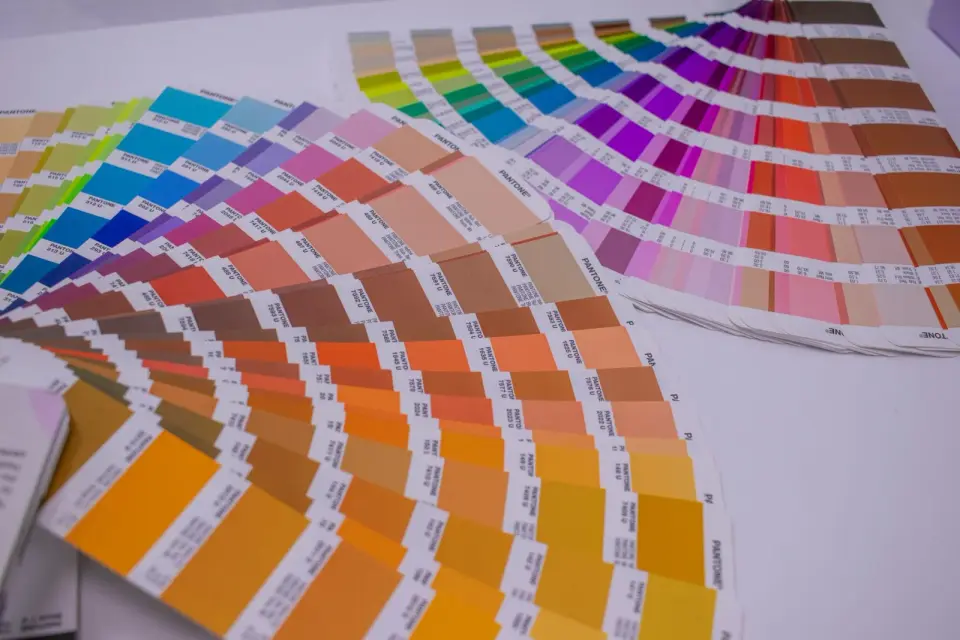
Un convertitore di spazio colore modifica un'immagine da uno spazio o profilo colore a un altro — sRGB ad Adobe RGB, RGB a CMYK, o tra diversi profili ICC. La conversione dello spazio colore è il passaggio che determina se una stampa corrisponde a ciò che hai visto sullo schermo, perché spazi e profili diversi rappresentano intervalli e interpretazioni di colore differenti. Questa guida copre gli spazi importanti, come convertirci accuratamente e perché i profili sono il dettaglio che rende prevedibile la conversione.
Risposta rapida: come si converte lo spazio colore di un'immagine?
Apri l'immagine in un convertitore o editor che supporta i profili colore, scegli lo spazio target (sRGB per il web, CMYK con il profilo della stampante per la stampa) e converti impostando il motore colore su relative colorimetric rendering nella maggior parte dei casi. Assegnare un profilo è diverso dal convertirlo: assegnare tag colori esistenti con un profilo, convertirli li mappa in uno spazio nuovo. Per la stampa, convertire sempre in CMYK utilizzando il profilo ICC specifico della stampante piuttosto che uno generico. La guida ai modi colore copre la decisione correlata tra RGB versus CMYK versus scala di grigi.
Qual è la differenza tra uno spazio colore e un profilo colore?
Questi termini sono correlati ma distinti, e confonderli causa errori di conversione.
| Termine | Significato |
|---|---|
| Modalità colore | Il modello: RGB, CMYK, scala di grigi |
| Spazio colore | Un intervallo specifico all'interno di una modalità: sRGB, Adobe RGB |
| Profilo colore | Una definizione ICC su come un dispositivo riproduce il colore |
- La modalità colore è la categoria ampia — RGB o CMYK.
- Lo spazio colore è un gamut specifico all'interno di una modalità — sRGB è uno spazio RGB piccolo, Adobe RGB è più ampio.
- Un profilo colore mappa numeri a colori reali per un dispositivo o standard specifici.
Il profilo è il dettaglio cruciale. Gli stessi numeri RGB producono colori diversi sotto sRGB rispetto ad Adobe RGB, quindi un'immagine senza un profilo incorporato è ambigua — il software dell'utente indovina e l'indovinello può essere sbagliato.
Quale spazio colore RGB dovrei usare?
Per quasi tutto il lavoro web e su schermo, sRGB è la scelta giusta. È lo spazio standard per il web e ogni browser e dispositivo assume sRGB di default.
| Spazio | Gamut | Ideale per |
|---|---|---|
| sRGB | Più piccolo RGB | Web, schermo generale |
| Adobe RGB | Più ampio | Fotografia, preparazione stampa |
| ProPhoto RGB | Il più ampio | Editing professionale, archiviazione |
| Display P3 | Ampio (Apple) | Schermi dispositivi Apple |
- Usa sRGB per qualsiasi cosa destinata al web — è il default universale.
- Usa Adobe RGB quando hai bisogno di un intervallo maggiore, tipicamente per la preparazione stampa.
- Converti immagini a gamut ampio in sRGB prima dell'esportazione web affinché i colori non si sovrasaturino sugli schermi standard.
Come si converte da RGB a CMYK?
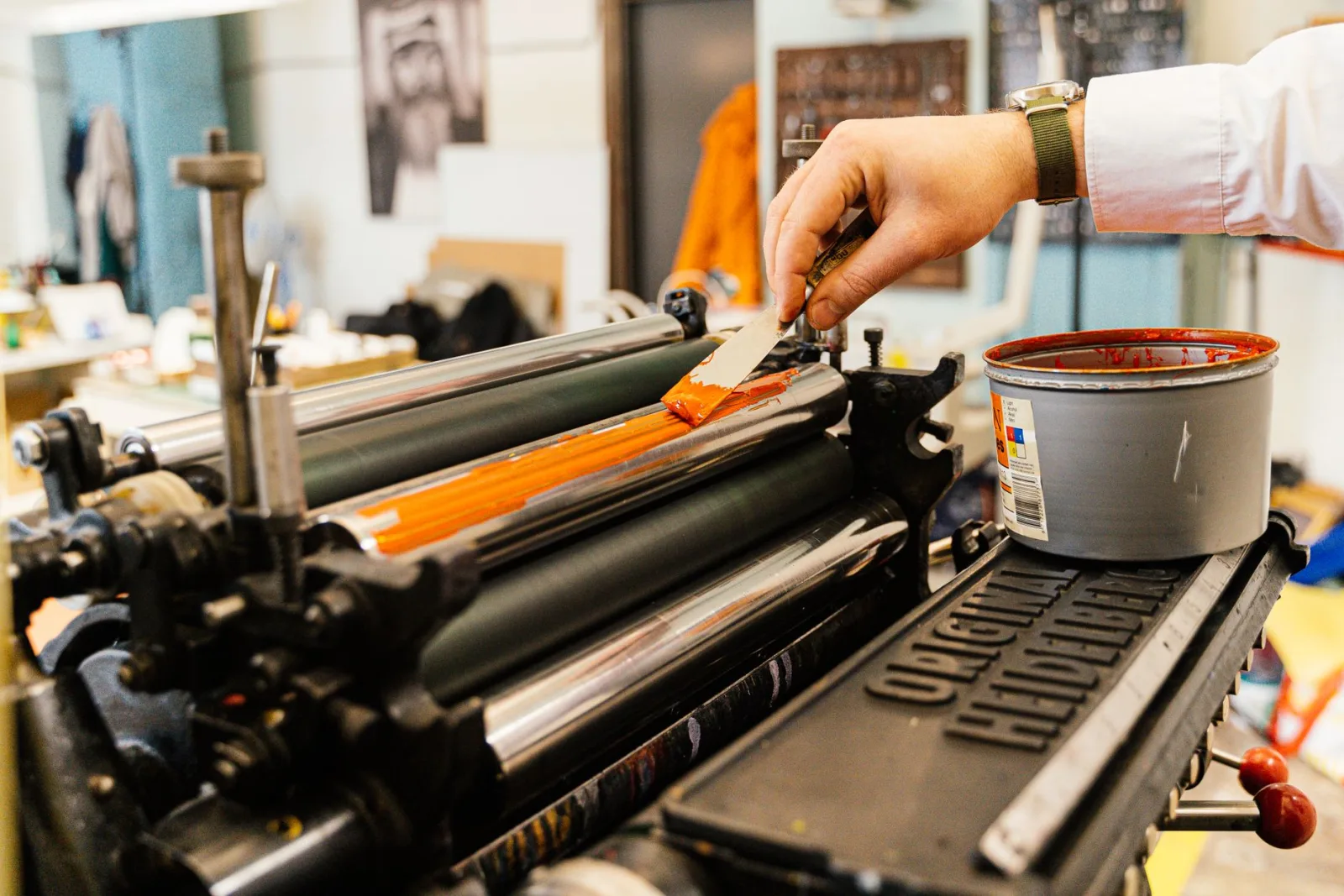
La conversione da RGB a CMYK è dove avvengono gli spostamenti cromatici, perché il gamut di CMYK è più stretto rispetto a quello di RGB. La conversione rimappa i colori fuori gamut nell'intervallo raggiungibile e l'intento di rendering decide come.
- Usa il profilo ICC specifico della stampante come destinazione.
- Il Relative colorimetric rendering preserva i colori in gamut esattamente e sposta solo quelli fuori gamut.
- Il Perceptual rendering comprime l'intero gamut, utile per immagini con molti colori fuori gamut.
- Esegui un soft-proof su uno schermo calibrato prima di impegnarti nella stampa.
L'intento di rendering è più importante di quanto le persone si rendano conto. Relative colorimetric è il default giusto per la maggior parte delle immagini perché mantiene accurati i colori in gamut e sacrifica solo quelli pochi che non possono essere stampati. Perceptual è meglio per immagini sature dove preferiresti che tutto si sposti leggermente piuttosto che far sì che alcuni colori vengano tagliati drasticamente.
Perché sono importanti i profili incorporati?
Un'immagine senza un profilo incorporato è un insieme di numeri colore senza alcuna definizione di cosa significino quei numeri. Due schermi la visualizzeranno in modo diverso perché ognuno indovina il profilo. Incorporare il profilo elimina l'indovinare.
- Incorporare sempre il profilo sRGB nelle immagini web.
- Per la stampa, inviare le immagini con il profilo di lavoro incorporato.
- Un profilo mancante è la causa più comune del "i colori sembravano diversi sul mio schermo".
- Convertire nello spazio di destinazione piuttosto che rimuovere il profilo.
La guida per immagini pronte per la stampa copre l'incorporamento dei profili come parte della checklist pre-volo, e la guida al correttore colore copre la correzione del colore all'interno di uno spazio.
Soft-proofing prima di impegnarsi
Il soft-proofing è la pratica di anteporare sullo schermo come apparirà un'immagine dopo la conversione, prima di convertirla o stamparla effettivamente. È il passaggio più utile per individuare problemi di colore in anticipo, perché ti mostra lo spostamento del gamut in tempo reale piuttosto che dopo una tiratura stampata per cui hai già pagato.
| Cosa rivela il soft-proofing | Perché è importante |
|---|---|
| Colori fuori gamut | Mostra cosa si sposterà |
| Risultato smorzato CMYK | Stabilisce le aspettative per la stampa |
| Disallineamento del profilo | Individua una destinazione errata |
| Generazione di nero | Mostra come verranno riprodutti i neri |
Per fare soft-proofing, apri l'immagine in un editor che supporta il proofing, seleziona il profilo di destinazione (il profilo CMYK della stampante per lavori di stampa) e attiva/disattiva la visualizzazione del proof. I colori che si spostano sono quelli che puoi quindi regolare nell'immagine sorgente — tirando un verde verso un vivido, o accettando lo smorzamento se è accettabile. Il proof mostra anche il gamut di avvertimento, una visualizzazione di esattamente quali colori cadono fuori dallo spazio target, così puoi decidere se correggerli o lasciarli spostare.
Un'abitudine pratica di soft-proofing fa risparmiare denaro sulla stampa. Un'immagine provata che sembra accettabile sullo schermo stamperà vicino a ciò che hai visto; un'immagine non provata è una scommessa. Per qualsiasi cosa stampata in volume — un catalogo, una brochure, un banner fieristico — il soft-proofing non è opzionale, perché il costo di una tiratura sbagliata per colore supera di gran lunga i pochi minuti che richiede il proof. La stessa logica si applica al soft-proofing digitale per gli schermi: l'anteprima in sRGB su un display a gamut ampio individua la sovrasaturazione che gli utenti standard vedrebbero altrimenti.
Errori comuni di conversione
- Rimuovere i profili invece di convertirli — lascia i colori ambigui.
- Usare un profilo CMYK generico — il risultato non corrisponderà alla stampante specifica.
- Dimenticare di convertire da gamut ampio a sRGB per il web — i colori si sovrasaturano sugli schermi standard.
- Mescolare "assegnare" e "convertire" — assegnare cambia l'interpretazione, convertirli rimappa i valori.
- Non fare soft-proofing — non puoi prevedere lo spostamento CMYK a occhio senza un proofing.
Per le basi autorevoli, il International Color Consortium mantiene gli standard di profilo ICC che rendono la conversione prevedibile, e la guida di Mozilla sulla gestione del colore documenta come i browser gestiscono i profili. La guida alla teoria del colore copre il lato della palette che si basa su questi fondamenti di profilo. Tratta la conversione come un passaggio deliberato e consapevole dei profili piuttosto che un semplice clic su un pulsante, e i tuoi colori corrisponderanno tra schermo e stampa.
Domande frequenti
Come si converte lo spazio colore di un'immagine?
Assegna o converti al profilo target utilizzando la gestione del colore dell'editor, con un intento di rendering (solitamente relative colorimetric per la maggior parte dei lavori, perceptual per immagini sature). La chiave è usare "convertire" (rimappa i colori nello spazio nuovo) rispetto a "assegnare" (riinterpreta gli stessi numeri, il che cambia l'aspetto).
Qual è la differenza tra uno spazio colore e un profilo colore?
Uno spazio colore (sRGB, Adobe RGB, Display P3) definisce un intervallo di colori; un profilo descrive come un dispositivo specifico riproduce quei colori. Un'immagine ha un profilo incorporato; convertire tra spazi colore rimappa i suoi colori per adattarli al target.
Quale spazio colore RGB dovrei usare per il web?
sRGB. È lo standard del web — browser e la maggior parte degli schermi assumono sRGB, quindi un'immagine sRGB viene visualizzata in modo coerente. Adobe RGB o Display P3 hanno gamut più ampi ma vengono visualizzati in modo errato su browser non gestiti per il colore.
Perché sono importanti i profili incorporati?
Senza un profilo incorporato, l'utente indovina lo spazio colore e potrebbe riprodurre colori sbagliati. Un profilo incorporato dice all'utente esattamente come interpretare i numeri, quindi l'immagine appare come previsto su tutti i dispositivi. Incorpora sempre il profilo all'esportazione.
Quale spazio colore dovrebbero usare le foto per il web?
sRGB. È lo standard del web — browser e la maggior parte degli schermi assumono sRGB, quindi un'immagine sRGB viene visualizzata in modo coerente su tutti i dispositivi. Gamut più ampi (Adobe RGB, Display P3) vengono visualizzati in modo errato su browser non gestiti per il colore.
Cosa succede se non incorporo un profilo colore?
L'utente indovina lo spazio colore, assumendo solitamente sRGB, e potrebbe riprodurre colori sbagliati se l'immagine è in realtà in un gamut più ampio come Adobe RGB. Un profilo incorporato dice all'utente esattamente come interpretare i numeri, quindi l'immagine appare come previsto su tutti i dispositivi. Incorpora sempre il profilo all'esportazione — non costa nulla e previene lo spostamento del colore.
Usa gli strumenti gratuiti mentre segui la guida.
Continua a leggere

2026-09-13
Come sfocare volti e targhe prima di pubblicare
Sfoca o pixelizza volti e targhe per renderli illeggibili. Quale metodo anonimizza davvero, cosa fallisce e come evitare di perdere dati di posizione EXIF.

2026-08-27
Filigrane invisibili: cosa contengono le immagini nel 2026
Paint incide un GUID emesso dal server nelle immagini IA, i social cancellano il manifesto C2PA e una conversione in WebP porta via tutto. Cosa contengono davvero i file.

2026-07-28
Elaborazione Immagini Batch: Ordine Pipeline, Impostazioni e Strumenti
L'elaborazione di immagini in batch esegue lavori di ridimensionamento, compressione e conversione su intere cartelle. Si copre l'ordine della pipeline, le impostazioni di qualità misurate, la scelta degli strumenti e l'automazione.