2026-03-22 · Aggiornato il 2026-07-26
Com'è fatta la compressione delle immagini: guida su JPEG, PNG e WebP
Approfondimento tecnico su compressione immagini: chroma subsampling, DCT, quantizzazione e PNG filtering. Scopri dove ogni formato vince, con impostazioni pratiche di qualità.
Ultimo aggiornamento: 26 luglio 2026
La compressione delle immagini riduce i file eliminando informazioni che il tuo occhio ha difficoltà a percepire. Capire quali informazioni ogni formato elimina ti dice perché JPEG sfoca il testo, perché PNG rimane grande e perché WebP e AVIF vincono per le fotografie. Questa è una guida pratica sugli algoritmi effettivi, non un confronto di marketing.
Risposta rapida: come funziona la compressione delle immagini?
Ogni formato immagine web esegue due compiti: predire i valori dei pixel affinché i dati ripetuti collassino, quindi codificare gli errori di previsione in modo efficiente. I formati con perdita (JPEG, WebP lossy, AVIF) eseguono anche la quantizzazione: arrotondano i dettagli ad alta frequenza che gli umani percepiscono appena. I formati senza perdita (PNG, WebP lossless) saltano la quantizzazione e mantengono ogni pixel.
La decisione pratica:
| Contenuto immagine | Miglior formato | Perché |
|---|---|---|
| Fotografie, gradienti complessi | WebP/AVIF lossy | Byte più piccoli, l'occhio ignora la perdita |
| Testo nitido, UI, grafica lineare, loghi | PNG o WebP lossless | La quantizzazione sfocarebbe i bordi |
| Foto a colori che necessitano di modifiche successive | PNG (o mantenere il master RAW/JPEG) | Evita ricodificazioni multiple con perdita |
| Compatibilità massima | JPEG | Si decodifica ovunque, ma è più grande |
Consulta il confronto AVIF vs WebP vs JPEG per la decisione sul formato; questo articolo si concentra su ciò che accade all'interno di ciascun encoder.
Qual è la differenza tra lossy e lossless?
La compressione Lossless ricostruisce l'immagine originale pixel per pixel. Funziona trovando ridondanze: serie di colori identici, motivi ripetuti, gradienti prevedibili. PNG, GIF e WebP-lossless utilizzano questo approccio. Il limite è l'entropia dell'immagine — il rumore casuale viene compresso pochissimo.
La compressione Lossy scarta informazioni in modo permanente. L'inganno sta nello scartare le informazioni che il tuo sistema visivo nota meno: texture fini ad alta frequenza e sottili differenze di colore. JPEG, WebP lossy e AVIF fanno questo. Il guadagno sono file molto più piccoli — spesso 5–10× più piccoli rispetto ai lossless per le fotografie.
I formati utilizzano tecniche specifiche:
| Tecnica | Utilizzato da | Cosa fa |
|---|---|---|
| Chroma subsampling | JPEG, WebP, AVIF | Riduce la risoluzione del colore; gli occhi sono meno sensibili al colore che alla luminosità |
| Discrete Cosine Transform (DCT) | JPEG, AVIF | Converte blocchi 8×8 in frequenze in modo che il dettaglio possa essere eliminato selettivamente |
| Predictive filtering | PNG, WebP lossless | Indovina ogni pixel dai vicini; codifica solo l'errore |
| LZ77 + Huffman (DEFLATE) | PNG | Comprime sequenze di byte ripetute con brevi codici |
| Intra-frame prediction | AVIF, WebP lossy | Prende in prestito la previsione del blocco dai codec video per indovinelli migliori |
Come funziona effettivamente la compressione JPEG?
JPEG è il pipeline lossy canonico. Cinque fasi vengono eseguite in ordine:
| Fase | Cosa succede |
|---|---|
| 1. Color space conversion | RGB diventa YCbCr — un canale di luminanza (luminosità, Y) e due canali cromatici (colore). |
| 2. Chroma subsampling | Il colore viene ridimensionato, tipicamente a 4:2:0. Gli occhi leggono la luminosità più nitidamente del colore, quindi questo dimezza i dati con poca perdita percepita. |
| 3. DCT | Ogni canale viene diviso in blocchi 8×8; una Discrete Cosine Transform trasforma ogni blocco in coefficienti di frequenza (aree lisce in un angolo, dettaglio/bordi nell'altro). |
| 4. Quantization | I coefficienti vengono divisi da una matrice. Le alte frequenze ricevono divisori grandi e molte si arrotondano a zero. Questo è il passaggio con perdita — lo slider di qualità scala questa matrice. |
| 5. Entropy coding | I coefficienti quantizzati sono ordinati a zigzag, codificati per lunghezza di corsa (lunghe serie di zeri comprimono molto), quindi codificati Huffman nei byte JPEG finali. |
Il motivo per cui JPEG sfoca testo e bordi nitidi: i coefficienti ad alta frequenza trasportano i bordi, e la quantizzazione li azzera. Abbassando la qualità abbastanza da vedere artefatti di blocco 8×8.
È possibile vedere la quantizzazione in azione su un singolo ritaglio di dettagli di piuma. Lo stesso riquadro di 500×280, codificato a tre livelli di qualità, mostra esattamente cosa scambia lo slider di qualità:
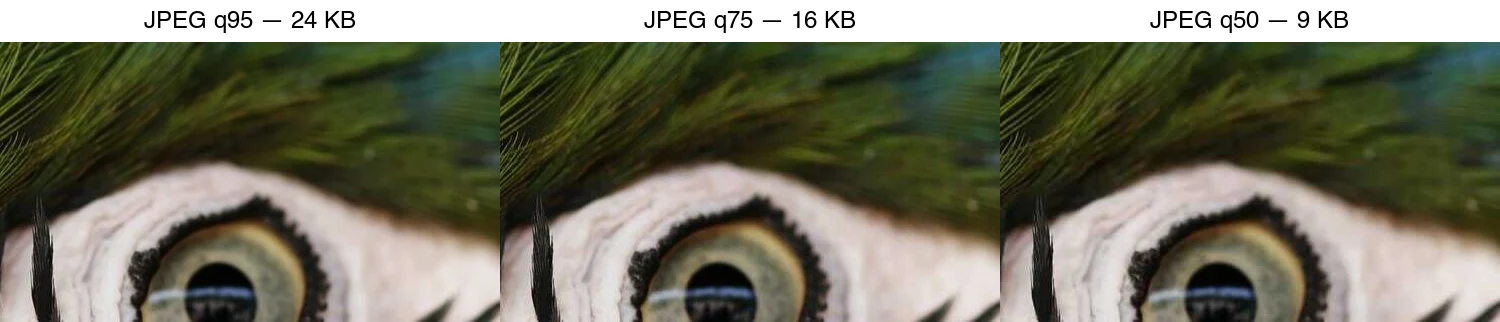
A q95 le barbule delle piume rimangono distinte. A q75 i fili fini iniziano a sfocarsi insieme. A q50 i blocchi 8×8 sono chiaramente visibili e la texture è sgranata — il file è più piccolo, ma la perdita è ora qualcosa che un osservatore nota.
Come funziona PNG?
PNG è lossless e funziona in modo completamente diverso. Due fasi:
- Row filtering. Prima della compressione, ogni riga viene filtrata per renderla più prevedibile. PNG definisce cinque filtri (None, Sub, Up, Average, Paeth); l'encoder ne sceglie il migliore per riga.
| Filtro | Predice ogni pixel da… | Funziona bene su… |
|---|---|---|
| None | Niente (grezzo) | Dati già casuali |
| Sub | Il pixel a sinistra | Gradienti orizzontali |
| Up | Il pixel sopra | Motivi verticali |
| Average | Sinistra e sopra, mediato | Gradienti uniformi |
| Paeth | Una previsione lineare di sinistra/sopra/in alto a sinistra | Arte complessa con bordi marcati |
- DEFLATE compression. I byte filtrati passano attraverso LZ77 (trova sequenze ripetute, sostituisce con back-reference) più Huffman coding (codici brevi per valori comuni) — lo stesso algoritmo usato da ZIP.
Suggerimenti di ottimizzazione PNG che aiutano davvero:
- Usa PNG-8 (indicizzato, ≤256 colori) per grafiche piatte — molto più piccolo di PNG-24.
- Rimuovi chunk non necessari: EXIF, profili ICC inutilizzati, il canale alfa se l'immagine è opaca.
- Ricomprimi con
optipngopngquant(quest'ultimo converte in 8 bit con dithering per grandi risparmi su fotografie che devono rimanere PNG).
Perché WebP è più piccolo sia di entrambi?
WebP ha due modalità indipendenti:
- Lossy WebP prende spunto dal codec video VP8. Utilizza la previsione a blocchi sull'intera immagine (non solo all'interno dei blocchi 8×8 come JPEG), trasformazioni 4×4 e 8×8, e una migliore codifica entropica aritmetica. Il risultato è approssimativamente 25–34% più piccolo di JPEG a qualità corrispondente.
- Lossless WebP utilizza fino a 13 modalità di previsione, una trasformazione dello spazio colore per decorrelare i canali e un variante LZ77. È tipicamente ~20–26% più piccolo di PNG per lo stesso contenuto.
AVIF va oltre utilizzando gli strumenti intra-frame del codec video AV1, superando WebP lossy di altri 20–30%. Il costo è la velocità di codifica — AVIF è lento da produrre. Consulta la guida TinyPNG alternatives per strumenti che generano WebP e AVIF.
Come si misura la qualità della compressione?
Dominano due metriche. Nessuna è perfetta; usane entrambe.
| Metrica | Cosa misura | Interpretazione approssimativa |
|---|---|---|
| PSNR (Peak Signal-to-Noise Ratio) | Differenza matematica dei pixel, in dB | >40 dB: eccellente · 30–40: accettabile · <30: perdita visibile |
| SSIM (Structural Similarity Index) | Somiglianza strutturale percettiva, 0–1 | >0.95: quasi identico · 0.90–0.95: buono · <0.90: visibile |
PSNR è facile da calcolare ma ignora ciò che gli umani notano; SSIM correla meglio con la percezione ma sottostima ancora artefatti che distraggono (alone vicino al testo). Per decisioni di prodotto reali, valuta il risultato ad occhio per la dimensione di visualizzazione prevista piuttosto che fidarti di un singolo numero.
Lo studio JPEG quality di Mozilla e lo studio WebP compression di Google pubblicano metodologia e immagini campione se vuoi riprodurre i confronti.
Quali impostazioni di qualità dovrei usare?
Inizia da questi valori predefiniti, quindi regola per il tuo contenuto. Queste sono linee guida, non leggi.
| Caso d'uso | Formato | Qualità iniziale | Dimensione target |
|---|---|---|---|
| Immagine Hero / LCP | WebP o AVIF | 75–80 | <200 KB |
| Foto prodotto | WebP o AVIF | 80–85 | <100 KB |
| Miniatura (Thumbnail) | WebP | 70–75 | <30 KB |
| Logo / icona | PNG o SVG | lossless | <10 KB |
| Screenshot con molto testo | PNG | lossless | (varia) |
Due regole che contano più del numero:
- Confrontare a qualità visiva corrispondente, non a numeri di qualità corrispondenti. AVIF q60, WebP q75 e JPEG q85 sembrano approssimativamente simili. Confrontare tutti e tre a "q80" è privo di significato.
- Ridimensionare prima di comprimere. Un originale della fotocamera da 4000px compresso in JPEG q80 è comunque un download da 4000px. Ridimensionalizza alla dimensione di visualizzazione per primo — questo fa risparmiare più byte di qualsiasi modifica di qualità.
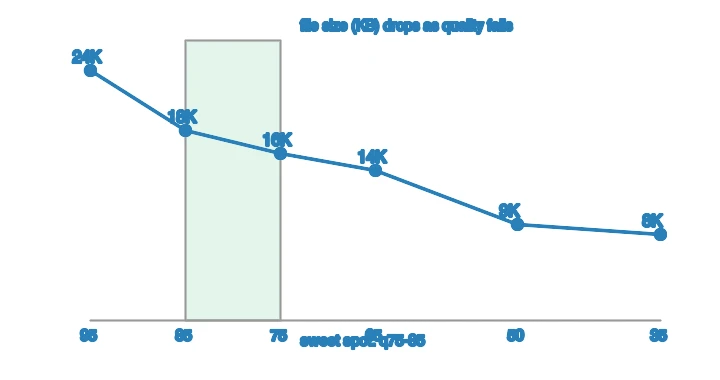
La curva dimensione-vs-qualità mostra perché la fascia 75–85 è la raccomandazione abituale. Sul medesimo ritaglio di dettagli di piuma, la dimensione del file scende ripidamente all'inizio, quindi si appiattisce — e il calo di qualità visibile accelera sotto q75. Spingere oltre quel punto fa risparmiare pochi byte ma costa dettaglio reale:
Come si comprimono bene le immagini nella pratica?
- Partire dal master giusto. Scatta in RAW o JPEG ad alta qualità; la compressione è cumulativa, quindi evita di ricodificare un file che è già lossy.
- Ridimensionare per primo. Abbina il box della pagina con Ridimensionatore di Immagini prima di qualsiasi altro passaggio.
- Scegliere il formato in base al contenuto. Fotografia → WebP/AVIF lossy; testo/UI → PNG o WebP lossless.
- Codificare a una qualità sensata. Inizia da 75–80 per le foto in Compressore di Immagini.
- Rimuovere i metadati per il web pubblico (conservare EXIF per gli archivi); Convertitore di Formati fa formato + metadati in un passaggio.
- Ispezionare alla dimensione di visualizzazione e servire un fallback
<picture>affinché i client vecchi ricevano JPEG.
Errori comuni
- Ricompressione di JPEG già compressi. Ogni encoding lossy aggiunge artefatti. Conserva un master.
- Ignorare il chroma subsampling per il testo. 4:2:0 va bene per le foto ma sfuma il testo colorato. Usa 4:4:4 (o PNG) per grafiche con molto testo.
- Fidarsi di un singolo numero di qualità tra i formati. Il numero significa cose diverse in JPEG, WebP e AVIF.
- Ottimizzare prima di ridimensionare. Ridimensionalizza sempre per primo — è il più grande risparmio di byte.
- Servire AVIF/WebP senza fallback JPEG. Browser vecchi e client email non renderizzano nulla.
Guide correlate
- AVIF vs WebP vs JPEG: Which Format Should You Use?
- Compress Images Without Losing Quality
- TinyPNG Alternatives Compared
- Image SEO Optimization Checklist
- Complete Image Optimization Checklist
Domande frequenti
Come funziona la compressione delle immagini?
La compressione lossless (PNG) trova e codifica motivi ripetitivi senza modificare i pixel. La compressione lossy (JPEG, WebP) scarta dettagli ad alta frequenza che l'occhio nota meno, quindi codifica il resto. L'impostazione di qualità controlla quanta compressione lossy viene scartata.
Qual è la differenza tra lossy e lossless?
Lossless preserva ogni pixel esattamente e si annulla perfettamente (PNG, WebP lossless). Lossy scarta dettagli per ridurre il file e non può essere invertito (JPEG, WebP lossy). Lossy vince sulla dimensione per le foto; lossless vince sulla qualità per grafiche e master.
Quale formato comprime meglio le foto?
AVIF (il più piccolo, browser moderni), poi WebP, poi JPEG. PNG è il più grande per le foto perché è lossless. Per la consegna web, WebP è il default sicuro; AVIF quando puoi codificarlo e il tuo pubblico usa browser moderni.
La compressione riduce la qualità?
Sì lo fa, ma a qualità 80–85 la perdita è invisibile alla dimensione di visualizzazione. La trappola è ricomprimere ripetutamente un file lossy (perdita di generazione), che accumula artefatti. Comprimi una sola volta da un master lossless.
Crediti immagine
- Copertina — Source code on a monitor, foto di Leonid Altman su Pexels (convertito in WebP).
- Scala di qualità JPEG e curva dimensione-vs-qualità — generati dall'autore da una fotografia di piuma di macaw (Pexels #36720663, foto di Kaca Skok) per mostrare l'output JPEG misurato reale attraverso i livelli di qualità.
Usa gli strumenti gratuiti mentre segui la guida.
Continua a leggere

2026-09-10
Immagine sfocata dopo l'export? 7 soluzioni mirate
Risolvi un'immagine sfocata dopo l'export controllando pixel, compressione e upload. Esempi misurati, scelta tra PNG e JPEG e sette soluzioni pratiche.

2026-08-01
Compressione Immagini 2026: WebP, AVIF, JPEG XL e JPEG AI
Ho testato WebP, AVIF e JPEG XL su 4 foto reali. WebP risparmia 32% vs JPEG, AVIF 65%, JPEG XL 30%. Dati completi, supporto browser e formato da scegliere nel 2026.

2026-07-26
Ottimizzazione Immagini: Checklist per un Web Veloce
Una checklist completa per l'ottimizzazione delle immagini: scelta del formato, ridimensionamento, compressione, consegna responsive, lazy loading e configurazione CDN. Usala prima di ogni pubblicazione.