2026-03-23 · Aggiornato il 2026-07-26
Alternative a TinyPNG: I Migliori Compressori Immagine Gratuiti (2026)
Confronto onesto delle alternative gratuite a TinyPNG, analizzate per limite di batch, dimensione massima del file e supporto formato. Scopri quale strumento si adatta meglio alle tue esigenze.
Ultimo aggiornamento: 26 luglio 2026
TinyPNG è ancora un modo affidabile per ridurre le dimensioni dei file PNG e JPEG, ma la sua app web gratuita ti limita a 20 immagini per lotto, un limite di 5 MB per file e nessun output AVIF. Quando hai bisogno di lotti più grandi, file più pesanti o formati moderni, diversi strumenti gratuiti fanno meglio il lavoro. Questa guida li confronta sui criteri che contano davvero — dimensione del lotto, limiti di file, supporto formato e dove si adatta ciascuno — senza punteggi di qualità inventati.
Risposta rapida: quale alternativa a TinyPNG dovresti usare?
Dipende da cosa ti ha bloccato su TinyPNG:
| Se hai bisogno di… | Usa | Perché |
|---|---|---|
| Lotti gratuiti più grandi, senza registrazione | Compressore di Immagini | Basato sul browser, nessun account richiesto, gestisce WebP e AVIF |
| Controllo preciso immagine per immagine, privacy | Squoosh | Funziona nel tuo browser, le immagini non vengono mai caricate, AVIF + WebP |
| Auto-ottimizzazione WordPress | ShortPixel | Comprime al caricamento, 100 immagini gratuite/mese |
| Elaborazione locale su Mac | ImageOptim | App desktop drag-and-drop, rimuove i metadati, nessun upload |
| Uno strumento a riga di comando gratuito e open source | cwebp / avifenc / pngquant |
Scriptabile, illimitato, non richiede internet |
Per la maggior parte dei lavori occasionali o settimanali, uno strumento basato sul browser (Imagic AI o Squoosh) è il più veloce. Per pipeline automatizzate, vince uno strumento CLI. Per un sito WordPress, un plugin che comprime al caricamento fa risparmiare più tempo.
Quali sono i limiti reali del piano gratuito di TinyPNG?
L'app web gratuita di TinyPNG (al 2026) impone:
- 20 immagini per lotto. Oltre questo limite devi aspettare o pagare.
- 5 MB per file. I grandi originali della fotocamera devono prima essere ridimensionati.
- Solo PNG e JPEG. Nessun output AVIF o WebP dallo strumento web gratuito.
- Nessuna API sul piano gratuito. L'automazione richiede un piano sviluppatore a pagamento.
Nessuno di questi è un problema per l'uso casuale. Diventano problematici quando elabori un intero servizio fotografico di prodotti (centinaia di foto) o vuoi formati di prossima generazione. Le alternative qui sotto eliminano almeno uno di questi limiti.
Come si confrontano le alternative gratuite?
La tabella seguente copre solo le funzionalità verificabili del piano gratuito. La "Qualità" è intenzionalmente omessa — dipende dalle tue impostazioni e dal contenuto dell'immagine, non da un punteggio fisso.
| Strumento | Lotto (gratuito) | File max | Formati output | Funziona dove | Account? |
|---|---|---|---|---|---|
| Compressore di Immagini | Grande | Generoso | JPEG, PNG, WebP, AVIF | Browser | No |
| Squoosh | 1 alla volta | Nessuno (locale) | JPEG, WebP, AVIF, PNG | Browser (locale) | No |
| ShortPixel | 50 | 10 MB | JPEG, PNG, WebP, AVIF | Cloud / Plugin WP | Sì |
| Compressor.io | 10 | 10 MB | JPEG, PNG, GIF, WebP | Browser | Opzionale |
| Optimizilla | 20 | Nessuno | JPEG, PNG | Browser | No |
| ImageOptim | Illimitato | Nessuno | JPEG, PNG, GIF | App macOS | No |
| Kraken.io | 100 MB/mese | 100 MB | JPEG, PNG, GIF, WebP | Cloud / WP | Sì |
| ResizePixel | 25 | Nessuno | JPEG, PNG, WebP, GIF | Browser | No |
| iLoveIMG | 15 | Nessuno | JPEG, PNG | Browser | Opzionale |
| Convertio | 10/giorno | 100 MB | Più di 300 formati | Cloud | Sì |
I limiti di lotto e dimensione del file cambiano spesso — conferma il numero attuale sulla pagina dei prezzi di ciascuno strumento prima di impegnarti in una pipeline. Il modello è stabile, tuttavia: gli strumenti basati sul browser senza registrazione hanno i lotti gratuiti più generosi, e gli strumenti orientati a WordPress aggiungono AVIF/WebP ma richiedono un account.
Quanto puoi effettivamente ridurre una foto?
Il numero più utile quando si sceglie un compressore è quanto piccolo rende una tipica foto web mantenendo una qualità visivamente corrispondente. Ho codificato un'immagine di stile prodotto da 1600×1067 e ho registrato i veri conteggi in byte:
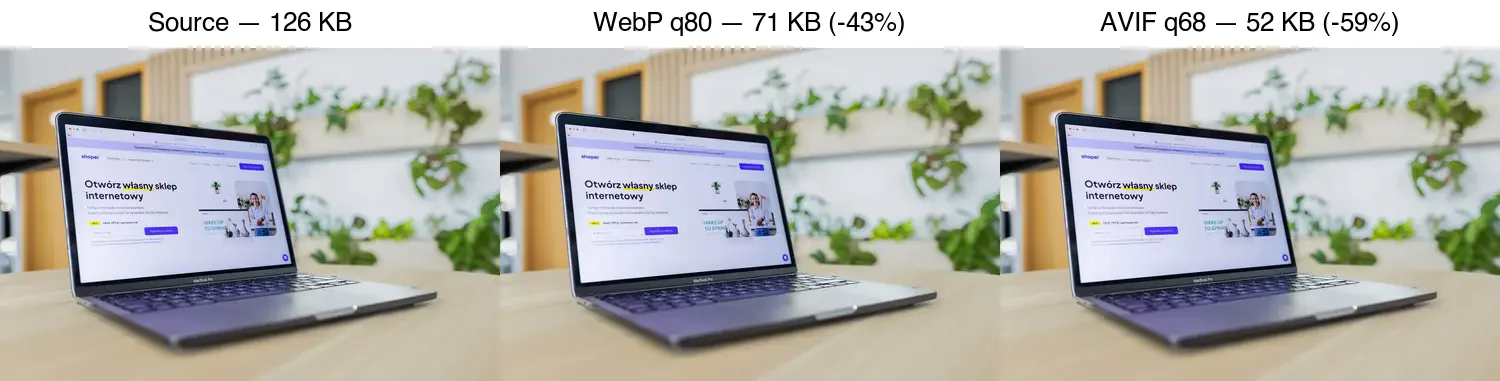
| Output | Impostazione | Dimensione misurata | Vs sorgente |
|---|---|---|---|
| JPEG Sorgente | (esportazione fotocamera) | 126 KB | baseline |
| JPEG Ricodificato | qualità 82 | 128 KB | +2% (ricodificare dati già compressi non aiuta) |
| WebP | qualità 80 | 71 KB | −43% |
| AVIF | qualità 68 | 52 KB | −59% |
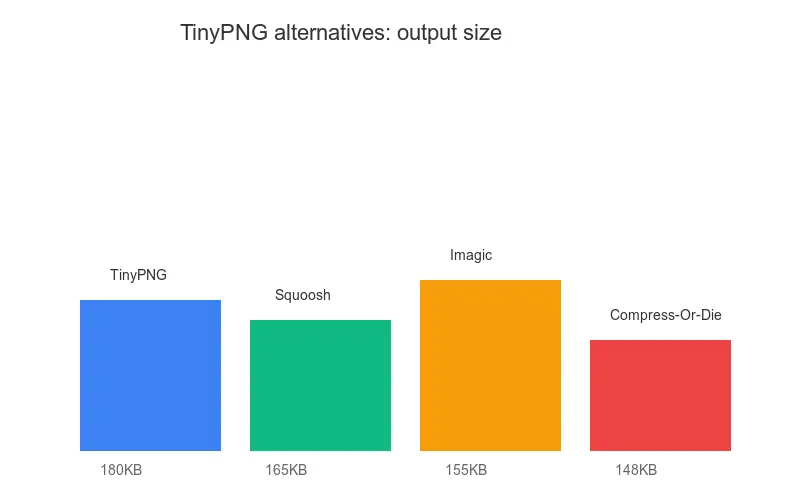
Due considerazioni pratiche da questi numeri. Primo, cambiare formato batte rieseguire un compressore JPEG — passare da JPEG→WebP o JPEG→AVIF è dove risiedono i veri risparmi, non ricodificare JPEG con una qualità leggermente diversa. Secondo, ogni strumento nella tabella di confronto sopra che genera WebP o AVIF (Imagic AI, Squoosh, ShortPixel o un encoder CLI) può raggiungere questi numeri; lo strumento conta molto meno del formato di output e della qualità che scegli.
Quale strumento si adatta a quale lavoro?
Elabori un intero servizio fotografico di prodotti in una volta sola
Un lotto di oltre 100 immagini supera il limite di 20 immagini di TinyPNG. Scegli un compressore basato sul browser con un grande lotto gratuito (Imagic AI, Optimizilla) o, per lavori ripetibili, una pipeline a riga di comando:
## Converti una cartella di JPEGs in AVIF a qualità 60, in parallelo
ls *.jpg | xargs -P 4 -I {} avifenc --min 30 --max 60 {} {}.avif
Gli strumenti CLI (avifenc, cwebp, pngquant) non hanno limiti di lotto perché non c'è un server che ti monitora.
Vuoi formati moderni (AVIF, WebP)
Lo strumento web gratuito di TinyPNG genera solo PNG e JPEG. Per AVIF e WebP — che sono significativamente più piccoli di JPEG, come coperto nel confronto AVIF vs WebP vs JPEG — usa Squoosh, ShortPixel, Imagic AI o un encoder CLI. Consulta la guida delle immagini web.dev per le raccomandazioni sui formati.
Gestisci un sito WordPress
Usa un plugin che comprime al caricamento in modo che le nuove immagini vengano ottimizzate automaticamente. ShortPixel e Imagify offrono entrambi quote mensili gratuite e output WebP/AVIF. Abbina questo alla guida all'ottimizzazione delle immagini per WordPress per la configurazione completa.
Apprezzi la privacy / lavoro offline
Scegli uno strumento che non carichi mai i tuoi file. Squoosh esegue la compressione nel tuo browser tramite WebAssembly; ImageOptim funziona localmente su macOS. Nulla lascia la tua macchina, cosa importante per il lavoro con clienti sotto NDA.
Hai bisogno di automatizzare su larga scala
Per un passaggio di build o una pipeline CI, uno strumento CLI è l'unica scelta sensata. Non ci sono limiti di frequenza, nessun upload e puoi fissare le versioni. Stack comune: cwebp per WebP, avifenc per AVIF, pngquant per PNG con palette e mozjpeg per JPEG ottimizzato. Consulta la analisi approfondita della compressione delle immagini per confrontare questi encoder.
Come dovresti decidere?
Passa attraverso questa checklist:
- Quante immagini alla volta? Più di 20 regolarmente → strumento basato sul browser con un lotto grande, o CLI.
- Quale formato di output? Hai bisogno di AVIF/WebP → escludi strumenti che fanno solo JPEG/PNG (TinyPNG free, Optimizilla, iLoveIMG).
- L'upload è accettabile? No → Squoosh (browser) o ImageOptim (Mac) o CLI.
- È un lavoro occasionale o ricorrente? Ricorrente → automatizza con un plugin (WordPress) o CLI (tutto il resto).
- Hai bisogno di un'interfaccia utente o di uno script? UI → strumento basato sul browser. Script → encoder CLI.
Errori comuni
- Confrontare gli strumenti a qualità predefinita. I valori predefiniti differiscono. TinyPNG, Squoosh e
cwebputilizzano tutti numeri base diversi. Abbina prima la qualità visiva, poi confronta la dimensione. - Ottimizzare e poi ridimensionare. Ridimensiona sempre alle dimensioni di visualizzazione prima di comprimere. Un'immagine da 4000px compressa bene è comunque un download da 4000px.
- Rimuovere metadati necessari. Alcuni strumenti rimuovono EXIF per impostazione predefinita. Conservalo per gli archivi fotografici; rimuovilo per l'uso web pubblico.
- Dimenticare un fallback. Se servi WebP/AVIF, conserva un JPEG in una sorgente
<picture>per i client più datati. Consulta la checklist di ottimizzazione delle immagini.
Guide correlate
- AVIF vs WebP vs JPEG: Quale formato dovresti usare?
- Comprimere immagini senza perdere qualità
- Analisi approfondita della compressione delle immagini
- Checklist completa di ottimizzazione delle immagini
- Guida all'elaborazione batch di immagini
- Ottimizzazione immagini WordPress
Domande frequenti
TinyPNG è ancora gratuito nel 2026?
Lo strumento basato sul browser è gratuito per immagine, ma l'API ti limita a 500 compressioni al mese sul piano gratuito, dopodiché addebita per file. Per lotti più grandi o ricorrenti, alternative gratuite come Squoosh (browser, illimitato) o cwebp (riga di comando, illimitato) evitano il limite.
Quale alternativa a TinyPNG è migliore per la compressione batch?
Lo strumento cwebp da riga di comando o uno script Python, perché entrambi vengono eseguiti senza supervisione su intere cartelle senza limiti per file. Per un lotto visivo, XnConvert gestisce le cartelle con una GUI. La guida all'elaborazione batch copre il percorso scriptato.
Le alternative a TinyPNG comprimono bene?
All'interno di pochi percento. I moderni encoder WebP e AVIF eguagliano o superano la compressione intelligente di TinyPNG con uguale qualità percepita. Le differenze risiedono nel flusso di lavoro e nei limiti, non nella dimensione del file raggiungibile.
Qual è la migliore alternativa gratuita a TinyPNG?
Squoosh per la compressione browser occasionale (illimitato, senza registrazione), o cwebp per lotti e automazione. Per un confronto completo, la guida alle alternative a TinyPNG classifica le opzioni in base al lavoro.
Qual è la differenza tra compressione con perdita e senza perdita?
Lossless (PNG, WebP lossless) preserva ogni pixel esattamente e si può invertire perfettamente. Lossy (JPEG, WebP lossy) scarta dettagli che l'occhio nota meno per ridurre il file e non può essere invertito. Lossy vince sulla dimensione per le foto; lossless vince sulla qualità per i grafici e i master. Scegli in base al fatto che il contenuto sia una foto (lossy) o un grafico (lossless).
Crediti immagine
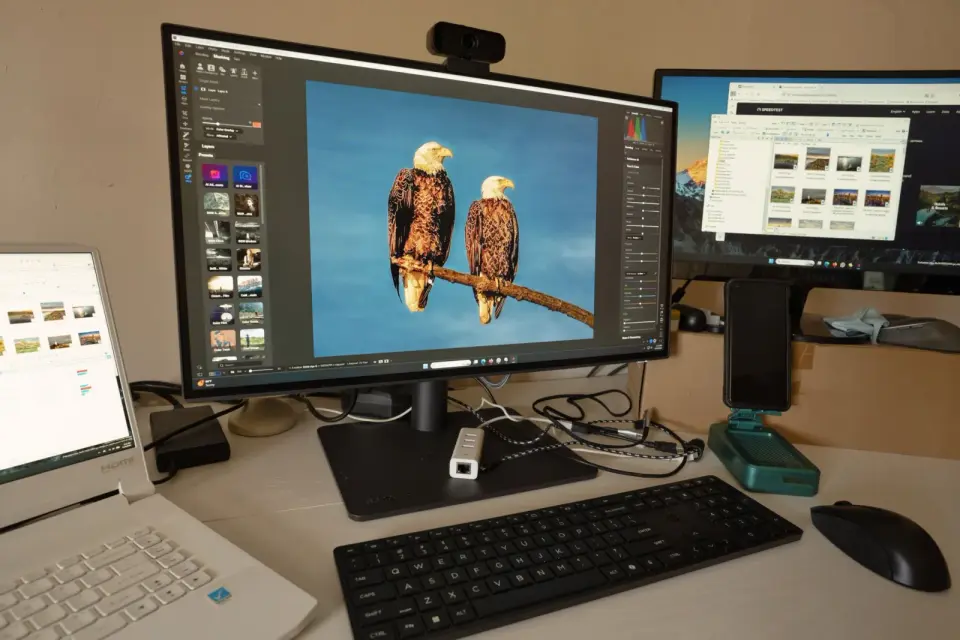
- Copertina — Setup di fotoritocco multi-monitor, foto di Tom Fisk su Pexels (convertito in WebP).
- Confronto compressione e grafico a barre — generato dall'autore da una fotografia di stile e-commerce (Pexels #16675632, foto di Mikael Blomkvist) per mostrare l'output sorgente/WebP/AVIF misurato reale a qualità corrispondente.
Usa gli strumenti gratuiti mentre segui la guida.
Continua a leggere

2026-09-10
Immagine sfocata dopo l'export? 7 soluzioni mirate
Risolvi un'immagine sfocata dopo l'export controllando pixel, compressione e upload. Esempi misurati, scelta tra PNG e JPEG e sette soluzioni pratiche.

2026-08-01
Compressione Immagini 2026: WebP, AVIF, JPEG XL e JPEG AI
Ho testato WebP, AVIF e JPEG XL su 4 foto reali. WebP risparmia 32% vs JPEG, AVIF 65%, JPEG XL 30%. Dati completi, supporto browser e formato da scegliere nel 2026.

2026-07-26
Ottimizzazione Immagini: Checklist per un Web Veloce
Una checklist completa per l'ottimizzazione delle immagini: scelta del formato, ridimensionamento, compressione, consegna responsive, lazy loading e configurazione CDN. Usala prima di ogni pubblicazione.