2026-06-28 · Aggiornato il 2026-07-10
Effetto Light Leak: Aggiungi fughe di luce analogiche alle tue foto
Aggiungi light leaks alle foto per un look da pellicola analogica: striature calde, flare ai bordi e bagliore nebbioso. Posizionamenti reali, modalità di fusione (blend modes) e le foto dove l'effetto funziona meglio.
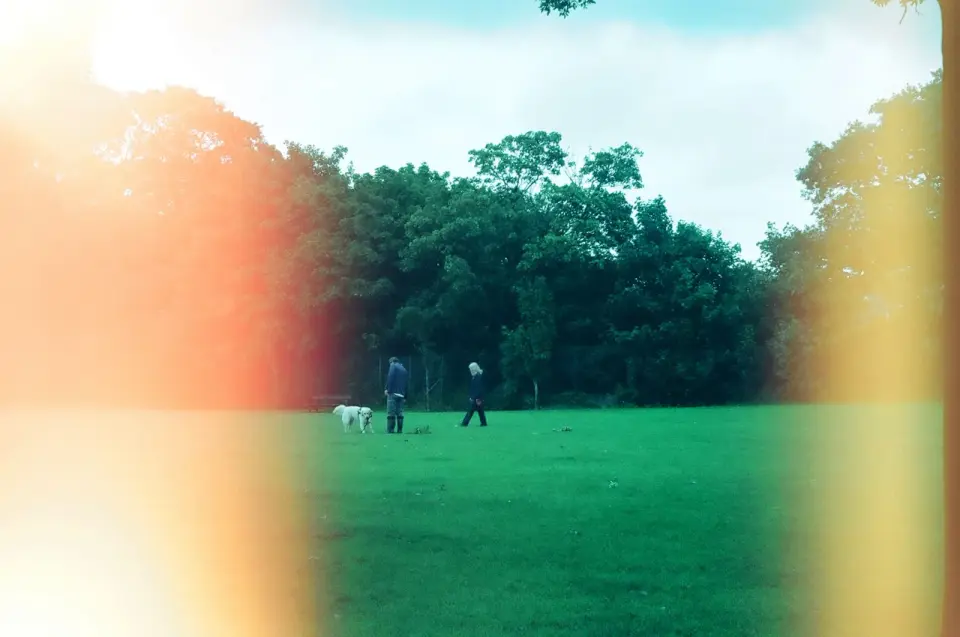
Ultimo aggiornamento: 10 luglio 2026
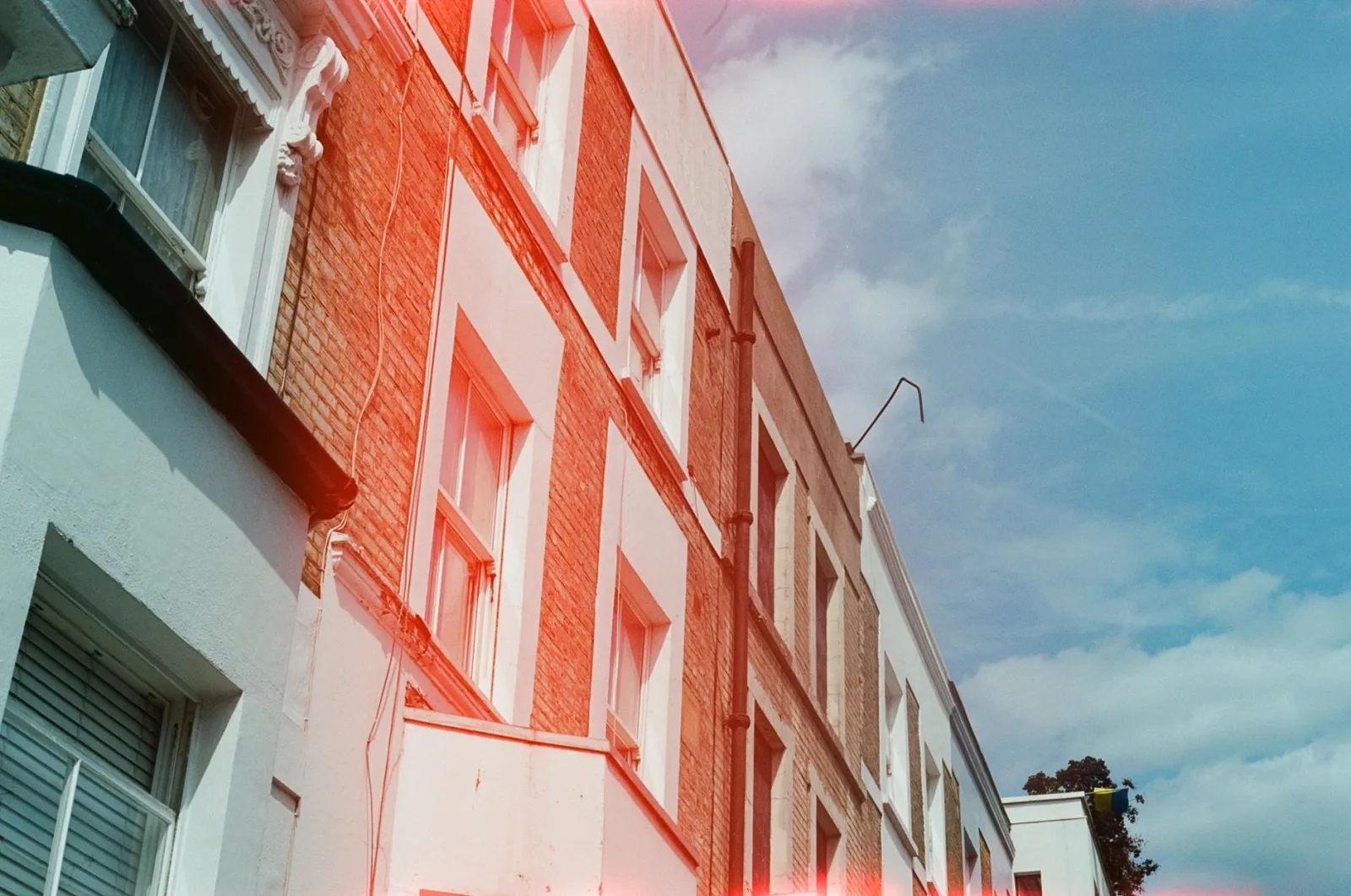
Una light leak è una striscia o una foschia di luce su una foto, originariamente un incidente delle vecchie fotocamere a pellicola dove la luce filtrava attraverso un sigillo usurato e esponeva il film. Come incidente era un difetto; come effetto deliberato, aggiunge l'atmosfera calda e imperfetta, analogica che le foto digitali non hanno. Questa guida copre come aggiungere light leaks in modo convincente, dove posizionarli e i modi di fusione (blend modes) che li fanno sembrare luce piuttosto che un overlay grafico.
Risposta rapida: come aggiungere una light leak a una foto?
Posiziona un overlay di light leak (una striscia o foschia morbida e calda) su uno strato sopra la foto, imposta il modo di fusione su Screen in modo che le aree scure svaniscano e sia visibile solo la luce, e posizionalo lungo un bordo o un angolo dove la luce entrerebbe naturalmente. Regola l'opacità in modo che la leak risplenda piuttosto che sopraffare. Per una leak personalizzata, dipingi con un pennello morbido di colore caldo e sfumalo. L'effetto funziona meglio su foto con un umore vintage o casual; scompare con i ritratti di prodotti puliti. Compressore di Immagini con cura perché i gradienti in una banda leak soffrono sotto il pesante JPEG.
Cosa rende convincente una light leak?
Una vera light leak ha caratteristiche specifiche, e abbinarle è ciò che separa un effetto credibile da un semplice overlay economico.
| Caratteristica | Perché è importante |
|---|---|
| Colore caldo | Le leak catturano la luce calda, di solito arancione o rosa |
| Bordi morbidi | La luce si diffonde; i bordi netti sembrano grafici |
| Posizionamento sul bordo | Le leak entrano dal bordo del fotogramma, non dal centro |
| Intensità variabile | Le vere leak sbiadiscono attraverso il fotogramma |
| Foschia e bagliore | La luce solleva le ombre dove cade |
- Tonalità arancioni, rosa o rosse calde sono percepite come light leaks; i toni freddi no.
- La leak dovrebbe essere morbida e diffusa, mai con bordi netti.
- Le leak appartengono ai bordi e agli angoli, dove i sigilli della fotocamera hanno fallito.
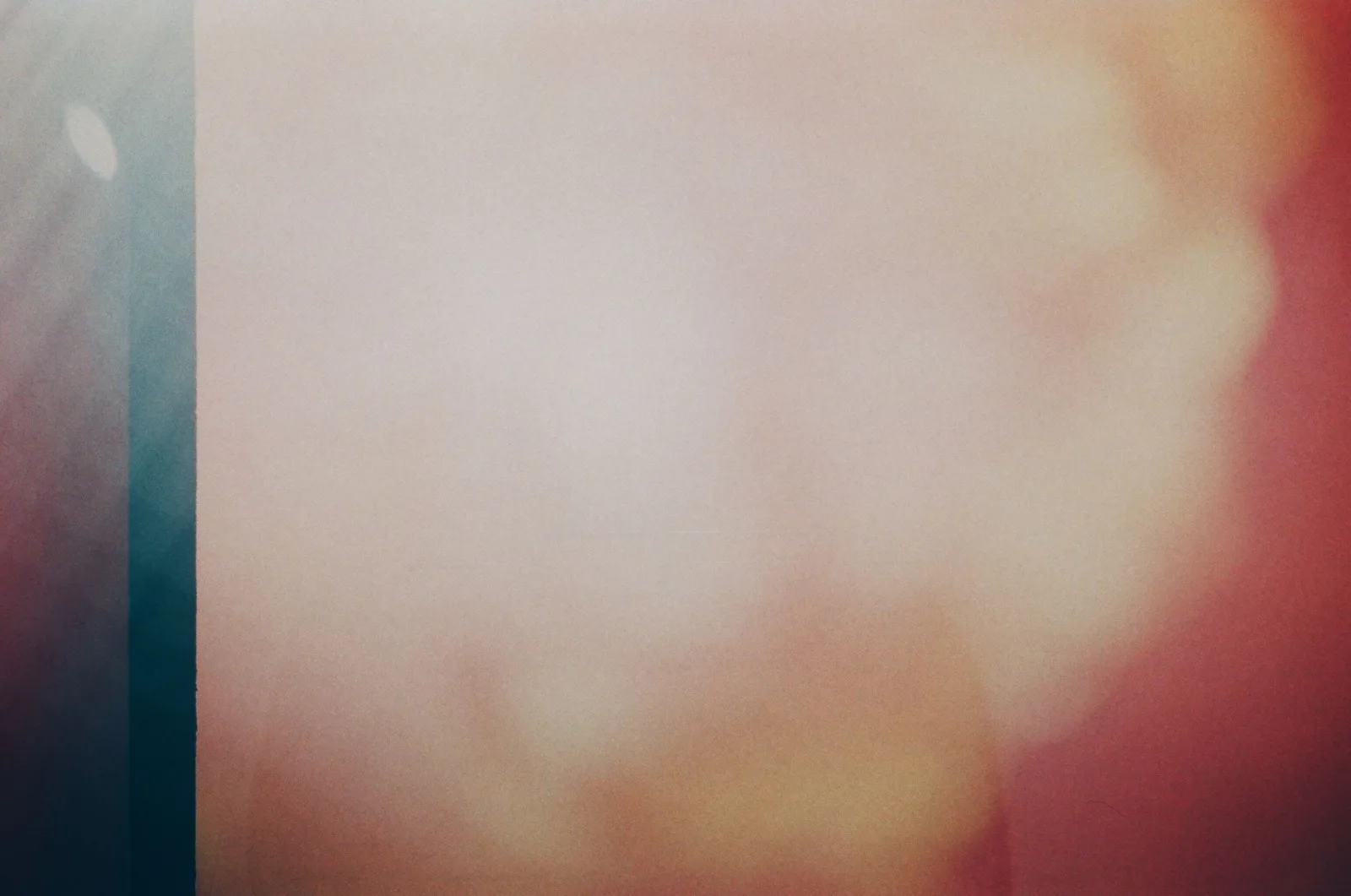
- La luce solleva le ombre dove cade, creando un bagliore fosco.
Come posizionare una light leak?
Il posizionamento è ciò che rende convincente l'effetto. Una leak nel posto sbagliato appare come un elemento grafico; una leak lungo un bordo appare come luce.
- Scegli un bordo o un angolo: in alto, in basso o un angolo dove la luce entrerebbe.
- Posiziona la leak in modo che sbiadisca dall'interno del bordo.
- Imposta il modo di fusione su Screen in modo che le parti scure scompaiano.
- Riduci l'opacità finché la leak non risplende piuttosto che dominare.
- Abbina il colore della leak alla direzione luminosa esistente della foto.
- La leak dovrebbe sembrare provenire dall'esterno del fotogramma.
- Evita di posizionare le leak esattamente al centro: questo non accade mai nella realtà.
- Più piccole leak in diversi bordi possono sembrare più autentiche di una grande singola.
Quale modo di fusione dovresti usare?
Il modo di fusione è la chiave tecnica dell'effetto. Screen e i suoi parenti rendono le parti scure della leak trasparenti, così che sia visibile solo la luce — ed è esattamente così che si comportano le vere light leaks.
| Modo di fusione | Effetto sulla leak |
|---|---|
| Screen | Le aree scure svaniscono, la luce si aggiunge — il predefinito |
| Lighten | Simile a screen, matematica leggermente diversa |
| Overlay | Aggiunge contrasto, può sembrare vivace |
| Soft Light | Sottile, buono per una foschia delicata |
- Screen è il cavallo di battaglia: fa sì che la leak si comporti come luce.
- Evita Normal mode, che semplicemente incolla l'overlay come un grafico.
- Abbassare l'opacità è quasi sempre necessario; 30-60% è tipico.
La guida ai modi di fusione copre la matematica dietro Screen e gli altri modi in dettaglio. Il principio per le light leaks è sempre lo stesso: usare un modo chiaritore in modo che l'overlay aggiunga luce piuttosto che coprire la foto.
Quando funziona l'effetto light leak?
La light leak è un effetto d'atmosfera, e si adatta molto meglio a alcune foto che ad altre.
-
Foto casual e di lifestyle — la sensazione analogica imperfetta si adatta bene.
-
Scene all'aperto e dell'ora d'oro — la luce calda armonia con la leak.
-
Ritratto con un umore nostalgico — la foschia ammorbidisce e romanticizza.
-
Grafiche musicali ed editoriali — la texture aggiunge carattere analogico.
-
Si scontra con la fotografia di prodotti puliti, i ritratti aziendali e qualsiasi cosa richieda chiarezza e precisione.
-
La foto dovrebbe già avere una qualità vaga, calda o vintage affinché la leak migliori piuttosto che contrastare.
Errori comuni delle light leak
L'effetto è facile da esagerare, e alcuni errori specifici separano una leak convincente da un overlay ovvio.
- Troppa opacità — la leak domina invece di risplendere. Riduci a 30-50%.
- Modo di fusione sbagliato — Normal mode incolla l'overlay; usa Screen.
- Leak dai colori freddi — le vere leak sono calde. Attieniti all'arancione, rosa, rosso.
- Posizionamento centrale — le leak appartengono ai bordi, non al centro.
- Bordi netti — la luce si diffonde. Sfuma la leak finché non è morbida.
- Ignorare la direzione luminosa della foto — la leak dovrebbe provenire da una direzione coerente con la luce della scena.
L'errore più comune in assoluto è l'opacità. Una light leak a piena forza sembra una forma colorata incollata sulla foto; la stessa leak all'opacità del 35% sembra luce che filtra nel fotogramma. Quando hai dubbi, riduci ulteriormente l'opacità più di quanto sembri necessario: l'effetto dovrebbe essere percepito più che visto, contribuendo all'umore senza attirare l'attenzione su sé stesso come effetto.
Abbinare le leak ad altri effetti analogici
Le light leaks funzionano bene come parte di un trattamento analogico più ampio piuttosto che in isolamento. Combinare una leak con altri effetti vintage produce un aspetto film più convincente di qualsiasi singolo effetto da solo.
| Effetto complementare | Come completa la leak |
|---|---|
| Grana cinematografica (Film grain) | Aggiunge la texture del vero pellicola |
| Neri sbiaditi (Faded blacks) | Imita lo stock di film invecchiato |
| Tonalità calda (Warm color cast) | Unifica l'umore analogico |
| Focus morbido / bagliore (Soft focus / bloom) | Migliora la sensazione fosca |
| Vignettatura (Vignette) | Concentra l'attenzione verso l'interno |
Una light leak più grana leggero e un punto nero leggermente sbiadito produce un composito che appare come fotografia su pellicola genuina piuttosto che una foto digitale con un effetto sovrapposto. La guida ai filtri vintage copre il trattamento analogico completo, e la guida al riduttore di rumore è l'inverso — utile saperlo per capire quale grana stai aggiungendo indietro. L'arte sta nella moderazione su tutti gli effetti: ognuno sottile, combinato in un insieme coerente.
Creare light leaks personalizzate
Oltre agli overlay predefiniti, puoi creare leak personalizzate da zero, il che ti dà pieno controllo sul colore, sulla forma e sul posizionamento.
- Crea un nuovo strato riempito di nero sopra la foto.
- Dipingi delle striature morbide e calde (arancione, rosa) lungo un bordo con un pennello grande e morbido.
- Applica una pesante sfocatura Gaussiana per ammorbidire le striature in una foschia.
- Imposta lo strato su Screen blend mode.
- Regola l'opacità e la posizione a piacere.
Il vantaggio di una leak personalizzata è che è adattata alla foto specifica: il colore si abbina alla luce della scena, la forma segue la composizione e il posizionamento migliora piuttosto che distrarre. La guida ai filtri vintage e la guida all'effetto glitch coprono effetti stilizzati correlati, e la guida al duotone copre un'altra tecnica di overlay colore. Per il comportamento sottostante del modo di fusione, la riferimento ai modi di fusione Adobe documenta i modi Screen e Lighten su cui si basano le leak, e la spec web W3C compositing spec li definisce per il web. Una light leak, fatta con moderazione e il modo di fusione giusto, è uno dei modi più semplici per dare a una foto digitale il calore e l'imperfezione della pellicola analogica.
Domande frequenti
Dove dovrei posizionare una light leak?
Lungo un bordo o un angolo, dove la luce reale filtrerebbe attraverso una fotocamera — mai sul viso del soggetto. Una leak su un bordo privo di caratteristiche appare come calore analogico; una leak sopra il soggetto sembra un errore.
Quale modo di fusione dovrebbe usare una light leak?
Screen o Lighten. Entrambi aggiungono luce senza scurire la foto, che è ciò che fa una vera light leak. Multiply o Normal dipingerebbero una striscia opaca invece di un bagliore.
Posso aggiungere una light leak a qualsiasi foto?
La maggior parte delle foto lo accetta, ma l'effetto si adatta meglio a scene calde, nostalgiche o all'aperto. Un ritratto di prodotto clinico o un diagramma tecnico sembra sbagliato con una leak. Abbina l'umore: la leak dovrebbe sembrare che la foto sia stata scattata su vecchia pellicola.
Devo combinare una light leak con grana?
Sì, leggermente. Una light leak più grana tenue e un punto nero leggermente sbiadito appare come film genuino piuttosto che un overlay digitale. Mantieni ogni effetto sottile: la combinazione vende l'aspetto analogico dove qualsiasi singolo effetto sembra incollato.
Posso salvare una light leak come overlay riutilizzabile?
Sì — fotografa o crea una leak su uno sfondo nero, salvala come PNG e fusionala con Screen su qualsiasi foto. Una libreria di overlay leak ti permette di applicare un aspetto analogico coerente a un set rapidamente.
Come creo un overlay light leak personalizzato?
Crea un nuovo strato riempito di nero sopra la foto, dipingi striature morbide e calde (arancione, rosa) lungo un bordo con un pennello grande e morbido, applica una pesante sfocatura Gaussiana e imposta lo strato su Screen blend mode. Salva il risultato come PNG su sfondo nero, e puoi fonderlo con Screen su qualsiasi foto per un aspetto analogico coerente. Una libreria di leak personalizzate applica un look a serie intera in un colpo solo.
Usa gli strumenti gratuiti mentre segui la guida.
Continua a leggere

2026-07-28
Tendenza AI Action Figure: Prepara la tua foto per un ritratto giocattolo professionale
La tendenza AI trasforma foto in ritratti giocattolo da collezione. Scopri come funziona il prompt e i passaggi esatti di crop, sfondo e risoluzione per creare una figura convincente e professionale.

2026-07-26
Guida all'AI Anime Generator: Prompt, Stili ed Esportazioni Sicure
Un flusso di lavoro pratico per l'AI anime generator dedicato a ritratti, avatar, banner e post social. Include template di prompt, controlli di stile e regole di esportazione.

2026-07-26
IA Text-to-Image nel 2026: Come Funziona la Creazione di Prompts
L'intelligenza artificiale Text-to-image trasforma un prompt scritto in un'immagine finita. Scopri come si combinano modelli, prompt e impostazioni dietro la generazione di immagini nel 2026.