2026-04-04 · Aggiornato il 2026-07-26
Guida all'AI Anime Generator: Prompt, Stili ed Esportazioni Sicure
Un flusso di lavoro pratico per l'AI anime generator dedicato a ritratti, avatar, banner e post social. Include template di prompt, controlli di stile e regole di esportazione.

Ultimo aggiornamento: 26 luglio 2026
Un generatore di anime basato su AI è utile quando hai bisogno di un ritratto del personaggio, un avatar, un'immagine concettuale o una grafica social stilizzata più velocemente di un intero brief di illustrazione. La parte difficile non è premere Genera. La parte difficile è ottenere risultati riproducibili senza copiare un artista vivente, sovra-adattarsi a una foto di riferimento disordinata o esportare un'immagine che si sfalda su una pagina profilo.
Usa questa guida quando vuoi un flusso di lavoro pratico: scegliere l'input giusto, scrivere un prompt che un modello possa seguire, effettuare revisioni senza perdere il personaggio e pubblicare l'immagine finale in un formato web-friendly.
Risposta rapida: come ottenere un buon immagine anime AI?
Inizia con un soggetto chiaro, scegli una direzione anime, quindi descrivi l'immagine a strati: personaggio, posa, scena, illuminazione, stile ed esclusioni. Se usi una foto di riferimento, ritagliala pulitamente e rimuovi le distrazioni prima della generazione.
Per un primo tentativo, mantieni il prompt semplice. "Ritratto originale in stile anime di un fornaio adulto con un impermeabile, vista tre quarti, luce calda del negozio, cel shading pulito, sfondo semplice" è più facile da controllare rispetto a un mood board lungo pieno di contraddizioni.
Per la pubblicazione, esporta l'immagine finale nella dimensione che ti serve, comprimila in WebP e scrivi un testo alt descrittivo. La documentazione SEO per immagini di Google raccomanda nomi file e testi alt descrittivi per le immagini, e la sua guida su WebP spiega perché i moderni formati immagine aiutano a ridurre il payload delle immagini: Google Images SEO e web.dev modern image formats.
Cosa dovresti preparare prima di usare un generatore anime AI?
Prepara gli input prima di aprire il generatore. Un input debole spreca crediti perché il modello continua a indovinare cosa è importante.
| Input | Buono | Correggere per primo |
|---|---|---|
| Soggetto | Una persona, mascotte, animale o oggetto originale | Viso di celebrità o personaggio protetto da copyright |
| Immagine di riferimento | Viso visibile, posa semplice | Foto di gruppo, ombra dura, soggetto minuscolo |
| Direzione dello stile | Cel-shaded, inchiostro manga, ritratto morbido | Artista vivente nominato o clone di studio |
| Uso dell'output | Avatar, banner, adesivo, post storia | Dimensione piattaforma sconosciuta |
| Testo nell'immagine | Evitare quando possibile | Logo o slogan che deve essere esatto |
Se l'output rappresenterà una persona reale, ottieni il permesso ed evita prompt che facciano sembrare che stia approvando qualcosa a cui non ha acconsentito. Se l'immagine è commerciale, tieni nota dei tuoi riferimenti sorgente, del prompt e delle modifiche. L'U.S. Copyright Office ha avvertito che il trattamento del copyright per i lavori assistiti da AI dipende dall'autorialità umana e dai fatti specifici dell'opera, quindi non trattare ogni immagine generata come automaticamente protetta: Copyright Office AI initiative.
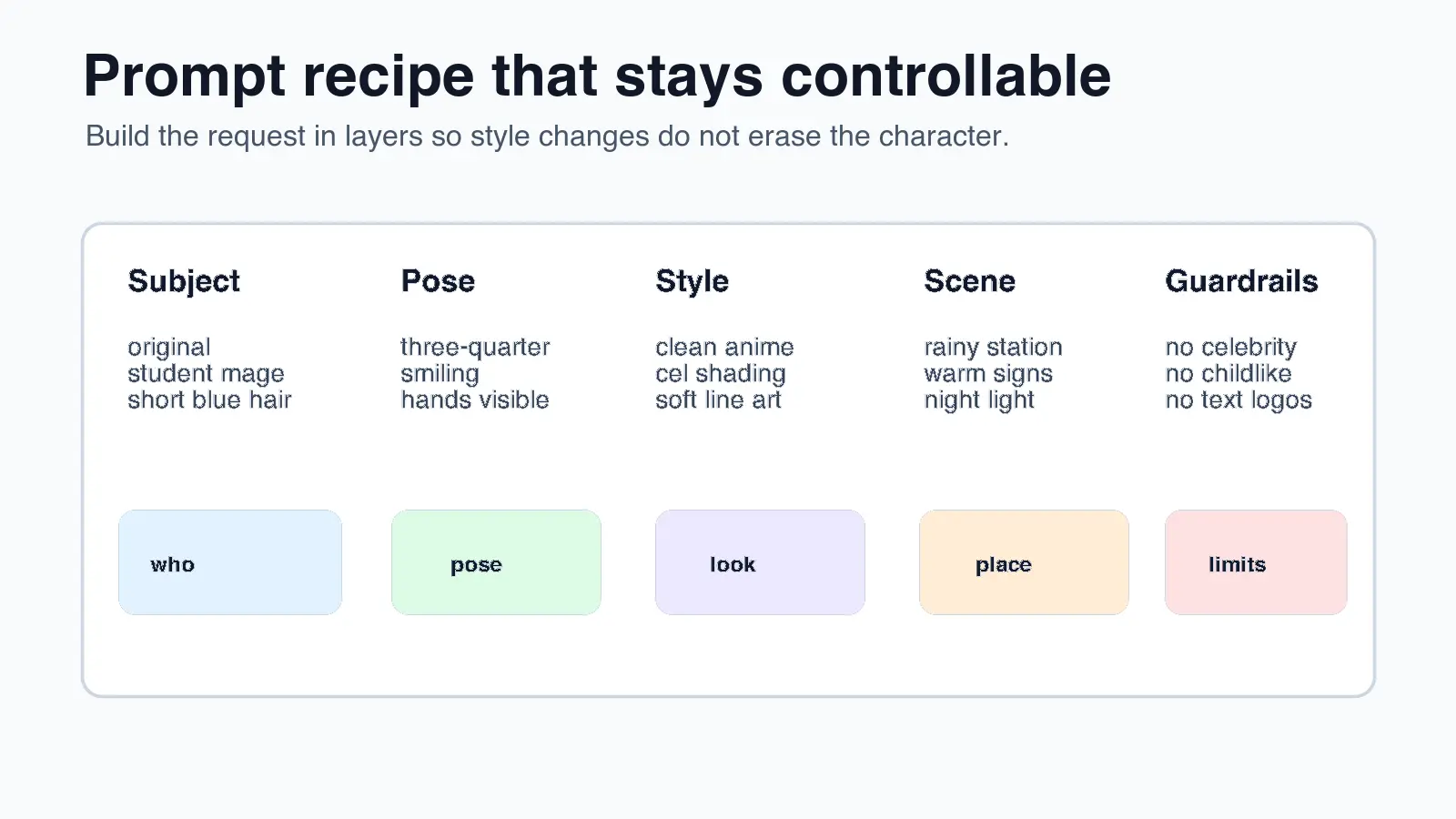
Come si scrivono prompt anime coerenti?
Scrivi i prompt in strati stabili. Metti prima i dettagli non negoziabili, quindi aggiungi note sull'umore e sul rendering. Questo rende le revisioni più facili perché puoi cambiare uno strato alla volta.
Usa questo ordine:
- Soggetto: personaggio originale, ruolo, categoria di età e punto focale visivo.
- Posa: primo piano, a metà busto, corpo intero, posa d'azione o seduta.
- Telecamera: vista frontale, vista tre quarti, angolazione bassa, ritratto ravvicinato.
- Scena: stanza, strada, corridoio scolastico, negozio fantasy, stazione ferroviaria.
- Stile: anime cel-shaded, inchiostro manga, anime acquerello morbido, look TV anni '90.
- Illuminazione: ora d'oro, insegne al neon, luce soffusa dalla finestra, luce da studio piatta.
- Controlli di qualità: linee pulite, sfondo semplice, mani non deformate, nessun testo.
Ecco un prompt riutilizzabile:
Ritratto originale in stile anime di un proprietario di caffetteria adulto, vista tre quarti, capelli neri corti, grembiule verde, luce calda della finestra del caffè, cel shading pulito, sfondo semplice, occhi espressivi, design personaggio finito, nessun testo, nessun logo, nessuna dita extra.
Per una conversione da immagine ad anime, aggiungi il ruolo della foto di riferimento:
Usa la foto caricata solo per posa, forma del viso e colore dell'abbigliamento. Convertila in un ritratto originale in stile anime con linee pulite, ombre morbide e uno sfondo neutro. Non copiare nessun logo, tatuaggio o testo leggibile dalla foto.
Piccoli cambiamenti battono le riscritture complete. Se la prima immagine è vicina ma il viso è troppo giovane, rivedi con "proporzioni adulte, forma del viso matura, espressione meno infantile" invece di riscrivere ogni frase. Se lo sfondo è rumoroso, chiedi "sfondo colorato semplice" o usa un AI background generator dopo che il personaggio è stabile.
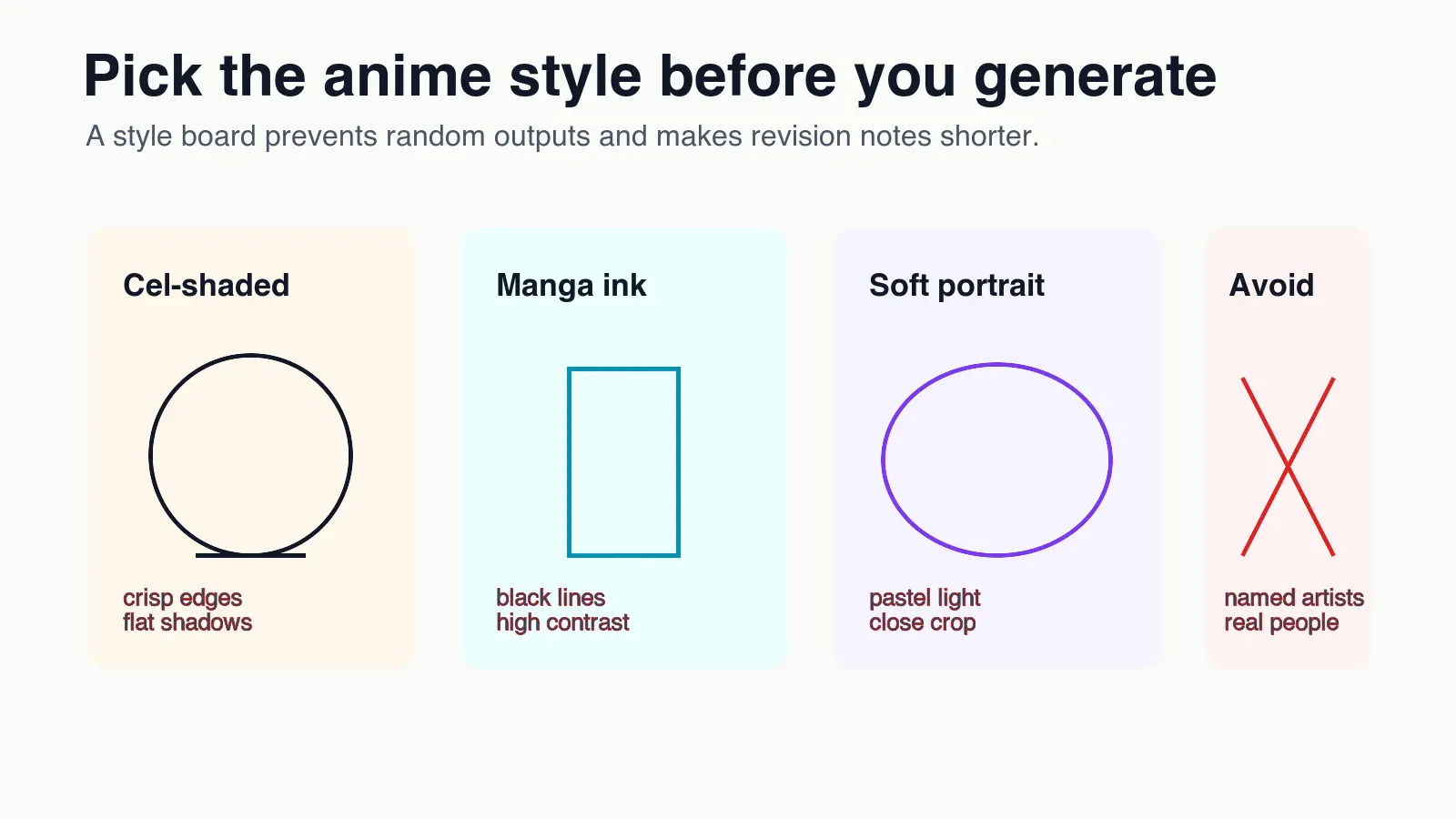
Quale stile anime dovresti scegliere?
Scegli lo stile in base all'uso, non alla novità. Un avatar social ha bisogno di un viso leggibile a 128px. Un banner può sostenere più dettagli ambientali. Un adesivo richiede bordi audaci e forme semplici.
| Stile | Ideale per | Note sul prompt | Attenzione a |
|---|---|---|---|
| Cel-shaded | Avatar, profili | Linee pulite, ombre piatte | Volti infantili |
| Manga ink | Fumetti, miniature | Inchiostro nero, screentone | Grigio sfocato |
| Soft portrait | Arte profilo | Palette pastello, ritaglio ravvicinato | Pelle plastica |
| Chibi mascot | Adesivi, icone chat | Testa grande, posa semplice | Sovrapposizione di personaggi noti |
| Poster anime | Banner, copertine | Scena ampia, punto focale chiaro | Sfondo troppo occupato |
Evita di chiedere lo stile esatto di un artista vivente o l'aspetto della produzione attuale di uno studio specifico. Descrivi invece i tratti visivi: "lavaggio acquerellato morbido, forme arrotondate, sfondo a basso contrasto" è più utile e meno rischioso che nominare un illustratore professionista.
Puoi trasformare una foto in anime in sicurezza?
Sì, se la foto è tua da usare e il risultato non ritrae male la persona. Il flusso di lavoro più sicuro è trattare la foto come un riferimento, non come materiale grezzo per impersonare qualcuno.
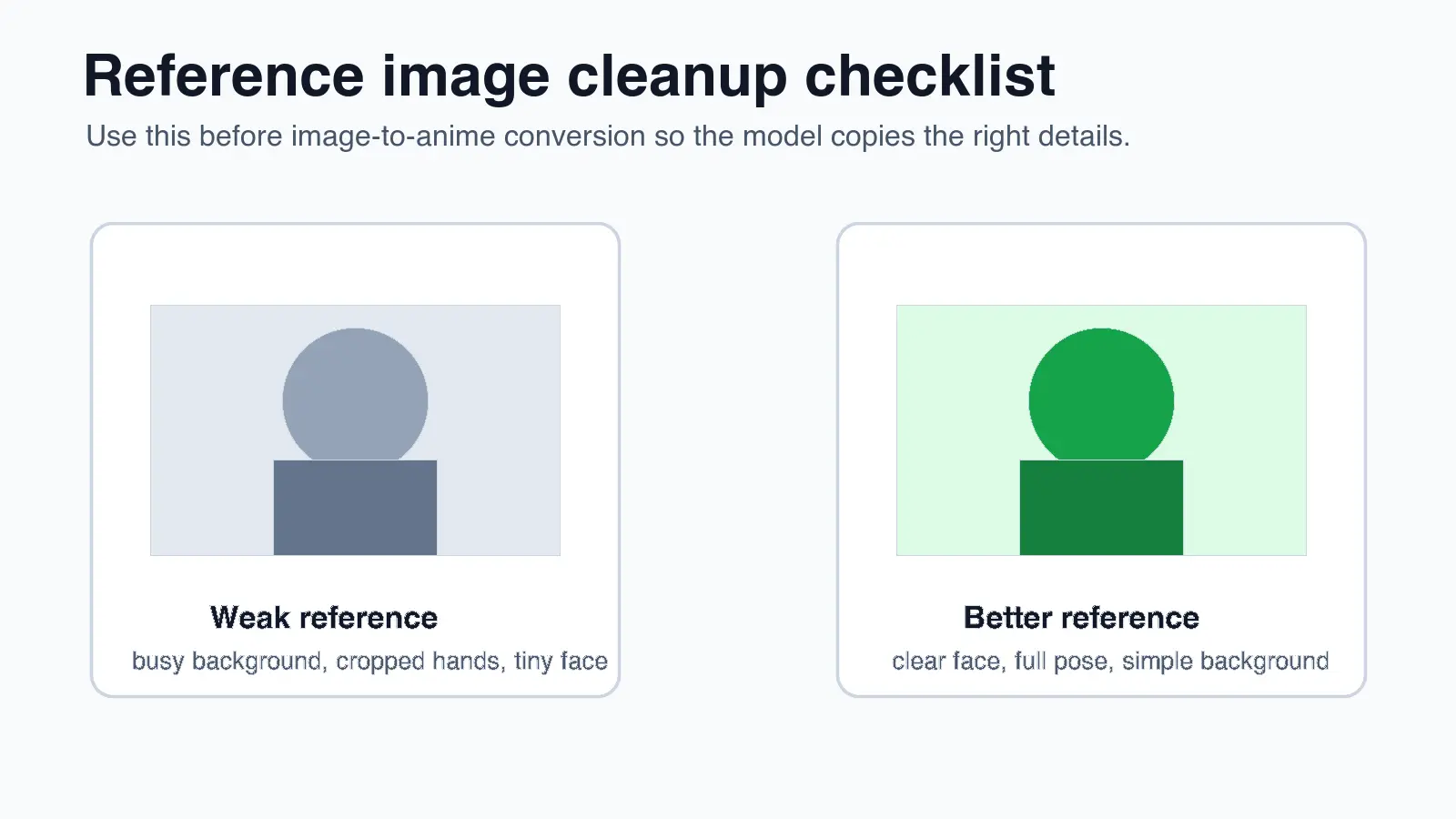
Pulisci prima il riferimento:
- Ritaglia sulla persona o sull'oggetto che vuoi copiare.
- Rimuovi altre persone dal frame.
- Mantieni entrambi gli occhi visibili quando il viso è importante.
- Evita screenshot con filigrane o UI di piattaforma.
- Usa uno sfondo neutro quando possibile.
- Non caricare foto private di clienti a meno che il tuo strumento e contratto non lo consentano.
Per lavori per clienti o marchi, conserva una copia del riferimento approvato e del prompt finale. Questa registrazione aiuta a spiegare cosa è stato generato, cosa è stato modificato e quali diritti sono stati chiari.
Se l'output anime sembra ancora troppo vicino alla foto originale, rivedi verso un personaggio originale: cambia forma dei capelli, abbigliamento, palette colori, sfondo e stile del viso. Se hai solo bisogno di un'immagine profilo stilizzata, la AI image editing tools guide può aiutarti a scegliere una modifica più leggera invece di un passaggio completo di generazione del personaggio.
Quali impostazioni e dimensioni funzionano meglio per avatar, banner e post?
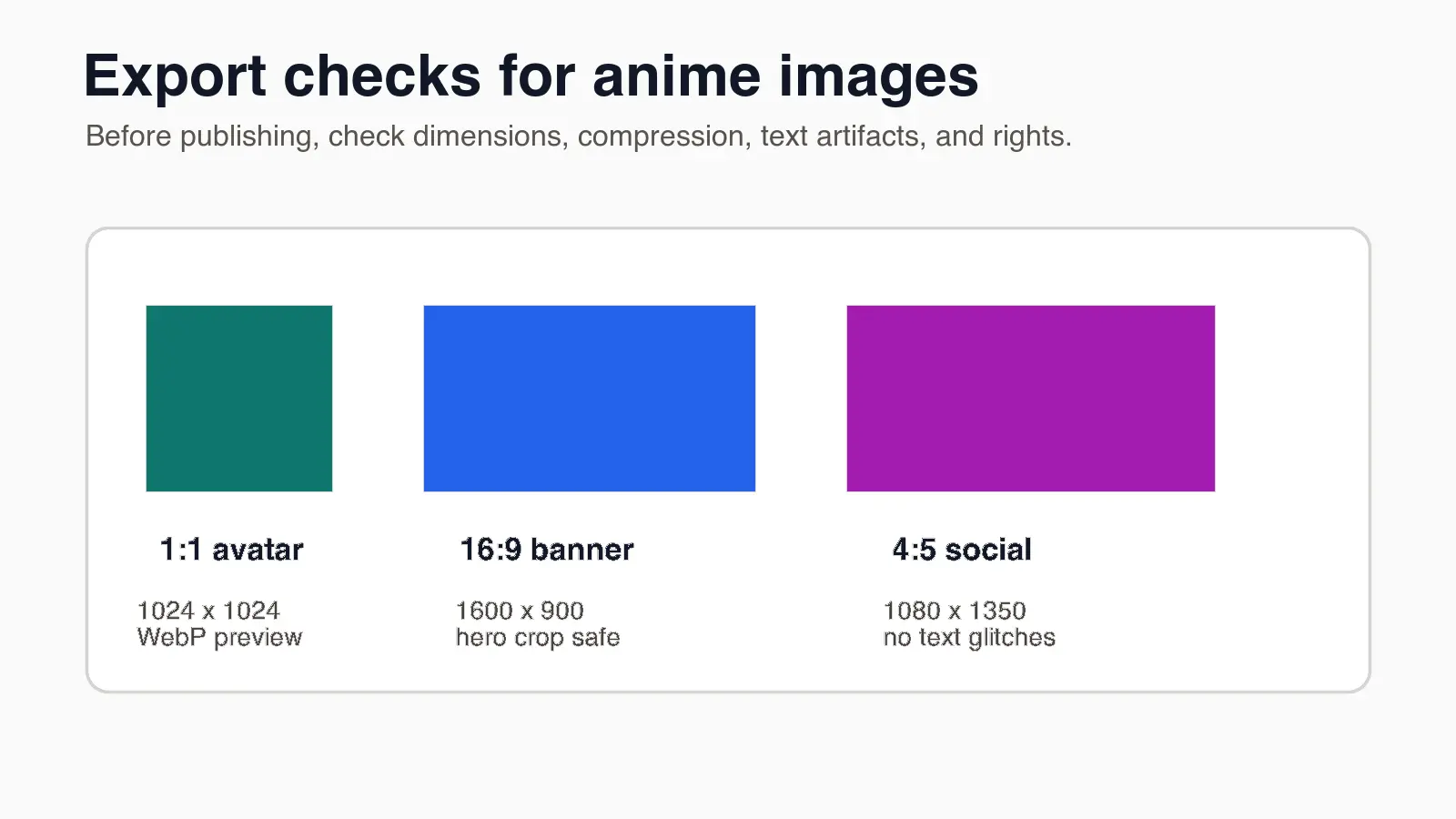
Scegli l'uso finale prima di generare. Upscaling, ritaglio e compressione sono più facili quando conosci il frame target.
| Output | Dimensione iniziale consigliata | Ritaglia | Nota di esportazione |
|---|---|---|---|
| Avatar profilo | 1024 x 1024 | Quadrato | Mantenere il viso centrato con margine sicuro |
| Banner YouTube o blog | 1600 x 900 | 16:9 | Posizionare il soggetto lontano dai bordi |
| Post ritratto Instagram | 1080 x 1350 | 4:5 | Lasciare spazio per didascalie e UI |
| Adesivo o icona chat | 1024 x 1024 | Quadrato | Usare silhouette audaci e PNG trasparente se necessario |
| Immagine concettuale prodotto | 1600 x 1200 | 4:3 | Mantenere l'oggetto leggibile prima di aggiungere lo sfondo |
Se il generatore ti dà un'immagine piccola, fai upscale prima di nitidire. La AI image upscaling guide copre quando l'upscaling aiuta e quando amplifica solo gli artefatti. Per un articolo web o una pagina negozio, abbina l'immagine finale con i consigli sulle dimensioni nella responsive images guide.
Esporta un'anteprima WebP per il web, ma conserva un PNG o file progetto di alta qualità se ti aspetti più modifiche. La guida dei formati immagine di MDN è utile quando devi confrontare i formati amichevoli per browser e il supporto della trasparenza: MDN image file type and format guide.
Per ogni immagine finita, registra una riga di esportazione misurata: dimensione del generatore, ritaglio finale, formato finale e dimensione del file compresso. Se un avatar sembra sfocato dopo il caricamento, quella nota ti dice se il problema è venuto dalla generazione, dall'upscaling o dall'esportazione finale.
Come revisionare i risultati anime AI scadenti?
La maggior parte dei risultati anime scarsi deriva da uno di quattro problemi: il prompt è vago, l'immagine di riferimento è disordinata, la richiesta di stile si contraddice o il ritaglio di esportazione è sbagliato.
Usa questa lista di risoluzione dei problemi:
- Il viso sembra troppo giovane: aggiungere "personaggio adulto, proporzioni del viso maturo, espressione meno infantile".
- Le mani sono deformate: ritaglia per un ritratto, nascondi le mani o genera più passaggi prima di scegliere.
- L'abbigliamento continua a cambiare: descrivere solo due o tre dettagli dell'abbigliamento e bloccare il colore.
- Lo sfondo è rumoroso: richiedere "sfondo neutro" o generare prima il soggetto.
- L'immagine assomiglia a un personaggio noto: cambiare lo stile dei capelli, la palette, l'abbigliamento e gli accessori.
Poi controlla i problemi di esportazione e rifinitura:
- Il testo è illeggibile: rimuovere il testo dal prompt e aggiungere la tipografia in seguito in un editor.
- Lo stile è incoerente: rimuovere aggettivi di stile extra e scegliere una direzione stilistica.
- L'output è sfocato: rigenerare più grande, quindi fare upscale e nitidire leggermente.
- Il ritaglio dell'avatar sembra debole: centrare gli occhi e lasciare margine sopra i capelli.
- I colori sembrano spenti dopo la compressione: esportare nuovamente dal risultato originale ad alta qualità.
Non inseguire un'immagine rotta per un'ora. Quando la composizione è sbagliata, ricominciare con un prompt più breve. Quando solo il ritaglio o lo sfondo sono sbagliati, correggerli con un editor. Per look da fumetto, comic book photo effect guide è un fallback utile quando si vuole stilizzazione senza un flusso di lavoro completo del prompt.
Cosa controllare prima di pubblicare?
Esegui un controllo finale come un editor, non come un ingegnere prompt.
- L'immagine corrisponde al soggetto e all'uso previsto?
- Il personaggio è abbastanza originale per il contesto?
- Hai evitato artisti viventi nominati, figure pubbliche e personaggi protetti da copyright?
- Il viso è leggibile alla dimensione di visualizzazione finale?
- Mani, occhi, gioielli e loghi sono privi di artefatti evidenti?
- Qualsiasi testo richiesto è aggiunto manualmente e riletto?
- La dimensione del file è ragionevole per la pagina?
- Il nome file descrive l'immagine?
- Il testo alt spiega cosa mostra l'immagine?
- Il prompt sorgente o la nota di approvazione sono salvati per lavori con clienti?
Per le pagine di ricerca, Google raccomanda di utilizzare un contesto di pagina, nomi file e testi alt descrittivi attorno alle immagini. Per l'accessibilità, scrivi testo alt che aiuterebbe qualcuno a capire lo scopo dell'immagine senza vederla. Se l'immagine è decorativa, dovrebbe solitamente rimanere fuori dal corpo dell'articolo piuttosto che fingere di veicolare informazioni.
Un flusso di lavoro pratico che puoi riutilizzare
Per un avatar da creatore, usa questo ordine esatto:
- Scegli output quadrato.
- Scegli stile cel-shaded o ritratto morbido.
- Scrivi un prompt personaggio di una frase.
- Generare quattro versioni.
- Scegli prima il viso e la silhouette.
- Revisionare abbigliamento e sfondo in secondo luogo.
- Fare upscale solo con il miglior candidato.
- Esportare WebP per la pagina profilo.
- Conservare un master PNG per future modifiche.
- Aggiungere testo alt descrittivo se appare su un sito pubblico.
Per un banner, iniziare più largo e mantenere il soggetto lontano dai bordi. Per un adesivo, semplificare la posa prima di aggiungere dettagli. Per un prodotto o una mascotte, rendere l'oggetto leggibile in scala di grigi prima di preoccuparsi dello sfondo.
Il test per il lettore è semplice: qualcuno dovrebbe capire il personaggio, l'umore e l'uso in un colpo d'occhio. Se hanno bisogno del prompt per spiegare l'immagine, l'immagine non è pronta.
Guide correlate
Usa gli strumenti gratuiti mentre segui la guida.
Continua a leggere

2026-07-28
Tendenza AI Action Figure: Prepara la tua foto per un ritratto giocattolo professionale
La tendenza AI trasforma foto in ritratti giocattolo da collezione. Scopri come funziona il prompt e i passaggi esatti di crop, sfondo e risoluzione per creare una figura convincente e professionale.

2026-07-26
IA Text-to-Image nel 2026: Come Funziona la Creazione di Prompts
L'intelligenza artificiale Text-to-image trasforma un prompt scritto in un'immagine finita. Scopri come si combinano modelli, prompt e impostazioni dietro la generazione di immagini nel 2026.
2026-07-12
Adobe Firefly: Come Funzionano Generative Fill e i Crediti
Uno sguardo pratico su Adobe Firefly: generative fill in Photoshop, text to image, il modello commercialmente sicuro, come funzionano i crediti e un confronto dettagliato.