2026-03-28 · 2026-07-12 更新
AI画像アウトペインティング:アーティファクトなしで画像を拡張する
AI画像アウトペインティングが有効なケースや、プロンプトとマスクの設定方法、縁の自然な処理、アスペクト比の最適選択、権利管理のポイント、最終画像のエクスポート手順まで網羅的に解説します。初心者から上級者まで役立つ実践的なガイドです。
最終更新日:2026年7月12日
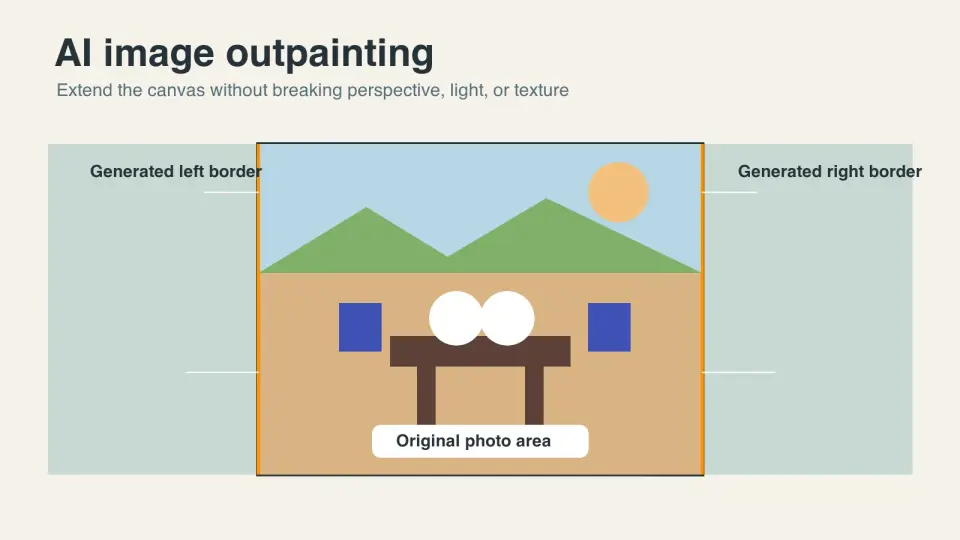
AI画像のアウトペインティングは、元の写真のキャンバスを拡張し、新しい境界にシーンと一致する生成されたピクセルで埋めます。良い画像が窮屈なフレームで撮影されている場合、切り抜きがレイアウトに合わない場合、または製品写真にコピー用のネガティブスペースが必要な場合に便利です。ただし、欠落した領域に正確な解剖学的構造、ブランドマーク、読み取り可能なテキスト、法的に重要な詳細が含まれる必要がある場合は、信頼性が低下します。
クイックアンサー:画像を上手にアウトペインティングするには?
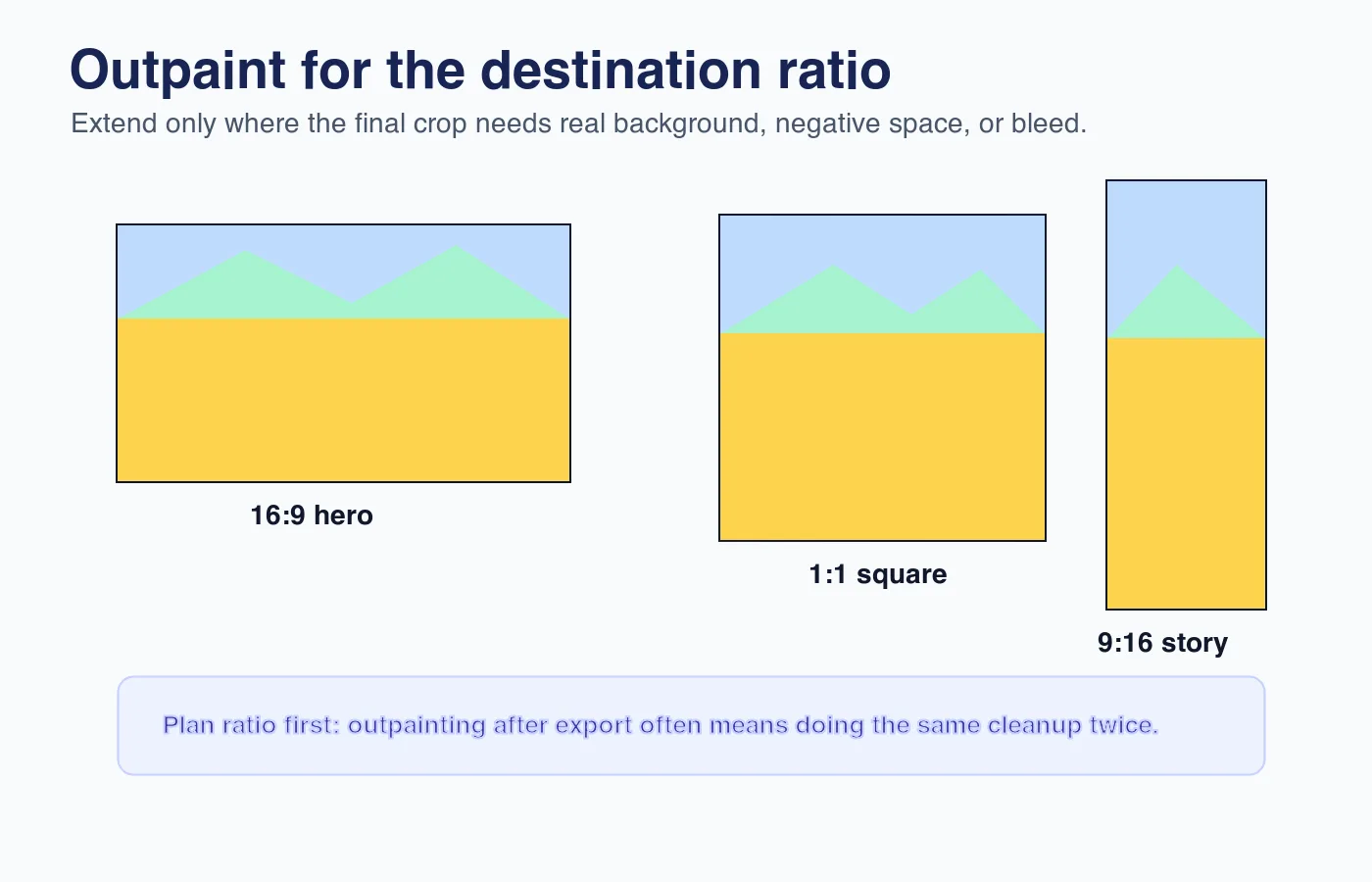
ランダムな余白を生成するのではなく、まず最終的なアスペクト比を選びます。完成したデザインに必要な場所にのみキャンバスを追加します:16:9のヒーロー画像、1:1のマーケットプレイス用正方形、9:16のストーリー、または印刷用のベール(bleed)などです。新しい境界線近くに実際の画像の10〜25%を残し、モデルがテクスチャ、光、遠近感を継続して処理できるようにします。
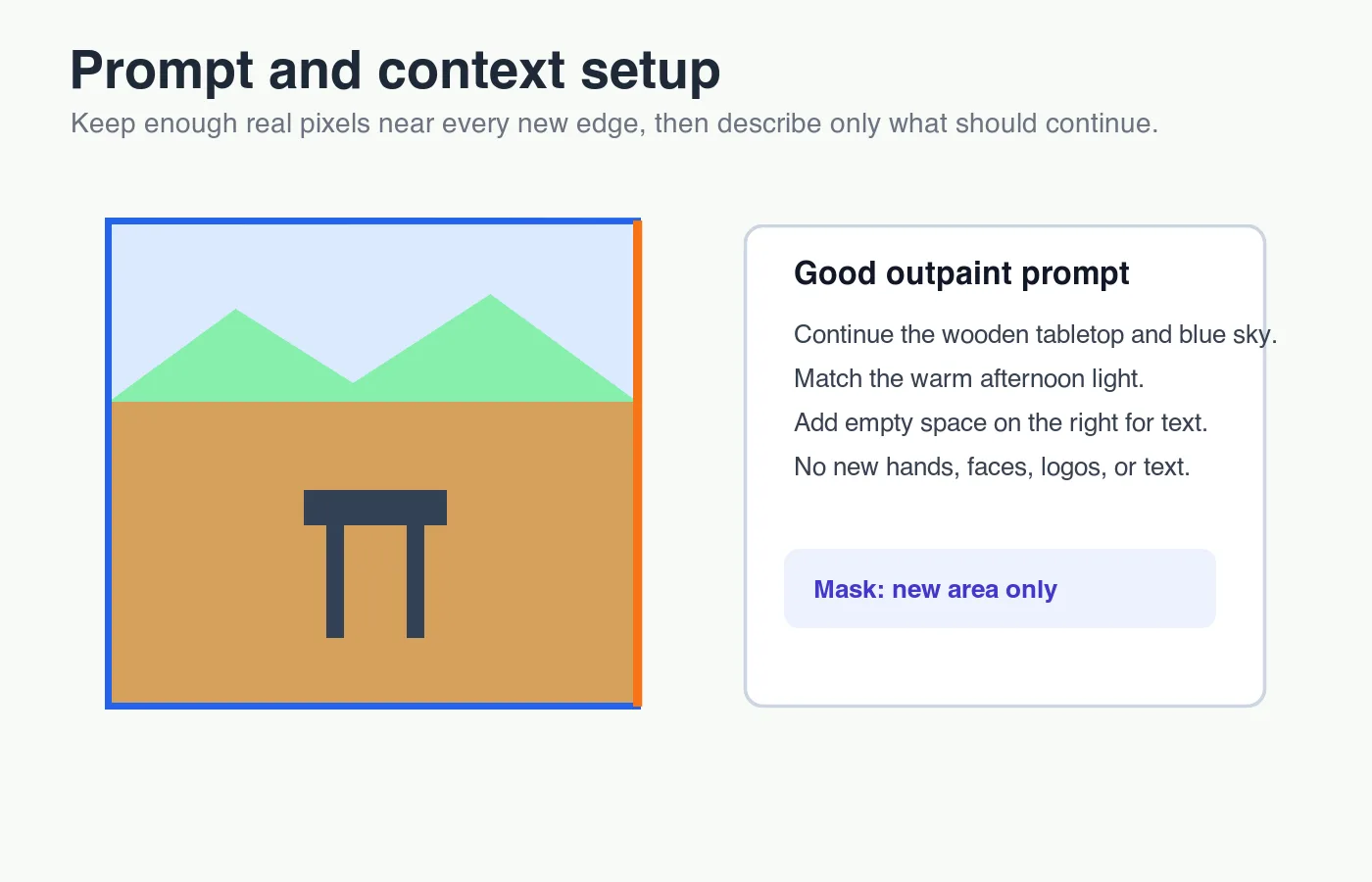
新しいシーンではなく、継続を説明する短いプロンプトを使用します。例:「右側に木製の天板と柔らかい窓光を延長し、背景は空に、テキストなし、人物なし」。小さなパスで生成し、100%ズームでシームを確認してから、より狭いマスクでアーティファクトを修復します。
商用利用の場合、元の権利関係を明確にし、許可なく保護されたロゴや特定可能な人物を追加しないようにします。プラットフォームやクライアントの要件に応じてAI生成の編集を開示し、最終的な切り抜き後にWeb対応形式でエクスポートします。
AI画像のアウトペインティングはいつ使用するべきか?
モデルが可視な証拠から継続を推測できる場合に、アウトペインティングは最も効果的です。背景、空、スタジオ用紙、天板、壁、風景、柔らかいボケ味などは許容度が高いです。製品のエッジ、人間の手のひら、タイポグラフィ、時計、ジュエリー、建築、反復パターンなどはより多くの確認が必要です。
アウトペインティングの用途:
- 正方形の製品写真を幅広いウェブサイトのヒーロー画像に拡張する。
- YouTubeのサムネイル用にポートレート周囲に安全領域を追加する。
- 縦長の旅行写真を16:9のスライドプレゼンテーションに変換する。
- 1枚の承認済みソース画像から広告バリエーションを作成する。
- 最終切り抜き前に印刷デザインの周囲にベール(bleed)を追加する。
- 被写体が境界線に近すぎるタイトな切り抜きを回復する。
アウトペインティングを証拠の再構築として使用しないでください。カメラフレームの外に実際の物体があった場合、生成された境界線は妥当な推測であり、実際に存在したものの記録ではありません。編集記事、法務、医療、不動産、マーケットプレイスの検証用画像では、視聴者を誤解させる可能性がある場合に生成された拡張部分をラベル付けするか、使用を避けてください。
| ソース画像 | アウトペインティングの難易度 | 実用的な注意点 |
|---|---|---|
| シンプルなスタジオ背景 | 低 | 通常は1回の生成+シーム確認 |
| 空、芝生、砂、水面 | 低〜中 | テクスチャの繰り返しブロックに注意 |
| テーブル上の製品 | 中 | 製品は untouched(変更不可)とし、背景のみを拡張 |
| ポートレートの肩や髪 | 中〜高 | マスクを慎重に;解剖学的な誤りが発生しやすい |
| テキスト、ラベル、ロゴ、UI | 高 | モデルに正確なテキストの生成を依頼しない |
| 群衆、手、ジュエリー | 高 | 小さな誤差でもすぐに目立つ |
画像に主に新しい切り抜きが必要な場合は、まず画像のアスペクト比変換ツールを使用してください。アウトペインティングは通常の切り抜き用ではなく、欠落したキャンバスを補うためのものです。
キャンバス、マスク、プロンプトの設定方法
アウトペインの準備には以下の順序を使用します:
- 元の画像を複製し、変更しないように保管する。
- 最終的な用途を決定する:ヒーロー、商品リスト、SNS投稿、印刷物、またはバナー。
- キャンバスを最終比率に拡張するか、ベールが必要な場合はやや大きくする。
- 被写体、製品、顔、ロゴ、読み取り可能なテキストはロックするか、マスク対象から除外する。
- 新しい空白領域と、実際の画像への狭い重なり部分のみをマスクする。
- 素材、光、カメラアングル、余白を継続するプロンプトを作成する。
- 2〜4つのバリエーションを生成し、修復作業が最も少ないものを選択する。
- 100%ズームしてシーム、影、遠近法、テクスチャの繰り返しを確認する。
良いプロンプトは通常、具体的ですが退屈です。モデルに何を継続し、何を避けるべきかを伝える必要があります。「ベージュのスタジオ用紙の背景を左に延長し、ソフトボックスの影の方向に合わせて、製品はそのままにし、テキストなし、新しいオブジェクトなし」という指示は、「この画像を美しくプロフェッショナルに見せる」よりも効果的です。
悪いプロンプトは、継続ではなくシーンを説明するため、新しい被写体を導入することがよくあります。「植物と日光のあるモダンなキッチン」と書くと、モデルは元の画像に存在しなかった植物、カップ、キャビネット、窓を追加する可能性があります。「既存の白いキッチンの壁とカウンタートップを延長し、左から柔らかい日差し、余白あり」と書けば、指示が実際の境界線に近い状態を保てます。
製品写真の作業では、ソース画像が承認された後にのみ、制御されたAI製品写真ジェネレーターワークフローと組み合わせてください。割り当てが明確にコンセプトベースでない限り、アウトペインティングで製品自体を変更させないでください。
拡張を説得力のあるものにするプロンプトの詳細
アウトペインティングは、新しいピクセルが既存のピクセルと矛盾する際に失敗します。まずは退屈な物理的な事実からプロンプトを入力します:
- 素材: 紙の背景、塗装された壁、リネン生地、アスファルト、木目、芝生。
- 照明: 左からの柔らかい窓光、真昼の硬い太陽光、曇り空、スタジオフラッシュ。
- カメラ: 浅い被写界深度、広角、正面からの製品撮影、俯瞰ビュー。
- 構図: 右側に空のネガティブスペース、床のラインを継続、地平線を水平に保つ。
- 除外項目: テキストなし、ロゴなし、余計な人物なし、新しい製品なし、切り取られた手なし。
| プロンプトの要素 | より良い表現 | 効果 |
|---|---|---|
| 継続 | 「右側に大理石のカウンタートップを延長」 | 境界線をまたぐ対象を明示 |
| 光 | 「左からの暖かい窓光に合わせる」 | 影の方向の変化を抑制 |
| 空間 | 「見出しコピー用の空欄を残す」 | 広告レイアウトの杂乱を防ぐ |
| 制約 | 「ボトルは変更しない」 | 被写体を誤った編集から保護 |
| 除外 | 「ラベルなし、テキストなし、新しいオブジェクトなし」 | 幻覚的な詳細の生成を防ぐ |
この記事の図では、シーム、マスク、目標比率が見えているとアウトペインティングを理解しやすいため、ストックフォトではなく単純な測定図を生成しました。このルールはあなたの作業にも適用されます:最終画像を判断する前に、見えない設定を見えるようにしてください。
シームとアーティファクトのクリーンアップ方法
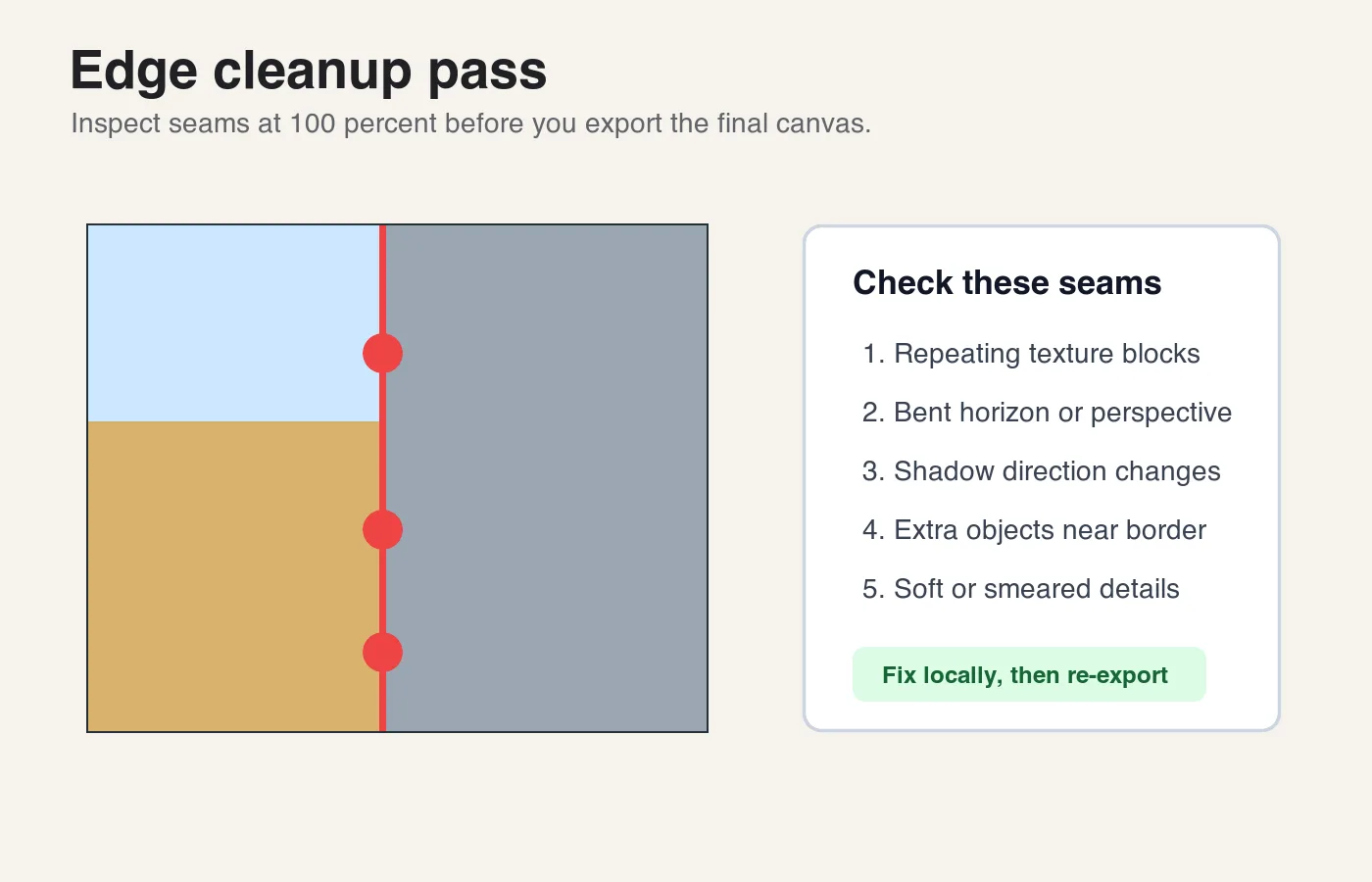
ほとんどのアウトペイント画像には、1回のローカル修復パスが必要です。最初の生成は方向性を示し、クリーンアップパスで実用可能な状態にします。100%ズームして、実際のピクセルと生成されたピクセルの境界線に沿ってパンし、視聴者が偽物と認識する変化を探します。
エクスポート前に以下の領域を確認します:
- シームで曲がっている地平線または天板のライン。
- 繰り返される芝生、生地、雲、タイルのパターン。
- 方向や柔らかさが変わる影。
- 突然シャープになる背景のボケ。
- 余分な指、顔、コード、取っ手、または反射。
- ほぼ読み取れるように見えるテキスト風のマーク。
- 柔らかくされたり形が変わったりした製品のエッジ。
- 元のピクセルと生成されたピクセルの間の色温度の変化。
問題を解決する最小のマスクで修復します。シームラインが見える場合は、その周りに細いストリップをマスクし、「境界線全体に既存のテクスチャをブレンド」とプロンプトします。生成されたオブジェクトが境界線付近に現れた場合は、そのオブジェクトのみをマスクして空の背景を依頼します。遠近法が間違っている場合、すべてのラインを修正するよりも前のステップから再生成する方が速いことが多いです。
キャンバスが正しい後の画像品質のクリーンアップについては、AI画像編集を参照してください。ファイルサイズと配信の確認には、完全な画像最適化チェックリストを使用してください。
どのアスペクト比でアウトペイントすべきか?
適切な比率は画像が表示される場所によって異なります。切り抜きごとにアウトペインティングを行うと、新しい境界線ごとにクリーンアップが必要になるため時間が無駄になります。まず最終サイズを計画し、欠落したキャンバスを一度に生成します。
| 用途 | 一般的な比率 | アウトペインティングの方向 | 追加の注意 |
|---|---|---|---|
| ウェブサイトヒーロー | 16:9 または 21:9 | 左/右、場合により上 | 被写体をナビゲーションとテキストから遠ざける |
| 商品リスト | 1:1 | 左右または上下を均等に追加 | 製品の形状やラベルを変更しない |
| Instagramフィード | 4:5 または 1:1 | 通常は上/下 | インターフェースの切り抜き用に安全マージンを確保 |
| ストーリー/リール | 9:16 | 上と下 | 境界線付近に重要な詳細を置かない |
| 印刷用ベール | 最終トリム+ベール | 全周囲 | 生成されたピクセルを重要コンテンツの外側に保つ |
複数の派生画像が必要な場合は、まず最大のクリーンマスターを作成します。その後、より小さな形式に切り抜いて各バージョンをエクスポートします。これにより、高価値なマスターにアーティファクトが入るのを防ぎ、圧縮の累積を回避できます。アウトペイントされたマスターが承認された後、バッチリサイズガイドが役立ちます。
権利と開示の問題で確認すべき点
アウトペインティングは画像を変更しますが、元の画像に付随する権利を消去するものではありません。ソース写真がライセンスされている場合は、そのライセンスに従ってください。特定可能な人物、私有地、美術品、ロゴ、ブランド包装が含まれている場合、生成された境界線を同じ商業利用レビューの一部として扱ってください。
U.S. Copyright Officeは、AI生成素材に関する人間の著作者性问题を含む、copyright and artificial intelligenceに関する公式ガイダンスを維持しています。AdobeもContent Credentialsを文書化しており、これはサポートされている場合に起源と編集履歴を付与する実用的な方法です。検索可視性と画像配信については、Googleの画像SEOガイダンスがGoogle Images best practicesで説明的なコンテキストとアクセス可能な画像情報を推奨しています。
公開前にこのチェックリストを使用します:
- 元の写真への権利があることを確認する。
- 元のファイルと編集後のマスターを別々に保存する。
- 偽のロゴ、ラベル、署名、ナンバープレート、または文書を生成しない。
- 画像が編集記事、政治、医療、法務、または製品証明の文脈で使用される場合、開示を追加する。
- ワークフローがサポートしている場合、Content Credentialsまたは同様の起源メタデータを保持する。
- 承認が正確性に依存している場合、クライアントに画像のどの部分が拡張されたかを伝える。
ECでは厳格にしてください。生成された天板の拡張は通常問題ありませんが、生成された製品のエッジは問題です。購入者は検査する商品を信頼できる必要があります。この注意点はecommerce product photographyにも同じように適用されます。
アウトペイントされた画像のエクスポート方法
構図、シーム、権利の確認が完了してからエクスポートしてください。ツールがサポートしている場合はレイヤー付きまたは編集可能なマスターを保存し、その後フラット化された配信ファイルとしてエクスポートします。
ウェブページでは、パブリッシングシステムがサポートしている場合にWebPまたはAVIFを使用します。ブラウザの画像形式については、MDNのimage file type guideが有用な参照資料です。sRGBカラーを使用し、実際の表示範囲に合わせてリサイズし、最終切り抜き後に圧縮します。同じ画像を繰り返しエクスポート、再開封、再圧縮しないでください。
基本エクスポート設定:
- マスター: 全サイズ、可能であればレイヤー付き、元のファイルと併存。
- ウェブヒーロー: WebP、sRGB、ほとんどのレイアウトで幅1600-2400 px。
- SNS: プラットフォーム比率、sRGB、Retinaディスプレイに適した解像度。
- 印刷: プリンターにサイズ、ベール、プロファイル、推奨形式を問い合わせる。
- アーカイブ: 元のファイル+最終マスター+エクスポートされた派生画像。
パブリッシングの一環としてフォーマットを変更する場合は、convert image format guideで一般的なJPG、PNG、WebP、およびAVIFのトレードオフをカバーしています。
まとめ:実用的なアウトペインティングワークフロー
AI画像のアウトペインティングは、真理復元ツールではなくキャンバス拡張ツールです。単純な背景を継続する際に最も強く、正確なオブジェクト、テキスト、解剖学的構造、またはブランドの詳細を創作する際に最も弱くなります。
このワークフローを使用します:用途の比率を選択し、被写体を保護し、小さな重なりで新しい領域のみをマスクし、物理的な継続をプロンプトし、数バージョンを生成し、シームをローカルで修復し、権利と開示を確認してから、クリーンマスターからエクスポートします。生成された境界線が画像が証明しているように見えるものを変更する場合、それを開示するか、異なるソース画像を選択してください。
続けて読む

2026-07-28
AIアクションフィギュアのトレンド:スタジオ品質のおもちゃポートレートのための写真準備方法
AIアクションフィギュアのトレンドは、どんな写真でもコレクタブルなトイポートレートに変えます。プロンプトが機能する秘訣や、説得力のあるフィギュアと明白な偽物とを分けるための正確なクロップ、背景、解像度のステップを学びましょう。

2026-07-26
AIアニメジェネレーター完全ガイド:プロンプト・スタイル・安全なエクスポート方法
肖像画、アバター、バナー、SNS投稿に最適化された実践的なAIアニメジェネレーターワークフロー。高品質なプロンプトテンプレート、スタイル検証チェック、安全なエクスポート設定ルールを詳しく解説します。初心者から上級者まで対応した完全ガイドです。

2026-07-26
2026年のText-to-Image AI:プロンプト生成の仕組みを解説
Text-to-image AIは、書かれたテキストプロンプトを完成した画像に変換します。本記事では、2026年における画像生成の裏側にあるモデル、プロンプト、および各種設定がどのように連携し合うのかを詳しく解説します。