2026-04-04 · 2026-07-26 更新
AIアニメジェネレーター完全ガイド:プロンプト・スタイル・安全なエクスポート方法
肖像画、アバター、バナー、SNS投稿に最適化された実践的なAIアニメジェネレーターワークフロー。高品質なプロンプトテンプレート、スタイル検証チェック、安全なエクスポート設定ルールを詳しく解説します。初心者から上級者まで対応した完全ガイドです。

最終更新日:2026年7月26日
AIアニメジェネレーターは、フルイラストの依頼よりも早くキャラクターポートレート、アバター、コンセプト画像、またはスタイリッシュなソーシャルグラフィックが必要な場合に便利です。難しいのは「生成」ボタンを押すことではありません。生きているアーティストの作品を模倣したり、雑な参照写真に過剰適合させたり、プロフィールページで崩れてしまう画像を出力したりすることなく、再現性のある結果を得ることの方が難しいのです。
このガイドは、実践的なワークフローを求めているときに役立ちます。適切な入力を選択し、モデルが理解できるプロンプトを作成し、キャラクターの特性を保ちながら修正を行い、最終画像をウェブに最適化された形式で公開します。
クイック回答:良質なAIアニメ画像の作り方
明確な被写体から始め、アニメの方向性を1つ選び、画像をレイヤー状に記述します:キャラクター、ポーズ、シーン、照明、スタイル、除外項目。参照写真を使う場合は、生成前にきれいにトリミングしてノイズを除去してください。
最初の生成ではプロンプトをシンプルに保ちましょう。「雨合羽を着た大人のパン職人のオリジナルアニメ風ポートレート、3/4ビュー、温かい店舗の照明、クリーンなセルシェーディング、シンプルな背景」といった記述は、矛盾だらけの長いムードボードよりも制御しやすいです。
公開時は、必要なサイズで最終画像をエクスポートし、WebPに圧縮して、意味のあるaltテキストを記述します。Googleの画像SEOドキュメントでは、説明的なファイル名とaltテキストの使用を推奨しており、WebPに関するガイドでは現代の画像形式がどのようにペイロード削減に役立つかを説明しています:Google Images SEO および web.dev modern image formats。
AIアニメジェネレーター使用前に準備すべきこと
ジェネレーターを開く前に入力を準備しましょう。入力が弱いと、モデルが重要な要素を推測し続けるためクレジットが無駄になります。
| 入力項目 | 良い例 | まず修正すべき点 |
|---|---|---|
| 被写体 | オリジナルの人物、マスコット、ペット、または物体 | 著名人の顔や著作権で保護されたキャラクター |
| 参照画像 | 顔が見え、シンプルなポーズ | グループ写真、強い影、小さすぎる被写体 |
| スタイルの方向性 | セルシェーディング、マンガインク、柔らかいポートレート | 特定の実在するアーティストやスタジオの模倣 |
| 出力用途 | アバター、バナー、ステッカー、ストーリー投稿 | 不明なプラットフォームのサイズ |
| 画像内のテキスト | 可能な限り避ける | 正確に再現しなければならないロゴやスローガン |
出力結果が実在の人物を表現する場合は、許可を得て、本人が同意していないことを支持しているように見えるプロンプトを避けましょう。画像が商業利用の場合、ソース参照、プロンプト、編集内容に関する記録を残してください。米国著作権局は、AI支援作品の著作権扱いが人間の著作者性や作品の具体的な事実に依存することを警告しており、生成されたすべての画像が自動的に保護されると考えるのは危険です:Copyright Office AI initiative。
一貫性のあるアニメプロンプトの書き方
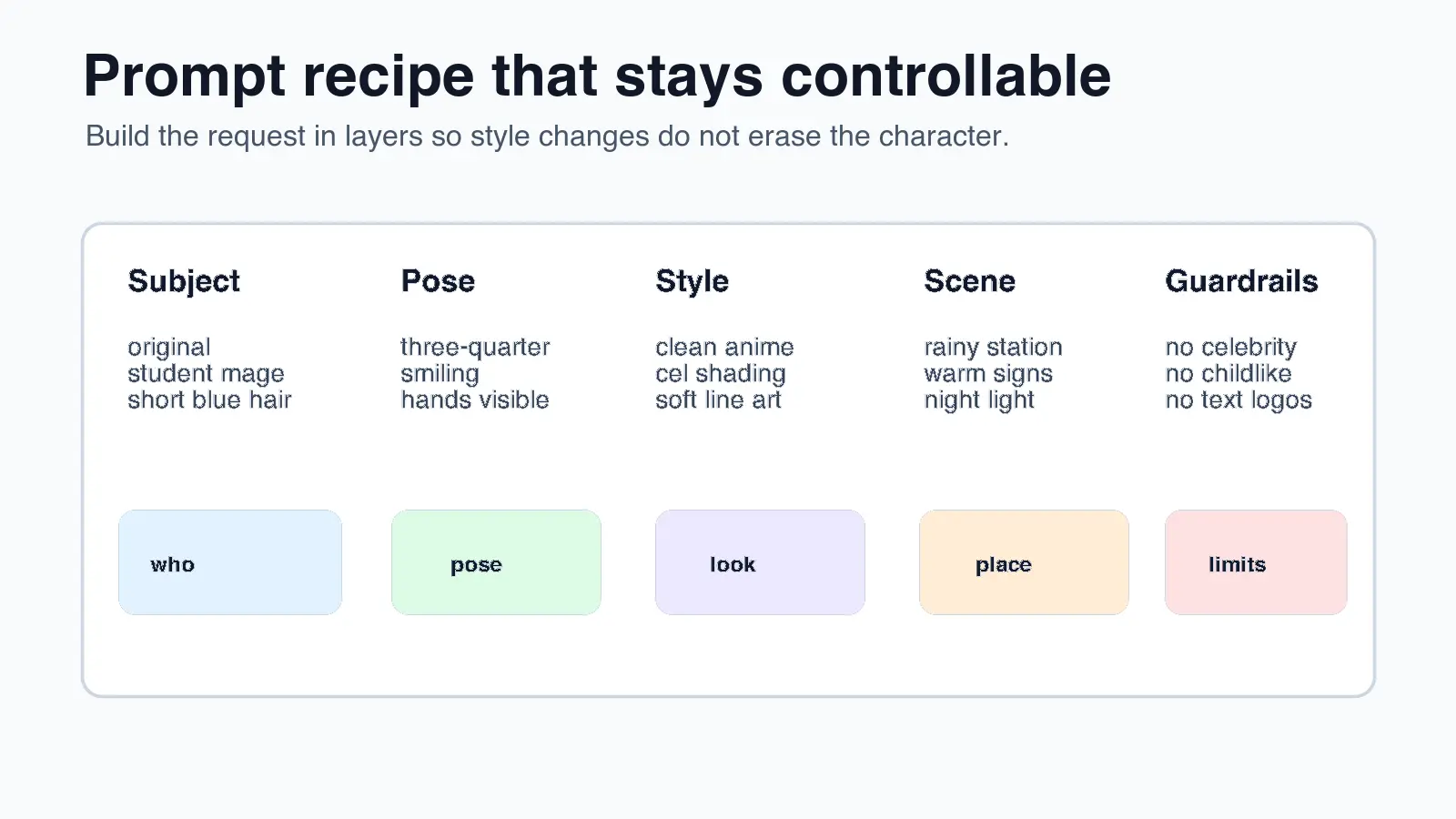
プロンプトを安定したレイヤーで記述します。譲れない詳細を先に書き、その後に雰囲気やレンダリングの注釈を追加します。これにより、1つのレイヤーずつ変更できるため修正が容易になります。
次の順序で記述します:
- 被写体:オリジナルキャラクター、役割、年齢層、視覚的な焦点。
- ポーズ:顔写真、腰上、全身、アクションポーズ、座っているポーズ。
- カメラ:正面ビュー、3/4ビュー、ローアングル、クローズアップポートレート。
- シーン:部屋、街中、学校の廊下、ファンタジーショップ、駅。
- スタイル:セルシェーディングアニメ、マンガインク、柔らかい水彩アニメ、1990年代のテレビ番組風。
- 照明:ゴールデンアワー、ネオンサイン、柔らかい窓からの光、フラットなスタジオライト。
- 品質管理:クリーンな線画、シンプルな背景、歪んだ手の排除、テキストの排除。
再利用可能なプロンプト例:
オリジナルのアニメ風ポートレート:大人のコーヒーショップオーナー、3/4ビュー、黒髪のショートヘア、緑のエプロン、温かいカフェの窓からの光、クリーンなセルシェーディング、シンプルな背景、表情豊かな目、完成されたキャラクターデザイン、テキストなし、ロゴなし、指の過剰生成なし。
画像からアニメへの変換には、参照の役割を追加します:
アップロードされた写真は、ポーズ、顔の形、服の色のみを目的として使用してください。クリーンな線画、柔らかい影、単色の背景を持つオリジナルのアニメ風ポートレートに変換します。写真からロゴ、タトゥー、読み可能なテキストは一切コピーしないでください。
小さな変更が書き換えよりも効果的です。最初の画像が近いけれど顔が若すぎる場合は、すべての文を書き換えるのではなく、「大人の比率、成熟した顔の形、子供っぽい表現の軽減」と修正しましょう。背景がノイジーな場合は、「単色の背景」を指定するか、キャラクターが安定してからAI background generatorを使用します。
どのアニメスタイルを選ぶべきか?
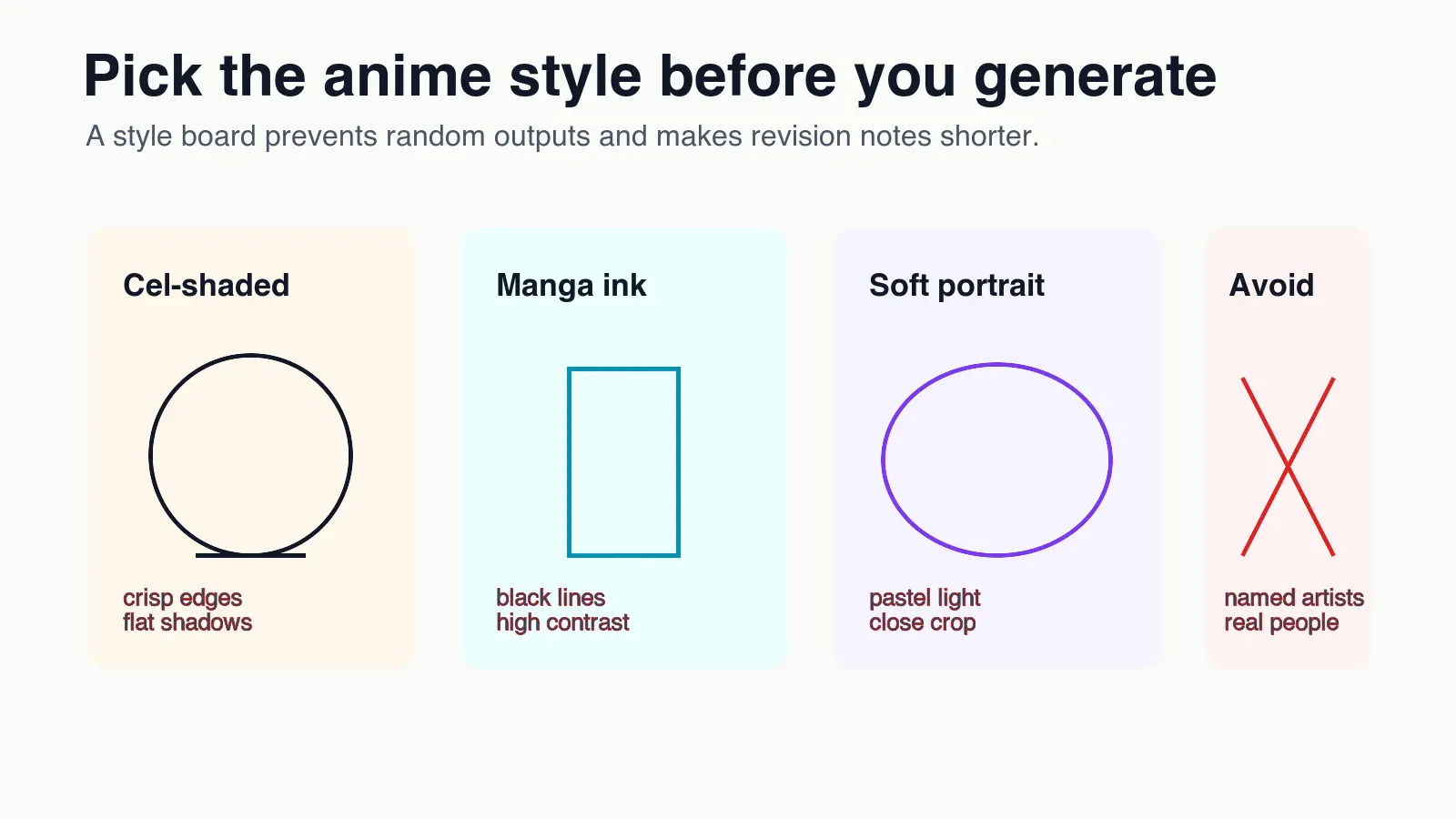
スタイルは新しさではなく用途で選びましょう。ソーシャルアバターには128pxでも判別できる顔が必要です。バナーなら環境の詳細を多く含められます。ステッカーには太い輪郭とシンプルな形状が求められます。
| スタイル | 最適な用途 | プロンプトの注記 | 注意すべき点 |
|---|---|---|---|
| セルシェーディング | アバター、プロフィール | クリーンな線画、フラットな影 | 子供っぽい顔 |
| マンガインク | コミック、サムネイル | 黒インク、スクリーントーン | 濁ったグレースケール |
| ソフトポートレート | プロフィールアート | パステルパレット、クロップアップ | プラスチックのような肌 |
| チビマスコット | ステッカー、チャットアイコン | 大きな頭、シンプルなポーズ | 既存キャラクターとの重複 |
| ポスターアニメ | バナー、カバー | ワイドなシーン、明確な焦点 | 複雑な背景 |
実在するアーティストの正確なスタイルや、特定スタジオの現在の制作風景を直接指定するのは避けましょう。代わりに視覚的な特徴を記述します。「柔らかい水彩の滲み、丸みを帯びた形状、低コントラストの背景」といった記述は、現役のイラストレーターの名前を挙げるよりも有用でリスクが低いものです。
写真を安全にアニメ風に変換できますか?
はい、写真の使用権があり、結果がその人物を誤って表現しない限り可能です。最も安全なワークフローは、写真を模倣するための素材ではなく、あくまで参照として扱うことです。
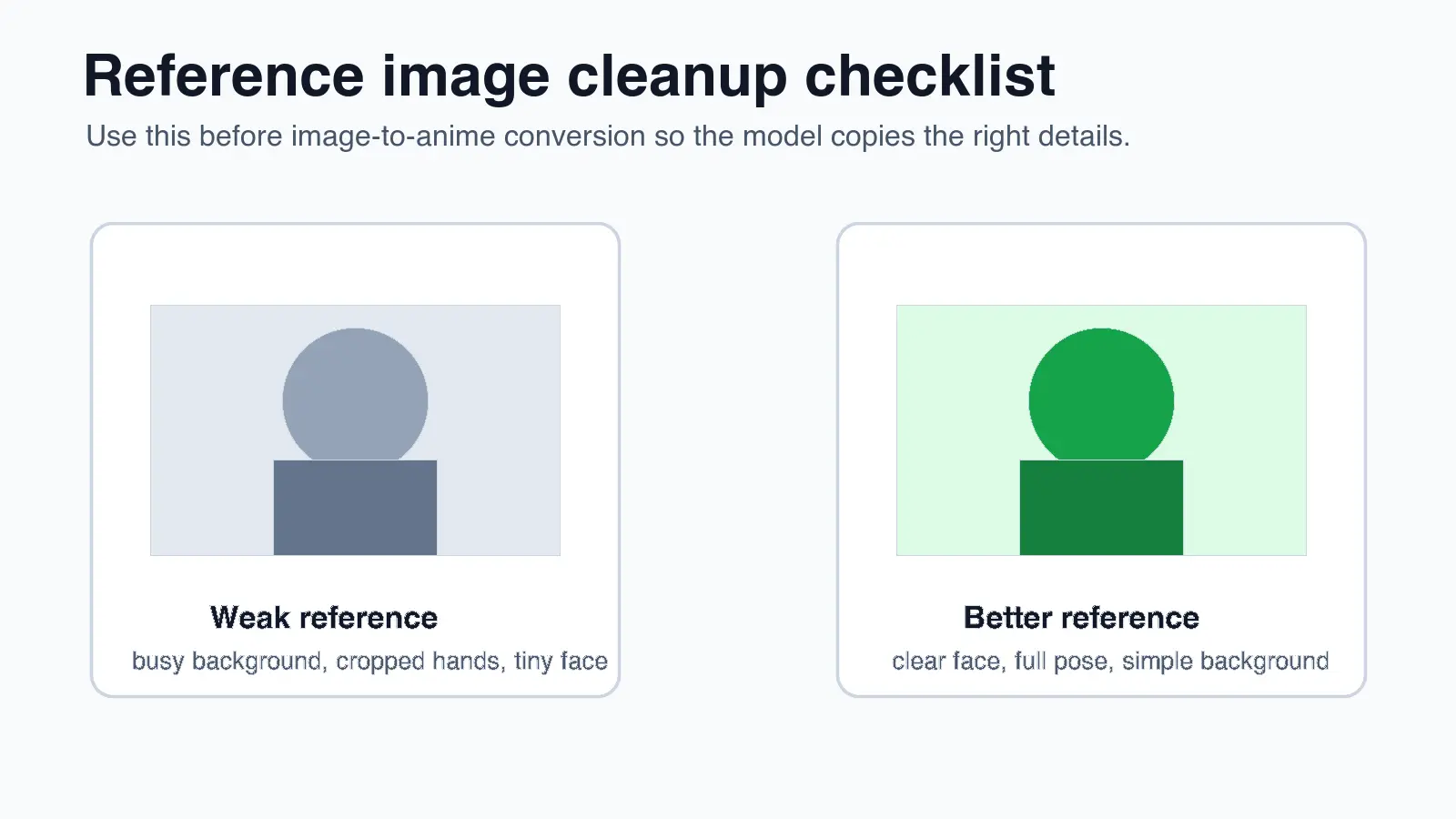
まず参照画像をクリーンにします:
- コピーしたい人物や物体にトリミングする。
- フレームから余計な人を削除する。
- 顔が重要な場合は両目が見えるようにする。
- ウォーターマークやプラットフォームUIが含まれるスクリーンショットを避ける。
- 可能であれば単色の背景を使用する。
- ツールと契約で許可されていない限り、プライベートなクライアントの写真をアップロードしない。
クライアントやブランドの仕事の場合、承認された参照画像と最終プロンプトのコピーを保管してください。その記録は、何が生成され、何が編集され、どの権利がクリアされたかを説明するのに役立ちます。
アニメ出力が依然として元の写真に近すぎる場合は、オリジナルキャラクターに向けて修正します:髪型、服装、カラーパレット、背景、顔のスタイリングを変更します。スタイリッシュなプロフィール画像だけで良い場合は、AI image editing tools guideで、フルキャラクター生成ではなく軽い編集を選ぶのに役立ててください。
アバター、バナー、投稿に最適な設定とサイズは?
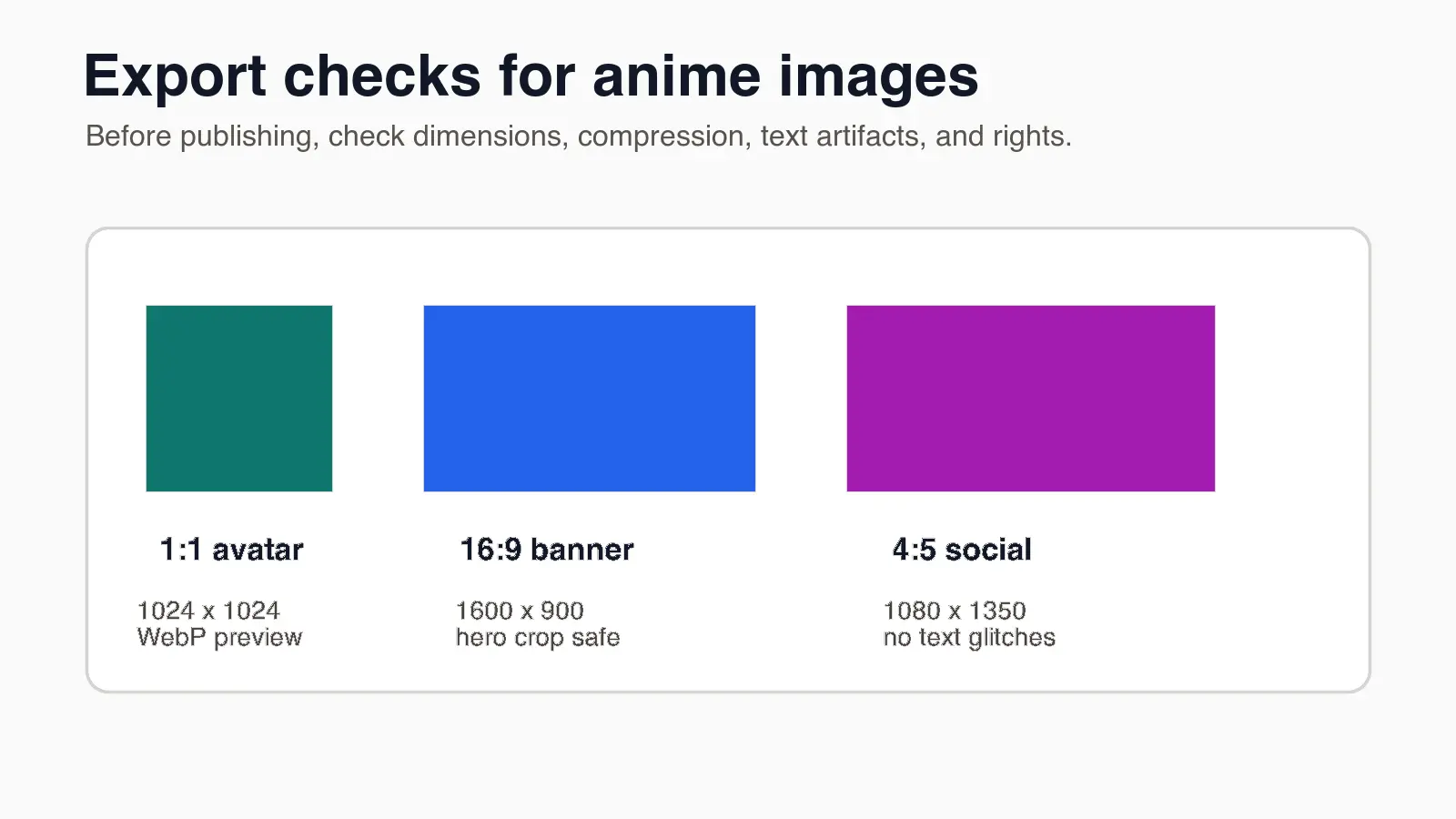
生成する前に最終的な用途を決めましょう。ターゲットのフレームサイズが分かれば、アップスケール、トリミング、圧縮は容易になります。
| 出力用途 | 推奨開始サイズ | トリミング | エクスポートの注記 |
|---|---|---|---|
| プロフィールアバター | 1024 x 1024 | 正方形 | 顔を中心に配置し、安全な余白を確保 |
| YouTubeまたはブログバナー | 1600 x 900 | 16:9 | 被写体を端から離して配置 |
| Instagram縦型投稿 | 1080 x 1350 | 4:5 | キャプションとUI用のスペースを確保 |
| ステッカーまたはチャットアイコン | 1024 x 1024 | 正方形 | 必要に応じて太いシルエットと透過PNGを使用 |
| プロダクトコンセプト画像 | 1600 x 1200 | 4:3 | 背景を追加する前に物体が判別できるように |
ジェネレーターが小さな画像を出力した場合、シャープニングの前にアップスケールしてください。AI image upscaling guideでは、アップスケールが有効な場合とアーティファクトを増幅させるだけの場合について解説しています。ウェブ記事やショップページでは、最終画像をresponsive images guideのサイズ推奨事項と組み合わせてください。
ウェブ用にはWebPプレビューをエクスポートしますが、さらに編集が見込まれる場合は高品質なPNGまたはプロジェクトファイルを保管してください。ブラウザに優しい形式と透明度のサポートを比較する必要がある場合、MDNの画像フォーマットリファレンスが役立ちます:MDN image file type and format guide。
完成した画像ごとに、測定されたエクスポートラインを記録します:ジェネレーターサイズ、最終トリミング、最終フォーマット、圧縮後のファイルサイズ。アップロード後にアバターがぼやけて見える場合、その記録から問題が生成、アップスケール、または最終エクスポートのどちらに起因するかが分かります。
悪いAIアニメの結果をどう修正するか?
多くの悪い結果は、4つの問題のいずれかに起因します:プロンプトが曖昧、参照画像が雑、スタイルの指示が矛盾している、またはエクスポートのトリミングが間違っている。
次のトラブルシューティングリストを使用します:
- 顔が若すぎる場合:「大人のキャラクター、成熟した顔の比率、子供っぽい表現の軽減」を追加。
- 手が歪んでいる場合:ポートレートにトリミングするか、手を隠すか、選択する前に複数回生成。
- 服が頻繁に変更される場合:衣類の詳細を2〜3点のみ記述し、色を固定。
- 背景がノイジーな場合:「単色の背景」を要求するか、まず被写体を生成。
- 画像が既存のキャラクターに似ている場合:髪型、パレット、服装、アクセサリーを変更。
次に、エクスポートと仕上げの問題を確認します:
- テキストが読めない:プロンプトからテキストを削除し、エディターで後からタイポグラフィを追加。
- スタイルが一貫しない:余計なスタイル形容詞を削除し、1つのスタイル方向性に絞る。
- 出力がぼやけている:より大きなサイズで再生成し、その後軽くアップスケールとシャープニングを実施。
- アバターのトリミングが締まらない:目を中央に配置し、髪の上に余白を確保。
- 圧縮後に色がくすむ:元の高精度な結果から再度エクスポート。
1つの壊れた画像に1時間追いかけるのはやめましょう。構図が間違っている場合は、短いプロンプトで最初から始めます。トリミングか背景のみが間違っている場合は、エディターで修正します。コミック風の外観が必要な場合、フルプロンプトワークフローなしでスタイライゼーションを求めているときは、comic book photo effect guideが有用な代替手段となります。
公開前に確認すべきことは?
プロンプトエンジニアではなく、編集者のように最終チェックを行いましょう。
- 画像は被写体と用途に合っていますか?
- キャラクターは文脈において十分にオリジナルですか?
- 特定の実在するアーティスト、著名人、著作権で保護されたキャラクターを避けていますか?
- 最終表示サイズでも顔が判別できますか?
- 手、目、ジュエリー、ロゴに明らかなアーティファクトはありませんか?
- 必要なテキストは手動で追加され、校正されていますか?
- ファイルサイズはページにとって適切ですか?
- ファイル名は画像を説明していますか?
- altテキストは画像の内容を説明していますか?
- クライアント作業のためにソースプロンプトまたは承認メモが保存されていますか?
検索ページでは、Googleは画像周辺の説明的なページコンテキスト、ファイル名、altテキストの使用を推奨しています。アクセシビリティのためには、画像を見なくてもその目的を理解できるaltテキストを記述してください。装飾的な画像の場合、情報を伝えているふりをするのではなく、通常は記事本文の外に留めるべきです。
再利用可能な実践的なワークフロー
クリエイターアバターの場合、以下の順序で進めます:
- 正方形の出力を選択。
- セルシェーディングまたはソフトポートレートのスタイルを選ぶ。
- キャラクタープロンプトを1文で記述。
- 4つのバージョンを生成。
- まず顔とシルエットを選択。
- 次に服装と背景を修正。
- 最も優れた候補のみをアップスケール。
- プロフィールページ用にWebPをエクスポート。
- 今後の編集用に残りのPNGマスターを保管。
- 公開サイトに表示される場合は説明的なaltテキストを追加。
バナーの場合は、幅広から始め、被写体を端から離してください。ステッカーの場合は、詳細を追加する前にポーズを簡素化します。プロダクトやマスコットの場合、背景を気にする前にグレースケールで物体が判別できるようにします。
リーダー向けテストはシンプルです:一瞥でキャラクター、雰囲気、用途を理解できるはずです。画像を説明するためにプロンプトが必要なら、その画像はまだ完成していません。
関連ガイド
続けて読む

2026-07-28
AIアクションフィギュアのトレンド:スタジオ品質のおもちゃポートレートのための写真準備方法
AIアクションフィギュアのトレンドは、どんな写真でもコレクタブルなトイポートレートに変えます。プロンプトが機能する秘訣や、説得力のあるフィギュアと明白な偽物とを分けるための正確なクロップ、背景、解像度のステップを学びましょう。

2026-07-26
2026年のText-to-Image AI:プロンプト生成の仕組みを解説
Text-to-image AIは、書かれたテキストプロンプトを完成した画像に変換します。本記事では、2026年における画像生成の裏側にあるモデル、プロンプト、および各種設定がどのように連携し合うのかを詳しく解説します。
2026-07-12
Adobe Firefly:ジェネラティブフィルとクレジットの仕組みを徹底解説
Adobe Fireflyの実践的な使い方と特徴を徹底解説。Photoshopでのジェネラティブフィル活用、テキストから画像生成AI機能、商用利用が可能なモデルの仕組み、クレジット消費ルール、および他サービスとの比較ポイントを網羅的にご紹介します。