2026-03-02
AI画像アップスケーラーガイド:写真を高画質に拡大する方法とコツ
AI画像アップスケーリングが有効なケースや、2倍・4倍拡大の選び方、公開や印刷前にアーティファクトを確認する手順を詳しく解説します。高画質で写真を拡大する方法を知りたい方は必見です。初心者にも分かりやすく、最適なツール選びのポイントも紹介しています。
最終更新日:June 28, 2026
AIによる画像拡大は、小さな商品写真、古いスキャン画像、プロフィール画像、または切り抜かれたSNS用アセットを救済できます。一度も表示されていなかった情報を復元することはできないため、実務的には適切なソース画像、スケールファクター、そして検査工程を選ぶことが重要になります。
このガイドでは、AI画像アップスケーラーをいつ使用すべきか、いつスキップすべきか、そして新しいぼやけや過大なファイルサイズを導入せずに結果を公開する方法について解説します。
クイックアンサー:画像をぼかせずに拡大するには?
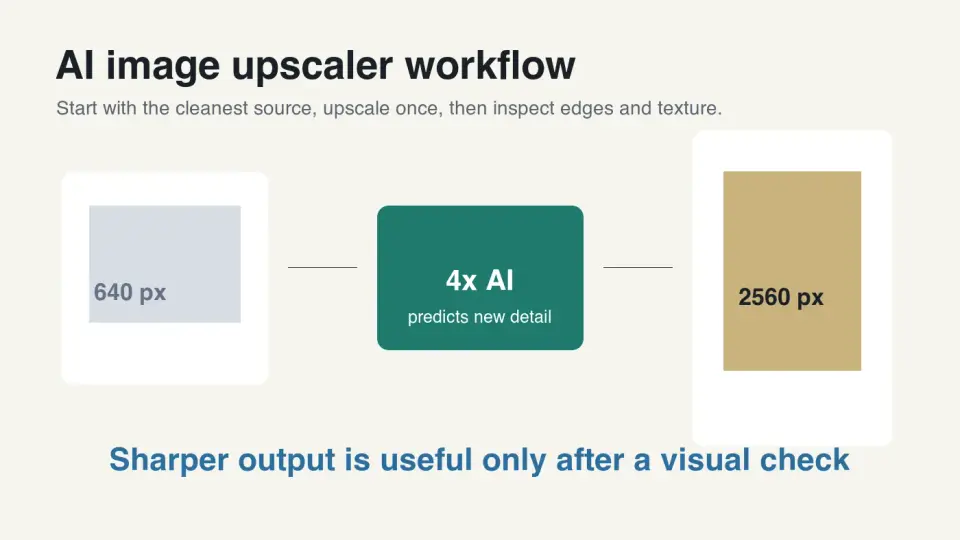
最もクリーンなオリジナルファイルを使用し、1回だけ拡大して、最終的な表示サイズで結果を検査してください。Webでの再利用には2倍拡大が最も安全です。印刷やトリミングを厳密に行う場合、高解像度画面で表示する場合は4倍拡大が役立ちます。
AIアップスケーラーは、ピクセルを単に引き伸ばすだけでなく、妥当なテクスチャとエッジを予測するため、通常のサイズ変更フィルターよりも優れた結果を生みます。これはポートレート、商品写真、古いスキャン画像、食品画像、テクスチャのある背景に適しています。一方、小さな文字、ロゴ、UIのスクリーンショット、ドキュメントでは信頼性が低下します。
拡大後、最終的なWeb用コピーをWebPまたはAVIFとしてエクスポートし、マスターコピーはロスレス形式で保管してください。ファイルサイズの削減も行う場合は、拡大処理の後に実行してください。画像圧縮率ガイドでは、目に見える画質の劣化を隠さずに最終的なバイト節約量を測定する方法について解説しています。
AI画像アップスケーラーは実際になにをするのか?
AI画像アップスケーラーはピクセル寸法を増やし、新しいピクセルを自然に見せることを試みます。バイリニア、バイキュービック、ランツォスの各リサンプリングといった従来のサイズ変更方法は、近傍のピクセルから推定します。これらは高速で予測可能であり、ほとんどのエディターに組み込まれていますが、欠落した詳細を生成することはできません。
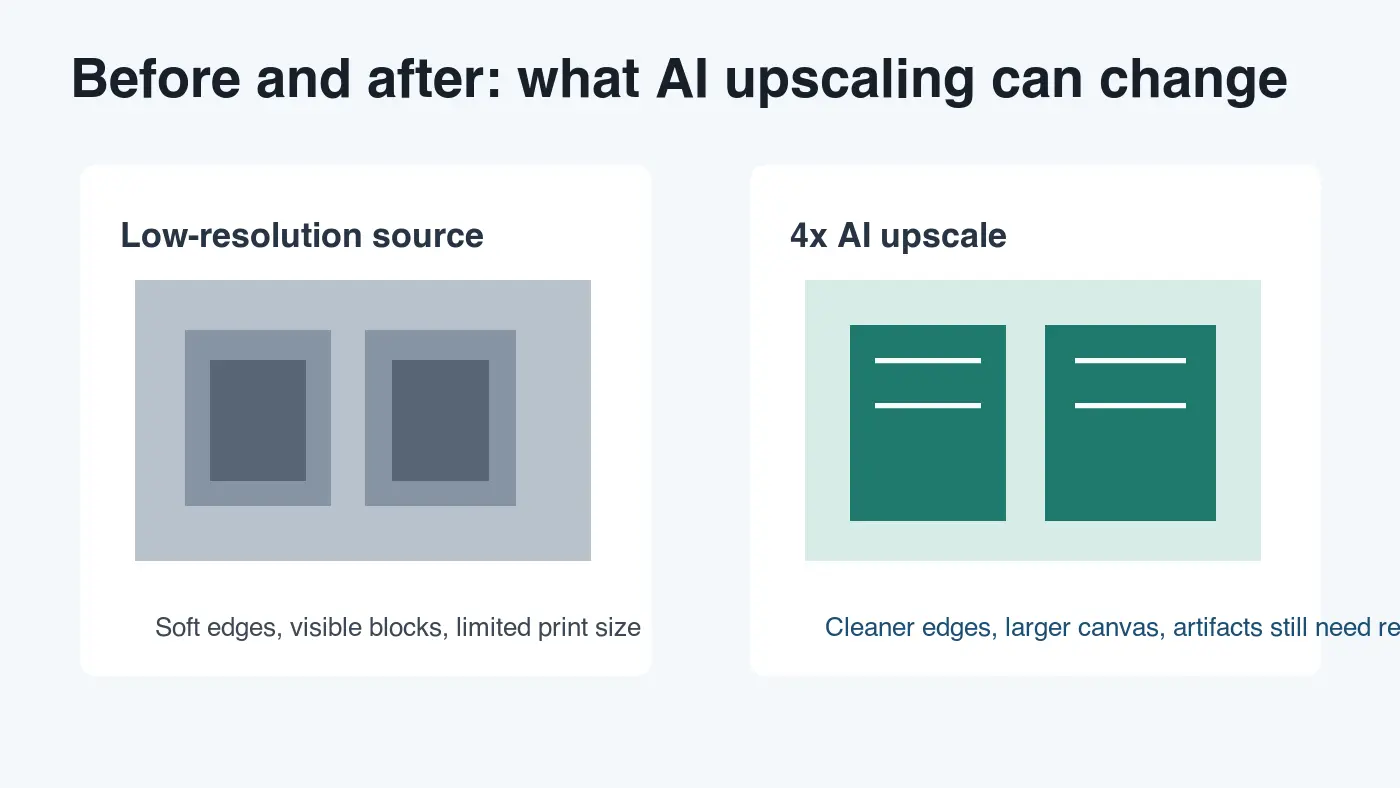
AIスーパーリゾリューションモデルは、低解像度の画像パターンを高解像度バージョンにマッピングするように学習されます。その結果、エッジがシャープになり、テクスチャが再構築され、圧縮ノイズが軽減され、小さなファイルがより有用になります。その代償として、一部の詳細は推測されます。顔がきれいに見える一方で、そばかすが変わる可能性があります。商品のエッジがシャープになる一方、印刷ラベルがわずかにずれることもあります。
Real-ESRGANの著者たちは、自らのモデルを単に整然としたラボ例だけでなく、未知の劣化がある実世界の画像に対する実用的な復元アプローチとして説明しています。彼らのReal-ESRGAN論文は、なぜ現代のアップスケーラーがノイズ、ぼけ、圧縮アーティファクトを同時に扱うのかを理解する上で有用な参照資料です。
AI拡大をいつ使用するべきか?
現在の画像がタスクに対して小さすぎる場合、かつより良いソースが存在しない場合にAI拡大を使用してください。よくある間違いは、プレビューで出力がシャープに見えるためすべての画像をアップスケーラーに通すことです。それにより処理時間が増え、ファイルサイズが大きくなり、時には偽物のテクスチャが生じます。
適した例としては以下が挙げられます:
- 商品ページ用の1600 pxスロットが必要な900 pxの商品写真。
- 適度なサイズで印刷される予定のスキャンされた家族写真。
- プロフィール画像として機能させるために切り抜かれたポートレート。
- Retinaディスプレイでも耐えうる必要がある小さな編集用画像。
- 元のサプライヤーファイルが消失した圧縮されたマーケットプレイス用画像。
- テクスチャの正確さよりもクリーンなエッジが重要であるSNS用グラフィック背景。
適さない例としては以下が挙げられます:
- SVGやPDFからエクスポートすべきベクターロゴ。
- 再スキャンや再キャプチャの方がクリーンである小さな文字を含むスクリーンショット。
- すでに高解像度のカメラオリジナル。
- テキストの正確性が重要になる法務、医療、または技術文書。
- 推測された単語や数字が購入者を誤解させる可能性がある商品ラベル。
画像が小さすぎるというより重すぎるのが主な問題の場合、完全な画像最適化チェックリストから始めてください。拡大はピクセルを追加しますが、最適化は通常不要なバイトを削除します。
どのスケールファクターを選ぶべきか?
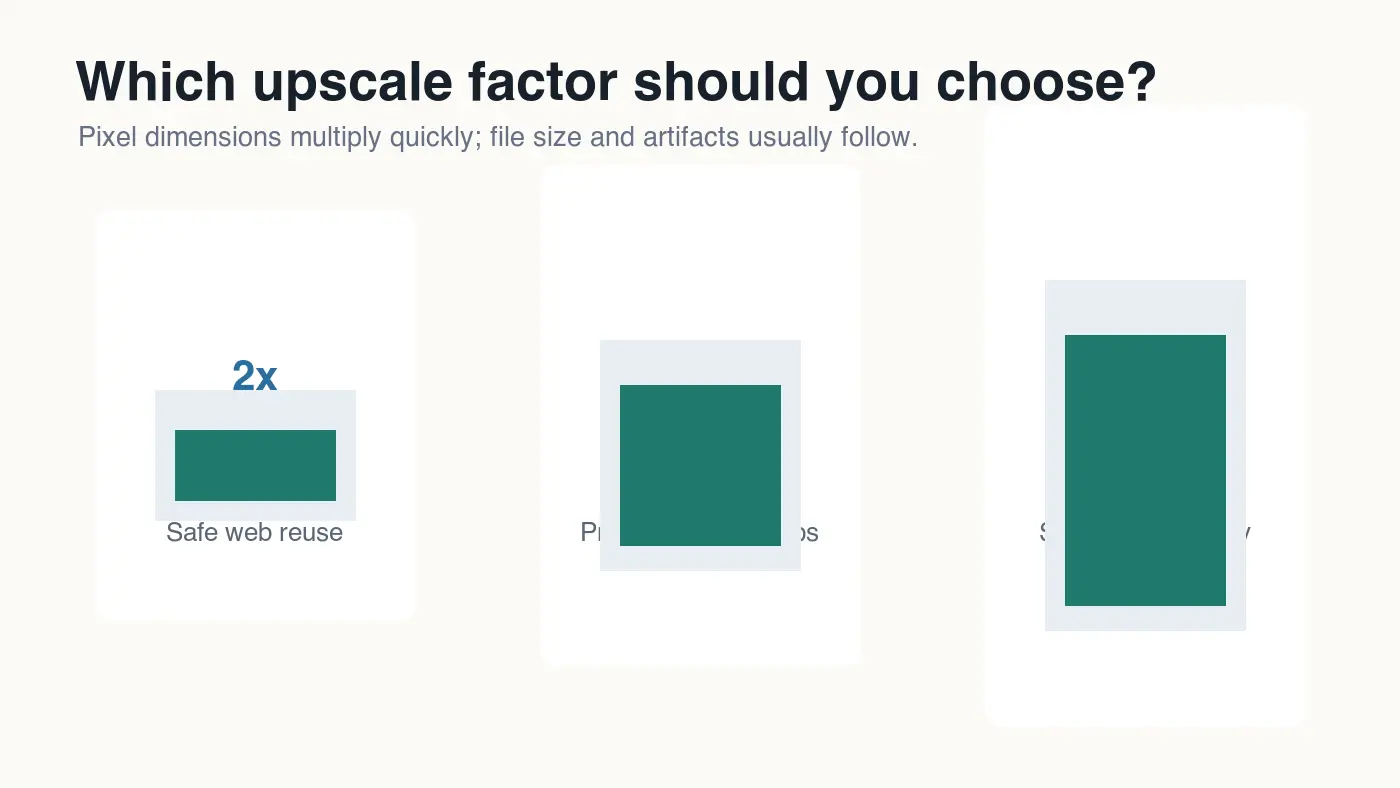
実際の出力問題を解決する最小のスケールファクターを選択してください。ピクセル数は多くの人が予想するよりも速く増加します:幅を2倍、高さを2倍にするとピクセル数は4倍になります。4倍拡大は16倍のピクセル数を生みます。これは有用ですが、アーティファクトが目立つ余地も広げます。
| スケールファクター | ピクセル増加率 | 最適な用途 | 確認すべきリスク |
|---|---|---|---|
| 1.5x | 2.25倍のピクセル | 小さなWebレイアウトの不一致 | 通常は目立たないが、単純なツールでは必ずしも利用可能とは限らない |
| 2x | 4倍のピクセル | 商品カード、ブログ画像、SNS投稿 | エッジの過剰シャープ化とプラスチックのような肌 |
| 4x | 16倍のピクセル | 印刷、厳密なトリミング、高解像度ディスプレイ | 偽物のテクスチャ、変化した詳細、大きな出力ファイル |
| 6倍以上 | 36倍以上のピクセル | 専門的な復元ワークフロー | ハルシネーションによる詳細と遅いレビューサイクル |
ほとんどのWeb作業では、2倍または4倍で十分です。マーケットプレイスで2000 pxの商品画像が必要だがサプライヤーが1200 pxを送ってきた場合、2倍拡大によりトリミングや縮小の余地が生まれます。ソースが幅500 pxしかない場合、4倍処理を試す価値はありますが、ヒーロー画像として使用する前に出力を注意深く検査してください。
拡大前に画像をどのように準備するか?
準備はアップスケーラーのブランド名よりも重要です。AIモデルはソース画像を増幅します。ソースに重いJPEGブロック、ほこり、ぼけ、または誤った色が含まれている場合、それらの問題は拡大後に目立ちやすくなることがよくあります。
以下の順序で実行してください:
- メッセージアプリから保存されたコピーではなく、最高解像度のオリジナルを探します。
- 拡大前にスキャン写真の明らかなほこりや傷を取り除きます。
- クロップが最終的な場合のみ切り抜き、それ以外はレビュー用に余分なピクセルを残します。
- 拡大前にJPEGを繰り返し保存しないようにします。
- ソースはPNG、TIFF、または利用可能な最高のJPEG形式で保管します。
- そのソースから1回だけ拡大します。
- 意図した表示サイズで結果をオリジナルと比較します。
- 承認後にのみWeb用コピーをエクスポートします。
この記事の準備中に測定したところ、割り当てられた画像フォルダー内の4つの1400 x 788 WebPグラフィックは17 KBから41 KBの間でエクスポートされました。これらのファイルが小さいのは、フラットなカラーのクリーンなインフォグラフィックだからです。同じ寸法の実際の写真は、特にAIがテクスチャを追加した後でははるかに大きくなることがあります。ファイルサイズを品質の証明ではなく、最終確認として扱ってください。
バッチ処理の場合、拡大処理の前にファイルのサイズ変更と命名を統一してください。バッチリサイズガイドでは、1つのサプライヤーフォルダーに複数のストアフロントサイズが必要な場合に有用な「まずリサイズする」ワークフローについて解説しています。
AI拡大画像をどのように検査すべきか?
実際の視聴者が信頼する領域を検査してください。「シャープに見える」という一般的なチェックは弱すぎます。店舗オーナーは商品のテクスチャと印刷ラベルを気にします。デザイナーは細いエッジとタイポグラフィを気にします。家族写真のスキャンであれば、背景の壁紙がわずかに変わっても許容されるかもしれません。
| 画像の種類 | まず検査する箇所 | これが見られたら拡大を拒否 |
|---|---|---|
| ポートレート | 目、歯、生え際、肌の質感 | ワックスのような肌、変化した目の形、硬い髪 |
| 商品写真 | ロゴ、ラベルの文字、縫い目、透明なエッジ | 捏造された文字、歪んだ角、偽物のテクスチャ |
| 古い写真のスキャン | 顔、手、服、ほこりの跡 | 不自然な顔の詳細や増幅された傷 |
| 食品写真 | エッジ、蒸気、テクスチャ、ハイライト | プラスチックのような表面やノイジーな影 |
| スクリーンショット | 小さな文字、アイコン、境界線 | 塗りつぶし、色の縁取り、読めないラベル |
画像を3つのサイズで確認してください:最終レンダリングサイズ、100%、および小さなSNSプレビューサイズです。最終レンダリングサイズはユーザーが何を見るかを示します。100%表示は印刷前にアーティファクトを明らかにします。小さなプレビューはサムネイルを荒くする過剰なシャープ化を検出します。
Googleの画像ガイドラインは、Google画像のベストプラクティスで、有用な周囲のコンテキストと説明的なaltテキストを持つ明確でクロール可能な代表画像を推奨しています。この助言は拡大後にも適用されます:ページが汎用的な画像、曖昧なaltテキスト、またはブロックされたURLを使用している場合、シャープなファイルでも弱くなります。
拡大後にどのファイル形式でエクスポートすべきか?
編集可能なマスターまたはアーカイブ用マスターを保管し、その後Web配信用コピーを作成してください。ロスレスな引き渡しが必要な場合、マスターはPNGまたはTIFFにできます。公開用のWebコピーは、写真やリッチグラフィックには通常WebPまたはAVIFが適し、PNGはロスレスな透明度や正確な文字エッジが重要なアセット用に予約しておきます。
MDNの画像フォーマットガイドでは、WebPが可逆と不可逆圧縮をサポートしているのに対し、AVIFは多くの写真ケースで効率的であると指摘しています。ブラウザのフォーマット動作とトレードオフについては、MDNの画像ファイルタイプとフォーマットガイドを参照してください。
以下のエクスポート表を開始点として使用してください:
| 最終的な用途 | 推奨エクスポート形式 | 理由 |
|---|---|---|
| ブログまたはランディングページの画像 | WebP q78-q86 または AVIF q45-q60 | 実用的なWebサイズで良好な画質 |
| 商品ヒーロー画像 | WebP q82-q90 + 保管されたマスター | テクスチャとエッジを保護 |
| 透明な商品切り抜き | WebP ロスレス または PNG | アルファエッジをクリーンに維持 |
| 印刷引き渡し | PNGまたはTIFFのマスター、別個のWebコピー | 可逆アーティファクトの複合化を回避 |
| SNS用サムネイル | WebP、プラットフォームの必要に応じてリサイズ | 過大なアップロードを防ぐ |
拡大した後に、ページ上で出力を巨大なピクセルサイズのままにしないでください。レイアウトが1200 pxのみを表示する場合、承認された拡大マスターから1200 px版またはレスポンシブ版を作成してください。最新のフォーマット選択については、AVIF vs WebPの比較を参照してください。
AI拡大画像が偽物に見える原因となるミスは何か?
ほとんどの失敗する拡大は焦りから生じます。ツールは数秒で完了するかもしれませんが、画像が使用可能かどうかを決定するのはレビューです。
以下のミスを避けてください:
- すでに1回拡大されたファイルをさらに拡大する。
- レイアウトの問題を2倍で解決できるのに、デフォルトで4倍を使用する。
- 拡大前にソースを過度に圧縮する。
- 実際のページ背景ではなく、ダークなエディターキャンバスだけで判断する。
- 商品、食品、またはドキュメント画像で顔強化を信頼する。
- 小さな派生版で十分なのにフルの4倍出力を公開する。
- 画像を置き換えた後にaltテキストと周囲のキャプションを無視する。
- ドキュメントや商品ラベルで生成された詳細を事実として扱う。
最後の点が重要です。AIスーパーリゾリューションはラベルをシャープに見せる一方で、文字をわずかに変更する可能性があります。画像に事実情報が含まれている場合、推測された視覚結果に依存するのではなく、ソースを再キャプチャするか、OCRとレイアウト再構築を使用してください。
AI拡大とSEOはどのように連携するのか?
AI拡大は、ページを遅くすることなくユーザー向け画像を改善する場合にのみSEOに役立ちます。検索エンジンは有用な画像をインデックスできますが、ユーザーは依然として明確さ、速度、関連性によってページを評価します。肥大化した4倍のヒーロー画像は、改善しようとした同じページに悪影響を与える可能性があります。
SEOとアクセシビリティのために、最終画像を以下と共に公開してください:
- HTTP 200を返す安定したCDN URL。
- 表示されている対象物を明示する説明的なaltテキスト。
- コンテンツのシフトを回避する幅と高さ属性、またはレイアウトルール。
- レンダリングされた用途に一致するフォーマットと寸法。
- 画像がページにある理由を説明する周囲のテキスト。
- Open Graphおよび記事メタデータ用の代表カバー画像。
拡大が必要かどうかを決定する前にピクセル寸法を確認する必要がある場合は、画像サイズと寸法の確認のワークフローを使用してください。拡大はデフォルトのアップロードステップではなく、意図的な修正であるべきです。
AI画像アップスケーラーチェックリスト
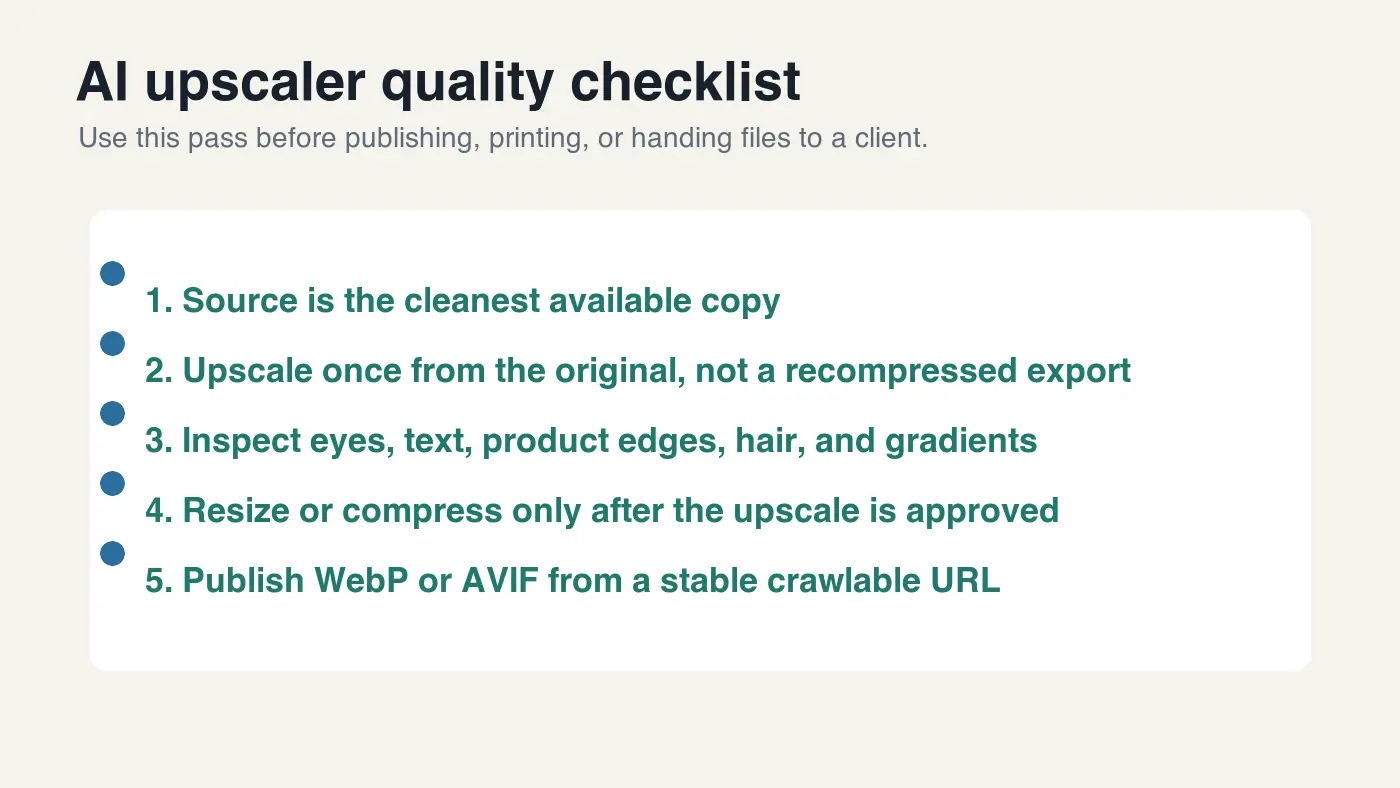
ファイルを公開、印刷、または納品する前に、この最終工程を使用してください:
| 確認項目 | 合格条件 | 不合格時の修正 |
|---|---|---|
| ソース品質 | 利用可能な最もクリーンなオリジナルが使用された | より良いソースを探すか、先に修復する |
| スケールファクター | 実際の出力ニーズに基づき2倍または4倍を選択 | より小さいファクターで再エクスポート |
| アーティファクトレビュー | 顔、ラベル、エッジ、テクスチャが信憑性がある | 別のモデルを試すか、スケールを下げる |
| Webエクスポート | 適切であれば最終公開コピーがWebPまたはAVIFである | マスターから配信コピーを作成する |
| ページ適合 | レンダリングされた寸法がレイアウトに一致している | リサイズするか、レスポンシブ版を作成する |
| CDNチェック | 最終URLがHTTP 200を返す | WebPファイルを再公開する |
AI拡大は、特定のサイズの問題を解決し、検査に耐え得る場合に使用する価値があります。最適なソースから始め、1回だけ拡大し、重要な詳細をレビューしてから、適切なサイズのWebコピーをエクスポートしてください。
続けて読む
Fri Mar 27 2026 20:00:00 GMT-0400 (北美东部夏令时间)
AI Image Noise Reducer: ぼやけのないクリアな画像ノイズ除去
AIを活用して画像ノイズの低減方法を習得し、最適なデノイズ強度を選定することができます。生成されたアーティファクトを確認しながら、ウェブサイトへの公開に最適な高品質なWebP画像を簡単にエクスポートできます。
2026-07-25
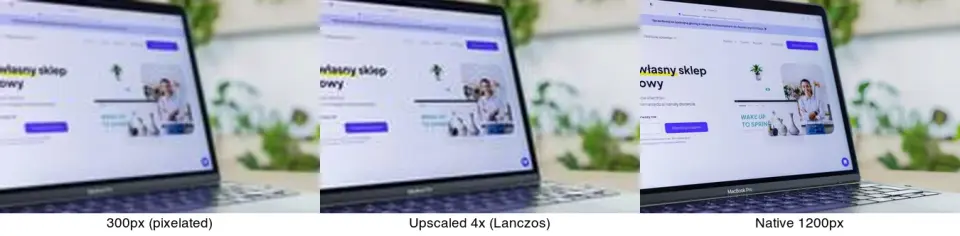
AI画像アップスケーラガイド:画質を落とさずに写真を拡大
AIアップスケーラの仕組み、画像タイプ別のモデル選択(Real-ESRGAN、waifu2x、GFPGAN)、実測した拡大所要時間、そしてアップスケール技術の正直な限界について解説します。
2026-07-25
2026年にAIで写真を補強する方法:モデルとワークフロー
AIで60枚の写真を補強し、ノイズ、ぼけ、低解像度を修正しました。本記事では2026年のワークフロー、各作業の背后にあるモデル、そしてAIが苦手な部分を紹介します。