2026-10-07
背景切り抜きが被写体の一部を消す?直し方を解説
AI 背景切り抜きは淡い腕や服、白いラック、ガラスのハイライト、影を消してしまいます。実写真で原因を測定し、失われた部分を取り戻す方法をまとめました。

最終更新:2026 年 10 月 7 日。以下の数値は、オープンソースの rembg 2.0.76 に含まれる 2 つのモデルを 4 枚の写真で実測したものです。従来の標準モデル u2net と、Imagic AI の背景除去ツールが実際に動かしている isnet-general-use です。仕組みを示すためのもので、ベンチマークではありません。
写真を背景切り抜きツールにかけたら、背景は消えたものの、モデルの前腕、ベージュのパンツ、白いハンガーラック、ガラス瓶のハイライト、商品の影まで一緒に消えてしまった。ツールは背景だけでなく被写体の一部まで削除し、切り抜き結果に穴や欠けが残っています。
直し方は 3 つあり、早い順に、淡い部分向けのワンクリック「明るい背景モード」での再試行、元画像のピクセルを塗り戻す復元ブラシ、そして根本から防ぐ撮り直しです。ほとんどの場合、撮り直しは必要ありません。
結論:なぜ背景切り抜きは被写体の一部を消すのか?
モデルはピクセルごとに「このピクセルがどれだけ被写体に属するか」を予測します。被写体の一部が背景に似て見えると、その予測が反転します。白い壁の前のベージュのパンツ、白い壁の前の白いラック、白いテーブルの横にあるガラスの明るい反射は、どれも透明として書き出されます。影は別の話です。顕著物体検出モデルは物体を切り抜くために作られているので、背景よりはっきり暗い影でも一緒に消してしまいます。
4 枚の実際の写真で、この 2 つの効果を測定しました。
-
淡い服や手足: u2net では、白い壁の前のベージュのパンツは切り抜き後に 45% しか残りませんでした(isnet-general-use はすべて残しました)。フレームの端から入る淡い前腕は、どちらのモデルでも 0% でした。
-
白い壁の前の白いラック: ラックのハイライトは隣の壁と輝度で約 8 段階(255 段階中)しか違わず、切り抜き後に何も残りませんでした。同じラックに掛かった白い T シャツは 100% 残り、穴はゼロでした。
-
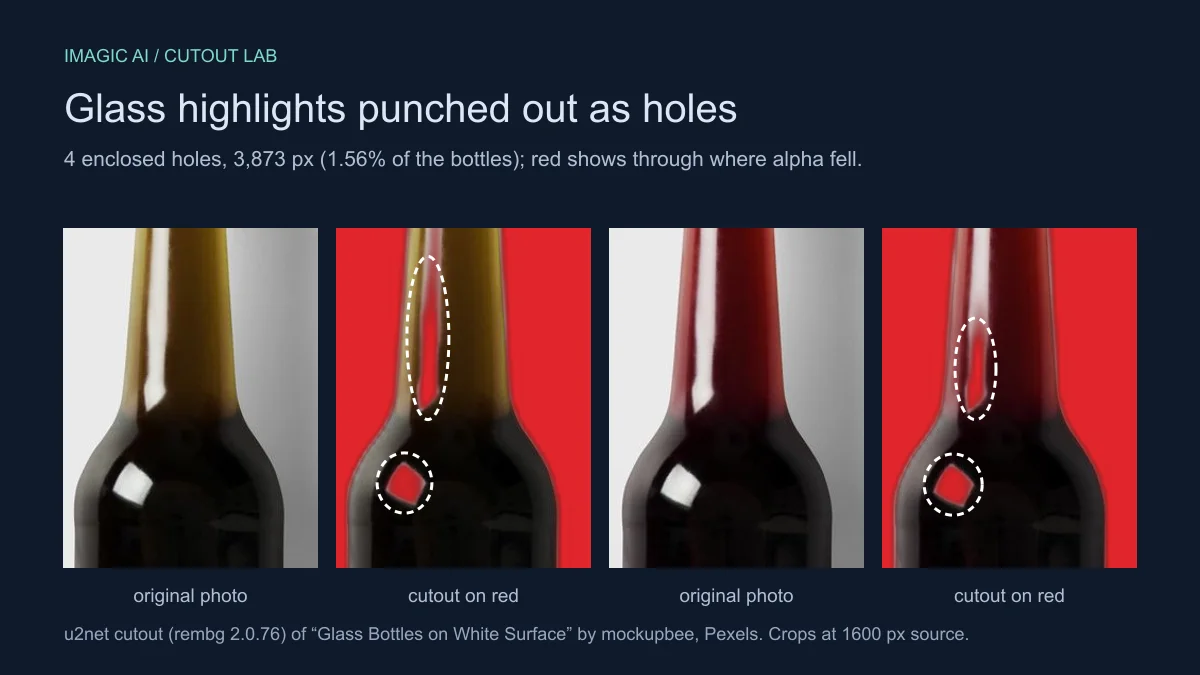
濃い色のガラス瓶: モデルは閉じた穴を 4 つ開け、合計 3,873 px(瓶の面積の 1.56%)でした。場所はちょうど、白い台との差が約 19 段階しかないハイライトの部分です。
-
影: 背景より 89 段階と 98 段階暗かったにもかかわらず、2 枚とも落ち影が完全に消えました。
| 切り抜きで見える症状 | 実際に起きていること | すぐできる対処 |
|---|---|---|
| 淡い手足や服が消える(ベージュのパンツ、前腕、白い袖) | 淡い被写体が明るい背景と色調的に近い | 明るい背景モードで再試行し、その後に復元ブラシ |
| 被写体の内側に穴(ガラス、クロム、光沢のハイライト) | 背景に近い明るさの被写体ピクセルが背景と予測された | 復元ブラシで、穴の内側だけを塗る |
| パーツごと消える(白いラック、ハンガーの針金、ストラップ) | パーツが細すぎる、または背景と色調が近すぎる | 復元ブラシで戻すか、対比のある背景で撮り直す |
| 影が消える | モデルが切り抜くのは物体で、影ではない | デザインツールで影を追加し直す |
| 被写体の周りに淡いフチ | 逆のエラー:輪郭に背景ピクセルが残った | 消去ブラシ。髪の毛の輪郭ガイドを参照 |
淡い部分が欠けたら、まず背景除去ツールの明るい背景モードで再試行しましょう。ワンクリックで、ツールが実際に動かしているモデルでは、消えた前腕が 0% から 100% に戻りました。残った少しの穴は復元ブラシで直します。それでも大きく欠けているときだけ撮り直してください。手で復元した質感は、よりよい元写真には勝てません。
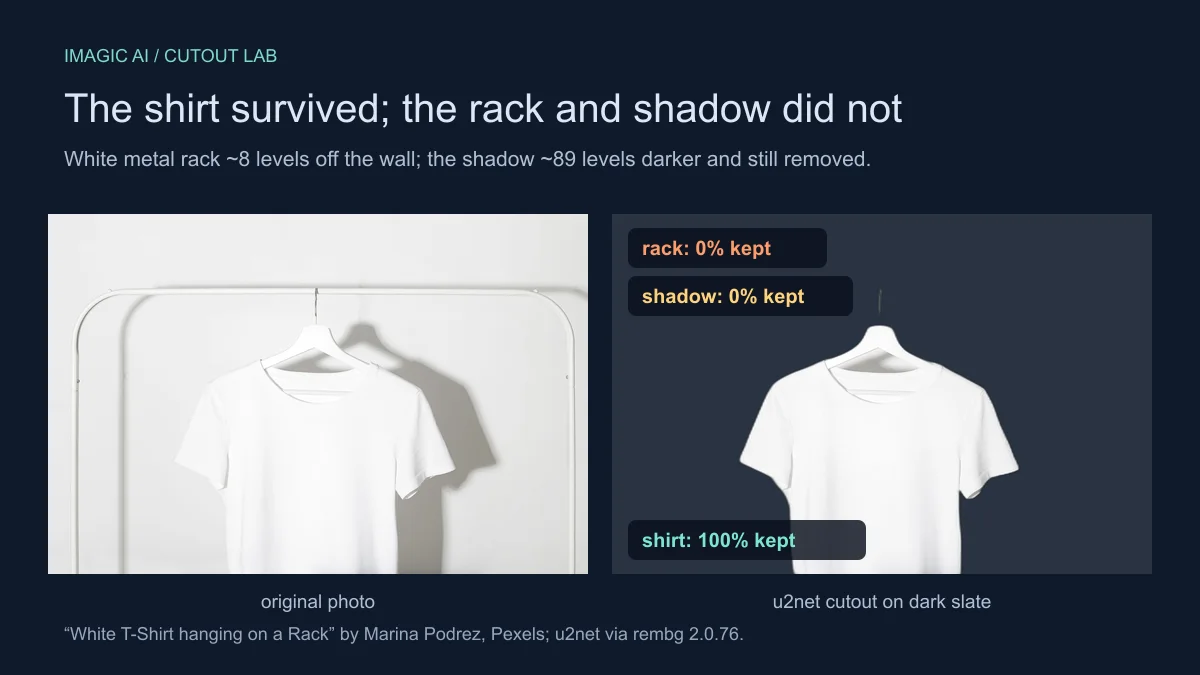
なぜ背景切り抜きは白いパーツ、ガラスのハイライト、影を消すのか?
切り抜きは線ではなく、ピクセルごとの数値だからです。U²-Net はオープンソースライブラリ rembg の代表的な顕著物体検出モデルで、Imagic AI の切り抜きツールは同じ研究グループによる新しいモデル IS-Net を動かしています。どちらも各ピクセルに 0(透明)から 255(不透明)のアルファ値を出力します。赤い壁の前のマグカップなら判断は簡単ですが、この記事で扱うピクセルは本当にあいまいで、測定結果からは 3 つの異なる原因が見えてきます。
色調の差が小さいと、モデルは推測するしかない。 合成の式は C = α·subject + (1−α)·background です。白いラックと壁のように被写体と背景が 8 段階しか違わないと、どのアルファ値でもほぼ同じ色になります。モデルには区別する手がかりがほとんどなく推測するしかありません。この写真ではラック全体を「背景」と推測しました。濃いガラスの瓶本体は台と 205 段階離れていて、モデルはすべて残しました。
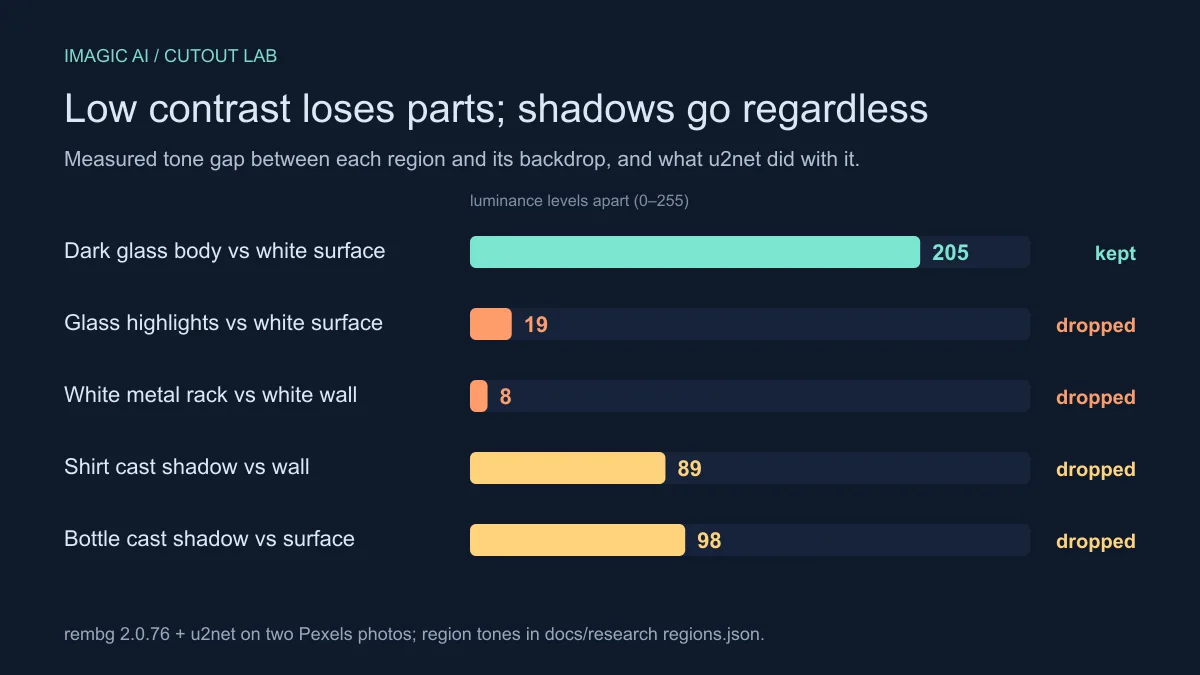
濃いガラスの明るいハイライトは白いセットに溶け込む。 rembg 2.0.76 と u2net で、白い台の上に濃い色のガラス瓶が 2 本並んだ写真を処理しました。切り抜きには閉じた穴が 4 つあり、穴の中のピクセルは平均輝度 215、台は 234、周りのガラスは 29〜100 でした。色調で見ると、このハイライトは瓶よりも白いセットの側に属しています。当サイトの背景除去ツールが動かしている isnet-general-use も同じ場所に 4 つの穴を開け、面積はさらに大きく 7,939 px でした。白背景で撮った濃いガラス、クロム、光沢プラスチックの明るい反射は、どれも同じように抜かれるおそれがあります。
影は「物体」ではないので消える。 U²-Net や IS-Net のような顕著物体検出モデルは主要な物体を切り分けるように学習されていて、落ち影はその一部ではありません。シャツの写真では影が壁より 89 段階、瓶の写真では台より 98 段階暗かったのに、どちらも完全に消えました。EC の切り抜きで最も多い「欠けたパーツ」は影で、出品者がいちばん最後に気づくのも影です。
白いフチ、穴、影の消失:何が違うのか?
3 つともアルファのエラーですが、直し方は正反対なので、ブラシを使う前に診断してください。穴は被写体に完全に囲まれた透明な領域で、瓶の肩から背景が透けて見える状態です。欠けたパーツはシルエットから消えた被写体の形で、テスト写真ではシャツの周りの白い金属ラックがまるごと消えています。フチは逆のエラーで、輪郭に背景色が残った状態です。これは髪の毛の輪郭ガイドで詳しく扱っているハローの問題です。
区別が大事なのは、フチを復元すると背景を塗り戻すことになり、切り抜きが悪化するからです。逆に穴のふちを消すと本物の被写体まで削ってしまいます。切り抜きは明るい市松模様ではなく、暗い色か鮮やかな色の背景で確認し、3 つのどれかを見極めてから対応するブラシモードを選びましょう。
被写体の一部が欠けた切り抜きはどう直す?
コストの低い方法から順に試してください。
-
明るい背景モードで再試行(ワンクリック)。 淡い部分が欠けたら、背景除去ツールの結果の下にある「淡い部分が消えた?明るい背景モードで再試行」をクリックします。同じモデルを、明るい色調を引き離した写真のコピーにかけ、そのマスクを手を加えていない元画像に適用するので、色は変わりません。ツールが動かしている isnet-general-use での実測は、前腕 0% → 100%、瓶の影 0% → 72%、ガラスの穴 4 → 1 個(7,939 → 1,119 px)でした。白いラックは戻りませんでした。
トレードオフは 2 つあります。柔らかい影を残しやすいこと(多くの商品写真には好都合で、不要なら消去ブラシで消せます)、そして暗い色調をつぶすため暗い背景には向かないことです。「標準の切り抜きに戻す」を 1 回クリックすれば元に戻せます。
-
復元ブラシで 1 回なぞる。 背景除去ツールで「手動で修正」をクリックし、ブラシを「復元」に切り替えて拡大し、穴を一つずつ塗ります。復元ブラシは元写真のピクセルを不透明度 100% でコピーし戻します。ブラシの下にある背景も戻ってしまうので、ブラシは穴の内側に収めてください。取り消しは直近 15 ストロークまで戻せます。穴が数か所の場合や、ハンガーの針金のような細いパーツなら 1 分で済みます。
-
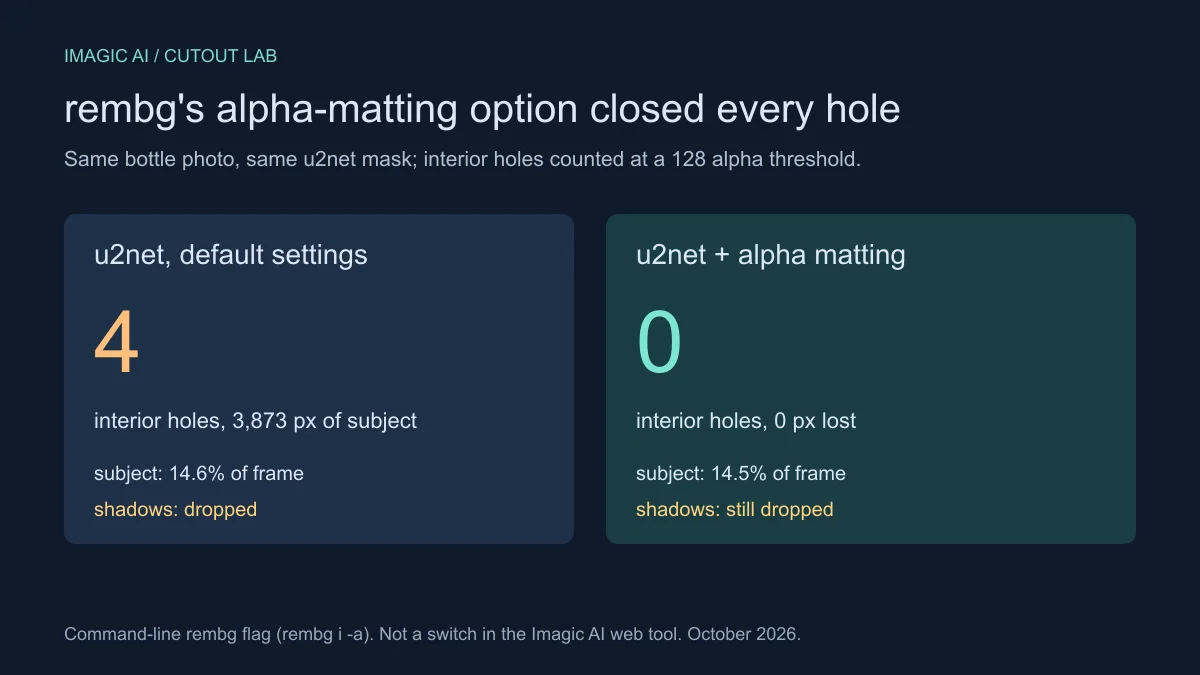
自分で rembg を動かしているなら、alpha matting を試す。 オープンソースの rembg のコマンドラインには alpha matting オプション(
rembg i -a input.jpg output.png)があり、元画像からソフトなアルファを推定し直します。瓶の写真では内側の穴が 4 つ(3,873 px)から 0 になり、被写体の面積はほとんど変わりませんでした(画面の 14.6% から 14.5%)。ただし白いラックも、どちらの影も戻りませんでした。Imagic AI の Web ツールにはこの切り替えはなく、ブラウザでの代わりは明るい背景モードでの再試行です。 -
デスクトップ編集ソフトでフチの色を除去する。 淡いリング状のエラーには、Photoshop の「選択とマスク」ワークスペースにある不要なカラーの除去(Decontaminate Colors)が使えます。輪郭のフチを近くの被写体の色に置き換える機能です。直せるのはフチだけで、穴は戻りません。
-
被写体自体があいまいなら撮り直す。 目安として、商品のおよそ 10 分の 1 が欠けたら、復元は記憶を頼りに商品を描き直すのと同じです。対照的な色調の背景紙 1 枚で、あいまいさを元から断てます。
次の撮影で被写体を消されないためには?
-
白や淡い色の商品は、ミドルグレーか色付きの背景で撮る。消えたラックは壁と 8 段階差、残ったガラス本体は 205 段階差でした。実務上の目安として、50 段階以上の差を目指してください。
-
背景と被写体を別々にライティングし、「白い商品」と「白い壁」が同じ明るさにならないようにする。
-
影は残ることを期待せず、計画しておく。切り抜きで消える前提で、レイアウトやデザインツールで柔らかい影を足す。
-
ガラスやクロムは偏光フィルターかディフューザーで鏡面反射を抑えるか、復元ブラシの手間を見込んでおく。
-
ストラップ、針金、ハンガーのフックなど細いパーツは本体と重ねて撮るか、手作業での復元を予定しておく。
-
切り抜きは暗い背景で確認する。明るい被写体の穴が見逃せなくなります。一括処理ツール(ログインが必要)は結果をまとめて 1 つの ZIP で返すので、ストアに出す前に全ファイルを確認しましょう。
手や腕、人が消されてしまったら?
人物写真も商品写真と同じところで失敗します。違うのは消える部位だけです。苦情の大半は次の 3 パターンです。
-
明るい壁の前の淡い肌や服。 u2net ではベージュのパンツは 45% しか残らず、その上の青いシャツはすべて残りました。isnet-general-use はどちらも残しました。白いラックと同じ問題で、色調の差が小さくモデルが「背景」と推測します。
-
フレームの端で切れた手足。 画面の横から入る前腕は、人のほかの部分とのつながりが見えないので、モデルは雑物として扱います。私のテストでは 0% しか残りませんでした。
-
被写体の候補が複数ある。 顕著物体検出モデルは最も目立つ物体を 1 つだけ探します。2 人目の人物、手に持った物、ペットは落とされることがあり、背景を残して人を消してしまうことさえあります。
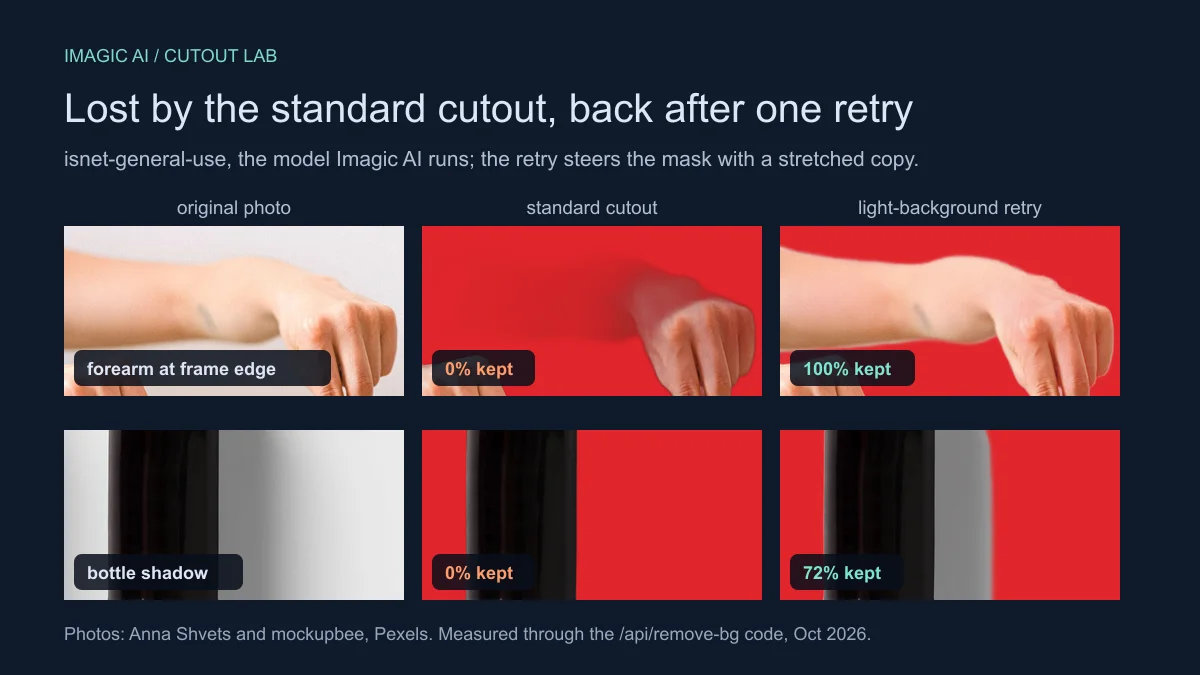
最初の 2 つには、明るい背景モードで再試行し、残りを手作業で復元します。3 つ目には、背景を消す前に残したい人や物の周りで写真をトリミングし、モデルの選択肢を減らしてください。出品用に商品を手で持って撮るなら、手を端から入れず、フレームの中に完全に収めましょう。
同じ方法はほかの編集ソフトでも使えます。写真のレイヤーを複製し、「レベル補正」でコピーのハイライトを引き離し(入力の黒点を 150 前後に)、コピーで背景を削除して、できたマスクを元のレイヤーに移します。ワンクリックの再試行がやっているのはまさにこれです。
穴が欠陥ではないのはどんなとき?
正しい透明もあります。ワイングラスのボウルは部分的に背景が透けて見えるべきですし、レースやメッシュには本物の穴があり、取っ手の輪の内側や椅子の脚の間のすき間も透けたままが正解です。「穴」が商品の物理的な開口部と一致するなら、モデルは正しく動いています。復元すると貼り付けたように見えてしまいます。元写真で物理的に商品の一部だったピクセルだけを復元してください。ブラシ作業の前に元画像と見比べるのはそのためです。
どの方法を選ぶ? 10 秒判断表
| 状況 | 選ぶもの | 理由 |
|---|---|---|
| 明るい背景で淡い服・肌・手足が欠けた | 背景除去ツールの明るい背景モードで再試行 | フレーム端の前腕で 0% → 100% と実測 |
| 穴が数か所、被写体はほぼきれい | 背景除去ツールの復元ブラシ | 最速。元のピクセルがそのまま戻る |
| ガラスやクロムに穴が多く、rembg をローカルで動かしている | rembg i -a(alpha matting)のあと、残りを復元 |
瓶の写真で穴が 4 → 0 と実測 |
| 被写体の周りに淡いハロー | 消去ブラシ、または Photoshop の不要なカラーの除去 | フチは残った背景で、失われた被写体ではない |
| 完成画像に影が必要 | 明るい背景モードで再試行、またはデザインツールで影を追加 | 再試行で瓶の影が 72% 残った。標準モードではゼロ |
| 商品の大きな部分が欠けた | 対照的な背景で撮り直す | 復元が創作になってしまう |
よくある質問
なぜ背景切り抜きは白い商品の一部を消すのですか?
白い商品を白い背景に置くと、両者の差が輝度で数段階しかないことがあります。私のテストでは白いラックが壁と 8 段階しか違わず、モデルはそれを丸ごと消しました。シャツ自体は、壁より明るく陰影の付き方も違ったので残りました。
なぜ背景切り抜きで手や腕が消えたのですか?
たいていは 2 つの理由のどちらかです。淡い肌が明るい壁の前にあってコントラストが低いか、腕がフレームの端から入っていて人から切り離されて見えるかです。私のテストでは、フレームの端の前腕は標準で 0%、明るい背景モードの再試行後は 100% 残りました。
消えた部分はどうやって戻せますか?
淡い部分なら、まず「淡い部分が消えた?明るい背景モードで再試行」をクリックします。残った部分は「手動で修正」をクリックし、ブラシを「復元」に切り替えて穴を塗ります。ブラシは元写真のピクセルを不透明度 100% でコピーするので、穴の内側に収めてください。
なぜツールは商品の影を消したのですか?
U²-Net のような顕著物体検出モデルは物体を切り分けるもので、影は対象外です。私の 2 枚のテスト写真では影が背景より 89 段階と 98 段階暗かったのに、完全に消えました。明るい背景モードでの再試行では瓶の影が 72% 残りました。デザインツールで影を追加し直す方法もあります。
ガラスや反射のある商品では起きやすいですか?
はい。濃いガラスのハイライトは、周りのガラスよりも白いセットに近い色調になることがあります。1 枚の瓶の写真で、そうした穴を 4 つ(瓶の面積の 1.56%)測定しました。
高解像度の写真にすれば防げますか?
たいていは防げません。どちらのモデルも画像を固定サイズ(u2net は 320 × 320、isnet-general-use は 1024 × 1024)に縮小してマスクを予測し、それを元のサイズに拡大します。ピクセルを増やしても予測はほとんど変わりません。効くのは被写体と背景のコントラストです。
alpha matting とは何で、穴は直りますか?
粗いマスクをそのまま信じず、元画像からソフトなアルファを推定し直す仕上げの処理です。私の瓶の写真では、rembg の alpha matting オプションで 4 つの穴がすべて埋まり、被写体の面積はほとんど変わりませんでした。これはコマンドラインのオプションで、Imagic AI の Web ツールの設定ではありません。
Canva や Adobe Express を使っています。同じことが言えますか?
はい。原因は同じで、どちらにも復元ブラシがあります。Canva では BG remover を再度選び、Restore ブラシを選びます(Canva ヘルプ)。Adobe Express では Edit Cutout を開いて Restore を使います。淡い部分が欠けている場合は、上の「レベル補正」の方法がレイヤーマスクを使えるどのソフトでも使えます。
一括処理だと穴ができやすくなりますか?
いいえ。どの画像も同じモデルで処理されます。ただ、確認されないままの一括結果こそ穴が出回る原因になるので、アップロード前に各セットを暗い背景で確認してください。
切り抜きを修正するとき、写真は保存されますか?
背景除去は当社のサーバーで実行され、画像は処理後に破棄され保存されません。詳しくはツール概要をご覧ください。修正ブラシ自体はブラウザ内で動作します。
まとめ
被写体の一部を消す背景切り抜きは、壊れているわけではありません。写真のどこでモデルが推測を強いられたかを示しているのです。淡い服や手足、白い背景の上の白いパーツ、濃い商品の明るいハイライトは低コントラストの領域です。フレームの端から入る手足は雑物に見え、落ち影は仕様として消されます。
対処は、淡い部分には明るい背景モードでの再試行、小さな欠けには復元ブラシ、ローカルで動かすなら穴の多いガラスに rembg の alpha matting、影はデザインで追加、次の撮影では対照的な背景、です。1 枚なら背景除去ツール、カタログなら一括処理ツールから始めましょう。さらに詳しくはセグメンテーションモデルの仕組みや背景除去のベストプラクティスをお読みください。
画像クレジット
テスト写真:Marina Podrez(White T-Shirt hanging on a Rack)、mockupbee(Glass Bottles on White Surface)、Polina Tankilevitch(白い壁の前でスマホを操作する男性)、Anna Shvets(両手で耳を持ち上げられたフレンチブルドッグの子犬)、いずれも Pexels ライセンスのもと Pexels から使用。切り抜き結果とグラフは rembg 2.0.76 でこの記事のために作成し、使ったモデル(u2net または isnet-general-use)は各図に記しています。記事中の数値はすべて測定スクリプトで再現でき、その実行結果から直接取っています。
続けて読む

2026-10-07
バッチ背景除去ツール比較2026:eコマース向け
2026年のeコマース向けバッチ背景除去についてPhotoRoom、remove.bg、Pixelcutの3ツールを徹底比較。各プランの価格設定、バッチ処理上限、エッジ品質、そして商品カタログワークフローに最適なツールの選び方を分かりやすく整理します。

2026-10-07
remove.bg が 12 月 1 日に終了:代わりに使うツールは?
remove.bg は 2026 年 12 月 1 日に終了し、未使用クレジットも同日に失効します。何が変わるのか、先にやるべきこと、サイトと API それぞれの無料の代替手段をまとめました。
2026-08-02
バッチ背景除去:数百枚の画像を一括処理
ツールとコストで比べるバッチ背景除去:無料のローカル一括処理には rembg CLI、カタログには remove.bg と Photoroom API、そして商品写真ワークフローに最適な選び方。