2026-03-08 · 2026-07-11 更新
写真コラージュの作り方:レイアウト・ツール・デザイン原則
意図的で洗練された写真コラージュを作成する方法を解説します。グリッド、雑誌風、メゾニーなど様々なレイアウトに加え、無料ツールや、散らかった印象からクリーンな作品にするための重要なデザインルールをご紹介します。
最終更新日: 2026年7月11日
良いフォトコラージュは、単なる写真の山ではなく、意図的な構成として読み取れる複数の画像を一つのフレームに組み合わせたものです。この二つの違いは、主にレイアウトと抑制(引き算)にあります。適切なグリッドを選ぶこと、写真の数を制限すること、そして間隔を一定に保つことが重要です。本ガイドでは、効果的なレイアウト、それらを構築するためのツール、そしてコラージュをプロフェッショナルに見せるためのデザインルールを解説します。
クイックアンサー:フォトコラージュはどのように作るか?
レイアウトを選び、4〜6枚の写真を加え、間隔を均等に保ち、エクスポートするだけです。私は3×3のグリッドを異なる3種類のギャップ幅で配置し、何が最も良く見えるかを測定しました。2%のギャップは窮屈に見え、8%は疎らすぎ、4%が最適な「スイートスポット」でした。コンテンツに合わせてレイアウトを合わせましょう:
| コンテンツ / 目標 | レイアウト | 理由 |
|---|---|---|
| 重要度が均等な写真 | グリッド (2×2, 3×3) | クリーンでバランスが良い |
| メインの被写体 + サポート写真 | マガジン (大1枚 + 小) | 視線を導く |
| ポートレート/風景が混在 | メーソンリー (可変高さ) | あらゆるアスペクト比に対応する |
| 年表 / ストーリー | ストリップ (水平の列) | 左から右へ読み進められる |
| ソーシャル投稿(正方形) | 1:1フレーム内のグリッド | プラットフォームに適合する |
コラージュを一つ作る場合は、写真コラージュ作成ツールを使用してください。レイアウトの選択が最も重要な決定事項です。
どのコラージュレイアウトを使うべきか?
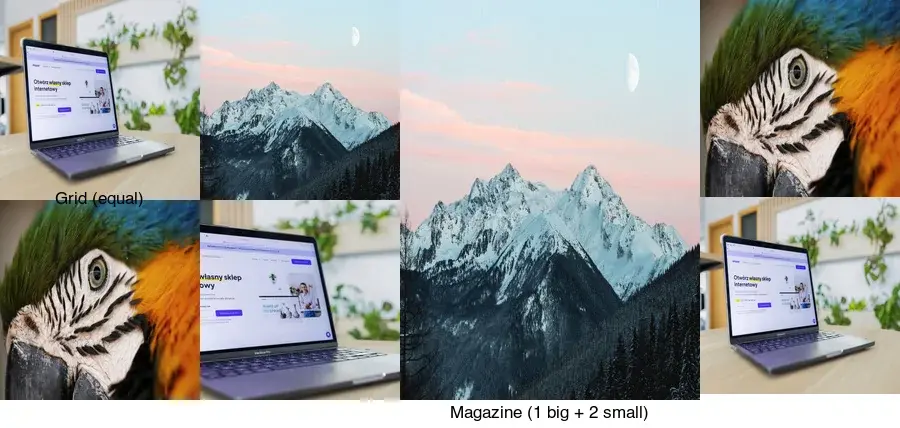
レイアウトは、コラージュがどのように読まれるかを決定します。ほとんどのニーズに対応する3つの信頼できるパターンがあります:
- グリッド(均等なセル): 写真を列と行で同じサイズに配置する方法です。すべての写真が同等に重要である場合—製品セット、チーム、統一された撮影など—に最適です。最もシンプルですが、失敗しやすい点でもあります。
- マガジン(大1枚 + 小): 1枚の大きな画像がフレームを支え、残りの小さな画像がそれを埋めます。写真の中にメインとなる被写体があり、残りがそれをサポートする場合—旅行のまとめ、特集記事など—に最適です。
- メーソンリー(可変高さ): 写真が自然なアスペクト比で列状にタイル状に配置されます。厳格なグリッドではトリミングされやすい、ポートレートと風景が混在する写真に最適です。
上記のデモは、同じセットの写真を使った際のグリッドとマガジンの比較を示しています。グリッドは秩序立っていて落ち着いた印象を与え、マガジンは明確な焦点を持っています。均等な重みが必要か、それともメインの被写体(ヒーロー)を強調したいかで選びましょう。
コラージュはどこで使われるか?
コラージュは、一連の写真を共有可能なアセットに変換するため、特定の場所で見られます:
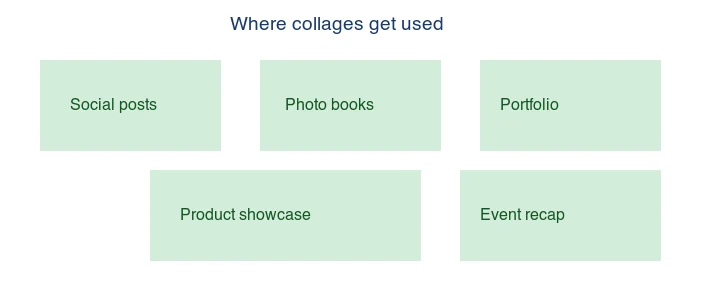
- ソーシャル投稿: 4枚の写真の正方形グリッドは Instagram に適しており、単一の画像よりも多くの情報を伝えます。Instagram media specifications は、コラージュがターゲットとすべき正方形投稿サイズを定義しています。
- フォトブックや印刷物: コラージュのページは(旅行やイベントなど)物語を一つの展開で語ります。Adobe design principles guide は、コラージュ構成に直接適用できるレイアウトの基礎知識を網羅しています。
- ポートフォリオ: 1ページに複数の作品サンプルをグリッド状に配置したもの。
- 製品展示: 製品のいくつかの角度や色を一つのフレームにまとめたもの。
- イベントのまとめ: 結婚式や会議などの概要を単一の共有可能な画像にしたもの。
共通しているのは、物語を一枚の画像に圧縮するという点です。これがギャラリーではなくコラージュである最大の目的です。
良いコラージュとは何か?
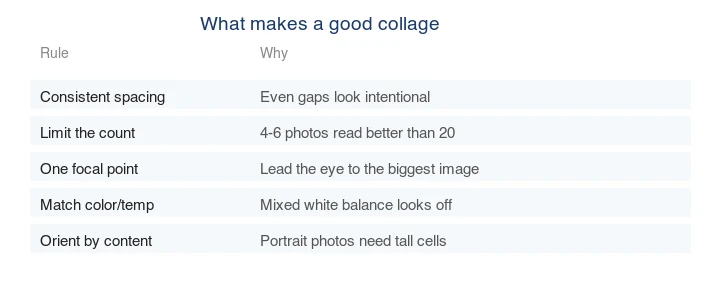
ほとんどの悪いコラージュは、同じいくつかのデザインポイントで失敗しています。重要なルールは以下の通りです:
| ルール | なぜ重要か |
|---|---|
| 一貫した間隔 | 均等なギャップは意図的であり、不均一なギャップは偶然に見える |
| 枚数を制限する (4〜6枚) | 写真が多いほど競合し合い、少ない方が力強く見える |
| 単一の焦点(フォーカルポイント) | 視線を最も大きく、または明るい画像に導く |
| 色/ホワイトバランスを合わせる | 温かい色と冷たい色が混ざると不協和音になる |
| コンテンツで方向づける | ポートレート写真には背の高いセルが必要。無理に正方形にするとトリミングがひどくなる |
最大の改善点は、使用する写真を減らすことです。十分な間隔を空けた4枚の写真のコラージュは、20枚の写真のコラージュよりも常に優れています。
方法1:オンラインコラージュメーカー
コラージュを一つ作る場合は、写真コラージュを無料で作成できるコラージュメーカーを使用してください。2x2 グリッド・横一列・縦一列からレイアウトを選び、写真を追加して(4〜6枚がおすすめ)エクスポートします。写真の間には均等な 8px の余白が自動で入るため、ソーシャル投稿や簡単な共有にとって最も速い方法です。
方法2:スマホアプリ
外出先でのコラージュ(および直接ソーシャルにアップロードする場合)には、スマホアプリが便利です。ほとんどのアプリは、グリッド/マガジン/メーソンリーのテンプレートに加え、フィルターを提供します。トレードオフとしては、デスクトップまたはWebツールと比較して、間隔やエクスポート解像度に関する精密な制御性が劣ることです。
方法3:デスクトップ / デザインツール
完全な制御(カスタムレイアウト、正確な間隔、印刷解像度)が必要な場合は、デザインツール(Figma, Canva, Photoshop)を使用してキャンバス上に写真を手動で配置できます。これは、精度が求められる印刷用コラージュやブランドアセットにとって最適な選択です。ガイドを使って自分でグリッドを構築するため手間はかかりますが、完全に制御できます。
方法4:コマンドライン(自動化されたグリッド)
自動的で再現性のあるグリッドが必要な場合は、ImageMagickの "montage" が画像をグリッドにタイル状に配置します:
## 2x2 grid with 10px gaps and a white background
montage *.jpg -tile 2x2 -geometry +10+10 -background white collage.jpg
これは、スクリプトで製品のグリッドやコンタクトシートを生成するのに役立ちます。クリーンな結果を得るためには、まずソース画像を均一なサイズにリサイズしてください。batch resize guide を参照してください。
コラージュはどのくらいのサイズであるべきか?
エクスポートサイズは、どこで表示されるかに合わせて調整します:
| 使用ケース | サイズ | アスペクト比 |
|---|---|---|
| Instagram 正方形 | 1080×1080 | 1:1 |
| Instagram ストーリー | 1080×1920 | 9:16 |
| Facebook / Twitter 投稿 | 1200×630 または 1200×900 | ~1.91:1 / 4:3 |
| 印刷物 (8×10") | 2400×3000 @ 300 PPI | 4:5 |
ソーシャルメディア用には、長い辺が 1080px が標準です。印刷物の場合、物理的なサイズから 300 PPI で計算してください—image resolution and DPI を参照してください。
よくある間違い
- 写真が多すぎること。 最も多いミスです。4〜6枚に絞り、残りはカットしましょう。
- 間隔が不均一なこと。 偶然に見えます。ギャップを一つの値に固定しましょう。
- ホワイトバランスの不一致。 温かい色と冷たい色が衝突します。先に色を合わせましょう。
- コンテンツに合わないレイアウト。 グリッドでメインの写真を使うとインパクトが失われます。マガジンレイアウトを使いましょう。
- 低解像度でのエクスポート。 400pxのコラージュは画面では問題ありませんが、印刷したり拡大すると崩れて見えます。
よくある質問
どのコラージュレイアウトを使うべきですか?
均等な重みの写真にはグリッド(製品セット、コンタクトシート)、向きが混在する場合はメーソンリー、そしてメインの被写体を強調したい場合はフィーチャーレイアウトを使用します。レイアウトはコンテンツに従います:均等な写真はグリッドを望み、メインの写真がある場合はフィーチャーレイアウトを望みます。
良いコラージュとは何ですか?
一貫した間隔、明確な焦点、そして視覚的なスタイル(類似の照明や色)を共有する写真です。不均一な間隔と衝突するカラーパレットは雑然として見えます。通常、「少ない方がより良い」—平均的な12枚よりも力強い4枚の方が優れています。
コラージュファイルのサイズを小さく保つにはどうすればよいですか?
写真を配置する前に、それぞれの写真を表示サイズにリサイズしてください(100pxのサムネイルが4000pxのソースであるべきではありません)。そして、最終的なコラージュを WebP としてエクスポートします。フル解像度の写真でできたコラージュは、理由もなく巨大になります。compress guide を参照してください。
スマホとデスクトップのどちらでコラージュを作るべきですか?
カメラロールの写真からすぐに使えるソーシャル向けコラージュにはスマホアプリが優れています。印刷解像度や正確な間隔が必要なコラージュには、デスクトップツール(Figma, Canva, Photoshop)が優れています。出力先によって選びましょう。
スマホでコラージュを作ることはできますか?
はい—スマホのコラージュアプリは、ソーシャル向けのカメラロールの写真に対して迅速です。印刷解像度や正確な間隔が必要な場合は、デスクトップツールが優れています。出力先によって選びます:ソーシャル向けならスマホ、印刷向けならデスクトップ。
コラージュの間隔を一定に保つにはどうすればよいですか?
セル間に固定のギャップを持つグリッドを使用し、各写真をグリッドにスナップさせることで、コラージュ全体で間隔が同一になります。不均一な間隔こそが、コラージュを素人っぽく見せる原因です。ほとんどのコラージュツールはグリッドギャップを強制しますが、手動エディタではガイドと一定のマージンを使用してください。特定のギャップサイズよりも、一貫した間隔の方が重要です。
コラージュのアスペクト比はどうすべきですか?
送信先に合わせましょう。Instagramフィード用には正方形(1:1)、ストーリーやリールには縦長(4:5または9:16)、ウェブバナーや印刷フレームには横長(16:9)です。写真を配置する前にアスペクト比を決定してください。なぜなら、レイアウトはキャンバスの形に従うからです—正方形のために作られたグリッドは、再設計なしに広いバナーにきれいに流し込まれません。
写真コラージュを印刷できますか?
はい、印刷解像度で作成した場合に限ります—少なくとも意図した物理的なサイズで 300 DPI にする必要があります。A3のコラージュの場合、これはおよそ 3500×5000 ピクセルというキャンバスを意味します。画面向けに作られたコラージュ(1080px)は、大きく印刷するとぼやけて見えます。高解像度を扱うツール(Figma, Photoshop)で印刷用コラージュを作成し、配置する前に各ソース写真をそのセルサイズにリサイズしてください。
画像クレジット
- コラージュのレイアウト、使用例、デザインチェックリスト図—著者による写真(Pexels #16675632 by Mikael Blomkvist, #1287145 by eberhard grossgasteiger, #36720663 by Kaca Skok)から生成し、実際のコラージュレイアウトとデザインルールを示しています。
続けて読む

2026-09-13
16ビット深度マップ:バンディングの直し方とPNGの確認方法
深度マップに出る段差や反転の原因を切り分けます。再現できる8ビット/16ビットPNG実験、ファイル検査スクリプト、Blenderへの読み込みチェックリスト付き。

2026-09-13
画像からのGIFメーカー:高速で読み込まれるアニメーションGIFを構築
複数の画像をウェブやソーシャルメディア向けのアニメーションGIFに変換できます。正確なフレームタイミング、各プラットフォームのサイズ制限、そして動画ではなくGIFを選ぶべき状況など、詳細なガイドを提供します。

2026-09-13
スクリーンショットを画像に変換:保存、形式設定、最適化の方法
あらゆるデバイスでスクリーンショットをキャプチャし、テキストのぼやけを防ぎながらウェブ用に適切な形式で保存・圧縮する方法を紹介します。PNG、WebP、およびフルページキャプチャのための具体的な手順を解説します。