2026-03-28 · 2026-07-26 更新
視覚的な品質低下なしにJPEG画像を圧縮する方法
Web用のJPEGを正しい方法で圧縮するためのガイドです。人間の目に見える品質レベルに合わせた調整、適切なリサイズ手順、progressive encodingの活用、そして再圧縮による画質劣化を防ぐための測定可能なサイズ管理を行います。
最終更新:2026年7月26日
JPEGは依然として最も一般的な写真形式であり、ウェブ上のほとんどのJPEGは必要以上に大きなサイズになっています。これらを適切に圧縮することは、スライダーを数値にドラッグするだけではありません。それは、ディスプレイサイズで目に見えるものと品質を合わせること、まずリサイズし、そして一度エンコードすることにかかっています。本ガイドでは、実際の写真1枚を用いて、実用的な設定、使用ツール、および測定されたファイルサイズについて解説します。
クイックアンサー:JPEGの圧縮方法は?
表示サイズにリサイズした後、プログレッシブエンコーディングを使用し、メタデータを削除しながら品質80〜85で再エンコードします。これにより、通常の閲覧距離では目に見えない損失となる、約70〜90%サイズの写真が実現できます。最も小さなウェブ結果を得るためには、リサイズ後にWebPまたはAVIFに切り替えるのが理想ですが、JPEGのフォールバック(代替)は維持してください。
| Step | Why | Tool |
|---|---|---|
| 表示サイズへリサイズ | 最大のバイト削減 | 画像リサイズツール |
| JPEGをq80–85で再エンコード | 無駄を削除、ほぼ見えない劣化 | 画像圧縮ツール |
| プログレッシブエンコード | プログレッシブに読み込み、体感速度が向上 | optimize=True, progressive=True |
| メタデータ削除 | EXIF/XMPバイトを削除 | -strip |
| (任意)WebP/AVIF | モダンブラウザでさらに小さく | フォーマット変換ツール |
JPEGの圧縮は実際にどのように機能するのか?
JPEGは画像を8×8ピクセルのブロックに分割し、各ブロックを周波数に変換した後、**量子化(quantizes)**を行います。これは、高周波成分(細かいディテール)の係数を大きな数で割ることで、多くの値がゼロになるようにすることです。品質スライダーは、この量子化行列を調整します:品質が低いほど、割り算する数が大きく、ゼロが多くなり、ファイルサイズが小さくなり、失われるディテールが増えます。その後、これらのゼロはランレングス符号化およびHuffman符号化によって最終的なバイトに変換されます。
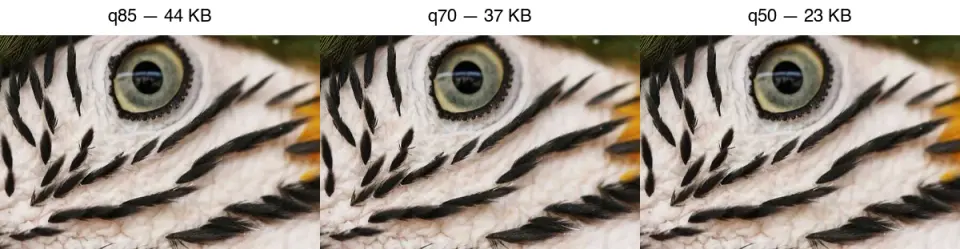
これがJPEGがテキストや鋭いエッジをぼかす理由です。細かいディテールは、量子化によってゼロにされる高周波係数に存在します。品質を十分に下げると、q50のパネルの上で確認できるような8×8のブロックノイズ(アーティファクト)が見えます。完全なアルゴリズムの解説については、how image compression worksを参照してください。
どの品質設定を使うべきか?
数値ではなく、目に見える品質を比較してください。JPEG q85、WebP q75、AVIF q60は、見た目上ほぼ同じです。羽根のディテールが写った写真で測定すると、JPEGサイズは最初は急激に減り、その後平坦になります:
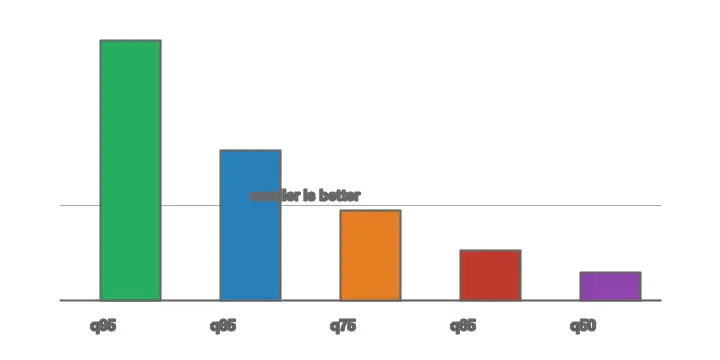
実用的な帯域:
| 品質 | ファイル(相対) | 見える劣化 | 用途 |
|---|---|---|---|
| 90–95 | 最大 | なし | 印刷マスター、アーカイブ |
| 80–85 | オリジナルの〜15–25% | 視聴距離では見えない | Web写真(デフォルト) |
| 70–75 | より小さい | 最小、滑らかな領域で | サムネイル |
| 50–65 | 最小 | 見えるブロックノイズ | 目立つものには避ける |
85から開始し、バイト数を節約する必要がある場合にのみ80または75まで下げてください。70を下回ると、アーティファクトが気になります。
Method 1: ブラウザコンプレッサーを使う方法
1枚の画像の場合、画像圧縮ツールを使用します:アップロードし、表示幅にリサイズし、JPEG品質を85に設定し、プログレッシブを有効にしてダウンロードします。ライブでの視覚的な制御が必要な場合は、Squooshが、スライダーを動かすにつれて出力サイズとプレビューを並べて表示してくれます。
Method 2: コマンドラインを使う方法
フォルダ全体の場合、コマンドラインエンコーダーが最も高速でスクリプト化できます。
## ImageMagick: resize, q85, progressive, strip metadata, write to out/
mkdir -p out
mogrify -path out -resize 1920x -quality 85 -strip -interlace Plane *.jpg

## jpegoptim: lossless re-optimization, or set a max quality
jpegoptim --max=85 --strip-all --all-progressive *.jpg

## mozjpeg (better compression than libjpeg at equal quality)
cjpeg -quality 85 -progressive input.ppm > output.jpg
mozjpegは、同じ視覚品質であっても標準のlibjpegよりも小さなファイルサイズを生成するため、インストールできる場合は最適な選択肢です。jpegoptimは、品質の上限まで非可逆圧縮でインプレース(その場)再圧縮できるため便利です。
Method 3: Pythonを使う方法
from PIL import Image
from pathlib import Path

def compress_jpeg(src: Path, dest: Path, quality: int = 85, max_width: int = 1920):
    with Image.open(src) as img:
        if img.mode != "RGB":
            img = img.convert("RGB")
        if img.width > max_width:
            ratio = max_width / img.width
            img = img.resize((max_width, int(img.height * ratio)), Image.LANCZOS)
        img.save(dest, "JPEG", quality=quality, optimize=True, progressive=True)

for f in Path("photos").glob("*.jpg"):
    compress_jpeg(f, Path("out") / f.name)
optimize=Trueは最適なHuffmanテーブルを構築します(ファイルサイズが小さく、エンコードが遅くなります)。progressive=TrueはプログレッシブJPEGを書き出します。
プログレッシブJPEGを使うべきか?
ファーストビューのウェブ画像にははい。プログレッシブJPEGは、トップからボトムへというワイプではなく、粗いものから細かいものへとロードされるため、閲覧者はほぼすぐにフルフレームの低ディテールバージョンを見ることができます。同じバイト数で、知覚的な速度が向上します。トレードオフはエンコードがわずかに遅くなることですが、アップロード時に一度だけエンコードするなら問題になりません。
圧縮とリサイズ—どちらがより重要か?
どちらもサイズを小さくしますが、まずリサイズしてください。圧縮はピクセルごとにディテールを捨てます。一方、リサイズは表示しないピクセルそのものを捨てる行為です。4000pxの写真をq85で圧縮しても、それはまだ4000pxのダウンロードでありながら、800pxで表示されます。最初に表示サイズにリサイズすることが、batch resize guideが示すように、どの品質調整よりも多くのバイトを節約します。
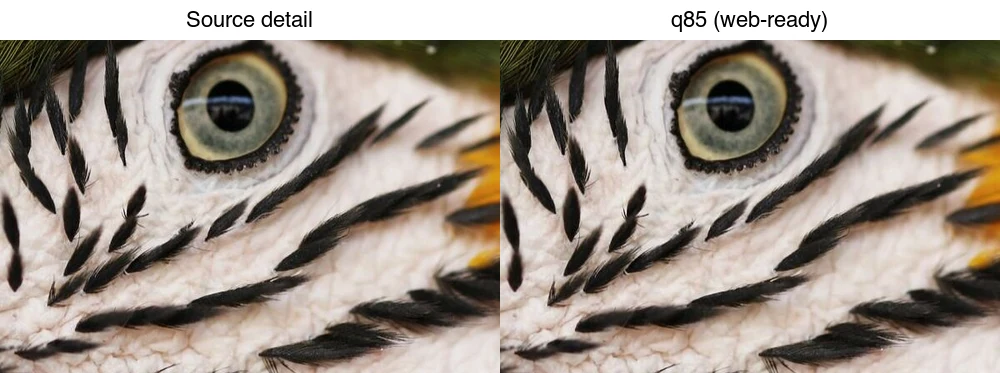
すべての画像に推奨される順序は、表示サイズへのリサイズ → q85への圧縮 → メタデータ削除 → 提供です。最も小さな結果を得るためには、WebP/AVIFもエクスポートし、JPEGをフォールバックとして<picture>経由で提供することをお勧めします。
よくある間違い
- すでに圧縮されたJPEGの再圧縮を行うこと。 損失のあるエンコードを繰り返すたびにアーティファクトが追加され、ファイルサイズが増加する可能性さえあります。マスターファイルから作業してください。
- サイズ目標を達成するために過剰に圧縮すること。 q70を下回ると、ブロックノイズが目立ちます。品質をさらに下げる代わりに、より小さくリサイズしてください。
- 写真にPNGを使うこと。 PNGは非可逆(lossless)であり、写真には巨大です。写真はJPEG(またはWebP)を使い、グラフィック/テキストにPNGを使用してください。
- 必要なEXIFを削除してしまうこと。 写真アーカイブ用には残し、公開ウェブ用のみ削除してください。
- フォーマットの切り替えを忘れること。 WebPとAVIFは、同じ品質であってもJPEGより25〜50%小さいです。format comparisonを参照してください。
最終的なエクスポートチェックリスト
- JPEG圧縮を行う前に、表示幅にリサイズする。
- 元のファイルを出力フォルダの外に残しておく。
- 大型のウェブ写真にはプログレッシブJPEGを使用する。
- 同じJPEGを繰り返し上書き保存することを避ける。
- 最終画像を通常のサイズと100%で比較する。
よくある質問
JPEG圧縮は品質を低下させますか?
はい — JPEGは常に損失のある(lossy)形式です。しかし、q80〜85の範囲では、通常の閲覧距離では損失は見えず、ファイルサイズは通常オリジナルより75〜90%小さくなります。
ウェブで最適なJPEG品質はどれですか?
80〜85です。この帯域が、サイズが小さく、損失が見えない範囲だからです。サムネイルには75まで下げても良いですが、目立つ部分では70を下回らないようにしてください。
すでに圧縮されたJPEGを再圧縮できますか?
技術的には可能ですが、節約は最小限であり、アーティファクトを追加するだけです。高品質なマスターファイルからのみ再圧縮を行ってください。
写真にJPEGとWebPどちらが良いですか?
同じ品質であればWebPの方が小さいため、最新のウェブページにはWebPを優先し、<picture>内でJPEGをフォールバックとして使用してください。メールや古いクライアント向けにはJPEGを残しておいてください。TinyPNG alternativesガイドでは、両方を出力するツールがリストされています。
JPEGの品質設定はどれを使うべきですか?
ウェブ配信用には品質80〜85(表示サイズでの損失は見えず、品質100のバイト数の約4分の1)を使用してください。90〜95は印刷物や詳細に検査されるクロップ専用です。75を下回ると、空のような滑らかなグラデーションでバンディングやアーティファクトが現れます。非可逆圧縮のマスターファイルから、目標品質で一度だけ圧縮してください。
生成損失(generation loss)とは何ですか?
JPEGを再保存するたびに、別のラウンドの損失のある圧縮が適用され、アーティファクトが蓄積します。画像は徐々にディテールを失い、ブロックノイズが増加します。非可逆形式(TIFF、PNG、またはRAW)で編集し、最後に一度だけJPEGとしてエクスポートすることでこれを避けてください。JPEGを繰り返し開いて編集して再保存することは絶対にしないでください。
JPEGをWebPに変換すべきですか?
ウェブ配信の場合、はい — WebPは同じ品質であっても25〜35%小さく、すべての現在のブラウザでサポートされています。JPEGは非常に古いブラウザのためのフォールバックとしてのみ残してください。WebPは<picture>要素を通じて、JPEGのフォールバックとともに提供してください。WebP converter guideを参照してください。
プログレッシブJPEGとは何ですか?
トップからボトムへという形式ではなく、ぼやけたフルイメージプレビューが最初に表示され、その後徐々にシャープになっていくタイプのJPEGです。閲覧者が画像を早く全体的に見られるため、低速な接続での知覚的なロード速度が向上します。ほとんどのエンコーダーはサイズコストなしでプログレッシブJPEGを書き出すことができますので、ファーストビューのウェブ画像には有効にしてください。
クロマサブサンプリングとは何ですか?
JPEGの手法の一つで、人間の目は色よりも明るさの変化により敏感であるため、色のディテールを輝度のディテールよりも低い解像度で保存します。これにより、目に見える損失が少ないままファイルサイズを縮小できます。ほとんどのエンコーダーは品質80以下でデフォルトでこれを適用しますが、色の忠実度が極めて重要なアートワークや単色グラフィックの場合は無効にしてください。
JPEGは透過をサポートしますか?
いいえ — JPEGにはアルファチャンネルがないため、透明な画像はJPEGエクスポート時に強制的に背景(通常は白)が適用されます。透過にはPNGまたはWebPを使用し、JPEGは写真専用に留めてください。transparent images guideを参照してください。
Image credits
- JPEG品質ラダー、ビフォー/アフター、およびサイズバイクオリティチャート — Macawの羽の写真(Pexels #36720663、Kaca Skok撮影)から作者が生成し、品質レベルにわたる実際の測定されたJPEG出力を示しています。
続けて読む

2026-09-10
書き出した画像がぼやける?原因に合わせた7つの直し方
書き出し後の画像のぼやけを、ピクセル数・圧縮・アップロード後の処理から切り分けます。実測比較、PNGとJPEGの選び方、7つの対処法を紹介します。

2026-08-01
2026年の画像圧縮:WebP・AVIF・JPEG XL・JPEG AIをベンチマーク
WebP・AVIF・JPEG XLを4枚の実写真でベンチマーク。WebPはJPEG比で32%、AVIFは65%、JPEG XLは30%縮小。完全なデータ、ブラウザ対応、2026年に選ぶべきフォーマットを解説。

2026-07-26
画像最適化チェックリスト:高速なWeb画像を構築するための全ステップ
完全な画像最適化チェックリストを提供します。フォーマットの選択、リサイズ、圧縮、レスポンシブ配信、lazy loading、CDN設定など、公開前に確認すべき項目を網羅しています。