2026-06-28 · 2026-07-26 更新
PNGからJPGへの変換:いつ切り替えるべきか、正しい手順とは?
PNGをJPGに変換することで、ファイルサイズを80%以上削減できます。PNGの透明度を維持する方法、背景の処理方法、そして品質を保ちながらバッチで変換する手順について詳しく解説します。
最終更新日: 2026年7月26日
PNGとJPGは異なる用途にあり、一方から他方への変換は、透過性、ファイルサイズ、画像コンテンツに関する判断が伴います。PNGはシャープなエッジと透過性を保持しますが、大きなファイルを生成します。一方、JPGは写真のコンテンツをよりアグレッシブに圧縮しますが、透過性を失い、フラットカラーが劣化します。本ガイドでは、いつPNGからJPGへの変換が実際に役立つのか、失われる透過性にはどう対処するのか、そして画質の低下なしに行うバッチワークフローについて解説します。
クイックアンサー:PNGをJPGに変換すべきなのはどんな時か?
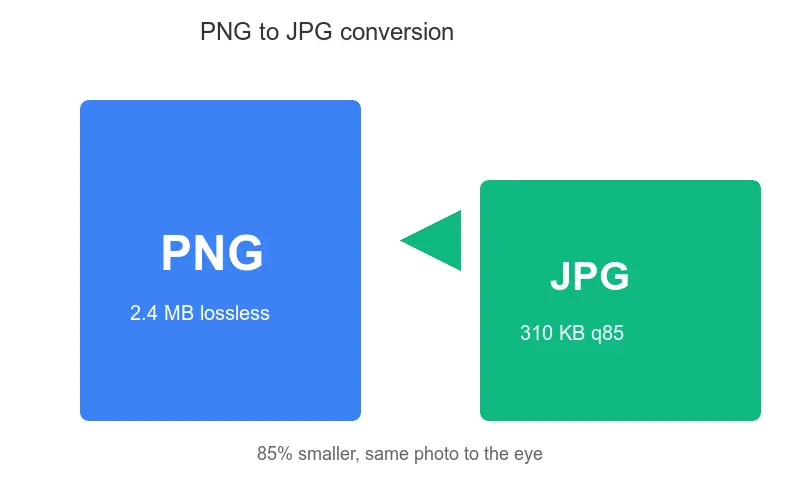
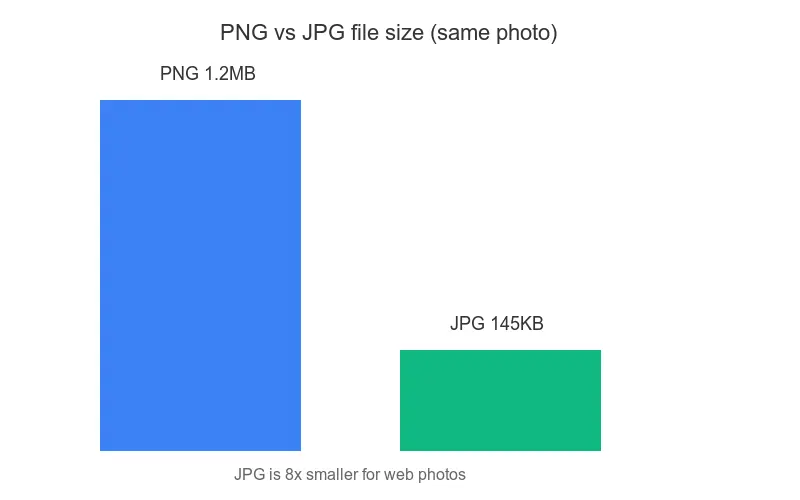
画像が写真(テキストやシャープなエッジを持つグラフィックではない)であり、透過性を必要としない場合にPNGをJPGに変換してください。なぜなら、JPGは目に見える画質の低下なしにファイルサイズを80%以上縮小できるからです。画像にテキスト、ロゴ、シャープな線、または透過的な背景がある場合はPNGを維持してください。JPGの圧縮はこれらをぼかし、透過性を保存できません。フォルダ内の画像を一度に変換するには、バッチプロセッサーを使用し、単一の画像を変換するには、フォーマット変換ツールを使用します。
なぜPNGはJPGよりも大きなファイルサイズになるのか?
PNGはフラットカラー領域とシャープなエッジ向けに設計された非可逆圧縮(lossless compression)を使用しています。ピクセルをすべて正確に保持するため、グラフィックには理想的ですが、写真にとっては無駄であり、数百万の微妙な色のバリエーションがこの圧縮を困難にします。JPGは写真の滑らかなグラデーション向けに設計された可逆圧縮(lossy compression)を使用し、目があまり気づかないディテールを破棄することで劇的なサイズ削減を実現します。
| 画像タイプ | PNGサイズ | JPGサイズ(q85) | より良いフォーマット |
|---|---|---|---|
| 写真 | 大きい | 80-90%小さい | JPG |
| 文字付きスクリーンショット | 小さい | より大きいかぼやける | PNG |
| 透明付きロゴ | 小さい | 壊れる(アルファなし) | PNG |
| フラットカラーのグラフィック | 小さい | 類似 | どちらでも |
写真の場合、サイズ差は甚大です。5 MBの写真PNGは、品質85のJPGではしばしば500 KBになり、知覚できる違いはありません。format comparisonでは、これら3つの一般的なフォーマットすべてにおけるトレードオフを解説しています。
代わりにPNGを維持すべきなのはどんな時か?
画像がJPGでは提供できない機能に依存している場合、PNGを選択するのが適切です。これらをJPGに変換すると、それらの機能が損なわれます。
- 透過性 — PNGはアルファ透過性をサポートしますが、JPGはサポートしません。透過的な背景のロゴは、JPGでは単色の白いボックス上のロゴになります。
- シャープなテキスト — JPGの圧縮は、テキストのエッジ周辺にリンギングアーティファクト(ringing artifacts)を引き起こします。テキストを含むスクリーンショットはPNGのままにするべきです。
- フラットカラー — PNGはフラット領域を効率的に圧縮しますが、JPGはバンディング(banding)を引き起こす可能性があります。
- 再編集 — PNGは非可逆であるため、再保存しても劣化しませんが、JPGは保存するたびに画質が低下します。
これらが当てはまる場合は、PNGを維持してください。ファイルサイズは、それらの機能に対する代償なのです。
変換時に透過性はどう対処するか?
PNGからJPGへの変換で最も難しいのが透過的な背景です。なぜなら、JPGにはアルファチャンネルがないからです。最初に透過性を単色で塗りつぶす必要があります。
- 画像が配置される背景色を決定します(通常は白)。
- 変換する前に、PNGをその背景色上に平坦化します。
- 品質85でJPGに変換します。
- かつての透過的なエッジ周辺に目に見えるハローがないか確認します。
- 背景色は、画像が配置される場所に合わせて合わせます(ほとんどのサイトでは白、ダークテーマでは黒)。
- 背景色が不一致だと、醜い可視の長方形が生成されます。
- 様々な背景の上に配置する必要がある画像の場合は、PNGを維持してください。JPGはこの作業はできません。
バッチ変換ワークフロー
PNGフォルダを一つずつJPGに変換するのは時間がかかります。バッチアプローチでは、すべてのファイルに同じ設定を適用します。
- 写真(良いJPG候補)とグラフィック(PNGとして保持すべきもの)を分離します。
- 透過性のあるPNGはすべて白い背景上に平坦化します。
- バッチプロセッサーを使用して写真フォルダ全体を品質85で実行します。
- アーティファクトがないか、結果を3〜4点目視チェックします。
- 必要に応じて、画像圧縮ツールでさらに圧縮します。
| バッチ設定 | 推奨 |
|---|---|
| 品質 | 写真は85、重要な画像は95 |
| 背景のフラット化 | 白(または宛先に合わせる) |
| リサイズ | 別個に行う、前または後に |
| 出力フォルダー | 新しいフォルダー、PNGオリジナルを保持 |
最適なJPGの品質レベルの選択
画質は、PNGからJPGへの変換がスペースを節約するか、画像を台無しにするかを決定する唯一の設定です。適切なレベルは、画像の内容と閲覧方法によって異なります。
| 品質 | ファイルサイズ | 見える損失 | 適している |
|---|---|---|---|
| 95-100 | 大きい | なし | アーカイブ、重要な画像 |
| 85-90 | 中 | ほとんどの目には見えない | 標準的なWeb写真 |
| 75-80 | 小さい | わずか | サムネイル、大量 |
| 70未満 | 非常に小さい | 見えるアーティファクト | ほとんどの用途に避ける |
実用的な方法:品質85でエクスポートし、100%ズームで表示します。アーティファクトが見えなければそれが適切な画質です。もし見えた場合は、90に上げてください。小さなサイズで表示される画像の場合、通常は75または80で十分です。なぜなら、アーティファクトはサムネイルサイズでは目に見えないからです。小さなファイルのために品質を70以下に落とそうとする誘惑は、ほとんどの場合裏目に出ます。ブロックノイズが小さなディスプレイでも明白になり、画像が安っぽく見えます。空や肌のような滑らかなグラデーションを持つ写真はまずJPGアーティファクトを示すため、画質レベルを選択する際はこれらの領域を特に確認してください。
一般的な変換ミス
- テキストが多いスクリーンショットの変換 — JPGはテキストをぼかします。PNGを維持してください。
- 透過性を白いボックスに失う — まず適切な背景色上に平坦化してください。
- JPGの繰り返し再保存 — 保存するたびにアーティファクトが蓄積します。一度だけPNGから変換してください。
- 低すぎる品質の使用 — 80以下では、ほとんどの写真でJPGアーティファクトが見えるようになります。
- 画質が悪くなるグラフィックの変換 — フラットカラーのアートはJPGになると劣化する可能性があります。サイズを確認してください。
WebPを使うべきなのはどんな時か?
最新のWebPは、PNGとJPGの両方を上回ることがよくあります。PNGのような透過性をサポートしつつ、JPGのように写真を圧縮でき、どちらよりも小さなサイズを実現します。新しいウェブ画像の場合、PNGを直接WebPに変換することで、透過性と小さなファイルを一つのフォーマットで得られます。PNG to WebP guideがその手順を解説しています。
WebPは非可逆圧縮を使用することで、グラフィックの品質においてPNGと同等の画質をより小さいサイズで実現でき、また可逆WebPは写真に対してJPGよりも優れています。したがって、ブラウザサポートがもはや問題ではないウェブ向けの場合、ソースが写真かグラフィックかにかかわらず、WebPがますます単一の最良の答えとなっています。基盤となるフォーマット仕様については、Mozilla image format referenceに各々の機能が記載されており、PNG specificationはPNGをグラフィックにとって最適な選択肢とする非可逆圧縮を定義しています。習慣ではなく、画像のコンテンツと目的地によってフォーマットを選択してください。
よくある質問
PNGをJPGに変換すべきなのはどんな時ですか?
画像が写真であり、ファイルサイズが重要である場合です。JPGは写真に対して遥かに小さいからです。シャープなエッジ、テキスト、または透過性を持つグラフィックの場合はPNGを維持し、JPGの圧縮アーティファクトが表示されるのを防ぎます。コンテンツに合わせてフォーマットを合わせましょう。
PNGはなぜJPGよりも大きなファイルサイズになるのですか?
PNGは非可逆圧縮を使用し、すべてのピクセルを正確に保持します。一方、JPGは目があまり気づかないディテールを破棄します。写真の場合、これはPNGが情報(JPGが安全に破棄するもの)を保持することを意味するため、同じ視覚的な結果に対してPNGの方がはるかに大きくなります。
JPGに変換する際、透過性はどう対処すればいいですか?
JPGは透過性をサポートしないため、透過的なPNGは変換時に強制的な背景(通常は白または黒)が適用されます。まずPNGを任意の背景色上に平坦化してから、変換してください。JPGのエクスポートで透過性が維持されると期待しないでください。
どの程度のJPG品質を使うべきですか?
ウェブ向けには品質80〜85(目に見えない損失、小さなファイルサイズ)が良いです。印刷物や検査対象のクロップの場合はより高い品質が必要です。ターゲットとなる品質で一度だけ変換し、繰り返し再保存しないでください。なぜなら、JPEGを保存するたびに生成ロスが加わるからです。
透過性を失わずにPNGをJPGに変換できますか?
いいえ。JPGは透過性をサポートしないため、透過的なPNGには強制的な背景が適用されます。まず任意の背景色上に平坦化してから、変換してください。透過性が必要な場合は、PNGのままでするか、代わりにWebPに変換してください。
どの程度のJPG品質に変換すべきですか?
ウェブ配信向けには品質80〜85(閲覧サイズでの目に見えない損失、品質100の約4分の1のバイト数)を使用します。90〜95は、印刷物や詳細に検査されるクロップのみに使用してください。PNGマスターからターゲット品質で一度だけ変換し、JPEGを繰り返し再保存しないでください。なぜなら、保存するたびに生成ロスが加わるからです。
PNGをJPGに変換すると透過性は失われますか?
はい。JPGにはアルファチャンネルがないため、すべての透過領域は強制的な背景(通常は白または黒)を受けます。透過性が必要な場合は、PNGのままでするか、代わりにWebPに変換してください。どちらもアルファチャンネルをサポートしています。透過的なPNGをJPGに変換するには、まず任意の背景色上に平坦化してから、JPGをエクスポートしてください。
続けて読む

2026-09-13
16ビット深度マップ:バンディングの直し方とPNGの確認方法
深度マップに出る段差や反転の原因を切り分けます。再現できる8ビット/16ビットPNG実験、ファイル検査スクリプト、Blenderへの読み込みチェックリスト付き。

2026-09-13
画像からのGIFメーカー:高速で読み込まれるアニメーションGIFを構築
複数の画像をウェブやソーシャルメディア向けのアニメーションGIFに変換できます。正確なフレームタイミング、各プラットフォームのサイズ制限、そして動画ではなくGIFを選ぶべき状況など、詳細なガイドを提供します。

2026-09-13
スクリーンショットを画像に変換:保存、形式設定、最適化の方法
あらゆるデバイスでスクリーンショットをキャプチャし、テキストのぼやけを防ぎながらウェブ用に適切な形式で保存・圧縮する方法を紹介します。PNG、WebP、およびフルページキャプチャのための具体的な手順を解説します。