2026-03-10 · 2026-07-26 更新
HEIC to PNG:iPhone写真をロスレスなPNG形式に変換する方法
ロスレスな品質や透過が必要な場合、HEIC形式のiPhone写真をPNGに変換できます。実際のファイルサイズとのトレードオフ、Mac/Windows/CLIでの手順、そしてそもそもPNGが最適ではないケースについても詳しく解説します。
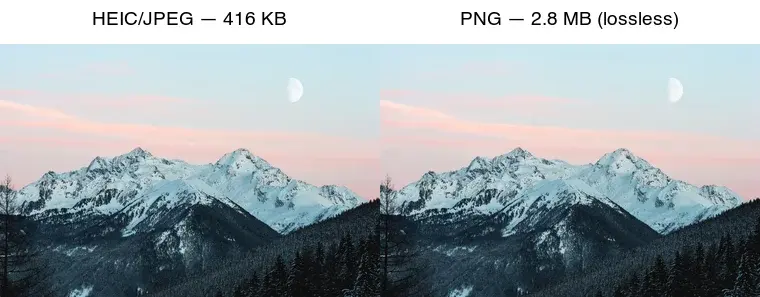
最終更新日: 2026年7月26日
HEICをPNGに変換するのは、ロスレスのコピーが必要な場合(編集、アーカイブ、またはシャープなグラフィック用)には適切な選択です。なぜなら、PNGは再圧縮によるアーティファクトなしにすべてのピクセルを保持するからです。トレードオフとなるのはサイズです。写真のPNGは、HEICやJPEGよりもはるかに大きくなります。本ガイドでは、HEIC to PNGが適しているケース、実際のサイズコスト、そしてどのプラットフォームでも実行する方法について解説します。
クイックアンサー:HEICをPNGに変換すべきか?
ロスレスが必要な場合に限ります。目標に応じて適切な形式を選択してください。
| 目標 | ターゲット | 理由 |
|---|---|---|
| 共有 / アップロード / メール | JPEG | 万能で、サイズが小さい |
| 編集、アーカイブ、マスターファイル | PNG | ロスレス、再圧縮なし |
| Web画像 | WebP | PNGより小さく、アルファをサポート |
| 最大の品質維持 | HEICを保持する | すでに効率的で高品質であるため |
ほとんどの共有用途では、PNGよりもJPEGの方が適したターゲットです(HEIC to JPGを参照)。ロスレスが重要となる場合にのみPNGを目指してください。
なぜHEICをPNGに変換するのか?
PNGはロスレスです。再圧縮による品質低下を一切起こさず、すべてのピクセルを正確に保存します。HEICとJPEGの両方はロシィ(可逆ではない)形式であるため、それらの間で再エンコードを行うたびにわずかなディテールが失われます。HEICから直接PNGへ変換する(元のファイルからのワンステップ)ことで、完璧でアーティファクトのないマスターファイルが得られ、これを編集したり、トリミングしたり、他のどの形式に再エクスポートしても品質の低下が蓄積することはありません。
PNGはまた、完全なアルファチャンネル(透明度)をサポートしており、これはHEICの写真やJPEGにはない機能です。被写体から切り抜く必要がある場合に特に有用です。ただし、コストはファイルサイズになります。写真の場合、ロスレスで記録するため、PNGはHEICやJPEGよりも劇的に大きくなります。
PNGはHEICよりどれくらい大きいか?
2000pxの写真を例に測定した場合:
| フォーマット | サイズ | タイプ |
|---|---|---|
| HEIC | ~208 KB | ロシィ(効率的) |
| JPEG q85 | 416 KB | ロシィ(互換性重視) |
| PNG | 2.8 MB | ロスレス |
| TIFF (LZW) | 3.3 MB | ロスレス(印刷用) |
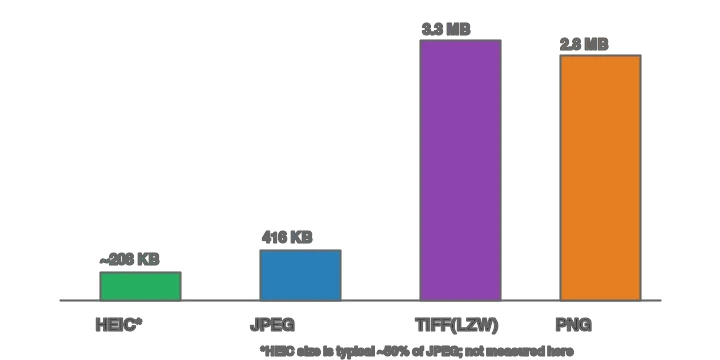
PNGの2.8 MBは、HEICのおおよそ13倍、JPEGの7倍に相当します。これがロスレスの代償であり、一度保存するマスターファイルには許容できますが、Web画像には無駄です。各フォーマットはパイプラインの異なる段階を担っています:

方法1:Webコンバーター
単一の画像の場合、フォーマット変換ツールを使用します。HEICをアップロードし、PNGを選択してダウンロードするだけです。PNGはロスレスであるため、品質スライダーは存在せず、出力は入力とピクセル単位で一致します。これはどのデバイスでも最も簡単な方法です。
方法2:Mac(標準搭載)
macOSはHEICをネイティブで読み込むため、PNGエクスポートが組み込まれています。
- Preview: HEICを開き、「ファイル」→「エクスポート」からPNGを選択します。
- Photos: 選択し、「ファイル」→「エクスポート」→「写真を1枚エクスポート」→ PNG(利用可能な場合)または、変更せずにエクスポートしてから変換します。
sips:sips -s format png input.heic --out output.png
方法3:Windows
無料のHEIF/HEVC拡張機能をインストールすると、PhotosアプリでHEICを開き、「名前を付けて保存」からPNGを選択できます。バッチ処理の場合、HEICデリゲートを備えたImageMagickがフォルダ全体を処理します。
方法4:コマンドライン(バッチ)
## ImageMagick (HEICデリゲート — libheifが必要)
mkdir -p out
for f in *.heic; do magick "$f" "out/${f%.*}.png"; done

## heif-convert (libheifから)
heif-convert input.heic output.png
PNGの出力には品質フラグは必要ありません。デフォルトでロスレスだからです。バッチリサイズガイドでは、並列フォルダパターンについて確認できます。
PNGの圧縮はHEICやJPEGと比較してどうですか?
PNGは、予測フィルタリングに加え、ロスレスなDEFLATE圧縮(ZIPと同じアルゴリズム)を使用するため、ピクセルデータを決して破棄しません。しかし、人間の目が写真における損失を許容するという事実を利用することはできません。一方、HEICとJPEGはロシィな手法(DCT/量子化およびHEVCイントラフレームコーディング)を使用しており、目にはほとんど見えない高周波ディテールを捨ててしまうため、同じ写真であってもPNGよりも7〜13倍小さくなります。
MDN image format referenceでは、どのフォーマットがロシィかロスレスかを明確にし、それぞれがどこでサポートされているかを説明しています。実用的な結果として、PNGのロスレスな利点は本物ですが高価であるため、グラフィック、テキスト、および編集マスターファイルのために温存し、Webでの写真配信には使用すべきではありません。なぜなら、Webにおいて重要なすべての指標でロシィ形式が優れているからです。Webの写真の場合は、代わりにHEICをWebPに変換してください(WebPコンバーターガイドを参照)。
HEIC to PNGが不適切な選択となるのはどんな時か?
- Web画像の場合。 2.8 MBのPNGはひどいWeb画像です。WebPまたはJPEGを使用してください。image formats explainedを参照してください。
- 共有/メールの場合。 JPEGの方が小さく、普遍的にサポートされています。
- 単に互換性が必要な場合。 互換性のフォーマットはPNGではなくJPEGです。
- ストレージ効率を重視する場合。 HEIC自体がすでに効率的で高品質であるため、ロスレスが必要でない限り、13倍も大きいPNGを選ぶ必要はありません。
HEICとPNGのどちらをアーカイブすべきか?
個人的なアーカイブとして、HEIC(またはTIFFマスター)を保持することをお勧めします。どちらも品質を効率的に維持できます。PNGは繰り返し作業する編集マスターとしては問題ありませんが、何千枚もの写真にわたるとサイズが積み重なります。実用的なルールは次のとおりです。元のHEICを真実の源泉として保持し、必要に応じてPNG(またはJPEG、WebP)をエクスポートします。
よくある間違い
- Web用の写真にPNGを使用すること。 必要以上に7〜13倍大きくなります。WebP/JPEGを使用してください。
- HEIC → JPEG → PNGと変換すること。 ロシィなステップを経るたびにアーティファクトが追加されます。クリーンなマスターファイルのためには、HEIC → PNGを直接行うべきです。
- PNGが小さいと期待すること。 写真のロスレスストレージは本質的に大きくなります。
- 透明度が別物であることを忘れること。 平面なHEIC写真には透明度はありません。そのPNGも単なるロスレスの写真であり、切り抜きではありません。transparent imagesを参照してください。
- 変換後にHEICを削除すること。 元のファイルを保持し、PNGは派生したマスターファイルです。
よくある質問
HEICをPNGに変換すべきですか?
ロスレスな品質と普遍的な互換性が必要な場合は、はい—PNGはすべてのピクセルを保持し、どこでも開きます。コストはファイルサイズになります:PNGはHEICよりもはるかに大きいです。編集マスターにはPNGに変換し、共有用にはHEICを保持するかJPGに変換してください。
PNGはHEICよりどれくらい大きいですか?
ロスレスであるため、そしてHEICがロシィ圧縮されているため、数倍大きく(10+ MB)なります。ロスレスが必要な場合にのみPNGを使用し、Webや共有用には代わりにJPGまたはWebPに変換してください。
HEICをPNGに変換すると品質は失われますか?
いいえ—PNGはロスレスなので、変換によってHEICがデコードした画像を正確に保持します。トレードオフは品質ではなくファイルサイズです。さらに編集する予定がある場合は、PNGが適切なマスター形式です。
HEICをPNGでバッチ変換できますか?
はい—macOSのPreviewやAutomatorはバッチ変換でき、コマンドラインツール(ImageMagick)もフォルダを処理できます。大量のバッチ処理を行う場合は、PNGのファイルサイズペナルティを避けるため、JPGまたはWebPの出力を推奨します。バッチ画像処理ガイドを参照してください。
変換せずにHEICを保持すべきなのはどんな時ですか?
ストレージが重要で互換性の問題がない場合—HEICはJPEGの約半分サイズです。HEICを受け入れないシステムと共有する必要がある場合にのみJPGまたはPNGに変換してください。
HEICからJPGではなくPNGに変換するべきなのはなぜですか?
さらに編集するためにロスレスな品質が必要な場合—PNGはすべてのピクセルを正確に保持しますが、JPGは世代的なロシィ圧縮を追加します。コストはファイルサイズです:PNGはHEICやJPGよりも数倍大きくなります。編集するマスターにはPNGに変換し、共有用およびWeb用にはJPGまたはWebPに変換してください。
HEICを保持すべきなのはどんな時ですか?
ストレージが重要で互換性の問題がない場合—HEICはJPEGの約半分サイズです。HEICを受け入れないシステムと共有する必要がある場合にのみJPGまたはPNGに変換してください。日常的なスマートフォン撮影では、HEICが効率的なデフォルトです。
HEICをPNGに変換すると品質は保持されますか?
はい、完全に保たれます—PNGはロスレスなので、変換によってHEICがデコードした画像を正確に維持します。トレードオフはファイルサイズです:PNGはHEICよりも数倍大きくなります。編集のためのロスレスマスターが必要な場合はPNGに変換し、より完璧な忠実度よりも小さいサイズが重要となる共有用およびWeb用にはJPGまたはWebPに変換してください。
画像クレジット
- HEIC/PNG比較、フォーマットサイズ比較、where-formats-belongダイアグラム—著者が風景写真(Pexels #1287145, photo by eberhard grossgasteiger)から生成し、実際の測定サイズとPNGのロスレスな役割を示しています。
続けて読む

2026-09-13
16ビット深度マップ:バンディングの直し方とPNGの確認方法
深度マップに出る段差や反転の原因を切り分けます。再現できる8ビット/16ビットPNG実験、ファイル検査スクリプト、Blenderへの読み込みチェックリスト付き。

2026-09-13
画像からのGIFメーカー:高速で読み込まれるアニメーションGIFを構築
複数の画像をウェブやソーシャルメディア向けのアニメーションGIFに変換できます。正確なフレームタイミング、各プラットフォームのサイズ制限、そして動画ではなくGIFを選ぶべき状況など、詳細なガイドを提供します。

2026-09-13
スクリーンショットを画像に変換:保存、形式設定、最適化の方法
あらゆるデバイスでスクリーンショットをキャプチャし、テキストのぼやけを防ぎながらウェブ用に適切な形式で保存・圧縮する方法を紹介します。PNG、WebP、およびフルページキャプチャのための具体的な手順を解説します。