2026-07-18 · 2026-07-26 更新
HEICからJPGへの変換:無料ツールとバッチ処理方法を比較
Web、Mac、Windows、iPhone、コマンドラインなど、様々な環境で利用できる無料のツールを使ってHEIC形式のiPhone写真をJPGに変換する方法を徹底比較します。速度やバッチサポート機能、最適な使用シーンごとに詳細な情報を提供します。
最終更新:2026年7月17日
iPhoneのHEIC写真はJPEGの約半分ほどのサイズですが、多くのシステム(Webアップロードフォーム、メールクライアント、Windowsアプリ、古いエディターなど)では開けないものがあります。HEICをJPGに変換すると、ファイルサイズが約倍になるという代償を払うものの、写真が普遍的に互換性を持つようになります。本ガイドでは、お持ちの写真の量や使用するデバイスに合わせて最適な無料の変換方法を比較します。
簡単な回答:どの HEIC to JPG メソッドを使うべきですか?
サインアップ不要の無料ブラウザコンバーターをお探しなら、HEIC変換ツール をご利用ください — .heic ファイルをアップロードし、JPG または PNG を選んでダウンロードするだけです。数枚程度の写真であれば、どのデバイスでも最速の方法です。
| 状況 | 方法 | 理由 |
|---|---|---|
| 写真が数枚、どんなデバイスでも | HEIC変換ツール | 無料、登録不要、JPG または PNG |
| Macを使用している場合 | Preview / Photos / sips |
内蔵機能、無料 |
| Windowsを使用している場合 | Photosアプリ(HEIF拡張機能使用) | ストアから入手可能な無料拡張機能 |
| 定期的に、大量の写真を扱う場合 | magick または heif-convert CLI |
スクリプト化可能、制限なし |
| スマホから直接JPEGが欲しい場合 | iPhoneの「自動」転送 | エクスポート時に変換される |
より詳細な理由や設定については、HEIC to JPG guide を参照してください。
HEICをJPGに変換する理由は?
主な理由は常に互換性です。第一に、Apple以外のソフトウェアはHEICを受け付けないことが多くあります(Webアップロードフォーム、メールクライアント、HEIF拡張機能のないWindows PC、古い画像エディターなど)。第二に、特定のワークフロー(マーケットプレイスのフィード、印刷パイプライン、パートナーシステム)ではJPEGのみが受け入れられる場合があります。変換自体は簡単ですが、唯一の実質的なコストとなるのがファイルサイズです。
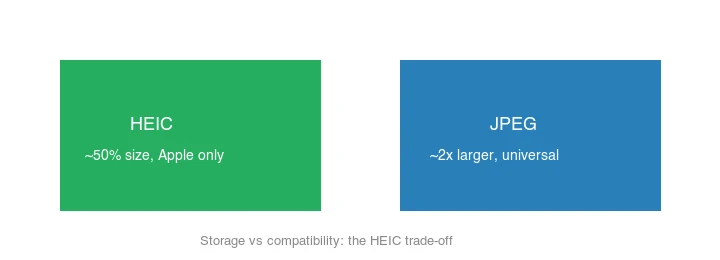
同等の品質の場合、HEICはJPEGの約50%であり、JPEGに変換するとバイト数が約2倍になります。これは互換性が必要な場合には許容範囲ですが、必要なければHEICを保持する方が良いです。
各フォーマットの位置づけは?
各フォーマットは写真パイプラインの特定の段階を担っているため、変換が一般的になっています。
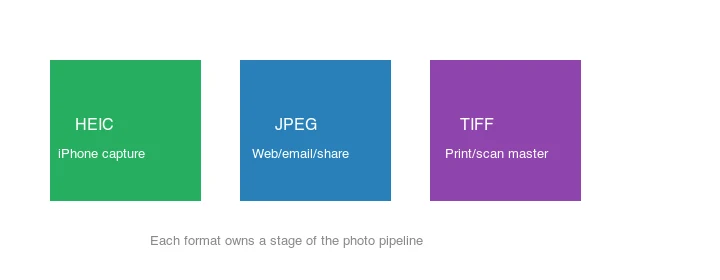
iPhoneはストレージ効率のためにHEICでキャプチャし、JPEGは共有/アップロード用フォーマットであり、TIFFは印刷/スキャン用のマスターファイルです。これらの段階間を移動することが、まさに変換が行っていることです。完全なマッピングについては、convert image format guide をご覧ください。
HEICはJPEGよりどれくらい小さいですか?
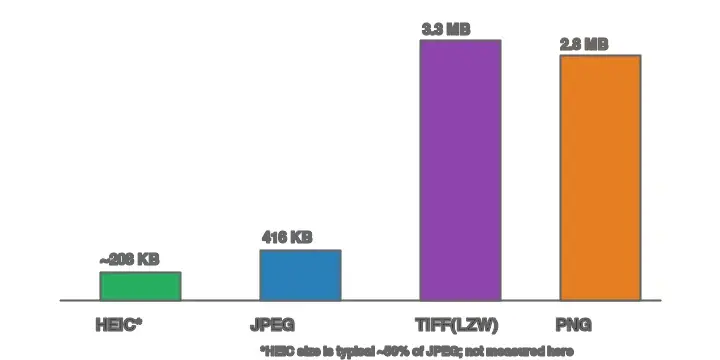
サイズ差は写真全体で一貫しています。HEICは、同等の品質を持つJPEGの約半分程度のバイト数で画像を保存します。2000pxの写真の場合:
| Format | Typical size | Use |
|---|---|---|
| HEIC | ~208 KB | iPhoneキャプチャ、Appleエコシステム |
| JPEG | ~416 KB | 普遍的な共有/アップロード |
| PNG | ~2.8 MB | 非可逆なマスター、大容量 |
| TIFF (LZW) | ~3.3 MB | 印刷/スキャン用マスター |
HEICをJPEGに変換すると、ファイルサイズが約倍になります。これは互換性という代償です。ストレージが重要でツールがHEICに対応している場合は保持し、互換性が重要なら変換してください。Appleのphoto formats documentation および Can I Use HEIC table には、HEICがサポートされている場所とそうでない場所の詳細が記載されています。
方法 1:Webコンバーター
どんなデバイスで数枚の写真を扱う場合は、HEIC変換ツール を使用してください。HEICファイルをアップロードし、JPGまたはPNGを選択してダウンロードします。インストール不要でMac/Windows/Chromebookで動作し、サーバー側で変換が実行されるため、WindowsのHEIC拡張機能の要件を回避できます。異なる出力形式や追加の編集オプションが必要な場合は、汎用の フォーマット変換ツール ツールもHEIC入力に対応しています。
方法 2:Mac(内蔵)
macOSはHEICをネイティブで読み込むため、無料で組み込みの機能を利用できます。
- Preview: 開く → ファイル → エクスポート → JPEG。
- Photos: 選択 → ファイル → エクスポート → 写真をエクスポート → JPEG。
sipsによるバッチ処理:for f in *.heic; do sips -s format jpeg "$f" --out "out/${f%.*}.jpg"; done
sipsはすべてのMacにプリインストールされているため、最も手軽なゼロセットアップのバッチ処理方法です。
方法 3:Windows
Microsoft Storeから無料の「HEIF Image Extensions」と「HEVC Video Extensions」をインストールし、PhotosアプリでHEICを開き、「名前を付けて保存」でJPEGとして保存します。HEVC拡張機能は、PCのOEMライセンスによっては少額の手数料を求められる場合がありますが、その場合はWebコンバーターを使用するか、代わりにImageMagickにHEICデリゲートをインストールする無料の方法があります。Windowsでのバッチ処理の場合、libheifが導入されていればImageMagickが機能します。コマンドラインからの for f in *.heic; do magick ... ループは、わずかな構文の調整でPowerShellでも実行でき、WSLでは書かれた通りに動作します。
Windows 11はネイティブなHEIC処理を徐々に改善していますが、新規インストール環境でHEICが読み込めることを前提とすることは依然として最も一般的な驚きです。Photosアプリがファイルを開くことを期待する前に、必ず拡張機能がインストールされているか確認してください。
方法 4:コマンドライン(バッチ/スクリプト)
## ImageMagick (HEICデリゲート — libheifが必要)
mkdir -p out
for f in *.heic; do magick "$f" -quality 90 "out/${f%.*}.jpg"; done

## heif-convert (libheifから提供) — ImageMagickへの依存なし
heif-convert input.heic output.jpg
magickがHEICでエラーを出す場合は、libheifをインストールするか(macOSでは brew install libheif)、直接 heif-convert を使用してください。これは数百枚の写真や自動化されたパイプラインにとって正しい方法です。
方法 5:転送時の変換 (iPhone)
手動で変換することなくJPEGを取得するには、設定 → 写真 → MacまたはPCへの転送 → 自動 に設定します。iPhoneは内部的にはHEICを保持しますが、USB/AirDrop経由ではJPEGとしてエクスポートされます。最初からJPEGで撮影したい場合は、設定 → カメラ → フォーマット → 最も互換性がある を選択します。
HEICファイルを数百枚バッチ変換するには?
大量の処理を行う場合、CLIツールが唯一合理的な選択肢です。画像ごとにクリックする必要も、アップロードする必要もありません。Macではsipsでインストールなしに処理できます:
mkdir -p jpg
for f in *.heic; do sips -s format jpeg "$f" --out "jpg/${f%.*}.jpg" >/dev/null; done
ImageMagick + libheifが利用できるどのプラットフォームでも、sipsをmagickに置き換えてください。バッチ全体を信頼する前に、いくつか出力ファイルを100%で確認してください。並列フォルダのパターンについては、batch resize guide を参照してください。
よくある間違い
- JPEGの過剰圧縮。 HEIC→JPEG変換でもすでに多少の損失があります。品質は88〜92に保ちましょう。
- WindowsがHEICを読み込むと仮定すること。 無料のHEIF/HEVC拡張機能が必要です。
- 繰り返し再変換を行うこと。 各パスで可逆的なアーティファクトが積み重なります。元のファイルから一度だけ変換しましょう。
- Live Photos / バーストショットを失うこと。 平坦なJPEGエクスポートでは、HEICが保持できるマルチフレームコンテンツが失われます。
- 出力ファイルの確認を忘れること。 HEICを削除する前に、必ずバッチ全体を100%で目視確認してください。
最終変換チェックリスト
- JPGを確認するまで、元のHEICファイルを保持する。
- 古いアプリと共有する場合はsRGBに変換する。
- 日付やカメラのメタデータが重要な場合のみEXIFを保持する。
- 大量のiPhoneエクスポートにはバッチ変換を使用する。
- 何かを削除する前に、いくつかの変換された画像を開いて確認する。
よくある質問
HEICからJPGへの変換は無料ですか?
はい。ここに記載されているすべての方法は無料です(内蔵のMac/Windowsツール、libheif、Webコンバーター)。商用のバッチツールも存在しますが、HEIC→JPEGには不要です。
品質が低下しますか?
わずかに低下します。どちらのフォーマットも可逆圧縮であり、再エンコードを行うためです。品質を高く保つ(88〜92)ことで目立たないようにできます。
HEICからJPGへのバッチ変換は可能ですか?
はい。Macではsipsをループで実行し、どこでもImageMagickまたはheif-convertを使用できます。上記のバッチ処理のセクションを参照してください。
iPhoneにJPEG撮影を設定すべきですか?
常にJPEGが必要な場合は、はい(設定 → カメラ → フォーマット → 最も互換性がある)。そうでない場合はHEICを保持し、必要に応じて変換(または転送)します。
HEICからJPGへの変換はなぜ行いますか?
互換性のためにです。HEIC(iOS 11以降のApple標準)はすべてのアプリ、ウェブサイト、Windows PCでサポートされているわけではありませんが、JPEGは普遍的です。HEICを受け付けないシステムに共有またはアップロードする必要がある場合に変換します。ストレージ節約のためにHEICを保持し、共有のためにJPGに変換します。
HEICからJPGへの変換で品質は失われますか?
わずかに失われます。JPGは可逆圧縮であるため、一度の変換でも世代的な圧縮が加わります。品質90以上であれば、閲覧サイズでは損失は見えません。共有するために一度だけ変換し、再度の変換は避けてください。なぜなら、再保存するたびにアーティファクトが増幅するためです。HEICをマスターファイルとして保持してください。
WindowsはHEICを開けますか?
Windows 11は、Microsoft StoreからHEIFおよびHEVCコーデック拡張機能がインストールされていれば開くことができます。それがない場合、HEICファイルは開けません。共有する場合やコーデックのないマシン向けには、どこでもセットアップなしで開けるJPGに変換するのが最善です。詳細はHEIC guide を参照してください。
iPhoneをJPEG撮影に設定できますか?
はい。設定 > カメラ > フォーマット で「最も互換性がある」を選択することで、HEICではなくJPEGで撮影できます。トレードオフはファイルサイズが大きくなることです(HEICは約半分)。ストレージ節約のためにHEICを保持するか、またはHEICを受け付けないシステムでの普遍的な互換性のためにJPEGに切り替えます。
HEICから変換するとメタデータは失われますか?
一部失われます。基本的なEXIF(カメラ、日付)は通常変換後も残りますが、Apple固有のメタデータやLive Photo、深度データはJPEGには引き継がれません。完全なメタデータが必要な場合は、HEICをマスターファイルとして保持してください。画像自体が重要な共有の場合、メタデータの損失は問題になりません。
HEICからJPGへのバッチ変換は可能ですか?
はい。macOSのPreviewとAutomatorでバッチ変換が可能であり、コマンドラインツール(ImageMagick, heif-convert)でフォルダを処理できます。iPhoneからの大量セットの場合、ファイルごとの制限がない実用的な方法はコマンドラインです。詳細はbatch processing guide を参照してください。
AndroidでHEICを変換できますか?
はい。AndroidはデフォルトでHEICを使用しないため、ヘルプなしではほとんどのアプリが適切に開けません。無料のコンバーターアプリやコマンドラインツール(ImageMagick)を使用して、Android上でHEICを処理できます。JPGに変換することで、iPhone写真をコーデックの問題なくAndroidやあらゆるプラットフォームで共有できるようになります。
画像クレジット
- フォーマットサイズ比較、HEIC/JPEGのトレードオフ、およびwhere-formats-belong図は、著者が風景写真(Pexels #1287145, photo by eberhard grossgasteiger)から作成し、実際の測定サイズと各フォーマットの役割を示すものです。
続けて読む

2026-09-13
16ビット深度マップ:バンディングの直し方とPNGの確認方法
深度マップに出る段差や反転の原因を切り分けます。再現できる8ビット/16ビットPNG実験、ファイル検査スクリプト、Blenderへの読み込みチェックリスト付き。

2026-09-13
画像からのGIFメーカー:高速で読み込まれるアニメーションGIFを構築
複数の画像をウェブやソーシャルメディア向けのアニメーションGIFに変換できます。正確なフレームタイミング、各プラットフォームのサイズ制限、そして動画ではなくGIFを選ぶべき状況など、詳細なガイドを提供します。

2026-09-13
スクリーンショットを画像に変換:保存、形式設定、最適化の方法
あらゆるデバイスでスクリーンショットをキャプチャし、テキストのぼやけを防ぎながらウェブ用に適切な形式で保存・圧縮する方法を紹介します。PNG、WebP、およびフルページキャプチャのための具体的な手順を解説します。