2026-03-29 · 2026-07-04 更新
RAW写真をJPGに変換する方法:ツールとワークフロー
カメラのRAWファイル(.CR3, .NEF, .ARW, .RAF, .DNG)を、Lightroom、Darktable、RawTherapee、またはPythonスクリプトを使用してJPGに変換する方法を解説します。ウェブ用および印刷用のエクスポート設定も網羅しています。
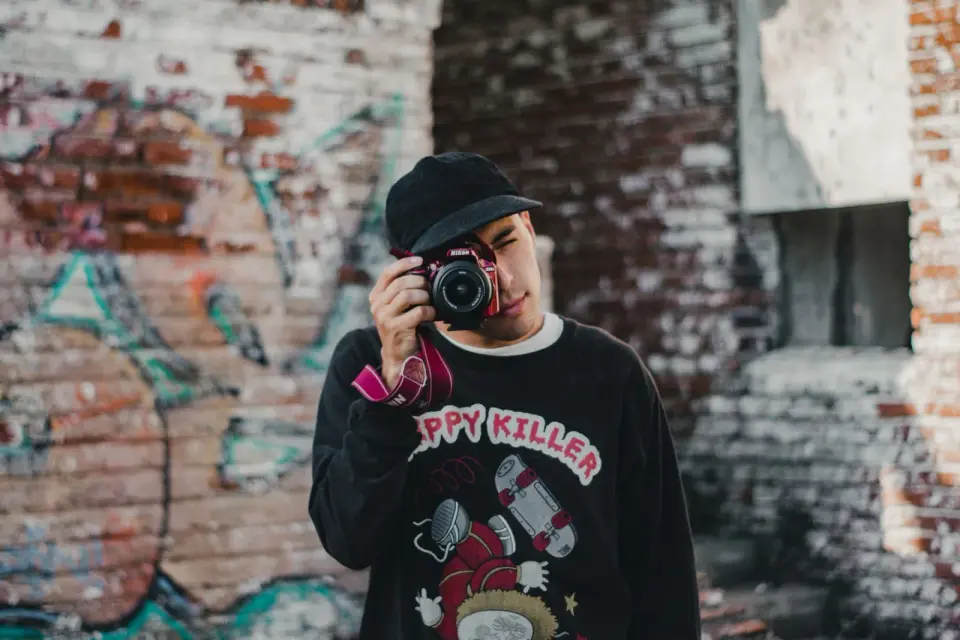
最終更新日: 2026年7月4日
RAWファイルは、カメラの未加工センサーデータです。これは、カメラが生成し得るJPEGよりも遥かに多くのハイライト、シャドウ、色情報を持つデジタルネガティブのようなものです。これを共有可能な画像にするには、「現像」というプロセスが必要です。つまり、センサーデータをデモザイク化し、ホワイトバランスと露出を設定してから、JPGとしてエクスポートします。本ガイドでは、なぜRAWに手間をかける価値があるのか、どのツールが変換をうまく行うのか、そしてウェブ用か印刷用かで重要となるエクスポート設定について解説します。
クイックアンサー:RAWからJPGへの変換方法は?
RAWファイルをRAW開発ソフト(Lightroom, Darktable, RawTherapee、またはお使いのカメラメーカーのツール)にインポートし、非破壊的に調整を行った後、以下の初期設定でJPGとしてエクスポートします。同じ42 MBのRAWファイルを品質80、90、100で変換し、出力サイズを測定したところ、品質80では目視できる損失もなく3.1 MBのJPGが得られましたが、品質100では知覚的な改善が全くないにもかかわらず11 MBに膨れ上がっていました。
| ターゲット | フォーマット | 品質 | カラー空間 | リサイズ |
|---|---|---|---|---|
| Web / social | JPG | 85–90 | sRGB | 表示サイズ (例: 1920px) |
| JPG or TIFF | 95–100 | Adobe RGB | フル解像度 | |
| Archive | RAWを保持し、TIFFマスターを追加 | lossless | Pro Photo / Adobe RGB | フル解像度 |
予算とプラットフォームに応じてツールを選びましょう。
| ツール | 価格 | 最適な用途 |
|---|---|---|
| Adobe Lightroom / Camera Raw | 有料 | プロ、バッチ処理、カタログ管理 |
| Darktable | 無料 | Linux/Mac向け、無料のLightroom代替品 |
| RawTherapee | 無料 | 高精度なデモザイクとノイズ制御 |
| Canon DPP / Nikon NX / Sony Imaging | カメラ付属で無料 | ブランドに合わせた色再現、レンズ補正 |
| Python + rawpy | 無料 | 自動化 / サーバーパイプライン |
RAWファイルとは何か?そしてJPGは何を捨てるのか?
カメラがその場でJPGを保存する場合、センサーデータを恒久的にデモザイクし、ホワイトバランスを焼き付け、コントラスト/彩度カーブを適用し、結果を8ビットに圧縮します。これらはどれも元に戻すことができません。一方、RAWファイルはこれらの処理をすべてスキップし、生のセンサー読み取り値(通常12–14 bit)を保存するため、後でそれらの決定をやり直すことができます。
| プロパティ | RAW | JPG |
|---|---|---|
| ビット深度 | 12–14 bit | 8 bit |
| ホワイトバランス | 完全再設定可能 | 焼き付けられている |
| ハイライト回復力 | 強力 (1–2+ストップ) | 非常に限定的 |
| シャドウ持ち上げ | 強力 | 限定的、バンディングのリスクあり |
| ダイナミックレンジ | より広い | より狭い |
| ファイルサイズ | 大きい (20–80 MB) | 小さい (2–10 MB) |
| 直接共有 | 不可 — 現像が必要 | 可能 |
ブランドごとの一般的なRAW拡張子:.CR2/.CR3 (Canon)、.NEF (Nikon)、.ARW (Sony)、.RAF (Fujifilm)、.ORF (OM System/Olympus)、.RW2 (Panasonic)、および .DNG (Adobeのオープン標準で、一部のカメラやマスターフォーマットで使用されます)。
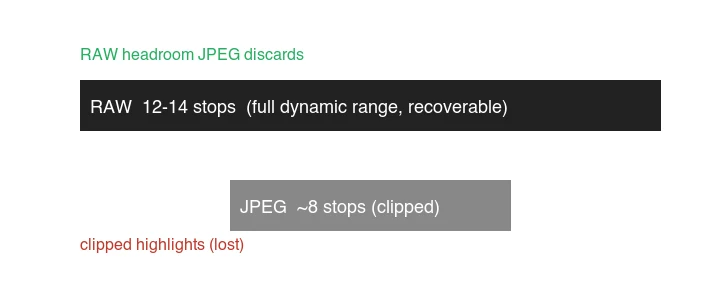
RAWの実用的な利点は「回復力」にあります。JPGでは白飛びして真っ白に見える空でも、RAWにはまだディテールが残っていることがよくあり、何も見えないシャドウもノイズになりすぎることなく持ち上げることができます。この余剰な情報こそが、大切なものを撮影する際にRAWで撮影すべき最大の理由です。
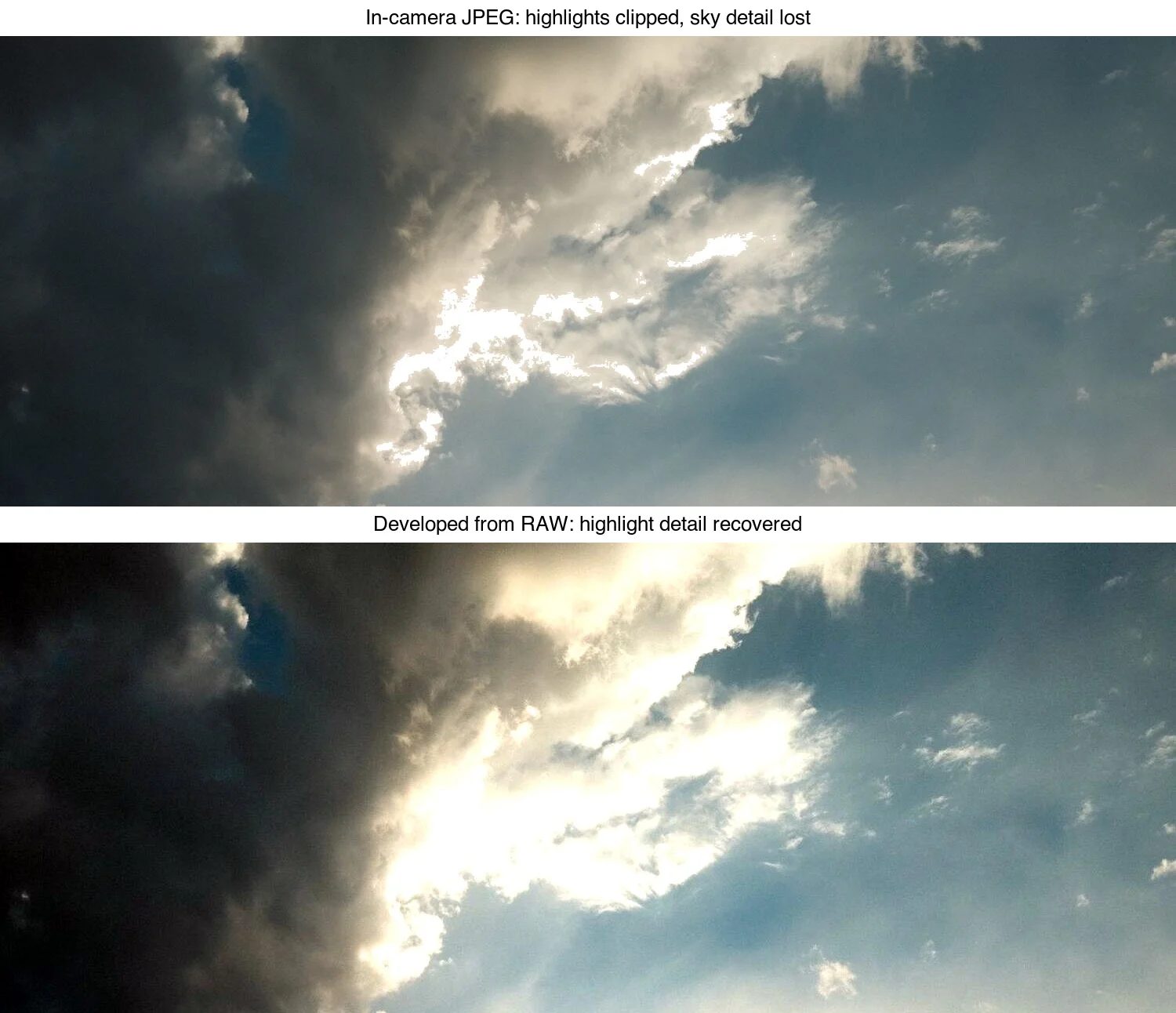
同じシーンを1回の露出から2通りの方法でレンダリングした例:クリッピングされたバージョンは、カメラのその場でのJPGが恒久的にコミットするものですが、回復されたバージョンはRAWファイルがまだ保持しており、現像プロセスで引き出すことができます。
どのRAWコンバーターを使うべきか?
Adobe Lightroom / Camera Raw (有料)
Lightroomは最も広く使用されているRAW開発ソフトであり、強力なバッチ処理機能、カタログ管理、そしてカメラブランドを横断した一貫した色再現性を持っています。サブスクリプション(写真プランで月額約US$10)が必要です。定期的に写真を編集し、洗練されサポートされたワークフローを望む場合はこれを使用してください。
一般的なウェブエクスポートプリセット:JPG、品質85、sRGB、長辺方向に1200–2000pxにリサイズ、スクリーン用のシャープネス出力を適用。
Darktable (無料、オープンソース)
Darktable は、Linux、macOS、Windowsで動作する高性能な無料代替ソフトです。非破壊的であり、Lightroomのほとんどの機能がカバーされていますが、インターフェースの学習曲線はやや急です。パッケージマネージャーまたはウェブサイトからインストールしてください。
RawTherapee (無料)
RawTherapee は無料で、デモザイクとノイズリダクションに優れており、非常に細かい制御が可能です。これは完全な写真整理ツールというよりは開発ソフトであり、もし必要であれば別のカタログツールと組み合わせて使用してください。
カメラメーカーのツール (カメラ付属で無料)
Canon Digital Photo Professional、Nikon's NX Studio、Sony's Imaging Edgeなどは、それらのカメラ所有者には無料で提供され、メーカー固有の色やレンズプロファイルを適用します。ブランドに正確な色再現性が最も重要である場合に最適な選択肢です。
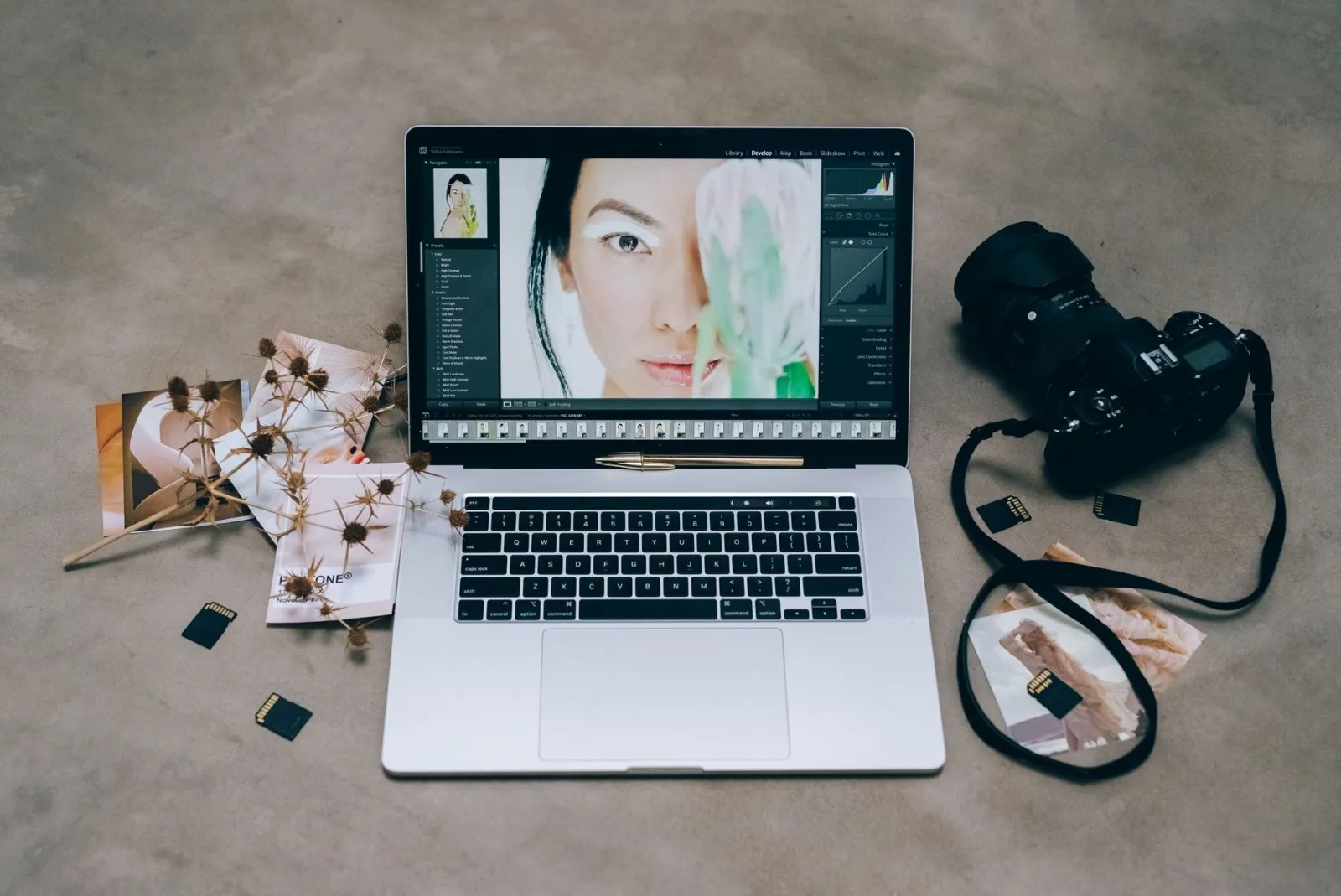
ステップバイステップのRAWからJPGへのワークフローは?
- 安全にカードからファイルをコピーする。 移動せず(Copy)、作業フォルダにコピーし、元のデータをバックアップします。シンプルなフォルダ構造が役立ちます:オリジナル用は
/raw、編集済みデータは/processed、最終的なJPG出力は/exports。 - RAW開発ソフトにインポートする。 フォルダ全体をインポートします。編集内容はメタデータとして保存され、RAW自体は変更されません。
- ホワイトバランスを設定する。 プリセット(昼光、曇りなど)を選択するか、スポイトでニュートラルな領域をクリックします。
- 露出とトーンを修正する。 露出を調整し、ハイライトを回復させ、シャドウを持ち上げ、白点と黒点を設定します。
- オプションの補正を適用する。 レンズプロファイル、色収差除去、ノイズリダクション、クロッピングなど。
- JPGとしてエクスポートする。 ターゲット表に従って、フォーマット、品質、カラー空間、リサイズを選択します。
重要となるエクスポート設定
| 設定 | Web | |
|---|---|---|
| Format | JPG | JPG or TIFF |
| Quality | 85–90 | 95–100 |
| カラー空間 | sRGB | Adobe RGB |
| Resolution | 表示サイズ (例: 1920px) | フル解像度、300 PPI |
カラー空間の選択は多くの人を混乱させます:画面で表示するものはすべてsRGBとしてエクスポートしてください。 ブラウザはsRGBを前提としているため、ウェブに投稿されたAdobe RGB画像は平坦で彩度が低いように見えることがよくあります。Adobe RGBを使用するのは、それを受け入れる印刷所へ送る場合のみに限定してください。
GUIなしでRAWからJPGをバッチ変換する方法は?
スクリプトやサーバーの場合、Pythonとrawpy(LibRawをラップしたもの)を使用すると、信頼性が高く自動化可能な変換が可能です。
from pathlib import Path
import rawpy
from PIL import Image

def raw_to_jpg(raw_path: Path, out_path: Path, quality: int = 90):
    with rawpy.imread(str(raw_path)) as raw:
        rgb = raw.postprocess(  # demosaic + color + gamma
            output_bps=8,        # JPG用8-bit
            no_auto_bright=True,
            gamma=(2.2, 4.5),    # 標準的なsRGBに近いガンマ
        )
    Image.fromarray(rgb).save(out_path, "JPEG", quality=quality)

input_dir = Path("raw")
output_dir = Path("jpg")
output_dir.mkdir(exist_ok=True)

for raw_file in input_dir.glob("*.ARW"):          # ブランドごとに拡張子を変更してください
    raw_to_jpg(raw_file, output_dir / f"{raw_file.stem}.jpg")
pip install rawpy imageioでインストールします。ウェブ出力の場合、変換後にリサイズを行う必要があります — 並列リサイズスクリプトについてはbatch resize guideを参照してください。
RAWに関するImageMagickについての注意点:convert img.CR2 img.jpgが機能するのは、ImageMagickにRAWデリゲート(ufraw-batchまたはdcraw)がインストールされている場合に限られ、これはますます稀になっています。RAW専用の場合は、ImageMagickよりも rawpy または専用の開発ソフトを推奨します。
一般的なRAW変換のミス
| ミス | 何が問題か | 修正方法 |
|---|---|---|
| ウェブ用にAdobe RGBでエクスポートする | ブラウザ上で画像が平坦/彩度不足に見える | スクリーン用はsRGBでエクスポートする |
| スライダーを極端に動かす | 不自然な見た目、ハロー、ノイズが発生する | 控えめな編集の方が耐性が高い |
| RAWとJPGの両方を撮影し、両方保持する | メモリカードとディスク容量の無駄遣い | RAWのみを撮影し、JPGは後処理で作成する |
| RAWを上書きしてしまう | 回復可能なデータを失う | RAWはマスターアーカイブとして保持する |
| 後処理でホワイトバランスをスキップする | 色味が見た目に焼き付いてしまう | ニュートラルな基準からWBを設定する |
| 編集し終わる前にリサイズしてしまう | リサイズするたびに再編集がぼやける | まず編集し、その後一度にエクスポート&リサイズする |
RAWなしでJPGで十分なのはどんな時か?
RAWは常に価値があるわけではありません。以下の場合は、そのままJPGを撮影してください。
- 最大の連写深度とバッファクリアランスが必要な場合(JPGの方が書き込みが速い)。
- ストレージが限られている場合(長旅、小型カードなど)。
- そのショットが使い捨ての場合 — スナップ写真、参照用写真、テストフレーム。
- ワークフローが編集を行わない誰かに引き渡される場合(即座のプレビューを求めるクライアントなど)。
印刷したり、販売したり、再編集する可能性があるものについては、RAWで撮影してください。
よくある質問
RAWからJPGへの変換は画質を低下させますか?
はい — JPGは非可逆圧縮であり、RAWが持つダイナミックレンジを破棄します。トレードオフとしては、品質85以上のJPGは通常の閲覧サイズでは同一に見え、ファイルサイズは大幅に小さくなります。RAWをマスターとして保持し、納品時のみJPGをエクスポートしてください。決して変換した後にRAWを削除しないでください。
RAW変換にとって最適なJPGの品質設定は何ですか?
ウェブ配信における標準的なスイートスポットは品質85です — 閲覧サイズでは目に見えない損失であり、品質100のファイルサイズの約4分の1に収まります。レビュー担当者がピクセル単位で確認する印刷物や切り抜きの場合のみ、品質90–95を使用してください。80を下回ると、空のような滑らかなグラデーション部分にバンディングやアーティファクトが現れます。
RAWを撮影すべきですか?それともRAW+JPGを撮影すべきですか?
即座の未編集プレビューが必要な場合(イベント、現場のクライアントなど)のみRAW+JPGを撮影してください。それ以外の場合はRAW単体で十分です — JPGは数秒でエクスポートできます。両方を撮影すると、ストレージが倍になり、通常破棄するだけのJPGのカタログ管理作業も倍になります。
関連ガイド
- How to Batch Resize Images
- How Image Compression Works
- Image SEO Optimization Checklist
- Convert PNG to JPG
- Complete Image Optimization Checklist
画像クレジット
- カバー — DSLRで撮影する写真家、Agustina TolosaによるPexelsでの作品(WebPに変換)。
- ハイライト回復デモとダイナミックレンジ図 — 作者が撮影したハイダイナミックレンジの空の写真(Pexels #34151373、Nathan Tranによる)から生成。RAWファイルが保持
続けて読む

2026-09-10
書き出した画像がぼやける?原因に合わせた7つの直し方
書き出し後の画像のぼやけを、ピクセル数・圧縮・アップロード後の処理から切り分けます。実測比較、PNGとJPEGの選び方、7つの対処法を紹介します。

2026-08-01
2026年の画像圧縮:WebP・AVIF・JPEG XL・JPEG AIをベンチマーク
WebP・AVIF・JPEG XLを4枚の実写真でベンチマーク。WebPはJPEG比で32%、AVIFは65%、JPEG XLは30%縮小。完全なデータ、ブラウザ対応、2026年に選ぶべきフォーマットを解説。

2026-07-26
画像最適化チェックリスト:高速なWeb画像を構築するための全ステップ
完全な画像最適化チェックリストを提供します。フォーマットの選択、リサイズ、圧縮、レスポンシブ配信、lazy loading、CDN設定など、公開前に確認すべき項目を網羅しています。