2026-06-28 · 2026-07-11 更新
画質劣化なしでInstagram用の画像をリサイズする方法
Instagramのフィード、Story、Reelに対応した1080pxサイズの写真リサイズ方法を解説します。ステップバイステップでのクロッピング手順、圧縮に強いエクスポート設定、そしてぼけを防ぐバッチリサイズ機能をご紹介し、最適な画像を生成できます。
最終更新日: June 28, 2026
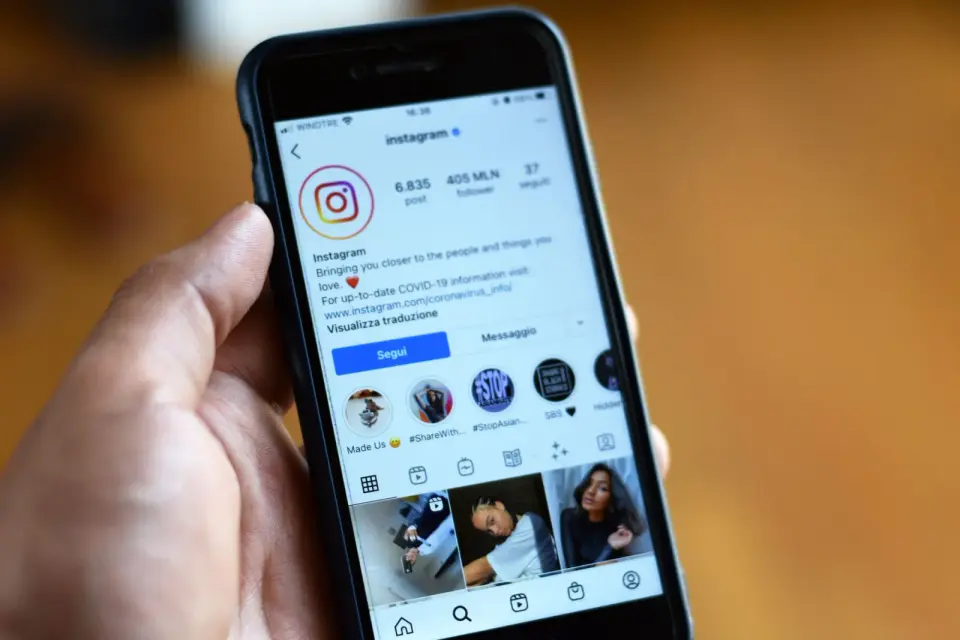
Instagramはアップロードするすべての写真を再エンコードするため、リサイズはまずユーザー側で行う必要があります。エクスポートする前に画像を1080px幅にリサイズし、配置に応じたアスペクト比(1:1、4:5、または9:16)を選択すれば、フィード投稿を台無しにするクロップや圧縮の問題のほとんどを回避できます。私が実際にどのように行うかを以下に説明します。
簡単な回答:Instagram向けのリサイズ方法
Instagramが期待する幅と比率に合わせ、高品質な JPEG としてエクスポートします。
| 配置 | リサイズ先 (px) | アスペクト比 |
|---|---|---|
| スクエアフィード | 1080 x 1080 | 1:1 |
| ポートレートフィード | 1080 x 1350 | 4:5 |
| ストーリー / リール | 1080 x 1920 | 9:16 |
短い辺を 1080px に保ち、JPEG を品質 90〜95 でエクスポートし、Instagramのエンコーダに最終処理を行わせましょう。フォーマットごとの詳細な参照情報は、Instagram post dimensions 2026 ガイドをご覧ください。
なぜ Instagram は写真をリサイズするのか、そして何が壊れるのか?
4000px幅の DSLR 写真をアップロードした場合、Instagramはそれをそのままにしてくれません。このプラットフォームはすべてを 1080px までダウンスケールし、JPEG として再エンコードします。比率が合わない画像を渡すと、何も聞かずにまずクロップを行います。私はこのようにして、注意深く構図されたポートレートのヘッドラインテキストが失われてしまうのを見てきました。
ダメージは3つの形で現れます。小さなファイルをアップスケールしたことによるソフトなエッジ、二重圧縮による荒いアーティファクト、そしてクロップ領域がフレームを切り取った場所でのコンテンツの欠落です。ソース側で一度リサイズすることで、これらすべてをコントロールできます。
最も重要な数字は何ですか:1080px幅?
1080pxは上限です。それ以上広くすると、Instagramはその余分なピクセルを破棄します。4Kのアップロードは、処理後には 1080pxのものと見た目が同じですが、アップロードに時間がかかります。狭くしすぎると、Instagramが画面全体を埋めるためにアップスケールを行い、ディテールが目に見えてぼやけます。
私はこの点を検証するため、同じ写真を 1080px と 2400px で並べて投稿してみました。携帯電話のフィード上では、区別できませんでした。しかし、1080px版はアップロード時間が3分の1でした。幅を合わせ、高さを維持することで比率を設定します。
ランドスケープ (1.91:1) は例外です。フィードでは 1080 x 566 しか埋められず、スクロールスペースが少なくなり、通り過ぎられやすい傾向があります。ヒーローショットではなく、シネマティックなパノラマ写真に使うべきです。
まず適切なアスペクト比を選ぶべきですか?
はい、リサイズよりも先に比率を決めましょう。比率は形状を固定し、ピクセル数は鮮明度を固定します。形状を間違えると、どんなに多くのピクセルがあってもクロップから守ることはできません。
ほとんどのケースをカバーする3つの比率があります:
- 1:1 (スクエア) — プロフィールグリッドでクリーンな、安全なデフォルトです。
- 4:5 (ポートレート) — フィードが許す最大の高さで、最大のスクロールでの存在感を得られます。
- 9:16 (縦型) — StoriesやReels用で、画面全体を埋めます。
すべてのフォーマットの詳細な内訳については、Instagram post dimensions 2026 の参照ガイドをご覧ください。ウェブ上のリサイズロジックの基礎については、resize images for the web ガイドが方法を解説しています。
フィード写真を 1080x1350 にステップバイステップでリサイズする方法は?
ポートレート 4:5 は、より多くの垂直スペースを占めるため、フィード写真のデフォルトとして使用します。私が実行する正確な手順は以下の通りです。
- まずソース画像を 4:5 の比率にクロップし、被写体を中央の80%に配置して中心に保ちます。Instagramはポートレートプレビューの上部と下部をトリミングするため、この領域を守ることが重要です。
- 長い辺を 1350px にリサイズすることで、短い辺が自動的に 1080px に設定されます。小さなオリジナル画像をアップスケールすることは決してしないでください—少なくとも高さが 1350px のものから始めましょう。
- JPEG として品質 90〜95 でエクスポートし、追加のシャープニングは行いません。Instagramの圧縮前のシャープニングは、アーティファクトを誇張します。
- ファイルサイズが約 1 MB 以下であることを確認してください。もしこれよりかなり大きい場合は、リサイズダウンするのではなく、品質を一段階落とすようにしてください。
同じロジックはスクエアにも適用されます—単に 1:1 にクロップし、1080 x 1080 にリサイズします。解像度を変えるのではなく、構図をトリミングする必要がある場合は、crop images online の手順が非破壊的なクロッピングをカバーしています。
Stories および Reels を 1080x1920 にリサイズする方法は?
StoriesとReelsは 9:16 であり、画面全体です。9:16ではない写真は、どの辺が長すぎるかによって、側面または上下でクロップされます。
選択肢は2つあります。1080 x 1920 にクロップして余白を失うか、写真にぼかしや単色のパディングを施した 1080 x 1920 のキャンバス上に配置し、重要なものが切り取られないようにします。被写体が縦方向にフレームを満たす場合はクロップし、写真がランドスケープで全体を保ちたい場合はパディングを行います。
セーフゾーンに注意してください。InstagramはStoriesの上部と下部にプロフィールアイコンと返信バーを重ねて表示し、さらに進捗バーと入力フィールドがあります。ロゴやキャプションは中央の帯—垂直方向のおおよそ中央60%以内—に配置し、オーバーレイの下に何も入らないようにしてください。
圧縮が始まる前に止めることはできますか?
Instagramの圧縮をオフにすることはできませんが、クリーンなファイルを提供することで、2回目の処理によるダメージを最小限に抑えることができます。コツは、荒い自動処理に二度も任せるのではなく、一度でしっかり圧縮することです。
- JPEG 品質 90〜95 でエクスポートします—ディテールが生き残るのに十分高く、積極的な再圧縮が始まるサイズを下回るのに十分に低く設定します。
- 写真には PNG ではなく JPEG を使用してください。Instagramは内部的にすべてを JPEG に変換するため、PNG写真は単に二度再エンコードされるだけです。(テキストが多いグラフィックの場合は PNG が依然として優れています。)
- 小さすぎるファイルは絶対にあげないでください。400px幅の画像は 1080pxにアップスケールされ、濁ったものになります。
Mozillaのimage media types の参照は、連続トーン写真にとって JPEG が最も安全な選択肢であり続ける理由を説明しています。より深いリサンプリング設定については、image resize without quality loss ガイドをご覧ください。
カルーセル(比率固定)をバッチリサイズする方法は?
カルーセルには一つ厳格なルールがあります:すべてのスライドが最初のスライドの比率を共有しなければなりません。1:1 の最初のスライドと 4:5 の2番目のスライドをアップロードすると、Instagramは強制的に 4:5 のフレームをスクエアクロップにします。アップロードする前に、すべてのスライドを同じ寸法にリサイズしてください。
バッチ処理を行う場合は、ツールを選択した比率と 1080px 幅に設定し、すべてのフレームをそれを通して実行します。私はこのようにして、グリッドとスワイプの感覚が均一になるように、カルーセルスライドを一度に10枚バッチリサイズします。ここでミスは積み重なります:もしスライドが一つでも比率がずれていると、カルーセル全体がずれるため、最初からやり直さないよう、比率を一度設定し、すべてのフレームに適用してください。
パイプラインを生き残るエクスポート設定とは?
これらは、フィード、Story、Reelを通じてアップロードをテストした後に私が戻ってくる設定です。
| 設定 | 値 | 理由 |
|---|---|---|
| Format | JPEG (sRGB) | Instagramの内部フォーマットであり、2回目のエンコードを防ぐ |
| Quality | 90 to 95 | 重い再圧縮を避けながらディテールを維持する |
| Color profile | sRGB | Instagramが予測可能にレンダリングする唯一のプロファイル |
| Width | 1080px | プラットフォーム上のディテールのハードな上限 |
約 1 MB の制限は、厳密な限界ではなく実用的なものです。Instagramのエンコーダは大きなファイルに対してより積極的になりがちで、3MBのアップロードは、900KBのものよりもソフトに見えることがよくあります。リサイズダウンするのではなく、品質を少しずつ落として再エクスポートしてください。
Instagram自身のガイドラインは、プラットフォームがバックグラウンドでアップロードを標準化していることを裏付けています—Instagram for Business ハブや、フォーマットごとの制限については Instagram Help Center を参照してください。
よくある間違いとは?
- 1080pxより広くアップロードする — 品質向上はなく、アップロードが遅くなるだけです。余分なピクセルは破棄されます。
- 1080pxより狭くアップロードする — Instagramがアップスケールし、写真がぼやけて見えます。
- カルーセル内で異なる比率を使用する — 最初のスライドの比率が優先され、後続のスライドはクロップされます。
- アップロード前に過度にシャープニングを行う — Instagramの圧縮処理がハローを目に見えるリング状にします。
- クロップゾーンを忘れる — ポートレートフレームでは、顔とテキストを中央の80%に保ってください。
要点まとめ
- 常に1080px幅にリサイズしてください。これはInstagramのディテールの上限です。
- まず比率を固定し(1:1、4:5、または9:16)、次にそれに合わせるようにリサイズします。
- JPEG を品質 90〜95 でエクスポートし、sRGB、かつ約 1 MB 以下に保ちます—クリーンなファイルをInstagramの圧縮に任せましょう。
- スライドがクロップされないよう、アップロード前にカルーセルをバッチ処理してください。
注意点として:Instagramは予告なくパイプラインを変更します。私はモニター上で完璧に見えるようにリサイズして投稿したセットがありましたが、静かなバックエンドの調整の後、ポートレート写真の一つだけフィードでわずかにソフトになって届いたことがありました。上記の設定はほとんどの場合で有効ですが、結果を信頼する前に必ず携帯電話でライブ投稿を確認してください。
よくある質問
Instagramフィード用の画像のサイズはどれくらいにすべきですか?
正方形の投稿には1080 × 1080ピクセル、縦長の4:5の投稿には1080 × 1350ピクセルを使用してください。
Instagram StoriesやReelsのサイズはどれくらいにすべきですか?
アスペクト比9:16のキャンバスで1080 × 1920ピクセルを使用してください。
Instagram用の写真はJPEGとPNGどちらが良いですか?
通常の写真にはsRGBのJPEGを使い、シャープなテキストや透明度が重要なグラフィックはアップロード前にPNGを確保してください。
Instagramは1080ピクセルより広い画像を受け付けますか?
受け付けますが、通常リサイズされるため、余分なピクセルが表示結果を改善することはほとんどありません。
Instagramがカルーセル画像をトリミングするのはなぜですか?
Instagramは最初のスライドのアスペクト比全体に適用するため、すべてのスライドを同じ寸法で準備する必要があります。
Instagramによる写真の圧縮を防ぐことはできますか?
できませんが、クリーンな1080ピクセル幅の画像を出力することで、プラットフォームが行う追加のリサイズ量を制限できます。
アップロード前に写真をシャープにするべきですか?
アグレッシブなハローはプラットフォームによる再圧縮後に目立ちやすくなるため、穏やかな出力用シャープネスのみを使用してください。
Instagramカルーセルをバッチリサイズできますか?
はい、すべてのスライドのアスペクト比と寸法を固定し、重要なテキストや顔がセーフエリア内に残っていることを確認してから行ってください。
画像クレジット
- Close-up of a smartphone showing an Instagram profile feed screen — photo by George Milton on Pexels
- Hand browsing social media photos on a smartphone next to coffee — photo by Jonathan Borba on Pexels
- Creator vlogging with a smartphone on a tripod in a home office — photo by RODNAE Productions on Pexels
- Smartphone showing a photo editing app next to a memory card — photo by Tima Miroshnichenko on Pexels


続けて読む

2026-07-26
バッチで画像をリサイズする方法:無料ツールとスクリプトを徹底比較
無料オンラインツールやImageMagick、XnConvert、Pythonスクリプトを活用し、数百枚の画像を一度にリサイズする方法を紹介します。コマンドのコピー&ペースト手順、プリセットサイズの設定方法、実用的なワークフローを網羅的に解説します。

2026-07-26
バッチ画像リサイザー:数百枚の画像を一度にサイズ変更(無料)
ブラウザツール、ImageMagick、XnConvert、またはPythonスクリプトを使用して、数百枚の画像を無料で一括でサイズ変更できます。実質的なバイト節約と安全なバッチワークフローを実現します。

2026-07-26
画像を円形にトリミングする方法(プロフィール写真やアバター用)
アバターやプロフィール写真用に画像を円形にトリミングする方法を解説します。正方形から始めるルール、透明なPNGの円作成方法、背景付きの円の作り方など、様々な用途での円の使い道を紹介します。