2026-06-28 · 2026-07-12 更新
オンラインで画像をトリミングする方法:アスペクト比と無料ツール
インスタグラム、YouTube、印刷用など、目的に合わせた適切なアスペクト比で画像をオンライントリミングする方法を解説します。無料で使えるクロッパーやバッチツールを試したため、一度で失敗しないクリーンなトリミングが可能です。
最終更新日: 2026年7月12日
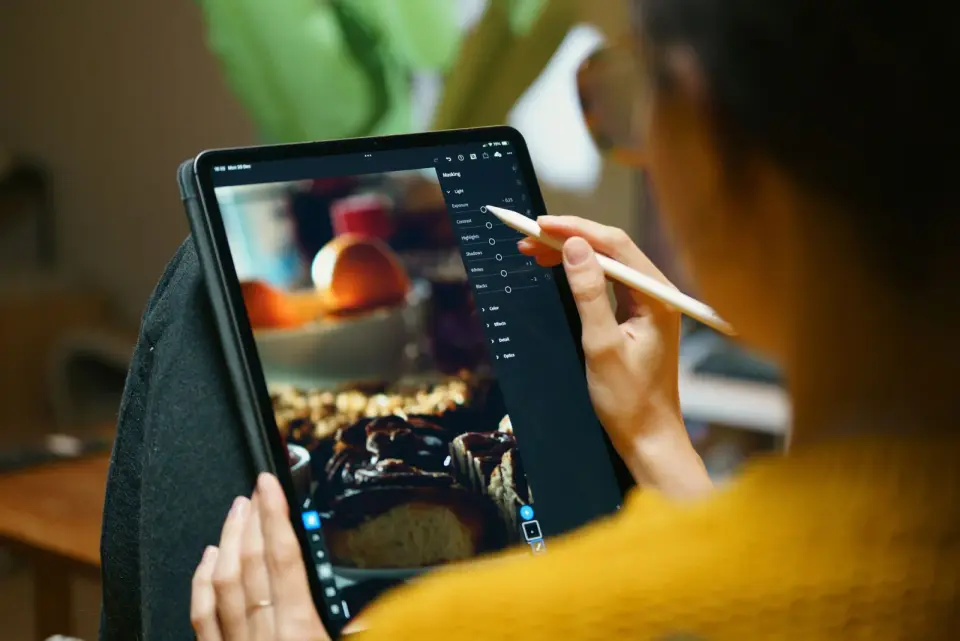
クロッピングは、私が最も頻繁に行う編集です。これは邪魔な要素をトリミングし、カメラで撮影した際に間違えたフレーミングを修正し、そしてその写真を各プラットフォームが要求するアスペクト比に強制的に合わせる作業です。これを下手に行うと、二度と取り戻せないピクセルを捨ててしまい、ぼやけたり引き伸ばされたような結果になります。この記事では、画質を損なうことなく、ソーシャルメディアや印刷物向けに、オンラインで画像をアスペクト比に基づいてクロップする実用的なワークフローを紹介します。
クイックアンサー:オンラインで画像をクロップするには?
写真を無料のブラウザクロッパーにアップロードし、アスペクト比をターゲット(Instagramなら1:1、YouTubeなら16:9、Pinterestなら2:3)に固定します。ハンドルをドラッグして被写体が「三分割法」の交点上にくるように調整し、元のファイルから一度エクスポートするだけです。全体で画像あたり約10秒かかります。最も重要なルールは2つあります。一つ目は、必ずオリジナル(元データ)からクロップすること(クロップしたものを再クロップすると画質が積み重なって劣化します)。二つ目は、ドラッグを始める前にアスペクト比を選ぶこと。そうすればピクセルを引き伸ばすことはありません。画像リサイズガイドでは、画質を落とさずにサイズを変更する方法を解説しています。
なぜ画像をクロップするのか?
クロップは一度に3つの役割を果たします。一つ目は、被写体を薄める周辺の要素を取り除くこと。二つ目は、フレームの形を変えること。そして三つ目は、見る人の視線を意図した場所に誘導することです。私のデスクを離れる写真のほとんどすべてがクロップされます。撮影時には完璧なフレーミングだと思っていたものも例外ではありません。
- 不要なエッジの除去 — 偶然入った手、ロゴ、窓枠など。
- アスペクト比の変更 — DSLRで撮影した3:2の写真をフィード用の1:1スクエアに強制的に合わせる。
- 被写体への焦点化 — 余白を切り取り、被写体がフレームの大部分を占めるようにする。
- 構図の改善 — 三分割法を使ってショットを再バランスさせる。
- 特定の寸法への適合 — プラットフォームやプリンターが期待する正確なピクセルサイズに合わせる。
- ストーリーの引き締め — 写真の最も強いバージョンは、フレームのごく一部である場合がある。
クロッピングは、最も安価で効果的な構図の修正方法です。ぼやけた写真を後から再フォーカスすることはできませんが、雑然としたフレームは切り取ることでほぼ常に救出できます。
各プラットフォームに必要なアスペクト比は?
これが最も聞かれる質問であり、答えは固定された表になっています。各プラットフォームはアップロードされたものを再圧縮するため、アスペクト比がずれていると、そのプラットフォーム側が自動的にクロップを決定してしまいます。通常は最も面白い部分を切り捨てる形になります。ターゲットとなるアスペクト比を事前に設定してからアップロードすれば、コントロールを維持できます。
| プラットフォーム | ピクセル | アスペクト比 | 備考 |
|---|---|---|---|
| Instagramフィード(正方形) | 1080 x 1080 | 1:1 | 定番のフィードクロップ。 |
| Instagram Story / Reel | 1080 x 1920 | 9:16 | 縦長、フルスクリーン。 |
| Facebookリンクプレビュー | 1200 x 630 | 1.91:1 | Open Graphカード。 |
| X / Twitter投稿 | 1600 x 900 | 16:9 | ワイドスクリーンのインストリーム。 |
| LinkedIn投稿 | 1200 x 627 | 1.91:1 | Facebookのカードを踏襲。 |
| Pinterestピン | 1000 x 1500 | 2:3 | 縦長ピンは保存されやすい。 |
| YouTubeサムネイル | 1280 x 720 | 16:9 | クリック可能なプレビュー。 |
すべてのInstagramフォーマット(カルーセルやプロフィール写真を含む)の完全な最新の内訳については、Instagram dimensions guideを参照するのが私の基準です。まずアスペクト比を選び、それからクロップしてください。逆は絶対に避けてください。なぜなら、フリーハンドでボックスをドラッグして1.91:1になることを期待しても機能しないからです。
クロップする際に「三分割法」はどう使うか?
三分割法はフレームを九つのマス目に分割し、「被写体や地平線を中央ではなく、四隅の交点の一つに配置せよ」と指示します。ほとんどのクロップツールはこのグリッドを自動的に重ねて表示してくれます。先週、製品写真のバッチ処理を行った際、各被写体を右側の三分割線上に配置するだけで、同じアイテムでも中央配置のものより明らかにダイナミックに見えました。
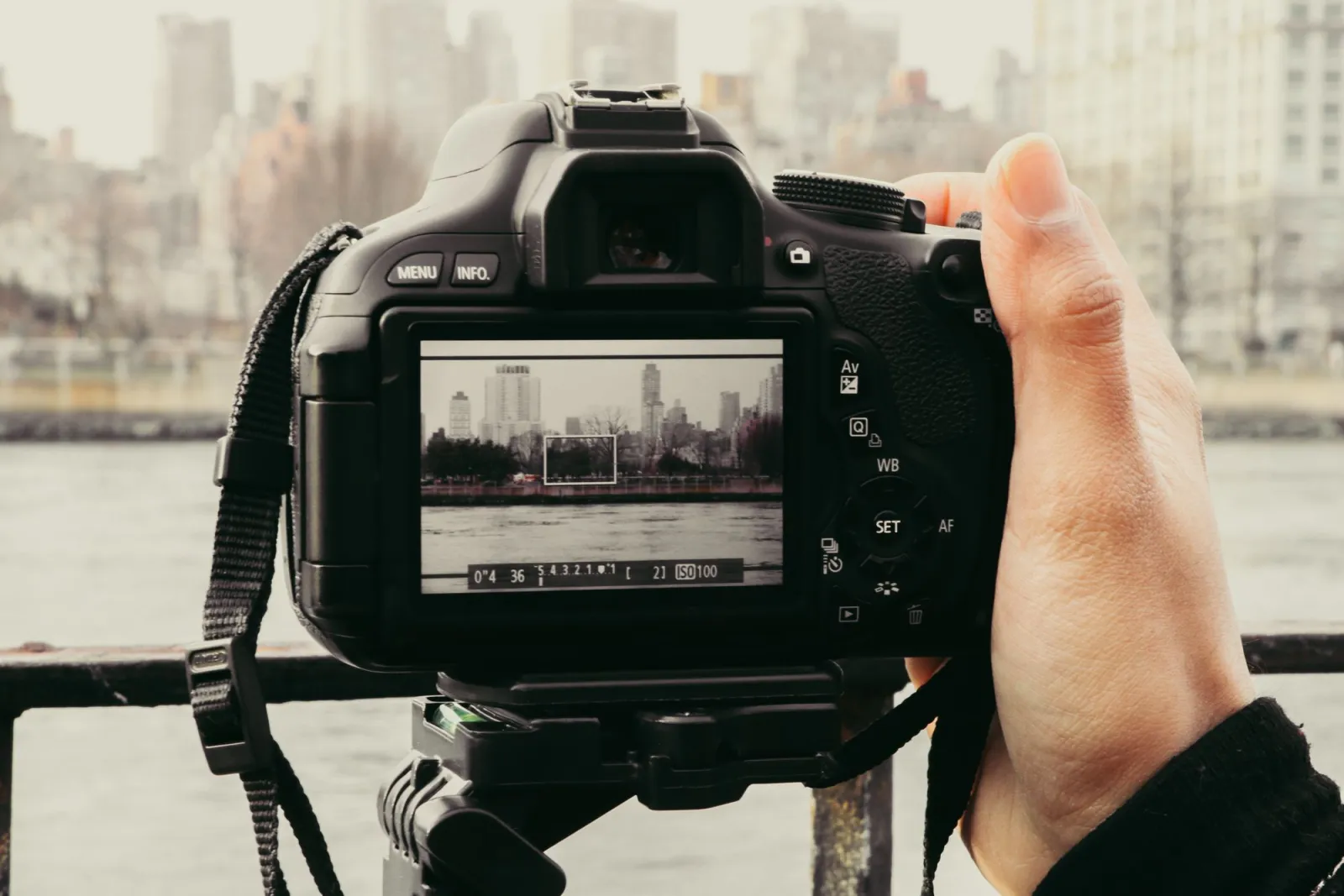
- クロッパーでグリッドオーバーレイをオンにする(ほとんどのツールに搭載されています)。
- 顔や主要なディテールを縦の三分割線上に、目を上部の水平線上に配置する。
- 地平線を水平グリッドラインに乗せ、真ん中に浮かせるようにしない。
- 被写体が向いている方向や動く方向に「リーディングスペース」を残す。
- 対称性がショット全体の目的である場合は、意図的にルールを破る。
非中央配置の構図がよりバランス良く見えるという古典的な説明については、Adobeのrule of thirds overviewに詳細なグリッドロジックが解説されています。これは法律ではなくガイドラインですが、平均的なクロップを強力なものに変える最も速い方法です。
無料と有料のクロップツールはどう比較できるか?
同じ6000ピクセルのテスト画像を4つのツールでクロップし、無料オプションがどこで劣るかを検証しました。その差はマーケティングが示唆するほど大きくはありませんし、単一の画像であればほとんどの無料クロッパーで十分です。有料ツールが真価を発揮するのは、バッチ処理、Rawファイル、そして非破壊的なワークフローにおいてです。
| Tool | Cost | Batch crop | Standout |
|---|---|---|---|
| Imagic AIクロッパー | 無料、登録不要 | はい | ブラウザでドラッグ&ドロップ比率。 |
| Squoosh | 無料 | いいえ | 並列品質プレビュー。 |
| Canva | 無料枠 | 限定 | ソーシャルプリセットとテンプレート。 |
| GIMP | 無料、デスクトップ | スクリプト経由 | ピクセル精密、非破壊。 |
| Photoshop | 有料 | はい | バッチとrawのプロ標準。 |
- Imagic AI は、手軽なウェブクロップを行う際にまず手に取るものです。アップロードして、アスペクト比を選び、完了です。
- Squoosh は、エクスポート前に画質を比較したいときに優れています。
- Canva は、クロップが実質的にソーシャルテンプレートである場合に便利です。
- GIMP はピクセル単位の正確なクロップに対応し、official GIMP docsで完全に文書化されています。
- Photoshop はバッチ処理とRawワークフローの標準であり続けていますが、ほとんどの一般ユーザーが支払う必要のない費用がかかります。
正直なところ:うまくクロップするために金を払う必要はありません。あなたが対価を払うのは、何百枚もの画像に対するスピードと、Rawファイル処理能力だけであり、それ以上のものは何もありません。
複数の画像を一度にバッチクロップできるか?
はい、そして同じアスペクト比の画像が10枚以上あるなら、そうすべきです。私は80枚のスクエアなサムネイルを一度にバッチクロップし、手作業では1時間かかる作業を完了させました。ブラウザのバッチツールはフォルダ全体を取り込み、すべてのファイルに同じアスペクト比を適用し、zipファイルをエクスポートします。より細かい制御が必要な場合は、数行のスクリプトがディレクトリ全体を指定されたアスペクト比でクロップします。
以下のスクリプトは、フォルダ内のすべての JPEG を中央に配置された 1:1 スクエアにクロップします。これは、あらゆるバッチツールが内部で行っているのと同じロジックです。
from PIL import Image
from pathlib import Path

def batch_crop_square(in_dir, out_dir, ratio=1.0):
    out = Path(out_dir)
    out.mkdir(exist_ok=True)
    for f in Path(in_dir).glob('*.jpg'):
        img = Image.open(f)
        tw, th = img.size
        if tw / th > ratio:        # too wide, trim sides
            new_w = int(th * ratio)
            left = (tw - new_w) // 2
            img = img.crop((left, 0, left + new_w, th))
        else:                      # too tall, trim top/bottom
            new_h = int(tw / ratio)
            top = (th - new_h) // 2
            img = img.crop((0, top, tw, top + new_h))
        img.save(out / f.name)

batch_crop_square('./photos', './cropped')
ratio の値を変更するだけで(16/9、2/3、1.91)、同じ関数がすべてのプラットフォームに対応します。ノーコードの選択肢としては、bulk image resizerがブラウザ上でバッチ全体にクロップアスペクト比を適用します。バッチクロッピングは、出力されるすべてのアセットが一貫したフレームを必要とする場合(製品グリッド、リールシーケンス、広告クリエイティブのセットなど)に真価を発揮します。
画質を失わずにクロップするには?
クロップ自体が画像を劣化させるわけではありません。単にピクセルを捨てているだけです。画質の低下は、2つの習慣から生じます。一つは元々小さい写真のクロップを行い、もう一つはすでにクロップされたファイルを再度クロップすることです。保持するピクセルはそのままのものです。ただ数が少なくなるだけです。
- 必ずオリジナルのフル解像度ファイルからクロップし、ダウンサイズされたコピーからは絶対に行わない。
- 「クロップ→保存→開く→再クロップ」という手順を避け、一度の作業で最終的なクロップを決める。
- クロップしてから拡大することは避けること。ズームインはピクセルを捏造し、エッジをぼやけさせます。
- 小さな画像を無理にトリミングしなければならない場合は、ぼかしをアップスケールするよりも、より小さい出力サイズを受け入れるべきです。
- マスターコピーを保持しておき、後で損失を積み重ねることなく異なる方法で再クロップできるようにしておく。
これは、リサイズにも「作業順序」があるのと同じ理由です。まず必要な形にクロップし、次にピクセル寸法に合わせてリサイズします。逆を行うとピクセルが浪費され、ぼやけが複合的に発生します。image resize keep quality guideでは、このシーケンスを詳しく解説しており、2つの編集はほぼ常に同時に行われるため、クロッピングと密接に関連しています。
object-fitを使った画像への対応はどうするか?
ソーシャルメディアへのアップロードではなく、ウェブサイトのためにクロップしている場合は、最もクリーンな解決策はそもそもクロップしないことです。CSSに任せましょう。CSSの object-fit プロパティは、画像を歪ませることなく、任意の比率のボックスにどのようにフィットさせるかをブラウザに指示します。これは、単一のソース画像が多くのレイアウトに対応できることを意味します。
object-fit: coverはボックスを埋め尽くし、オーバーフロー部分をクロップします(ブラウザによる自動クロップ)。object-fit: containは画像を全体表示し、余白の部分にレターボックスを入れます。object-fit: fillは画像をフィットするように引き伸ばします(これは避けるべきです。歪みます)。coverとobject-positionを組み合わせて、クロップによってどの部分が生き残るかを指定できます。
権威ある参照元はMDN object-fit documentationです。固定のアセット(サムネイルファイルや印刷物)が必要な場合は恒久的なクロップを使用し、同じ画像がレスポンシブに異なる形状のコンテナを埋め尽くす必要がある場合は object-fit: cover を使用します。
まとめ:要点だけ
オリジナルからクロップし、ドラッグする前にアスペクト比を固定し、被写体を三分割線上に配置し、一度エクスポートしてください。無料のブラウザツールは単一画像を完璧に処理しますが、バッチツールや短いスクリプトは複数の
続けて読む

2026-07-26
バッチで画像をリサイズする方法:無料ツールとスクリプトを徹底比較
無料オンラインツールやImageMagick、XnConvert、Pythonスクリプトを活用し、数百枚の画像を一度にリサイズする方法を紹介します。コマンドのコピー&ペースト手順、プリセットサイズの設定方法、実用的なワークフローを網羅的に解説します。

2026-07-26
バッチ画像リサイザー:数百枚の画像を一度にサイズ変更(無料)
ブラウザツール、ImageMagick、XnConvert、またはPythonスクリプトを使用して、数百枚の画像を無料で一括でサイズ変更できます。実質的なバイト節約と安全なバッチワークフローを実現します。

2026-07-26
画像を円形にトリミングする方法(プロフィール写真やアバター用)
アバターやプロフィール写真用に画像を円形にトリミングする方法を解説します。正方形から始めるルール、透明なPNGの円作成方法、背景付きの円の作り方など、様々な用途での円の使い道を紹介します。