2026-03-26 · 2026-07-26 更新
バッチ画像リサイザー:数百枚の画像を一度にサイズ変更(無料)
ブラウザツール、ImageMagick、XnConvert、またはPythonスクリプトを使用して、数百枚の画像を無料で一括でサイズ変更できます。実質的なバイト節約と安全なバッチワークフローを実現します。

最終更新日: 2026年7月26日
バッチ画像リサイザーは、フォルダ内のすべての画像を一度のパスで単一のターゲットサイズに処理します。これは数百枚の写真を扱う唯一の実用的な方法です。ワークフローはシンプルで、使用するツールに関係なく同じです。ソースフォルダを指定し、ターゲット幅を設定し、出力を別のフォルダに書き出し(これによりオリジナルが安全に保たれます)、実行させるだけです。本ガイドでは、無料のツール、実際のバイト削減量、そして安全なバッチワークフローについて解説します。
クイックアンサー:どのバッチリサイザーを使うべきか?
| 状況 | ツール | 理由 |
|---|---|---|
| 一回限り、数枚の画像 | 画像リサイズツール | ブラウザで利用可能、インストール不要 |
| 定期的な使用、コマンドライン | ImageMagick mogrify |
高速、スクリプト化可能、アップロード不要 |
| 定期的な使用、GUI、あらゆるOS | XnConvert | ビジュアルアクション、制限なし |
| 自動パイプライン | Python + Pillow | 完全な制御が可能 |
プリセットサイズを含む完全な手順については、how to batch resize images を参照してください。
なぜバッチでリサイズするのか?
画像を1枚リサイズするのは数クリックですが、1000枚を手作業でリサイズすると丸一日かかります。バッチリサイジングは、フォルダ内のすべてのファイルに対して同じ操作を実行するため、製品撮影、写真のエクスポート、またはウェブサイトの移行を行う上での唯一合理的なアプローチです。このメリットは非常に大きく、表示サイズにリサイズすることが利用可能な最大のバイト削減策であり、いかなる圧縮設定よりも優れています。
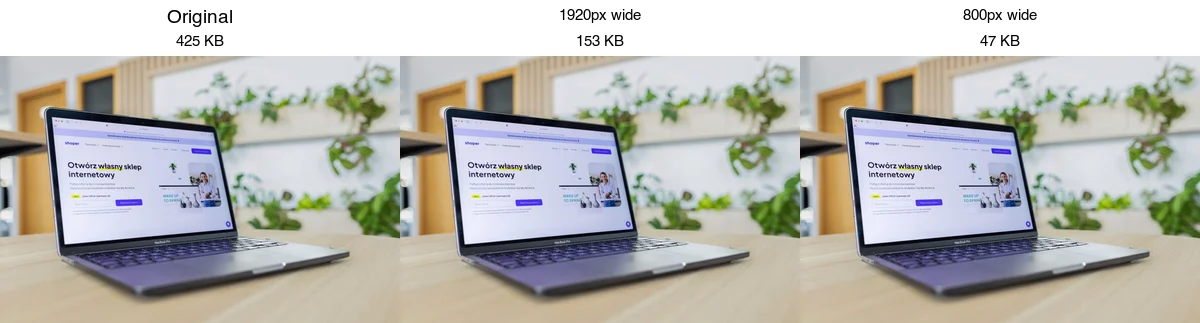
バッチリサイズでどれだけ節約できるか?
1枚の写真で測定すると、表示サイズにリサイズすることでほとんどのバイトが削除されます。
| サイズ | Bytes | Vs original |
|---|---|---|
| オリジナル(大) | ~100% | baseline |
| 圧縮のみ | ~70% | −30% |
| リサイズ + 圧縮 | ~15% | −85% |
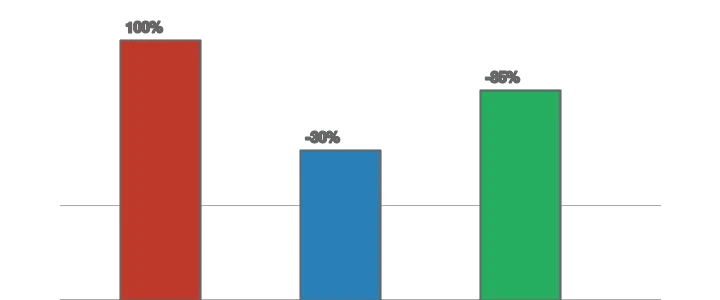
数百枚のフォルダ全体で見ると、これは数ギガバイトに及ぶ画像セットと、数百メガバイトという大きな差になります。必ず圧縮する前にリサイズを行ってください — how to compress JPEG を参照してください。
方法1:ブラウザによるバッチリサイザー
数枚の画像を扱う場合は、画像リサイズツール を使用します。複数のファイルを選択し、ターゲット幅を設定し、アスペクト比を維持して、バッチをダウンロードします。ソフトウェアのインストールが過剰な一回限りの作業に最適です。ブラウザツールは処理量に制限があるため、数十枚から数百枚の画像を扱う場合は、デスクトップまたはコマンドラインの手法に切り替えることをお勧めします。
方法2:ImageMagick mogrify (コマンドライン)
ImageMagickは無料であり、クロスプラットフォームに対応しており、数千枚の画像をリサイズするための最も速い方法です。主要なコマンドは mogrify であり、これはインプレース(その場)で動作するため、常に出力フォルダを指定する必要があります。
## すべてのJPGを1920px幅にリサイズする(アスペクト比維持)、resized/に書き出す
mogrify -path resized -resize 1920x *.jpg

## 大量のフォルダに対して高速化のために並列処理を行う
mkdir -p out
ls *.jpg | xargs -P 4 -I {} convert {} -resize 1920x out/{}
最新のラップトップでは、一般的な写真1000枚が1分もかからずに完了します。すべてのオプションセットについては、how to batch resize を参照してください。
方法3:XnConvert (ビジュアルデスクトップアプリ)
XnConvert は、Windows、macOS、Linux向けの無料GUIバッチプロセッサです。フォルダを追加し(枚数制限なし)、リサイズアクションを追加します(ピクセル、パーセンテージ、または最長辺による)。さらに他のアクション(圧縮、フォーマット変換、名前変更)を追加し、出力フォルダを設定して実行します。このツールはアクションのスタックを記録するため、再度の作業はワンクリックで完了します。ブラウザツールとスクリプトの中間的な良い選択肢です。
方法4:Python (Pillow)
ビルドステップやサーバー用途の場合、PythonとPillowを使用することで完全な制御が可能です。バッチリサイズがより大きなパイプラインの一部である場合—例えば、デプロイ時に画像を最適化するCIビルド、アップロードを処理するサーバー、またはアセット生成ステップなど—に最適な選択肢となります。なぜなら、これは他のコードと統合でき、設定ファイルやデータベースからターゲットサイズを読み取ることができるからです。
from pathlib import Path
from PIL import Image

input_dir = Path("images")
output_dir = Path("resized")
output_dir.mkdir(exist_ok=True)
target_width = 1920

for img_path in input_dir.glob("*"):
    if img_path.suffix.lower() not in (".jpg", ".jpeg", ".png", ".webp"):
        continue
    with Image.open(img_path) as img:
        if img.width > target_width:
            ratio = target_width / img.width
            img = img.resize((target_width, int(img.height * ratio)), Image.LANCZOS)
        img.save(output_dir / img_path.name)
ダウンサイジングの品質には Image.LANCZOS を使用し、アップスケーリングによるぼけを防ぐために、ターゲットサイズ以下である画像はスキップします。非常に大きなフォルダを扱う場合は、ループを concurrent.futures.ThreadPoolExecutor でラップして複数の画像を並列処理することで、実時間(wall-clock time)を短縮できます。
異なる向きやサイズの混在にはどう対処するか?
実際のフォルダには、均一なサイズの画像はめったに存在しません。ポートレート、風景、正方形の画像が混ざっており、「幅1920pxにリサイズ」という単純な指示では、ポートレートが風景よりもかなり小さくなってしまいます。
最も堅牢なアプローチは、幅ではなく最長辺でリサイズすることです。これにより、向きに関係なくすべての画像が同じ最大寸法になります。ImageMagickでは -resize 1920x1920> を使用します(> は「縮小のみを行い、ボックス内に収める」を意味します)。Pillowでは幅と高さを比較し、より大きい方でリサイズします。これにより、単一の寸法がターゲットを超えることがない、一貫したセットが生成され、これがほとんどのCMSやストアフロントシステムが実際に期待するものです。厳密な均一性(すべての出力がまったく同じボックスであること)が必要な場合は、まずターゲットのアスペクト比でクロップしてからリサイズします — これはhow to batch resize で解説しています。
バッチリサイズ ベストプラクティス
- 必ず別の出力フォルダに書き出す。バックアップなしでインプレース(その場)でのバッチリサイズは絶対に行わないでください — オリジナルを不可逆的に上書きします。
- アスペクト比を維持する。一方の寸法でリサイズし、もう一方の寸法にはそれに従わせます。両方を強制すると歪みます。
- まず1枚の画像でテストする。単一ファイルを実行し、確認してから残りをバッチ処理します。
- ダウンサイジングのみ行う。すでにターゲット幅以下であるファイルはスキップします。
- 圧縮する前にリサイズする。表示サイズにリサイズした後、出力に対して圧縮をかけます。
- マスターフォルダを保持する。フル解像度のオリジナルは別個の場所に保管してください。
よくある問題
| 症状 | 原因 | 対処法 |
|---|---|---|
| 出力がぼやける | アップスケールされたため | ターゲット幅以下であるファイルはスキップする |
| 引き伸ばされる | 正確な寸法を強制したため | ! を削除し、-resize WIDTHx を使用する |
| ファイルがまだ大きい | リサイズしたが圧縮していない | 圧縮/品質ステップを追加する |
| オリジナルが上書きされた | インプレースで mogrify を実行した |
-path out を使用する; バックアップから復元する |
| 一部のファイルにエラーが出る | サポートされていない/破損したフォーマット | ロギングを行い、スキップする |
最終エクスポートチェックリスト
- リサイズする前に、オリジナルを別のフォルダにコピーします。
- 各宛先に対して、最長辺のターゲットを1つ選びます。
- プラットフォームがクロップを要求しない限り、アスペクト比は固定したままにします。
- まずリサイズし、次に圧縮またはフォーマット変換を行います。
- 公開する前に、最小および最大のソース画像を目視で確認します。
よくある質問
無料のバッチ画像リサイザーはありますか?
はい — ImageMagick(コマンドライン)、XnConvert(GUI)、そして画像リサイズツール(ブラウザ)はすべて無料です。
フォルダ全体を一度にリサイズするにはどうすればよいですか?
ImageMagickを使用する場合: mogrify -path out -resize 1920x *.jpg。XnConvertの場合: フォルダを追加し、リサイズアクションを追加して実行します。
一度のステップでバッチリサイズと圧縮はできますか?
はい — 圧縮/品質ステップを同じバッチに追加します。mogrify の場合: mogrify -path out -resize 1920x -quality 80 *.jpg。
圧縮する前と後、どちらでリサイズすべきですか?
先にリサイズしてください。表示サイズにリサイズすることが、どの品質設定よりも多くのバイトを節約します。
バッチリサイザーは何枚まで処理できますか?
ブラウザツールは、タブがメモリを大量に使用し始める前に1回の実行あたり50〜200ファイルしか扱えません。ImageMagick mogrify のようなコマンドラインツールは、そのような上限なしで数千枚を扱えます。大規模なカタログの場合、コマンドラインの方がより安全で高速です。誤った設定がフォルダ全体に及ぶ前に、まず10枚のサブセットでテストすることをお勧めします。
バッチリサイズは品質を維持しますか?
はい、適切な再サンプリングフィルター(Lanczos)を使用してダウンサイジングする場合、維持されます。品質の損失は、リサイズ自体からではなく、再圧縮またはアップスケールから生じます。常に新しいフォルダに書き出し、オリジナルを保持することで、あらゆるサイズで再エクスポートできるようになります。高画質のマスターからリサイズし、すでに圧縮されたJPEGをリサイズして再保存することは避けてください。これによりアーティファクトが蓄積します。
最速のバッチリサイズ方法は?
コマンドラインです。ImageMagick mogrify は単一のコマンドでフォルダ全体をリサイズし、ブラウザツールが約200ファイルでメモリ制限に達する場所でも数千枚を処理できます。繰り返し行う作業の場合は、コマンドを保存してください。一度限りのフォルダであれば、ブラウザツールでも問題ありませんが、スケールでは遅くなります。
バッチリサイズは異なるアスペクト比に対応しますか?
指示した場合のみ対応します。幅のみを設定するバッチ
続けて読む

2026-07-26
バッチで画像をリサイズする方法:無料ツールとスクリプトを徹底比較
無料オンラインツールやImageMagick、XnConvert、Pythonスクリプトを活用し、数百枚の画像を一度にリサイズする方法を紹介します。コマンドのコピー&ペースト手順、プリセットサイズの設定方法、実用的なワークフローを網羅的に解説します。

2026-07-26
画像を円形にトリミングする方法(プロフィール写真やアバター用)
アバターやプロフィール写真用に画像を円形にトリミングする方法を解説します。正方形から始めるルール、透明なPNGの円作成方法、背景付きの円の作り方など、様々な用途での円の使い道を紹介します。

2026-07-26
画質を劣化させずに画像をリサイズする方法
品質低下を防ぎながら画像をリサイズする方法を紹介します。アスペクト比の維持、ダウンサイジングに特化すること、最適なresampling filterを選択することが重要です。圧縮を行う前に適切なサイズの調整を行うことで、高品質な画像を実現できます。