2026-02-24 · 2026-07-26 更新
画質を劣化させずに画像をリサイズする方法
品質低下を防ぎながら画像をリサイズする方法を紹介します。アスペクト比の維持、ダウンサイジングに特化すること、最適なresampling filterを選択することが重要です。圧縮を行う前に適切なサイズの調整を行うことで、高品質な画像を実現できます。

最終更新:2026年7月26日
画像を画質を劣化させることなくリサイズするには、3つのルールがあります。それは、「ダウンサイズのみを行う(必須でない限りアップサイズはしない)」、「アスペクト比を維持する」、「適切なリサンプリングフィルターを使用する」の3点です。これらを正しく行うことで、大きな写真は目に見える画質の損失なくウェブサイズの小さなファイルに縮小できます。本ガイドでは、品質を維持するためのルール、フィルター、そして実際のバイト削減量について解説します。
クイックアンサー:画質を失わずにリサイズする方法は?
| ルール | 理由 |
|---|---|
| ダウンサイズのみを行う | ダウンスケーリングは余分なピクセルをきれいに破棄するだけであり、アップスケーリングでは追加できない |
| アスペクト比を維持する | 正確な寸法を強制すると画像が歪む |
| ダウンスケールにはLanczosを使用する | 写真にとって最高の画質対速度のバランスである |
| 圧縮前にリサイズを行う | 表示しないピクセルを取り除くことが、最大のバイト削減につながる |
1枚の画像の場合は 画像リサイズツール を使用し、バッチ処理の場合は ImageMagick を使用します。より広範なワークフローについては、how to batch resize を参照してください。
「画質を失わない」とは実際に何を意味するのか?
リサイズをダウンすることは、人々が恐れるような形で画質を失うわけではありません。4000pxの写真を800pxに縮小する場合、15倍のピクセルを破棄しますが、これは表示しないはずだったピクセルのみであるため、800pxの結果は元の画像が800pxであったときと同じくらいシャープに見えます。情報損失は目に見えないからです。なぜなら、ディスプレイはそもそも破棄されたディテールを表示できないからです。
リサイズによって視覚的な画質が失われる特定のケースがあります:
- アップスケーリング(画像を大きくすること)では、実際のディテールを追加することはできません — how to upscale images を参照してください。
- 正確な寸法を強制すると、画像が引き伸ばされて歪みます。
- 質の悪いフィルター(最近傍法)を使用すると、ダウンサイズがギザギザに見えます。
これら3点を正しく行えば、ダウンサイズはターゲットサイズにおいて実質的にロスレスとなります。
アスペクト比を維持する必要があるのはなぜか?
アスペクト比とは、幅と高さの比率です。これを維持せずにリサイズし、例えば3:2の写真に16:9のボックスを強制すると、画像が引き伸ばされ歪んで見えます。常に一方の寸法(例:幅 1920)を指定してリサイズし、もう一方の寸法は自動で追従させるようにしてください。
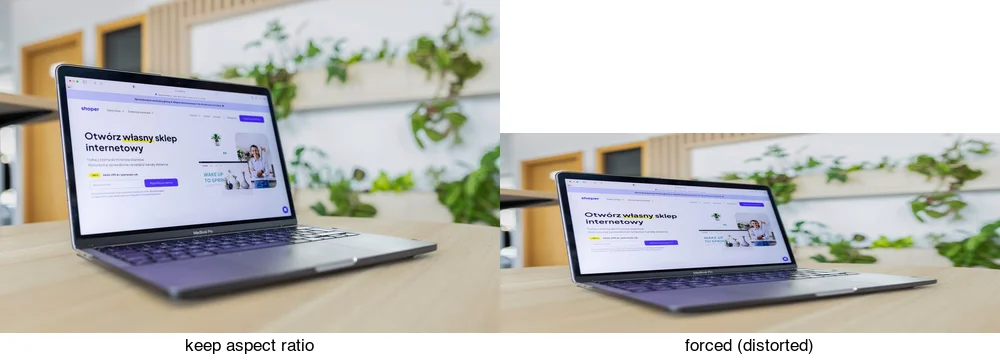
例外は、固定のボックス(正方形のサムネイルなど)が必要な場合です。その場合は、まずアスペクト比に合わせてクロップしてからリサイズすることで、引き伸ばすのではなくピクセルを削除することになります。形状によるクロップについては crop image to circle を参照してください。
どのリサンプリングフィルターを使用すべきか?
リサンプリングフィルターは、新しいピクセルが古いピクセルからどのように計算されるかを決定します。写真のダウンサイズの場合、Lanczos が最も一般的な選択肢です — リング状のアーティファクト(ringing)がなくシャープです。Bicubic はそれに近い代替品であり、Bilinear はより速いですがソフトで、Nearest-neighbor はピクセルアート専用です。
| Filter | Best for | Speed |
|---|---|---|
| Lanczos | 写真 (ダウンサイズ) | Medium |
| Bicubic | 写真 (Lanczosに近い) | Medium |
| Bilinear | 速く、ソフトな処理向け | Fast |
| Nearest-neighbor | ピクセルアートのみ | Fastest |
ImageMagickでは、-filter Lanczos で指定します。ほとんどのエディタはダウンサイズに適切なフィルターをデフォルトで使用するため、変更する必要はめったにありません。ImageMagick resize documentation および Wikipedia article on Lanczos resampling でフィルターとそのトレードオフについて詳しく解説されています。
なぜ圧縮前にリサイズすべきなのか?
リサイズは、表示しないピクセルを取り除きます。一方、圧縮は保持するピクセルの内部のディテールを取り除きます。リサイズの方がより大きなレバーです — 4000pxの写真が適切に圧縮されても、ダウンロードサイズは依然として4000pxです。最初にリサイズし、次に圧縮を行います:
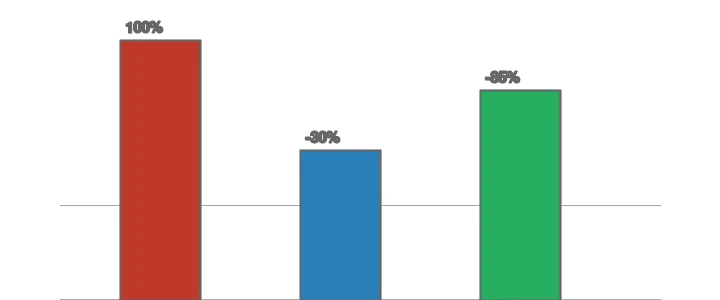
1枚の写真で測定した場合、リサイズ+圧縮ではバイト数が約85%削減されるのに対し、圧縮のみでは約30%しか削減されません。how to compress JPEG を参照してください。
ターゲットサイズはどのように選ぶか?
適切なターゲットサイズは「可能な限り大きく」ではなく、「表示するサイズ」です。画像がどこに表示されるかに合わせて最長の辺を合わせ、高DPIスクリーン用に少しバッファを持たせる必要があります。800px幅の記事カラム内のコンテンツ画像には、1200–1600px(レティナ用には1.5–2×)が必要です。1920pxの画面全体に表示されるヒーローバナーには 1920–2560px が必要です。200pxで表示されるサムネイルには300–400pxだけで十分です。表示サイズより大きくすると、スクリーンでは見えないピクセルに対してバイトを浪費します。小さすぎると、ブラウザが拡大したときに画像がソフトに見えます。social media image sizes guide には、各種プラットフォームのソーシャルターゲット用の寸法が記載されています。迷った場合は、表示幅の約1.5×にリサイズするのが良いでしょう — これでほとんどの高DPIスクリーンに対応でき、ファイルが肥大化するのを防げます。
品質を保ちながらリサイズする方法は?
## アスペクト比を維持しつつ、幅 1920px にリサイズ
magick input.jpg -filter Lanczos -resize 1920x output.jpg

## 特定の高さにリサイズする場合
magick input.jpg -filter Lanczos -resize x1080 output.jpg
単一の画像の場合は、画像リサイズツール で視覚的に処理できます。元のファイルを安全に保つため、必ず出力フォルダに書き出してください — how to batch resize を参照してください。
アップスケーリングが避けられないのはどのような時か — そしてどうするか?
古い写真やダウンロードした画像など、拡大する必要がある場合があります。アップスケーリングは実際のディテールを追加することはできませんが、優れたアップスケーラー(Real-ESRGAN)はもっともらしいディテールを予測し、単なるリサイズよりも見栄えが良くなります。結果がネイティブな高解像度キャプチャよりもソフトになることを受け入れる必要があります。how to upscale images を参照してください。
重要な区別は、ターゲットサイズでは実質的に画質の損失がないダウンスケーリングと、本質的に制限があるアップスケーリングの間です。「画質を失わずにリサイズする方法」と尋ねる場合、通常は大きなソース画像をウェブサイズにダウンスケールすることを意味します — その場合、上記のルール(比率の維持、Lanczosの使用、圧縮前のリサイズ)に従うことで、新しいサイズでの元の画像と区別がつかない結果が得られます。アップスケーリングは異なる問題であり、異なる答えがあるため、この二つを混同することが、小さな画像を拡大したときにソフトに見えるという失望につながります。もしあなたが拡大を行う場合は、まずアップスケーリングガイドを読み、期待値を設定してください。
よくある間違い
- ディテールを期待してアップスケーリングする。追加することはできません。可能であれば再撮影してください。
- 正確な寸法を強制する。画像が歪みます。アスペクト比を維持してください。
- リサイズ前に圧縮を行う。労力を無駄にします。まずリサイズしてください。
- 写真にnearest-neighborを使用する。ギザギザの出力になります。Lanczos/bicubicを使用してください。
- オリジナルファイルを上書きしてしまう。常に別の出力フォルダに書き出してください。
最終チェックリスト
- 幅または高さを変更する前にアスペクト比を固定する。
- Lanczos、または高品質なBicubicフィルターを使用する。
- すでに圧縮されたコピーからではなく、オリジナルからリサイズを行う。
- 生成ロスを避けるため、リサイズ後に一度だけエクスポートする。
- 最終的な表示サイズでシャープなエッジとテキストを確認する。
よくある質問
リサイズは画質を低下させますか?
ダウンスケーリングは、ターゲットサイズでの視覚的な画質を低下させるわけではありません — 表示していないピクセルを破棄しているだけです。アップスケーリングはディテールを追加できないため、ソフトに見えます。
歪ませずにリサイズするにはどうすればいいですか?
アスペクト比を維持してください:一方の寸法を指定し、もう一方が追従するようにします。両方を強制しないでください。
最適なリサイズフィルターは何ですか?
写真にはLanczos(シャープでアーティファクトが最小限)。Bicubicは近い代替品です。
まずリサイズすべきですか、圧縮すべきですか?
まずリサイズしてください。リサイズは表示しないピクセルを取り除き — これが最大のバイト削減となります — その後残ったものを圧縮します。
画質を失わずにリサイズするにはどうすればいいですか?
適切なリサンプリングフィルター(ダウンスケーリングにはLanczos、軽度の変更にはbicubic)を使用し、アスペクト比を維持してください。リサイズはピクセル数を変えるものであり、ピクセルあたりの画質を変えるものではありません — 画質の損失は、ソースを超えるアップスケーリングや再圧縮から生じます。高品質なマスターファイルからリサイズし、すでに圧縮されたJPEGをリサイズして再保存しないでください。
アスペクト比を維持する必要があるのはなぜですか?
引き伸ばすのを避けるためです。幅と高さを独立してリサイズすると画像が歪みます — 円は楕円になり、顔が変に見えます。アスペクト比を固定することで、画像が一様にスケールします。ほとんどのツールはデフォルトでこれを固定しますが、ロックを解除することが写真を誤って引き伸ばす原因となります。
なぜ圧縮前にリサイズすべきですか?
ピクセルを減らすことが最大のバイト削減につながるからです。フル解像度の画像を圧縮しても、誰も見ないピクセルに対して労力を無駄にします。まずリサイズし、次に圧縮を行う — この順序がファイルサイズの最も大きな決定要因です。web speed guide を参照してください。
最適なリサンプリングフィルターは何ですか?
ダウンスケーリングにはLanczos(最もシャープでディテールを保持)、汎用的な使用にはbicubic、ピクセルアート専用にnearest-neighborです。このフィルターは、新しいピクセルが古いピクセルからどのように計算されるかを決定します。写真の場合、Lanczosがデフォルトですが、グラフィックの場合はコンテンツによってテストしてください。
リサイズはファイルサイズを変えますか?
はい — ダウンスケーリングはピクセルを減らし、それがファイルサイズの減少につながります(エンコードするピクセルが少ないため)。これが圧縮前にリサイズを行う最大のバイト削減の理由です。アップスケーリングは、実際のディテールを追加せずにファイルサイズを増加させます。常に表示寸法に向かってリサイズし、そこから離れるようにしないでください。
アプリなしで画像をリサイズできますか?
はい — 画像リサイズツール のようなブラウザツールを使えばインストール不要でリサイズでき、OS標準のツール(MacのPreview、WindowsのPhotos)でも可能です。バッチ処理や自動化の場合は、コマンドライン(ImageMagick, sips)がフォルダを扱います。作業内容に応じて選びましょう:ブラウザでの単一画像か、コマンドラインでのバッチ処理か。
画質を失わずに画像を大きくリサイズできますか?
実際にはできません。アップスケーリングはピクセルを捏造します — 補間(interpolation)はソフト化し、AIはテクスチャを捏造するため、結果がネイティブな高解像度キャプチャと同じシャープさになることはありません。高品質のマスターファイルからダウンサイズしてください。より大きな画像が必要な場合は、アップスケーリングするのではなく、より高い解像度で再撮影またはスキャンしてください。
画像クレジット
続けて読む

2026-07-26
バッチで画像をリサイズする方法:無料ツールとスクリプトを徹底比較
無料オンラインツールやImageMagick、XnConvert、Pythonスクリプトを活用し、数百枚の画像を一度にリサイズする方法を紹介します。コマンドのコピー&ペースト手順、プリセットサイズの設定方法、実用的なワークフローを網羅的に解説します。

2026-07-26
バッチ画像リサイザー:数百枚の画像を一度にサイズ変更(無料)
ブラウザツール、ImageMagick、XnConvert、またはPythonスクリプトを使用して、数百枚の画像を無料で一括でサイズ変更できます。実質的なバイト節約と安全なバッチワークフローを実現します。

2026-07-26
画像を円形にトリミングする方法(プロフィール写真やアバター用)
アバターやプロフィール写真用に画像を円形にトリミングする方法を解説します。正方形から始めるルール、透明なPNGの円作成方法、背景付きの円の作り方など、様々な用途での円の使い道を紹介します。