2026-06-28 · Dikemas kini 2026-06-30
Penyuntingan Video AI pada 2026: Cara Potong, Kapsyen, dan Warna Dengan AI
Penyuntingan video AI pada 2026: alir kerja praktikal untuk auto-cut, captions, denoise, color grading, dan b-roll. Di mana AI membantu, dan di mana anda masih perlu memotong secara manual.
Dikemas kini terakhir: 30 Jun 2026
Penyuntingan video AI adalah bahagian dalam aliran kerja di mana perisian melakukan 70 peratus yang membosankan — mengesan potongan, transkripsi ucapan, menghilangkan bunyi bising, memadankan warna — jadi anda menghabiskan masa anda pada 30 peratus yang memerlukan mata manusia. Saya menyunting klip talking-head selama 12 minit bulan lepas dan membiarkan AI mengendalikan kapsyen, dengungan bilik, dan pusingan warna pertama; saya memotong b-roll dan mengetatkan tempo secara manual. Ini adalah aliran kerja praktikal untuk menyunting video dengan AI pada tahun 2026, yang menumpukan pada suntingan umum — bukan klip vertikal bentuk pendek, yang terdapat dalam nota kami penciptaan video pendek AI.
Jawapan ringkas: apa yang sebenarnya dilakukan oleh AI dalam penyuntingan video?
AI dalam editor moden mengesan dan memotong kesunyian, menukarkan audio anda menjadi kapsyen yang boleh diedit, menghilangkan bunyi latar belakang, menggunakan gred warna asas, dan mencari b-roll yang sepadan dengan kata kunci dalam rakaman anda. Anda masih perlu menyusun cerita, memilih takes, dan meluluskan setiap perubahan. Anggap AI sebagai langkah pertama yang pantas untuk setiap tugas berulang, kemudian betulkan ia.
Saya menguji kitaran ini pada tiga projek dalam suku tahun lalu. AI tidak pernah menghasilkan potongan akhir, tetapi ia secara konsisten mengurangkan kerja mekanikal yang membosankan sebanyak 30 hingga 50 persen. Kemahiran itu adalah mengetahui tugas mana yang perlu diserahkan dan tugas mana yang perlu dikekalkan.
Di Manakah Nilai AI Dalam Penyuntingan?
Kebanyakan ciri AI terbahagi kepada dua bahagian yang jelas: tugas-tugas yang membosankan dan berulang dipindahkan ke mesin, manakala keputusan penilaian kekal bersama anda. Setelah anda melihat garis itu, anda berhenti mengharapkan perkara yang salah daripada alat tersebut.
| AI mengendalikan dengan baik | Masih memerlukan anda |
|---|---|
| Mengesan dan memotong kesunyian | Memilih rakaman mana yang perlu dikekalkan |
| Transkripsi ucapan kepada kapsyen | Membetulkan masa kapsyen pada bahagian bertindih |
| Menghilangkan bunyi bising stabil dan dengungan bilik | Mencampur dialog dengan muzik latar |
| Padanan warna kali pertama merentasi klip | Gred kreatif akhir |
| Menampilkan b-roll yang sepadan dengan kata kunci | Memutuskan maksud potongan itu |
Kolum kiri adalah tempat masa dihabiskan. Kolum kanan adalah sebab mengapa penyuntingan itu masih milik anda.
Bagaimana anda memotong dan merapikan secara automatik dengan AI?
Auto-cut, juga dipanggil pembuangan kesunyian atau penyuntingan berasaskan teks, adalah penjimatan masa terbesar dalam alir kerja AI. Editor akan transkripsi rakaman anda, kemudian membenarkan anda memadam perkataan dari transkrip — dan video mengikutinya. Saya pernah memotong temu bual 40 minit kepada 18 minit dengan cara ini, lebih pantas daripada yang pernah saya potong sebelum ini.
Urutan yang boleh dipercayai:
- Letakkan rakaman mentah pada garis masa dan jalankan transkripsi.
- Biarkan alat itu menandakan setiap kesunyian dan jurang pengisi secara automatik.
- Imbas transkrip dan padamkan udara mati perkataan demi perkataan.
- Terapkan cross-dissolve atau jump cut pendek pada setiap pembuangan.
- Semak potongan itu dalam masa nyata, bukan hanya pada transkrip.
Dua peringatan jujur. Pembuangan kesunyian bersifat agresif secara lalai dan akan memotong jeda semula jadi yang membawa emosi — ruang bernafas dalam temu bual serius adalah penting, jadi semak potongan itu daripada hanya mempercayainya. Dan penyuntingan berasaskan teks hanya berfungsi apabila transkrip bersih; aksen tebal atau pembicara bertindih masih memerlukan pemeriksaan manual.
Bagaimana anda membuat kapsyen, menghilangkan bunyi bising, dan membersihkan audio?
Audio adalah tempat suntingan AI terasa paling dekat dengan sihir, dan juga di mana ia gagal paling kuat. Lakukan kapsyen dan penghapusan bunyi bising dalam susunan yang betul atau anda akan terpaksa membina semula kerja.
- Transkripsi dahulu. Jana kapsyen daripada trek dialog sebelum anda menyentuh bunyi bising, supaya perkataan terkunci manakala audio masih boleh difahami.
- Hilangkan bunyi bising kedua. Terapkan penyingkiran bunyi bising pada dengungan yang stabil, kipas, dan penghawa dingin. Ia berfungsi dengan baik pada bunyi bising yang konsisten dan kurang baik pada bunyi tiba-tiba seperti pintu ditutup.
- Kurangkan gema terakhir, dan dengan berhati-hati. Menghilangkan gema bilik boleh menipiskan suara; pratonton pada kelantangan penuh sebelum meneruskannya.
- Betulkan masa kapsyen secara manual. Kapsyen automatik akan tergelincir pada pertuturan pantas dan perkataan berhubung, jadi laraskan sendiri titik masuk dan keluar.
Peraturan amnya: biarkan AI membersihkan trek itu, kemudian campurkan tahap akhir menggunakan telinga. Suara yang telah dibersihkan bunyi bising di atas muzik kuat masih kedengaran salah, dan tiada AI yang boleh menyeimbangkan itu untuk anda buat masa ini.
Sejauh Mana Pewarnaan dan b-roll Boleh Dihubungkan dengan AI?
Warna adalah bidang di mana AI memberikan anda kelebihan dan batasan. Auto color-match mengimbangi rakaman dari kamera atau pencahayaan yang berbeza dalam beberapa saat, dan ia benar-benar berguna untuk temu bual multi-cam. Tetapi ia menetapkan asas neutral, bukan rupa (look).
Saya menjalankan temu bual yang sama melalui auto-match merentasi dua kamera dan ia menyesuaikan pendedahan dan keseimbangan putih dalam masa kira-kira seminit — kerja yang dahulunya mengambil masa sejam penuh perhatian. Pewarnaan kreatif, bayangan teal dan sorotan hangat yang memberikan suasana pada karya itu, saya masih lakukan secara manual pada nodes.
Untuk b-roll, carian AI membaca rakaman anda dan mencari detik yang sepadan dengan perkataan yang anda taip — "smile," "hands," "wide shot." Ia menampilkan calon dengan pantas, tetapi ia mengutamakan berdasarkan apa yang dilihatnya, bukan berdasarkan apa yang diperlukan oleh ayat anda. Sentiasa semak pilihan itu dan potong sendiri.
Alat mana yang sesuai untuk kerja apa?
Alat yang anda pilih akan menentukan ciri-ciri AI yang anda dapatkan. Ini adalah alat-alat yang saya gunakan, bersama dengan tugas terbaik yang boleh dilakukan oleh setiap satu.
| Alat | Ciri AI terkuat | Terbaik apabila |
|---|---|---|
| Premiere Pro | Penyuntingan berasaskan teks, auto-ducking | Anda tinggal dalam ekosistem Adobe |
| DaVinci Resolve | Magic Mask, alat warna neural | Anda perlukan gred serius tanpa kos |
| Descript | Sunting video dengan menyunting transkrip | Anda memotong banyak kepala bercakap |
| CapCut desktop | Auto-kapsyen dan templat sedia | Anda menerbitkan klip pendek dan pantas |
Resolve patut diberi perhatian khas: ciri neural color dan maskingnya percuma dalam versi asas, yang jarang berlaku pada tahap ini. Text-based editing Premiere adalah yang paling lancar yang pernah saya gunakan di dalam timeline profesional. Pilih mengikut tugas yang anda lakukan paling kerap, bukan ikut keterujaan semata-mata. Untuk pilihan codec dan container yang mempengaruhi kualiti eksport, MDN video codec reference adalah sumber yang boleh dipercayai.
Bagaimana anda mengubah suai satu video kepada banyak format?
Mengedit sekali dan menghantar banyak potongan adalah di mana aliran kerja AI memberikan pulangan terpantas. Anda membina versi utama (master), kemudian mengeluarkan versi untuk setiap platform dengan AI melakukan pembentukan semula bingkai (re-framing) dan membuat kapsyen yang berulang.
- Auto-reframe versi utama 16:9 kepada 9:16 dan 1:1 tanpa perlu mengedit semula.
- Menjana semula kapsyen terbakar (burned-in) untuk gaya setiap platform.
- Mengambil audio menjadi transkrip untuk catatan blog atau surat berita.
- Memotong 'hook' pendek dari yang paling kuat, antara 10 hingga 15 saat.
Jika anda menjana rakaman (footage) berbanding merakamnya, set kemasan yang sama terpakai. Penerangan mengenai Sora video generator dan Runway Gen-3 video meliputi dari mana klip mentah itu datang; panduan ini adalah apa yang anda lakukan dengan klip tersebut selepasnya. Untuk varian bentuk pendek menegak (vertical short-form), aliran kerja AI short video creation mengendalikan langkah pengubahsuaian semula 9:16.
Apakah kesilapan yang masih dibuat oleh AI dalam proses penyuntingan?
AI pantas dan belum sempurna. Rancang untuk mengatasi perkara-perkara ini sebelum anda mempercayakan tarikh akhir kepada alat tersebut.
- Over-cutting: pembuangan kesunyian akan memotong jeda yang membawa makna, jadi sentiasa semak.
- Caption drift: isu pemasaan pada ucapan yang cepat atau bertindan, dan memerlukan pembetulan manual.
- Noise artifacts: proses denoise yang kuat boleh menambahkan artifak berair pada suara, terutamanya dalam bahagian yang sunyi.
- Flat color: fungsi auto-match memberikan asas yang neutral, dan jarang sekali menghasilkan rupa kreatif yang anda inginkan.
- Keyword misses: carian b-roll memberi tumpuan pada visual, bukannya kepada niat penceritaan anda.
Pengambilalihan Utama
Penyuntingan video AI pada tahun 2026 menghilangkan 70 peratus kerja berulang daripada anda—auto-cut, kapsyen, denoise, warna asas, dan carian b-roll—dan meninggalkan penilaian kepada anda. Jalankan transkripsi, potong kesunyian daripada transkrip, denoise dengungan yang stabil, terima padanan warna automatik sebagai asas, dan paparkan b-roll dengan kata kunci. Kemudian betulkan jeda, masa kapsyen, final grade, dan pilihan secara manual.
Amaran jujur: AI memberikan anda semakan pertama yang pantas, bukan potongan akhir. Ia akan memotong jeda yang anda perlukan, salah masa kapsyen, dan menyerahkan flat grade. Gunakannya untuk menyelesaikan kerja rutin, kemudian lakukan bahagian yang benar-benar menjadikan video itu milik anda. Tiada alat yang menghantar suntingan sedia untuk klien bagi pihak anda lagi, dan yang cuba akan tetap memerlukan mata anda pada setiap potongan.
Kredit Imej
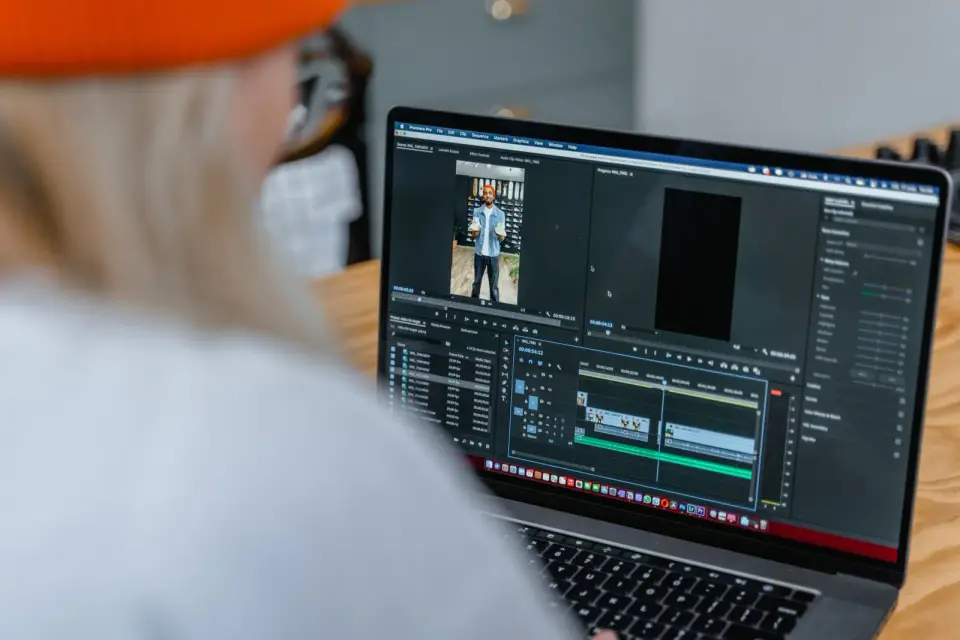
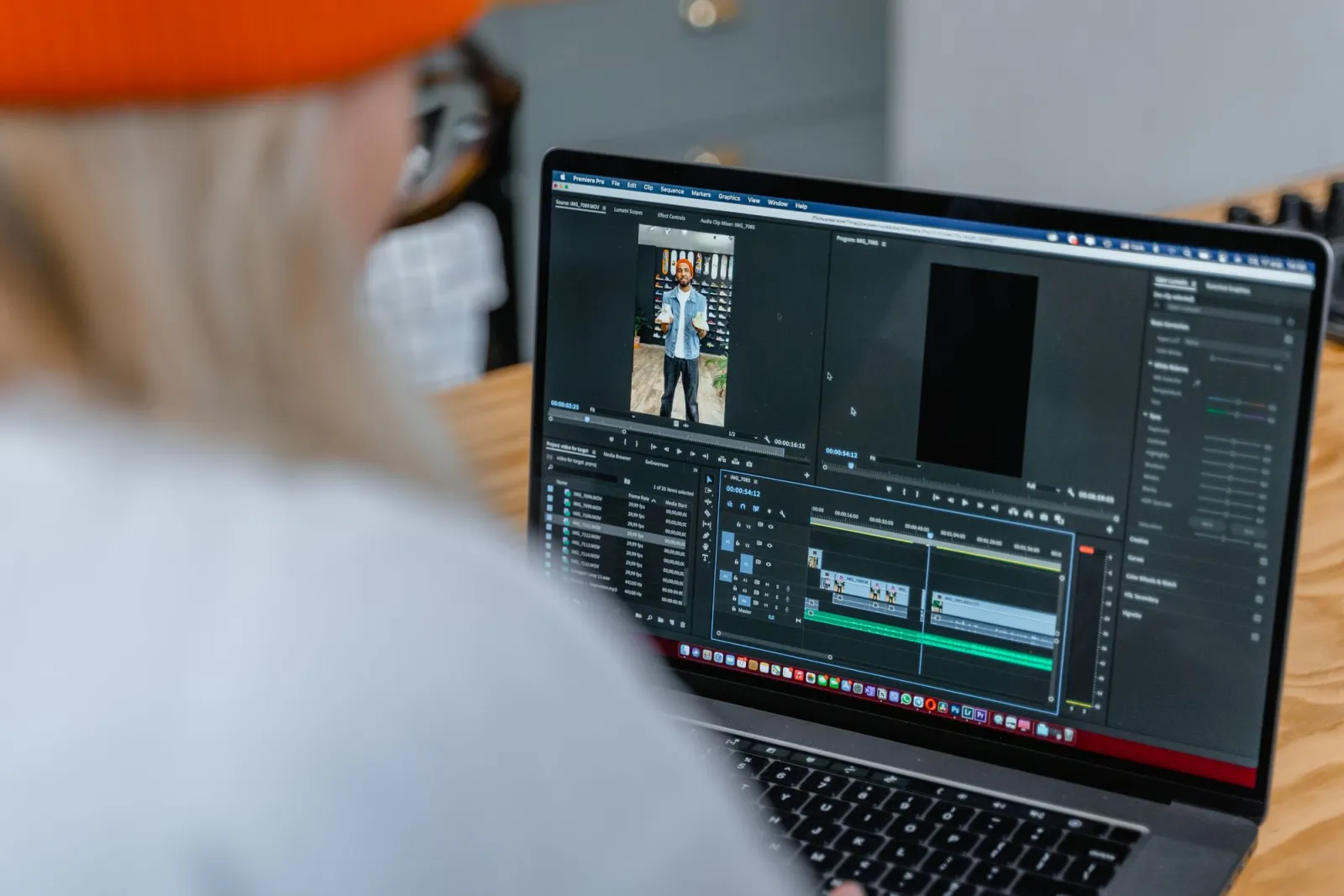
- Perisian penyuntingan video berjalan pada komputer riba dengan garis masa dalam tumpuan — foto oleh MART PRODUCTION di Pexels
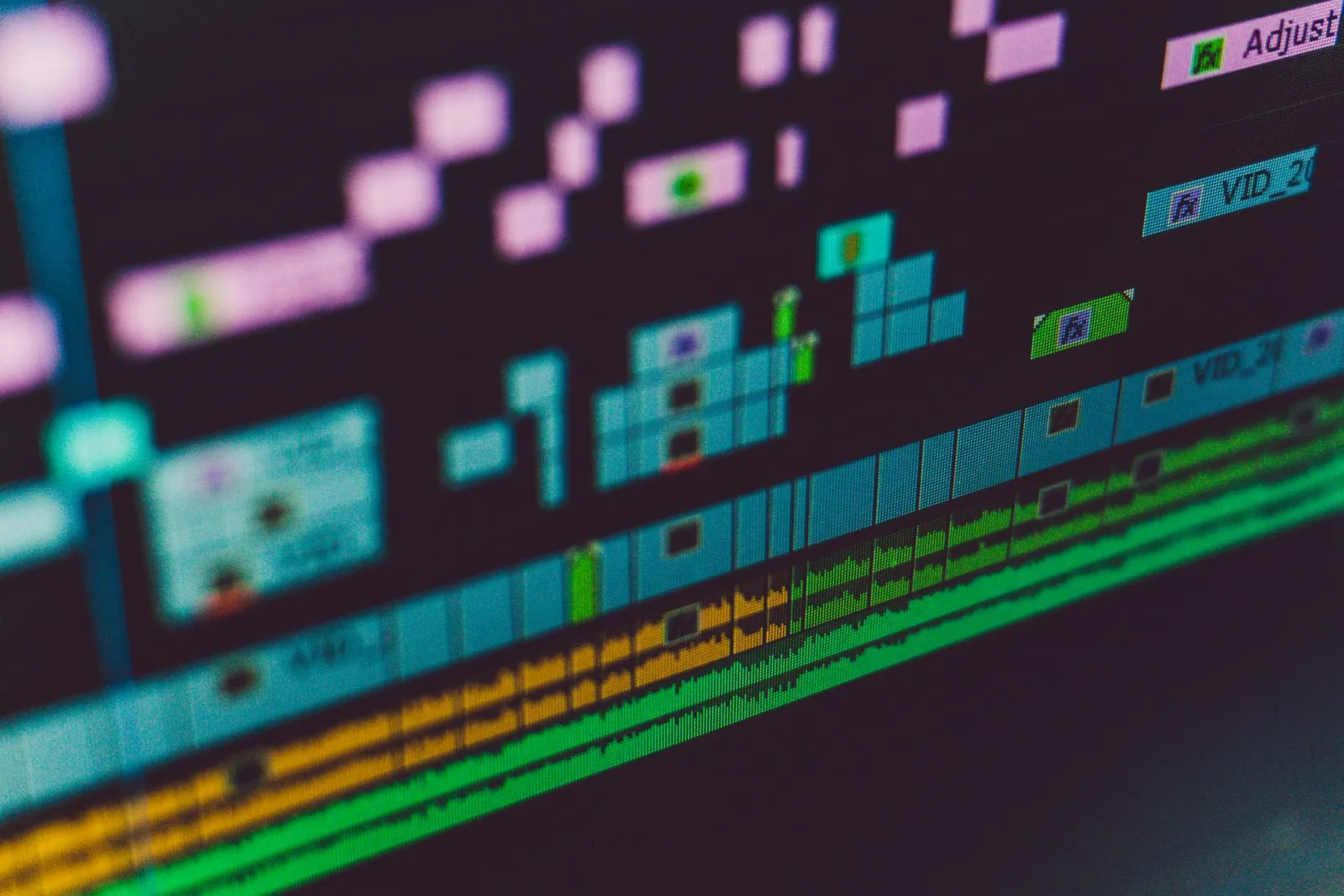
- Garis masa penyuntingan video dengan klip berwarna pada urutan pelbagai trek — foto oleh Francesco Paggiaro di Pexels
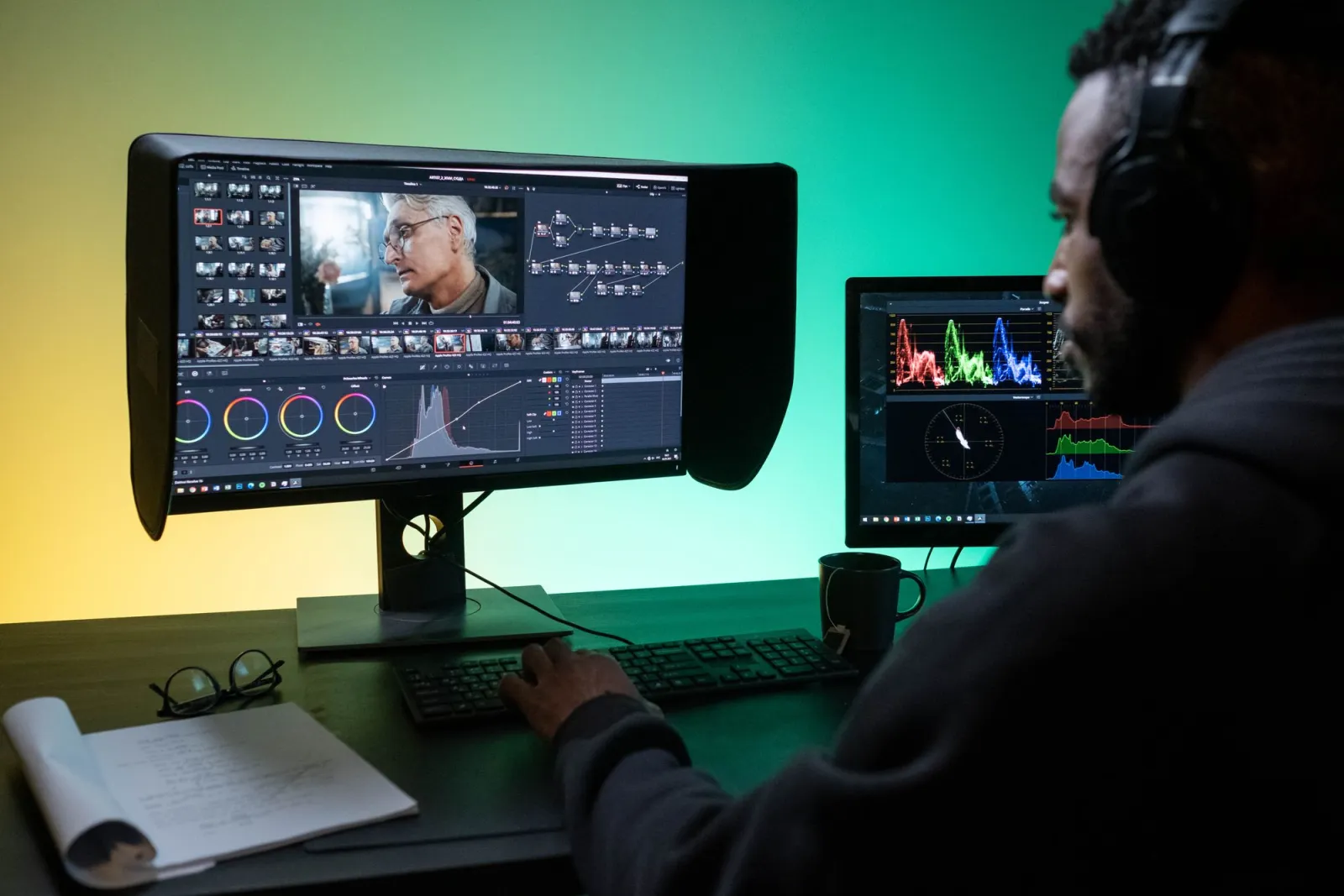
- Editor menyemak dan melakukan pewarnaan (color grading) rakaman pada monitor dwi — foto oleh Ron Lach di Pexels
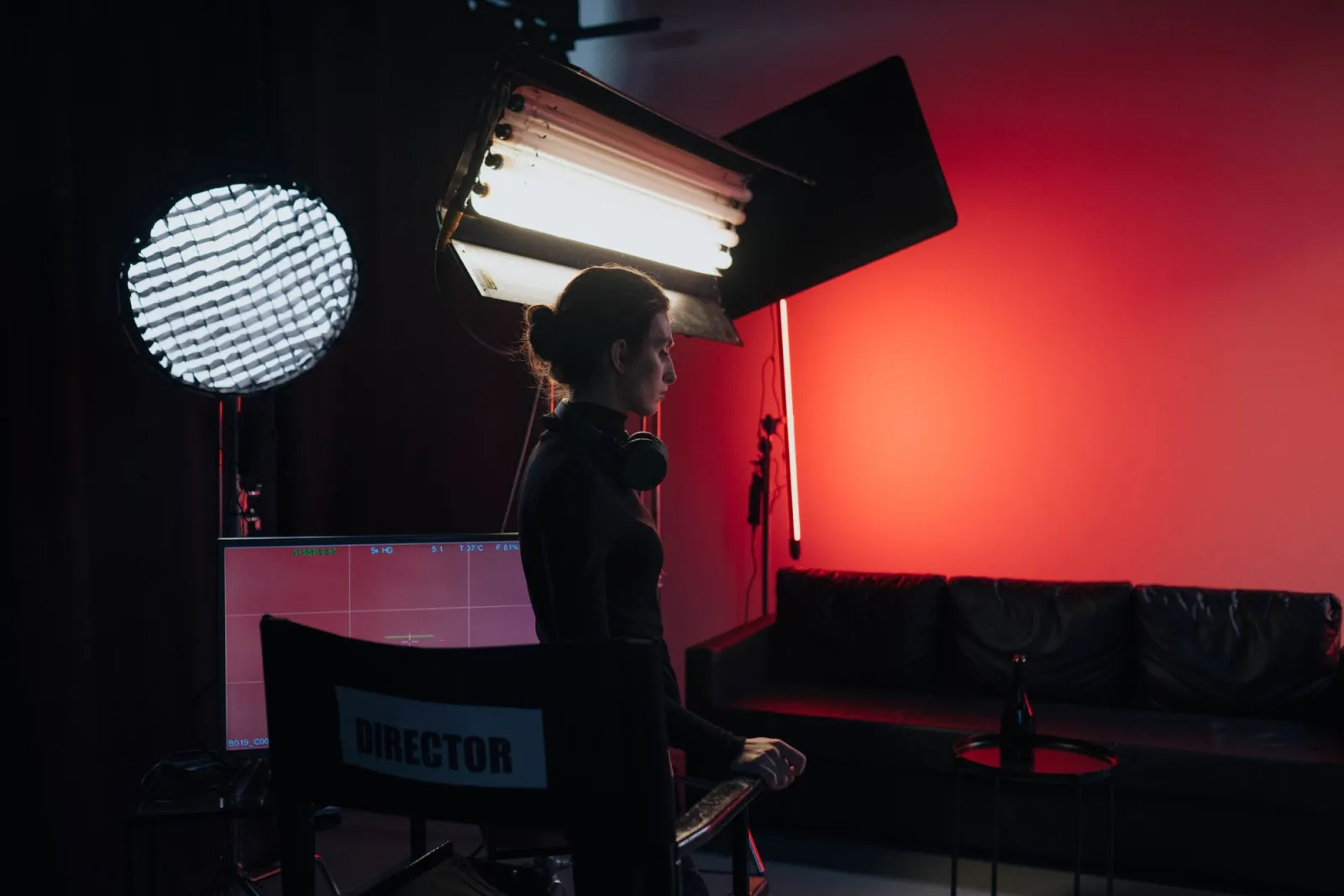
- Pengarah di set produksi video dengan peralatan pencahayaan dan kamera — foto oleh Ron Lach di Pexels
Gunakan alat percuma kami semasa mengikuti panduan ini.
Teruskan membaca

2026-10-07
Penyingkir Latar Belakang Padam Bahagian Subjek? Cara Membaikinya
Penyingkir latar belakang AI memadam lengan dan pakaian cerah, rak putih, kilauan kaca dan bayang. Saya mengukur puncanya pada foto sebenar dan cara memulihkannya.

2026-10-07
Perbandingan Penghapus Latar Pukal 2026: E-dagang
PhotoRoom, remove.bg dan Pixelcut dibandingkan untuk pembuangan latar pukal e-dagang 2026: harga, had pukal, kualiti tepi, dan alat yang sesuai dengan katalog anda.

2026-10-07
remove.bg Ditutup pada 1 Disember: Apa Penggantinya?
remove.bg ditutup pada 1 Disember 2026 dan kredit yang tidak digunakan luput pada hari itu. Apa yang berubah, langkah pertama, dan alternatif percuma untuk laman dan API.