2026-10-07
Penyingkir Latar Belakang Padam Bahagian Subjek? Cara Membaikinya
Penyingkir latar belakang AI memadam lengan dan pakaian cerah, rak putih, kilauan kaca dan bayang. Saya mengukur puncanya pada foto sebenar dan cara memulihkannya.

Kemas kini terakhir: 7 Oktober 2026. Ukuran menggunakan dua model daripada rembg 2.0.76 sumber terbuka pada empat foto: u2net, model lalai klasik, dan isnet-general-use, model yang dijalankan Penyingkir Latar Belakang Imagic AI. Ia menunjukkan mekanisme, bukan penanda aras.
Anda memproses sekeping foto dengan penyingkir latar belakang. Latar sudah hilang, tetapi lengan bawah model, seluar kuning air, rak baju putih, kilauan botol kaca atau bayang produk turut hilang. Alat itu bukan sahaja memotong latar, malah memadam sebahagian daripada subjek itu sendiri, dan kini hasil potongan berlubang atau ada bahagian yang hilang.
Ada tiga pembaikan, daripada yang terpantas hingga yang paling menyeluruh: cuba semula sekali klik untuk latar cerah apabila bahagian cerah hilang, berus pulihkan yang mengecat semula piksel asal, dan rakaman semula supaya perkara ini tidak berulang. Dalam kebanyakan kes, anda tidak perlu merakam semula.
Jawapan pantas: kenapa penyingkir latar belakang memadam bahagian subjek saya?
Model meramalkan, bagi setiap piksel, sejauh mana piksel itu milik subjek. Apabila sebahagian subjek kelihatan seperti latar, ramalan itu terbalik. Seluar kuning air di hadapan dinding putih, rak putih di hadapan dinding putih dan pantulan terang pada kaca di sebelah meja putih semuanya dieksport sebagai lutsinar. Bayang ialah kes tersendiri: model objek menonjol dibina untuk memotong objek, jadi ia membuang bayang jatuh objek walaupun bayang itu jelas lebih gelap daripada latar.
Saya mengukur kedua-dua kesan pada empat foto sebenar:
-
Pakaian dan anggota badan cerah: dengan u2net, hanya 45% seluar kuning air di hadapan dinding putih yang terselamat selepas dipotong (isnet-general-use mengekalkannya sepenuhnya). Lengan bawah cerah yang masuk dari tepi bingkai terselamat 0% pada kedua-dua model.
-
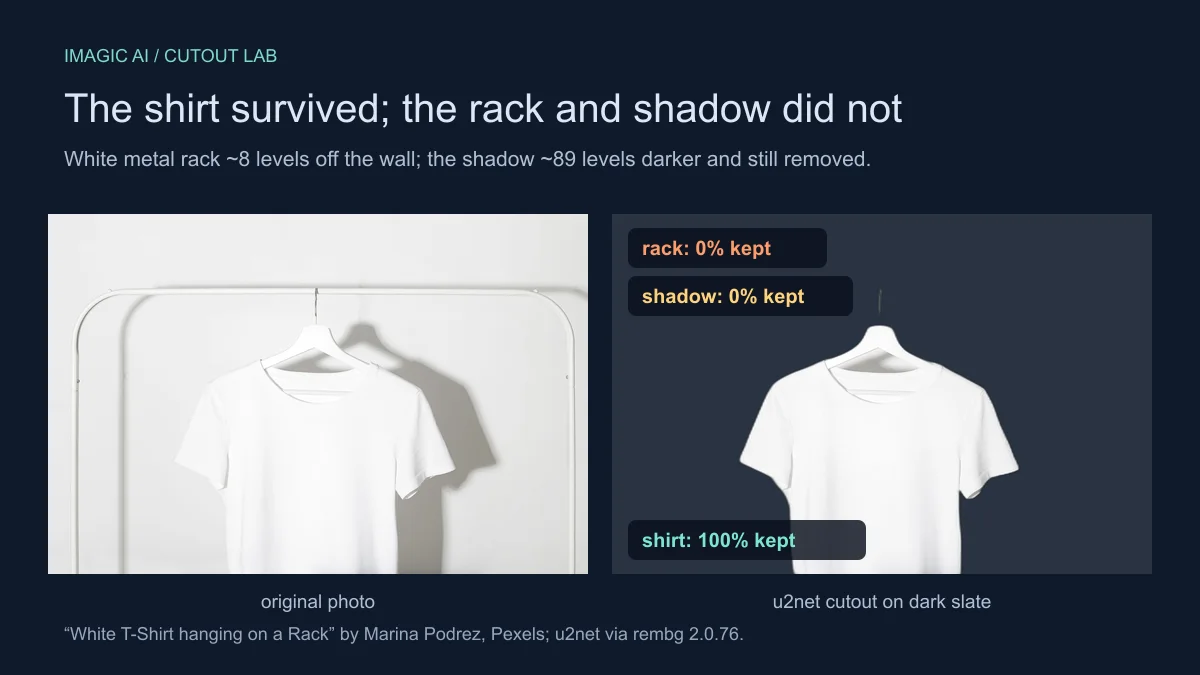
Rak putih di hadapan dinding putih: bahagian terangnya hanya kira-kira 8 tahap luminans (daripada 255) jauhnya dari dinding di sebelah, dan tiada apa-apa daripada rak itu yang tinggal selepas dipotong. Baju-T putih yang tergantung pada rak yang sama kekal utuh 100%, tanpa sebarang lubang.
-
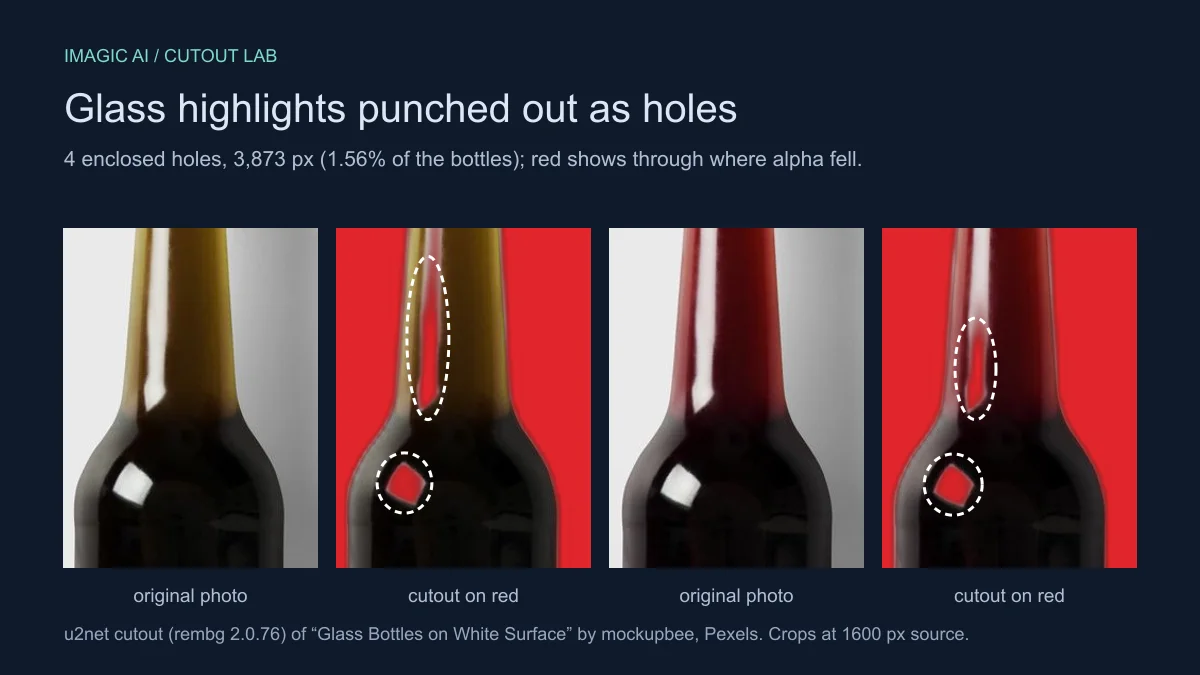
Botol kaca gelap: model menebuk empat lubang tertutup, berjumlah 3,873 px (1.56% daripada botol), tepat di tempat kilauan yang hanya kira-kira 19 tahap dari permukaan putih.
-
Bayang: kedua-dua foto kehilangan bayang jatuh sepenuhnya, walaupun bayang itu 89 dan 98 tahap lebih gelap daripada latar.
| Apa yang anda lihat dalam potongan | Apa sebenarnya | Pembaikan pantas |
|---|---|---|
| Anggota badan atau pakaian cerah hilang (seluar kuning air, lengan bawah, lengan baju putih) | Subjek cerah dengan tona hampir dengan latar cerah | Cuba semula untuk latar cerah, kemudian berus pulihkan |
| Lubang di dalam subjek (kaca, krom, kilauan berkilat) | Piksel terang subjek dengan nilai hampir dengan latar, diramal sebagai latar | Berus pulihkan, kekal di dalam lubang |
| Seluruh bahagian hilang (rak putih, dawai penyangkut, tali) | Bahagian terlalu nipis atau tonanya terlalu hampir dengan latar | Berus pulihkan, atau rakam semula pada latar yang kontras |
| Bayang hilang | Model memotong objek, bukan bayangnya | Tambah semula bayang dalam alat reka bentuk |
| Pinggir pucat di sekeliling subjek | Ralat sebaliknya: piksel latar tertinggal di tepi | Berus padam. Lihat panduan tepi rambut kami |
Pilih dahulu cuba semula untuk latar cerah dalam Penyingkir Latar Belakang apabila bahagian cerah hilang. Ia hanya sekali klik, dan pada model yang dijalankan alat ini, ia mengembalikan lengan bawah yang hilang daripada 0% kepada 100%. Gunakan berus pulihkan untuk beberapa lubang yang tinggal. Rakam semula hanya jika bahagian besar masih hilang, kerana tekstur yang dipulihkan dengan tangan kelihatan lebih teruk daripada foto sumber yang lebih baik.
Kenapa penyingkir latar belakang memadam bahagian putih, kilauan kaca dan bayang?
Potongan bukan satu garisan, tetapi satu nombor bagi setiap piksel. U²-Net ialah model objek menonjol klasik dalam pustaka sumber terbuka rembg, manakala penyingkir latar Imagic AI menjalankan IS-Net, model yang lebih baharu daripada kumpulan penyelidikan yang sama. Kedua-duanya mengeluarkan nilai alfa dari 0 (lutsinar) hingga 255 (legap) bagi setiap piksel. Untuk mug di hadapan dinding merah, pilihannya mudah. Untuk piksel yang dibincangkan artikel ini, ia benar-benar kabur, dan ukuran menunjukkan tiga sebab berbeza.
Kontras tona yang rendah membuatkan model meneka. Formula komposit menyatakan warna piksel tepi ialah C = α·subject + (1−α)·background. Apabila subjek dan latar hanya berbeza 8 tahap, seperti rak dan dinding, sebarang nilai alfa menghasilkan warna yang hampir sama. Model hampir tiada petunjuk untuk memisahkannya, jadi ia meneka, dan dalam foto ini ia meneka "latar" untuk seluruh rak. Badan kaca gelap pula 205 tahap jauhnya dari permukaan, dan model mengekalkannya sepenuhnya.
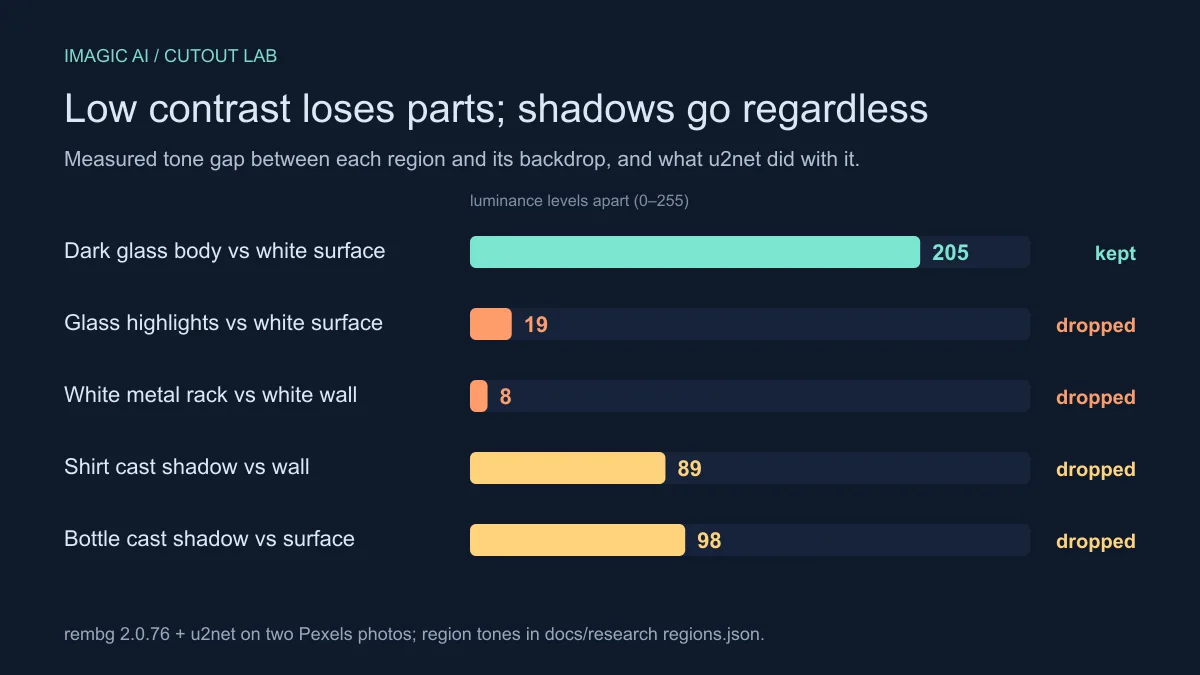
Kilauan terang pada kaca gelap bercampur dengan set putih. Saya menjalankan rembg 2.0.76 dengan u2net pada foto dua botol kaca gelap di atas permukaan putih. Potongannya mempunyai empat lubang tertutup. Piksel di dalamnya berpurata luminans 215 berbanding 234 bagi permukaan, manakala kaca di sekelilingnya antara 29 hingga 100. Dari segi tona, kilauan itu lebih dekat dengan set putih berbanding botol. isnet-general-use, model yang dijalankan Penyingkir Latar Belakang kami, turut menebuk empat lubang di tempat yang sama, lebih besar: 7,939 px. Mana-mana pantulan terang pada kaca gelap, krom atau plastik berkilat yang dirakam di atas putih berisiko ditebuk dengan cara yang sama.
Bayang bukan "objek", jadi ia hilang. Model objek menonjol seperti U²-Net dan IS-Net dilatih untuk membahagikan objek utama, dan bayang jatuh bukan sebahagian daripadanya. Dalam foto baju-T, bayang 89 tahap lebih gelap daripada dinding, dan dalam foto botol 98 tahap lebih gelap daripada permukaan. Kedua-duanya dipadam sepenuhnya. Dalam potongan e-dagang, bayang yang hilang ialah "bahagian" yang paling kerap hilang, dan juga yang paling lewat disedari penjual.
Pinggir putih, lubang dan bayang hilang: apa bezanya?
Ketiga-tiganya ralat alfa, tetapi pembaikannya bertentangan, jadi diagnosis dahulu sebelum menyentuh berus. Lubang ialah kawasan lutsinar yang dikelilingi sepenuhnya oleh subjek, seperti latar yang kelihatan melalui bahu botol. Bahagian hilang ialah geometri subjek yang lenyap dari siluet: rak logam putih di sekeliling baju dalam foto ujian saya hilang begitu sahaja. Pinggir ialah ralat sebaliknya, warna latar yang tertinggal di sepanjang sempadan, iaitu masalah halo yang dibincangkan secara mendalam dalam panduan tepi rambut kami.
Perbezaan ini penting kerana memulihkan pinggir menjadikan potongan lebih teruk, sebab anda mengecat latar kembali. Memadam tepi lubang pula boleh memakan subjek sebenar. Semak potongan pada latar gelap atau berwarna pekat, bukan papan dam cerah, tentukan yang mana satu daripada tiga yang anda hadapi, kemudian pilih mod berus yang sepadan.
Bagaimana membaiki potongan yang kehilangan bahagian subjek?
Ikut urutan ini, pembaikan termurah dahulu:
-
Cuba semula untuk latar cerah, sekali klik. Apabila bahagian cerah hilang, klik "Bahagian cerah hilang? Cuba semula untuk latar cerah" di bawah hasil dalam Penyingkir Latar Belakang. Ia menjalankan model yang sama pada salinan foto dengan tona cerah yang direnggangkan, kemudian menggunakan topeng itu pada foto asal anda yang tidak diubah, jadi warna tidak berubah. Diukur pada isnet-general-use, model yang dijalankan alat ini: lengan bawah daripada 0% kepada 100%, bayang botol daripada 0% kepada 72%, dan lubang kaca daripada 4 kepada 1 (7,939 → 1,119 px). Ia tidak mengembalikan rak putih.
Ada dua pertukaran: ia cenderung mengekalkan bayang lembut (bagus untuk kebanyakan foto produk, dan boleh dipadam dengan berus padam), dan ia tidak sesuai untuk latar gelap kerana ia menghimpit tona gelap. Sekali klik pada "Kembali ke potongan standard" akan membatalkannya.
-
Berus pulihkan, satu laluan. Dalam Penyingkir Latar Belakang, klik Sunting manual, tukar berus kepada Pulihkan, zum masuk dan cat setiap lubang. Pulihkan menyalin semula piksel foto asal dengan kelegapan penuh. Pastikan berus kekal di dalam lubang, kerana sebarang latar di bawah berus turut kembali. Buat asal meliputi 15 sapuan terakhir anda. Ini pembaikan seminit untuk beberapa lubang dan bahagian nipis seperti dawai penyangkut.
-
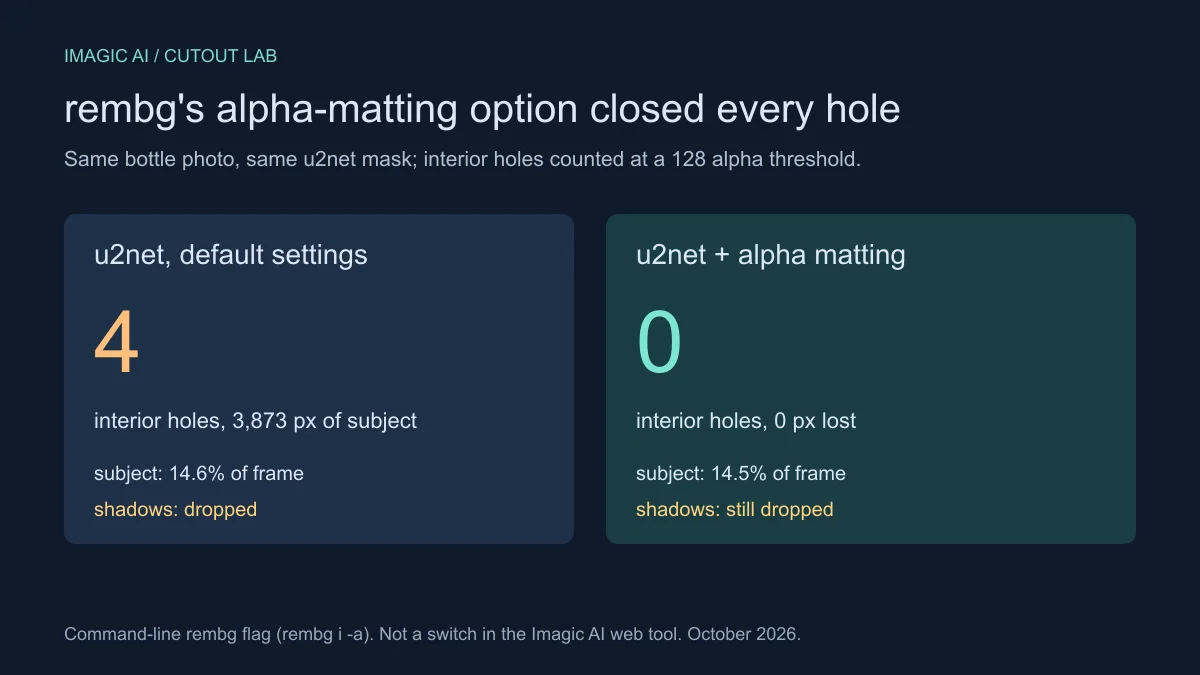
Jika anda menjalankan rembg sendiri, cuba alpha matting. Baris arahan pustaka sumber terbuka rembg mempunyai pilihan alpha matting (
rembg i -a input.jpg output.png) yang menganggar semula alfa lembut daripada imej asal. Pada foto botol, lubang dalaman turun daripada 4 (3,873 px) kepada 0, dan keluasan subjek hampir tidak berubah, daripada 14.6% bingkai kepada 14.5%. Ia tidak mengembalikan rak putih atau mana-mana bayang. Alat web Imagic AI tidak menyediakan suis ini; alternatifnya dalam pelayar ialah cuba semula untuk latar cerah. -
Bersihkan pinggir dalam editor desktop. Untuk ralat cincin pucat, ruang kerja Select and Mask dalam Photoshop mempunyai pilihan Decontaminate Colors yang menggantikan pinggir dengan warna subjek berhampiran. Ia hanya membaiki pinggir dan tidak akan mengembalikan lubang.
-
Rakam semula apabila subjek itu sendiri kabur. Sebagai panduan kasar, apabila kira-kira satu persepuluh produk hilang, memulihkannya bermakna melukis semula produk dari ingatan. Latar dengan tona kontras hanya memerlukan sehelai kertas berwarna dan menghapuskan kekaburan dari puncanya.
Bagaimana menghalang alat memadam bahagian dalam rakaman seterusnya?
-
Rakam produk putih atau pucat pada latar kelabu sederhana atau berwarna. Rak yang hilang hanya 8 tahap dari dindingnya, manakala badan kaca yang kekal 205 tahap jauhnya. Sebagai peraturan kerja, sasarkan jurang 50 tahap atau lebih.
-
Sinari latar secara berasingan daripada subjek, supaya "produk putih" dan "dinding putih" tidak lagi berkongsi nilai yang sama.
-
Rancang bayang, jangan berharap ia terselamat. Jangkakan potongan akan memadamnya, kemudian tambah bayang lembut dalam susun atur atau alat reka bentuk.
-
Untuk kaca dan krom, gunakan penapis polarisasi atau peresap untuk menjinakkan kilauan spekular, atau peruntukkan masa untuk satu laluan pulihkan.
-
Biarkan bahagian nipis seperti tali, dawai dan cangkuk penyangkut bertindih dengan subjek utama, atau rancang untuk memulihkannya dengan tangan.
-
Semak potongan pada latar gelap, di mana lubang pada subjek cerah mustahil terlepas pandang. Pemproses Kelompok (perlu log masuk) memulangkan satu set penuh dalam satu ZIP, jadi semak setiap fail sebelum ia sampai ke kedai anda.
Bagaimana jika alat memadam tangan, lengan atau orang?
Foto orang gagal di tempat yang sama seperti foto produk, cuma pada bahagian berbeza. Tiga corak merangkumi kebanyakan aduan:
-
Kulit atau pakaian cerah pada dinding cerah. Dengan u2net seluar kuning air kekal 45%, manakala kemeja biru di atasnya kekal sepenuhnya; isnet-general-use mengekalkan kedua-duanya. Ini masalah rak putih sekali lagi: kontras tona rendah, dan model meneka "latar".
-
Anggota badan yang dipotong tepi bingkai. Lengan bawah yang masuk dari sisi tidak menunjukkan sambungan yang kelihatan dengan bahagian lain orang itu, jadi model menganggapnya objek mengganggu. Dalam ujian saya, 0% daripadanya kekal.
-
Lebih daripada satu calon subjek. Model objek menonjol mencari satu objek yang paling menonjol. Orang kedua, barang yang dipegang atau haiwan peliharaan boleh tercicir, dan kadangkala model malah mengekalkan latar dan kehilangan orangnya.
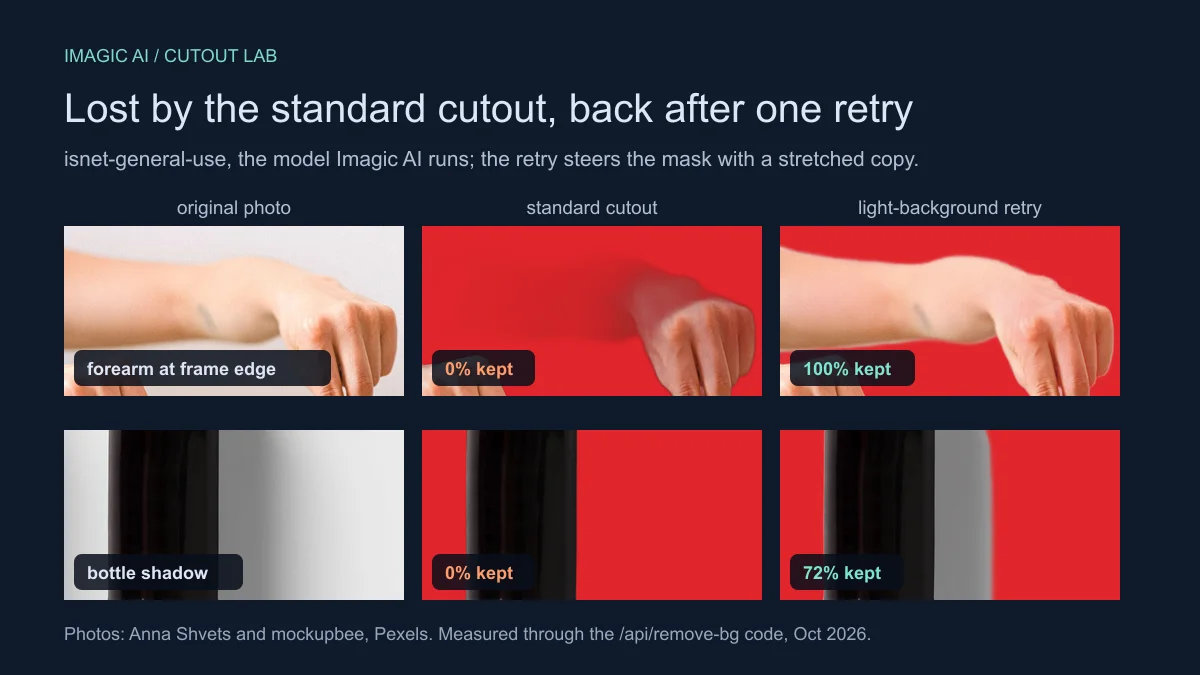
Untuk dua corak pertama, gunakan cuba semula untuk latar cerah, kemudian pulihkan selebihnya dengan tangan. Untuk corak ketiga, pangkas foto di sekeliling orang atau objek yang anda mahu sebelum membuang latar, supaya model kurang pilihan. Jika anda memegang produk untuk foto senarai jualan, pastikan seluruh tangan berada di dalam bingkai, bukan masuk dari tepi.
Helah yang sama berfungsi dalam editor lain. Duplikasi foto, renggangkan bahagian cerah salinan dengan Levels (titik hitam input sekitar 150), buang latar pada salinan, kemudian pindahkan topeng yang terhasil ke lapisan asal. Itulah yang dilakukan butang cuba semula sekali klik untuk anda.
Bilakah lubang bukan kecacatan?
Sesetengah kelutsinaran memang betul. Gelas wain sepatutnya menampakkan latar melalui mangkuknya di beberapa tempat, renda dan jaring mempunyai lubang sebenar, dan ruang di dalam gelung pemegang atau di antara kaki kerusi sepatutnya kekal lutsinar. Jika "lubang" itu sepadan dengan bukaan fizikal pada produk, model telah bertindak betul, dan memulihkannya akan kelihatan seperti ditampal. Pulihkan hanya piksel yang secara fizikal sebahagian daripada produk dalam foto asal. Sebab itulah anda membandingkan dengan imej sumber sebelum sebarang kerja berus.
Pembaikan mana yang patut dipilih? Jadual keputusan 10 saat
| Situasi | Pilih | Sebab |
|---|---|---|
| Pakaian, kulit atau anggota badan cerah hilang pada latar cerah | Cuba semula untuk latar cerah dalam Penyingkir Latar Belakang | Diukur 0% → 100% pada lengan bawah di tepi bingkai |
| Beberapa lubang, subjek bersih selainnya | Berus pulihkan dalam Penyingkir Latar Belakang | Laluan terpantas, piksel asal kembali |
| Banyak lubang pada kaca atau krom, dan anda menjalankan rembg secara tempatan | rembg i -a (alpha matting), kemudian pulihkan selebihnya |
Diukur: daripada 4 kepada 0 lubang pada foto botol |
| Halo pucat di sekeliling subjek | Berus padam, atau Decontaminate Colors dalam Photoshop | Pinggir ialah latar yang tertinggal, bukan subjek yang hilang |
| Bayang mesti muncul dalam imej akhir | Cuba semula untuk latar cerah, atau tambah bayang dalam alat reka bentuk | Cuba semula mengekalkan 72% bayang botol, mod standard langsung tidak |
| Sebahagian besar produk hilang | Rakam semula pada latar kontras | Pemulihan bertukar menjadi rekaan |
Soalan lazim
Kenapa penyingkir latar belakang memadam bahagian produk putih saya?
Apabila produk putih diletakkan pada latar putih, kedua-duanya mungkin hanya berbeza beberapa tahap luminans. Dalam ujian saya, rak putih hanya 8 tahap dari dindingnya, dan model memadam kesemuanya. Baju itu sendiri terselamat kerana ia lebih cerah dan berbayang berbeza daripada dinding di belakangnya.
Kenapa penyingkir latar belakang memadam tangan atau lengan saya?
Biasanya kerana salah satu daripada dua sebab: kulit cerah di hadapan dinding cerah kontrasnya rendah, atau lengan masuk dari tepi bingkai dan kelihatan terpisah daripada orangnya. Dalam ujian saya, lengan bawah di tepi bingkai kekal 0% secara lalai dan 100% selepas cuba semula untuk latar cerah.
Bagaimana saya mengembalikan bahagian yang hilang?
Jika bahagian cerah hilang, klik dahulu "Bahagian cerah hilang? Cuba semula untuk latar cerah". Untuk selebihnya, klik Sunting manual, tukar berus kepada Pulihkan dan cat lubang tersebut. Berus menyalin semula piksel foto asal dengan kelegapan penuh, jadi pastikan ia kekal di dalam lubang.
Kenapa alat itu memadam bayang produk saya?
Model objek menonjol seperti U²-Net membahagikan objek, bukan bayangnya. Dalam dua foto ujian saya, bayang 89 dan 98 tahap lebih gelap daripada latar dan masih dipadam sepenuhnya. Cuba semula untuk latar cerah mengekalkan 72% bayang botol; anda juga boleh menambah bayang dalam alat reka bentuk.
Adakah ini lebih kerap berlaku pada produk kaca dan reflektif?
Ya. Kilauan pada kaca gelap boleh lebih dekat tonanya dengan set putih berbanding kaca di sekelilingnya. Saya mengukur empat lubang sebegini, 1.56% daripada keluasan botol, dalam satu foto.
Adakah foto beresolusi lebih tinggi dapat menghalangnya?
Biasanya tidak. Kedua-dua model meramal topeng pada salinan imej bersaiz tetap, 320 × 320 bagi u2net dan 1024 × 1024 bagi isnet-general-use, kemudian membesarkan topeng itu semula. Piksel tambahan hampir tidak mengubah ramalan. Yang membantu ialah kontras lebih tinggi antara subjek dan latar.
Apakah alpha matting dan adakah ia membaiki lubang?
Ia langkah penghalusan yang menganggar semula alfa lembut daripada imej asal dan bukannya mempercayai topeng kasar. Pada foto botol saya, pilihan alpha matting rembg menutup keempat-empat lubang hampir tanpa mengubah keluasan subjek. Ia pilihan baris arahan, bukan tetapan dalam alat web Imagic AI.
Saya menggunakan Canva atau Adobe Express. Adakah ini terpakai kepada saya?
Ya. Puncanya sama, dan kedua-dua alat mempunyai berus pulihkan. Dalam Canva, pilih BG remover sekali lagi dan pilih berus Restore (Pusat Bantuan Canva). Dalam Adobe Express, buka Edit Cutout dan gunakan Restore. Jika bahagian cerah yang hilang, helah Levels di atas berfungsi dalam mana-mana editor yang mempunyai topeng lapisan.
Adakah pemprosesan kelompok menjadikan lubang lebih mungkin?
Tidak. Setiap imej melalui model yang sama. Namun kelompok yang tidak disemak ialah tempat lubang terlepas ke umum, jadi semak setiap set pada latar gelap sebelum memuat naik.
Adakah foto saya disimpan semasa saya membaiki potongan?
Penyingkiran latar berjalan di pelayan kami, dan imej diproses lalu dibuang, bukan disimpan, seperti yang diterangkan dalam gambaran keseluruhan alat kami. Berus sunting manual itu sendiri berjalan dalam pelayar anda.
Ringkasan
Penyingkir latar belakang yang memadam sebahagian subjek tidak rosak. Ia menunjukkan di mana foto anda memaksanya meneka. Pakaian dan anggota badan yang cerah, bahagian putih pada latar putih dan kilauan terang pada produk gelap ialah zon kontras rendah. Anggota badan di tepi bingkai kelihatan seperti objek mengganggu, dan bayang jatuh dibuang mengikut reka bentuk.
Pembaikannya ialah cuba semula untuk latar cerah bagi bahagian cerah, satu laluan berus pulihkan untuk kecacatan kecil, pilihan alpha matting rembg untuk kaca yang penuh lubang jika anda menjalankannya secara tempatan, bayang yang ditambah semasa reka bentuk, dan latar kontras untuk rakaman seterusnya. Mulakan dengan Penyingkir Latar Belakang untuk imej tunggal dan Pemproses Kelompok untuk katalog. Untuk mendalami, baca cara model segmentasi berfungsi atau amalan terbaik penyingkiran latar belakang.
Kredit imej
Foto ujian: Marina Podrez (White T-Shirt hanging on a Rack), mockupbee (Glass Bottles on White Surface), Polina Tankilevitch (lelaki menaip di telefon di hadapan dinding putih) dan Anna Shvets (anak anjing french bulldog yang telinganya diangkat dengan tangan), semuanya dari Pexels di bawah lesen Pexels. Potongan dan carta dihasilkan untuk artikel ini dengan rembg 2.0.76, menggunakan u2net atau isnet-general-use seperti yang dinyatakan pada setiap rajah. Semua angka boleh dihasilkan semula dengan skrip pengukuran dan diambil terus daripada larian tersebut.
Gunakan alat percuma kami semasa mengikuti panduan ini.
Teruskan membaca

2026-10-07
Perbandingan Penghapus Latar Pukal 2026: E-dagang
PhotoRoom, remove.bg dan Pixelcut dibandingkan untuk pembuangan latar pukal e-dagang 2026: harga, had pukal, kualiti tepi, dan alat yang sesuai dengan katalog anda.

2026-10-07
remove.bg Ditutup pada 1 Disember: Apa Penggantinya?
remove.bg ditutup pada 1 Disember 2026 dan kredit yang tidak digunakan luput pada hari itu. Apa yang berubah, langkah pertama, dan alternatif percuma untuk laman dan API.
2026-08-02
Buang Latar Belakang Secara Pukal: Proses Ratusan Imej Sekaligus
Buang latar pukal mengikut alat dan kos: rembg CLI percuma, API remove.bg dan Photoroom untuk katalog, serta pilihan untuk aliran kerja foto produk.