2026-06-28 · Dikemas kini 2026-07-26
Tukar JPG ke PDF: Kaedah Percuma dan Bila Anda Memerlukannya
Ubah foto JPG menjadi PDF untuk borang, portfolio, dan cetakan. Langkah sebenar untuk setiap peranti, resolusi yang perlu dipilih, serta alat percuma yang mengekalkan kualiti.
Dikemaskini kali terakhir: 26 Julai 2026
Menukar JPG kepada PDF adalah salah satu tugas dokumen yang paling biasa, dan ia percuma pada setiap peranti yang anda miliki. Bahagian yang sukar bukanlah penukaran itu — tetapi menentukan bila PDF adalah bekas yang sesuai dan menyediakan imej supaya hasilnya kelihatan tajam, bukannya kembung. Panduan ini merangkumi langkah-langkah sebenar untuk Windows, macOS, iOS, dan alat pelayar (browser), serta tetapan resolusi dan mampatan yang mengekalkan fail kecil tanpa kehilangan kebolehbacaan teks.
Jawapan ringkas: cara tukar JPG ke PDF secara percuma?
Untuk menukar JPG ke PDF secara percuma, buka imej pada peranti anda dan "cetak" ia kepada PDF: pada Windows pilih Microsoft Print to PDF, pada macOS gunakan Preview > File > Export as PDF, dan pada iOS pinche pratonton cetak, kemudian simpan. Untuk beberapa foto sekaligus, jatuhkan ke alat pelayar percuma dan eksport fail tunggal. Sediakan imej terlebih dahulu dengan Alat Potong Imej dan Pengubah Saiz Imej supaya PDF kekal tajam tanpa membengkak kepada ratusan megabytes.
Bilakah Anda Perlu Menukar Imej Kepada PDF?
Tidak semua foto perlu menjadi PDF. Ia sangat berguna apabila pihak lain mengharapkan dokumen, bukannya sekadar gambar.
- Muat Naik Kerajaan dan Undang-Undang — portal untuk visa, tuntutan insurans, dan fail mahkamah menolak lampiran JPEG dan memerlukan PDF.
- Permohonan Sekolah dan Pekerjaan — transkrip, sijil, dan portfolio biasanya dihantar sebagai satu PDF.
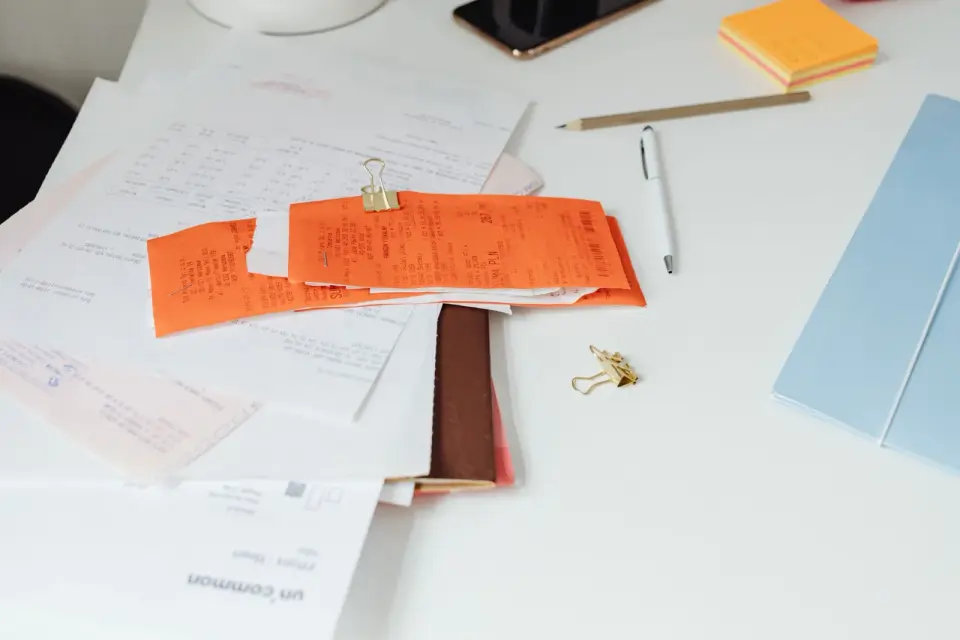
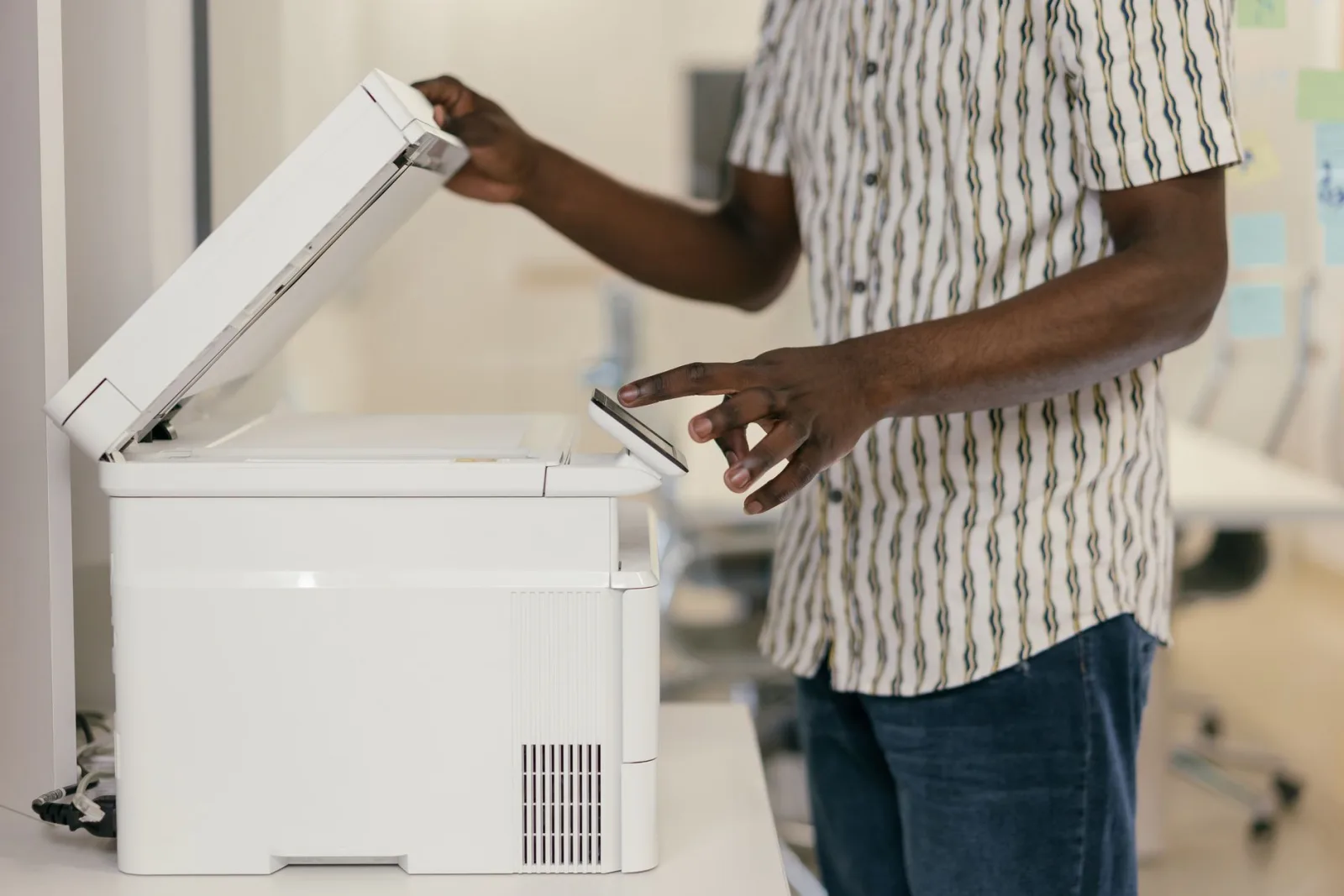
- Resit dan Kontrak Imbasan — timbunan imbasan lebih mudah untuk diarkibkan dan dicari sebagai satu PDF berbanding fail JPEG yang berselerak.
- Emel dengan Banyak Foto — satu PDF jauh lebih baik berbanding sepuluh lampiran bagi orang yang membukanya pada telefon.
- Penyerahan Kedai Cetak — mesin cetak lebih memilih PDF kerana ia mengunci dimensi, profil warna, dan urutan halaman.
Mengapa menggunakan PDF dan bukannya JPG untuk dokumen?
JPG ialah imej raster rata. Ia tidak mempunyai konsep halaman, tiada saiz fizikal yang tetap, dan tiada perlindungan daripada suntingan. PDF, yang ditakrifkan oleh standard ISO 32000, dibina untuk menangkap susun atur tetap yang memaparkan sama di mana-mana sahaja (ISO 32000-2).
Ini penting untuk dokumen. Seorang tuan rumah mahukan perjanjian sewa yang tidak boleh diubah secara senyap-senyap. Seorang pendaftar pula mahukan transkrip pada saiz halaman yang boleh diramal. Adobe merumuskan niat format ini adalah mengenai pertukaran dokumen yang konsisten dan boleh dipercayai (Adobe, "What is PDF?"). Apabila matlamatnya ialah "ini kelihatan betul dan kekal di tempatnya," PDF adalah bekas (container) yang tepat.
Sediakan imej sebelum menukar
Langkah penukaran hanya mengambil masa beberapa saat; langkah penyediaan yang menentukan kualitinya. Selesaikan perkara ini dahulu.
- Potong sempadan dan herotan — potong margin pengimbas dan tepi putih menggunakan Alat Potong Imej supaya halaman kelihatan sengaja.
- Tetapkan dimensi sasaran — ubah saiz kepada halaman yang anda mahukan (lihat jadual di bawah) menggunakan Pengubah Saiz Imej.
- Mampatkan untuk saiz — jalankan foto melalui Pemampat Imej pada kualiti sekitar 85%; penurunan ini tidak kelihatan dalam PDF tetapi fail mengecil dengan banyak.
- Padankan format — mulakan dari JPEG untuk foto atau PNG untuk imbasan yang banyak teks. Gunakan Penukar Format jika sumber anda ialah HEIC, WebP, atau BMP.
Untuk halaman US Letter pada 300 DPI, sasaran piksel yang berguna adalah:
| Susun atur Halaman | Dimensi (px) | Sesuai untuk |
|---|---|---|
| Halaman Letter penuh | 2550 x 3300 | Imbasan atau foto tunggal setiap halaman |
| Separuh halaman | 2550 x 1650 | Dua imej setiap halaman |
| Halaman A4 penuh | 2480 x 3508 | Penyerahan Eropah |
| Paparan skrin sahaja | 1240 x 1754 | Buktian e-mel atau web |
Pilih satu sasaran dan aplikasikannya ke setiap imej supaya halaman kekal konsisten.
Alat Penukaran JPG ke PDF Percuma
Tiada satu alat yang unggul di mana-mana sahaja. Padankan alat dengan peranti dan tugas.
| Kaedah | Terbaik untuk | Batasan |
|---|---|---|
| Windows Print to PDF | Imej sekali sahaja, tiada pemasangan | Satu imej setiap kali jalan |
| macOS Preview | Pantas, luar talian | Susun semula secara manual |
| iOS Print > Save | Foto pada telefon | Rumit pada skrin kecil |
| PDF24 (browser) | Banyak imej, tanpa pendaftaran | Muat naik ke pelayan |
| iLovePDF (browser) | Menyusun semula dan menggabungkan | Had saiz peringkat percuma |
Laluan terbina dalam, tiada alat diperlukan:
- Windows: buka imej > Cetak > pilih Microsoft Print to PDF.
- macOS: buka dalam Preview > File > Export as PDF.
- iOS: buka foto > Kongsi > Cetak > jepit pratonton > Kongsi sebagai PDF.
- Chrome: buka imej > Ctrl+P / Cmd+P > Simpan sebagai PDF.
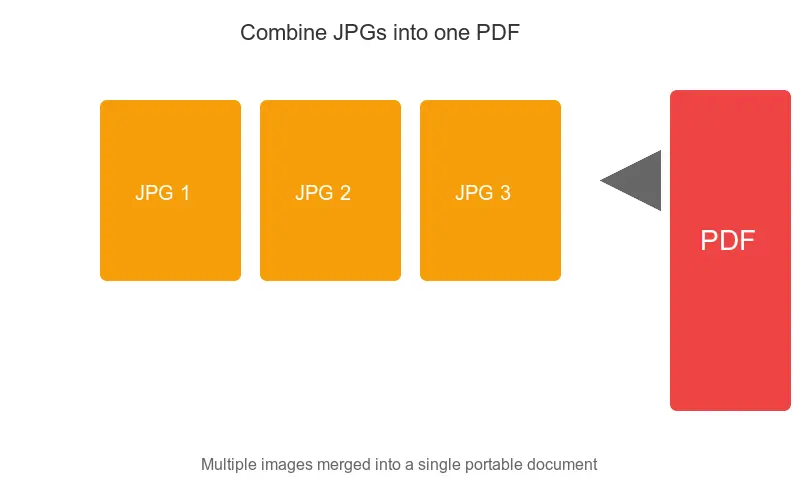
Bagaimana anda menggabungkan beberapa JPG menjadi satu PDF?
Menggabungkan beberapa foto menjadi satu PDF berurutan adalah tugas yang paling biasa, dan ia memerlukan sedikit persediaan.
- Pengubah Saiz Imej setiap imej kepada dimensi yang sama supaya halaman tersusun rapi.
- Pemampat Imej setiap satu untuk mengekalkan saiz fail keseluruhan yang kecil.
- Muat naik set tersebut ke PDF24 atau iLovePDF dan seret halaman mengikut susunan yang betul.
- Eksport satu PDF dan bukanya untuk mengesahkan urutan halaman.
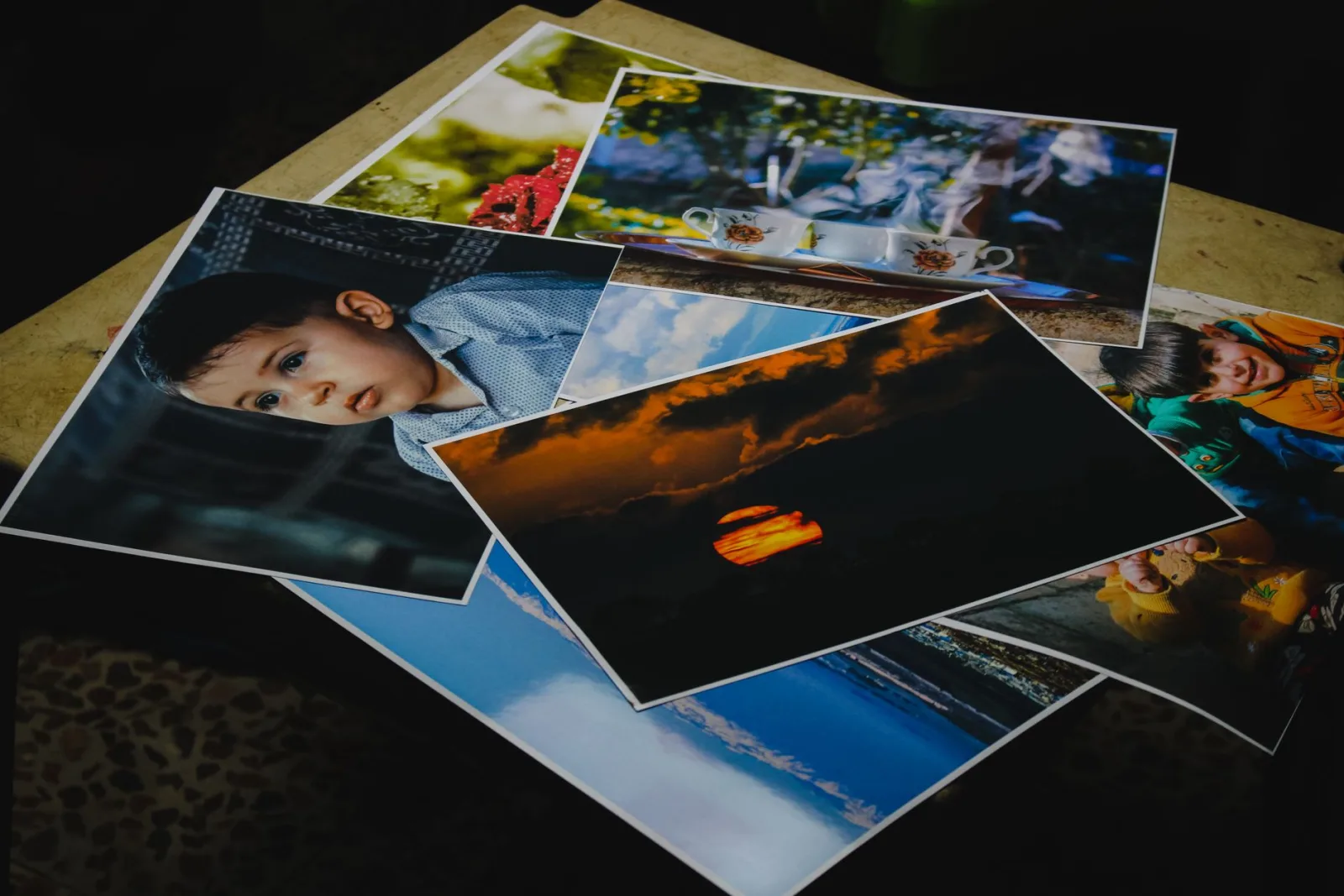
Portfolio fotografi adalah kes klasik. Dua puluh JPG yang berselerak terasa seperti kekacauan; imej yang sama dalam satu PDF kelihatan seperti karya yang siap. Lihat panduan mendalam di JPG to PDF guide, dan untuk format sumber yang luar biasa semak convert image format guide.
Kekalkan kualiti tinggi tanpa fail yang besar
PDF menyematkan imej pada resolusi apa pun yang anda berikan, jadi mudah untuk melebihi had. Sebuah PDF 50 halaman dengan imbasan tanpa mampatan boleh mencecah ratusan megabyte dan gagal dalam had e-mel atau muat naik.
Padankan kualiti mengikut destinasi:
| Kes penggunaan | Format / kualiti | Resolusi | Anggaran saiz PDF |
|---|---|---|---|
| Paparan skrin | JPEG 80% | 150 DPI | 200-500 KB/halaman |
| Cetakan standard | JPEG 90% | 300 DPI | 500 KB - 2 MB/halaman |
| Cetakan berkualiti tinggi | PNG atau JPEG 95% | 300+ DPI | 2-5 MB/halaman |
| Imbasan arkib | PNG (lossless) | 600 DPI | 5-15 MB/halaman |
Lakukan pengiraan sebelum anda menukar: bilangan halaman didarab saiz setiap halaman. Jika jumlahnya melepasi had muat naik anda, kurangkan DPI atau tukar kepada mampatan JPEG dahulu. Ini lebih cepat daripada membina semula PDF 300 MB.
Masalah dan Penyelesaian Biasa
- PDF terbuka secara menyamping — putar imej sumber sebelum menukar; PDF mengekalkan orientasi yang diberikan.
- Teks kelihatan kabur — resolusi sumber terlalu rendah; imbas semula atau ambil gambar pada 300 DPI untuk teks.
- Fail terlalu besar untuk dihantar melalui emel — mampatkan JPGs kepada 80-85% dahulu, atau bahagikan kepada dua PDFs.
- Susunan halaman salah — susun semula dalam PDF24 atau iLovePDF sebelum mengeksport; jangan percaya urutan nama fail secara membuta tuli.
- Sempadan hitam di sekeliling foto — potong margin dengan Alat Potong Imej sebelum menukar.
Patutkah anda menukarnya sama sekali?
Kadang-kadang, PDF bukanlah pilihan yang tepat. Jika penerima hanya perlu melihat foto, hantarkan JPG. Jika mereka perlu menyuntingnya, hantarkan yang asal. Gunakan PDF apabila matlamatnya adalah dokumen yang tetap dan mudah alih: seperti penyerahan (submission), portfolio, serah cetak (print handoff), atau arkib. Dapatkan imej dengan betul dahulu, barulah proses penukaran menjadi bahagian yang mudah. Untuk melihat secara mendalam bila PDF adalah pilihan yang lebih baik berbanding format imej mentah, panduan perbandingan format format comparison guide memperincikan pertukaran (trade-offs) mengikut kes penggunaan.
Soalan Lazim
Bilakah saya perlu menukar JPG ke PDF?
Apabila anda memerlukan dokumen susun atur tetap — seperti resit, borang, atau imbasan pelbagai halaman — yang dicetak dan dipaparkan secara konsisten di mana-mana sahaja. PDF mengunci susun atur; JPG yang longgar akan dipaparkan secara tidak menentu merentasi klien e-mel dan pelayar web.
Bolehkah saya menggabungkan beberapa JPG ke dalam satu PDF?
Ya, dan itulah sebab utama untuk menukar. Kebanyakan penukar (converters) dan pilihan cetak ke-PDF OS membolehkan anda menyusun beberapa JPG menjadi satu PDF pelbagai halaman, yang jauh lebih mudah dikongsi dan dicetak berbanding folder imej longgar.
Adakah penukaran JPG ke PDF mengurangkan kualiti?
Tidak, jika JPG disematkan seperti asal — PDF hanyalah bekas di sekeliling imej tersebut. Kehilangan kualiti hanya berlaku jika penukar itu mampatkan semula imej. Pilih pilihan yang mengekalkan resolusi asal.
Bagaimana cara menetapkan saiz halaman?
Padankan halaman dengan nisbah aspek imej (A4 untuk dokumen, letter untuk US, atau saiz tersuai yang sesuai dengan imej). Saiz halaman yang tidak sepadan akan meletakkan bingkai di sekeliling imej atau meregangkannya. Kebanyakan penukar membenarkan anda memilih saiz halaman bagi setiap imej.
Gunakan alat percuma kami semasa mengikuti panduan ini.
Teruskan membaca

2026-09-13
Peta Kedalaman 16-Bit: Atasi Banding dan Semak Fail PNG Anda
Betulkan peta kedalaman yang bertangga atau terbalik dengan ujian PNG 8-bit vs 16-bit yang boleh diulang, skrip pemeriksaan fail dan senarai semak import Blender.

2026-09-13
Pembuat GIF Dari Imej: Bina GIF Animasi Yang Muat Pantas
Ubah satu set imej menjadi GIF animasi untuk web dan media sosial. Tetapan masa bingkai sebenar, had saiz setiap platform, dan bila memilih GIF berbanding video.

2026-09-13
Tangkap Skrin ke Imej: Simpan, Format, dan Optimumkan Screenshot
Ambil tangkapan skrin pada mana-mana peranti, simpan dalam format betul dan mampatkan untuk web tanpa teks kabur. Langkah sebenar untuk PNG, WebP dan halaman penuh.