2026-06-28 · Dikemas kini 2026-09-13
Tangkap Skrin ke Imej: Simpan, Format, dan Optimumkan Screenshot
Ambil tangkapan skrin pada mana-mana peranti, simpan dalam format betul dan mampatkan untuk web tanpa teks kabur. Langkah sebenar untuk PNG, WebP dan halaman penuh.

Dikemas kini: 13 September 2026
Skrin tangkapan hanyalah fail imej, tetapi format yang anda simpan menentukan sama ada teks kekal tajam atau bertukar menjadi kekacauan kabur. Skrin tangkapan kebanyakannya adalah warna dan teks rata, yang bermaksud ia mampat dengan buruk sebagai JPEG dan cantik sebagai PNG atau WebP tanpa kehilangan kualiti (lossless). Panduan ini merangkumi cara mengambil skrin tangkapan pada setiap platform, format mana yang perlu dipilih, dan cara mengecilkannya untuk web tanpa menghilangkan kebolehbacaan.
Jawapan ringkas: format apa yang patut anda simpan dalam skrin tangkapan?
Simpan skrin tangkapan sebagai PNG untuk penyuntingan dan pengarkiban, kemudian tukar kepada WebP tanpa kehilangan kualiti untuk web. PNG mengekalkan tepi teks dan elemen UI yang tajam, manakala WebP memberikan kualiti tanpa kehilangan yang sama pada kira-kira separuh saiz fail. Elakkan JPEG untuk skrin tangkapan — pemampatannya mengubah teks yang jelas menjadi artifak yang kabur. Untuk skrin tangkapan yang ditujukan ke laman web, ubah saiznya kepada dimensi paparan dahulu dengan Pengubah Saiz Imej, kemudian mampatkan kepada WebP tanpa kehilangan kualiti dengan Pemampat Imej.
Bagaimana anda mengambil skrin tangkapan pada setiap platform?
Langkah pengambilan berbeza mengikut peranti, tetapi setiap platform mempunyai pintasan terbina dalam.
| Platform | Pintasan | Disimpan ke |
|---|---|---|
| Windows | Win + Shift + S | Papan Pemotong (Clipboard), kemudian tampal |
| macOS | Cmd + Shift + 4 | Desktop sebagai PNG |
| macOS (window) | Cmd + Shift + 4, Space | Desktop sebagai PNG |
| iOS | Butang sisi + Volume Atas | Aplikasi Foto |
| Android | Kuasa + Volume Bawah | Aplikasi Foto |
- Pada Windows, Win + Print Screen menyimpan terus ke fail dalam folder Screenshots.
- Pada macOS, tambah Ctrl pada sebarang pintasan untuk menyalin ke papan pemotong dan bukannya menyimpan fail.
- Pada paparan DPI tinggi, ambil tangkapan pada 2x dan kecilkan saiznya untuk hasil yang lebih tajam pada skrin standard.
Mengapa PNG adalah format yang tepat untuk skrin tangkapan?
Skrin tangkapan berbeza daripada gambar foto. Foto mempunyai gradien yang licin dan jutaan warna; skrin tangkapan mempunyai blok warna rata, tepi keras, dan teks. JPEG direka untuk foto, jadi ia cuba mengaburkan transisi tajam dalam skrin tangkapan, dan hasilnya adalah artifak yang kelihatan di sekeliling setiap huruf.
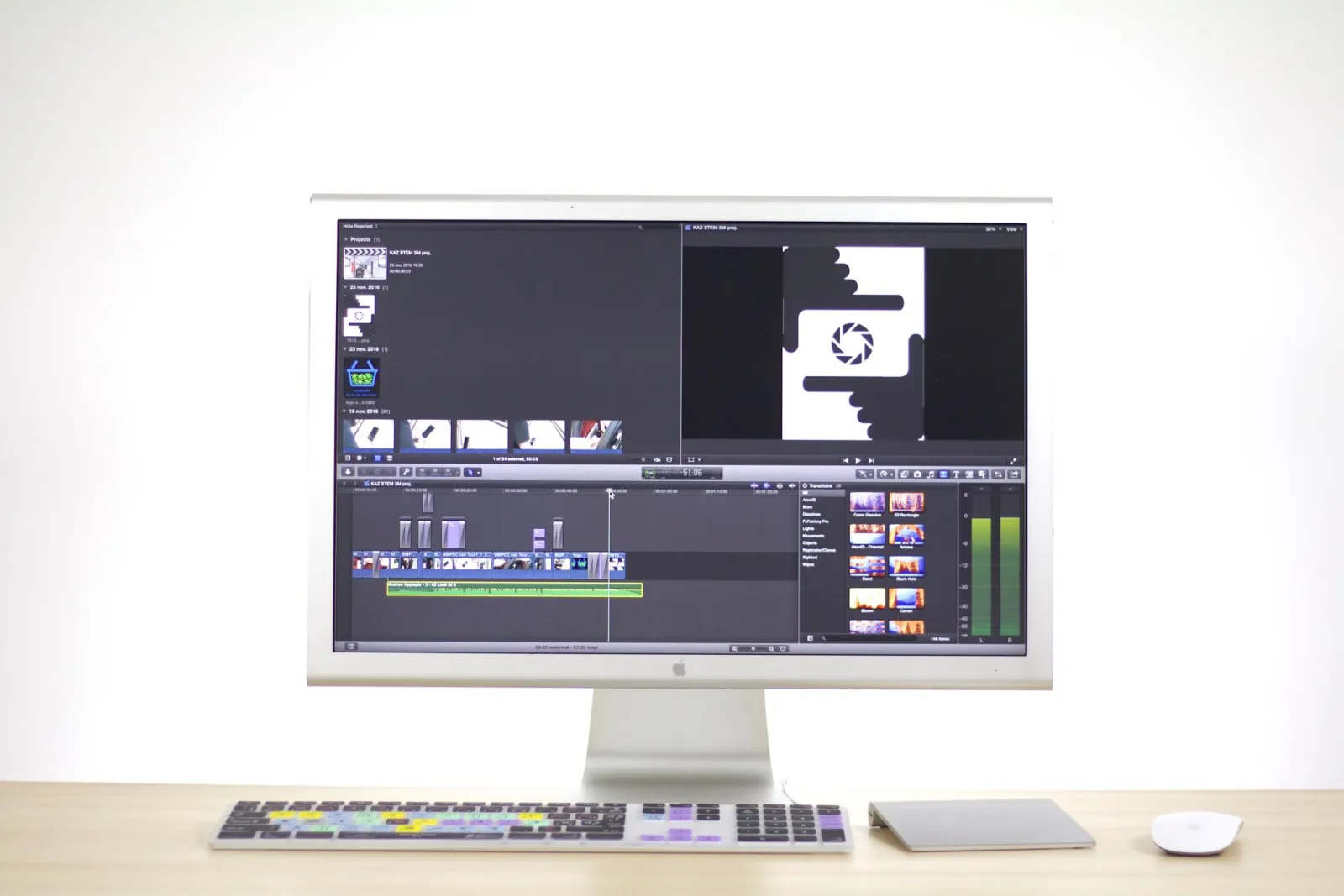
PNG tanpa kehilangan kualiti (lossless), jadi ia merekodkan setiap piksel dengan tepat. Pertukaran yang perlu dibuat adalah saiz fail — PNG skrin penuh boleh menjadi beberapa megabait. WebP tanpa kehilangan kualiti menyelesaikan masalah itu, menyampaikan kualiti sempurna piksel pada saiz yang jauh lebih kecil. Perbandingan WebP vs JPEG merincikan di mana setiap format menang, dan panduan WebAIM untuk format imej menjelaskan sudut kebolehaksesan — skrin tangkapan yang boleh dibaca penting untuk pengguna yang bergantung padanya sebagai dokumentasi.
Mengoptimumkan skrin tangkapan untuk web
Skrin tangkapan mentah biasanya jauh lebih besar daripada yang diperlukan untuk paparan. Urutan pengoptimuman adalah sama setiap masa.
- Potong bahagian browser chrome, bar tugas, dan apa-apa yang tidak relevan dengan Alat Potong Imej.
- Ubah saiz kepada dimensi paparan yang tepat dengan Pengubah Saiz Imej — menghantar imej 2560px ke slot 640px membazirkan jalur lebar (bandwidth).
- Tukar PNG kepada WebP tanpa kehilangan kualiti untuk web. Jika skrin tangkapan adalah UI berat foto, WebP kualiti-85 mungkin lebih kecil dengan kehilangan yang boleh diterima.
- Semak hasilnya pada zum 100% untuk mengesahkan teks masih tajam.
| Jenis skrin tangkapan | Format disyorkan | Sebab |
|---|---|---|
| UI berat teks | WebP tanpa kehilangan kualiti atau PNG | Teks mesti kekal tajam |
| Foto dalam UI | WebP Kualiti-85 | Lebih kecil, kehilangan boleh diterima |
| Dokumentasi | PNG (arkib), WebP (web) | Simpan master yang tidak dimampatkan |
| Mockup kedai aplikasi | PNG | Fideliti tertinggi untuk semakan |
Bagaimana anda mengambil skrin tangkapan halaman penuh?
Skrin tangkapan halaman penuh merakam keseluruhan halaman yang boleh digulir, bukan hanya paparan (viewport) yang kelihatan. Setiap pelayar utama kini boleh melakukan ini tanpa alat tambahan.
- Chrome / Edge: buka DevTools (F12), buka menu arahan (Ctrl+Shift+P), taip "screenshot", dan pilih "Capture full size screenshot".
- Firefox: klik kanan pada halaman, pilih Ambil Tangkapan Skrin, kemudian Simpan halaman penuh.
- Safari: aktifkan menu Develop, kemudian Develop > Show Web Inspector > ambil skrin tangkapan halaman.
- Sambungan (Extensions): GoFullPage dan yang serupa menangkap halaman panjang dan mengeksport PNG atau PDF tunggal.
- Dalam talian: tampal alamat halaman awam ke dalam HTML ke Imej untuk menangkapnya pada lebar desktop, tablet atau telefon tanpa memasang apa-apa. Alat ini tidak dapat mencapai halaman yang memerlukan log masuk, localhost atau intranet.
Pengambilan halaman penuh adalah satu-satunya cara untuk mendokumentasikan susun atur yang boleh digulir dalam satu imej. Imej pemuatan malas yang kosong, tangkapan "telefon" yang memaparkan versi desktop dan halaman yang terpotong di tengah masing-masing ada penyelesaian, yang diterangkan dalam panduan tangkapan skrin halaman web penuh. Untuk menentukan saiz imej ini bagi web, panduan imej responsif merangkumi cara menghantar dimensi berbeza kepada skrin yang berbeza.
Pemprosesan kelompok (Batch processing) skrin tangkapan
Jika anda menyelenggara laman dokumentasi atau pusat bantuan, anda akan mengumpul ratusan skrin tangkapan yang semuanya memerlukan rawatan yang sama — potong, saizkan semula, mampatkan. Melakukan ini satu persatu tidak boleh diskalakan.
Pendekatan praktikal adalah untuk menggunakan tetapan yang sama pada setiap fail dalam folder. Saizkan kepada lebar paparan yang didokumentasikan, tukar PNG kepada WebP tanpa kehilangan kualiti, dan tulis output ke folder baharu supaya asal kekal utuh. Ini memastikan setiap skrin tangkapan dalam artikel bantuan berada pada saiz dan format yang konsisten, yang membuat keseluruhan laman terasa koheren berbanding dipasang secara terpisah-pisah.
| Tugas kelompok | Alat | Bila hendak dijalankan |
|---|---|---|
| Potong margin | Alat Potong Imej | Sebelum saizkan semula |
| Saizkan kepada lebar paparan | Pengubah Saiz Imej | Selepas potong |
| Tukar kepada WebP tanpa kehilangan kualiti | Pemampat Imej | Akhir, sebelum muat naik |
- Simpan master PNG dalam folder arkib; ia adalah sumber tanpa kehilangan kualiti anda.
- Namakan skrin tangkapan mengikut ciri, bukan tarikh, supaya mudah dicari.
- Jalankan semula kelompok apabila anda menggunakan lebar paparan baharu supaya skrin tangkapan lama sepadan dengan yang baharu.
Untuk mekanik asas tentang bagaimana WebP tanpa kehilangan kualiti mencapai fail yang lebih kecil daripada PNG, dokumentasi pemampatan Google WebP menerangkan pengekodan ramalan (predictive coding) yang menjadikan format itu cekap pada kawasan UI rata.
Masalah dan penyelesaian skrin tangkapan biasa
- Teks kelihatan kabur dalam fail yang dieksport — anda menyimpan sebagai JPEG. Tukar kepada PNG atau WebP tanpa kehilangan kualiti.
- Fail terlalu besar untuk dimuat naik — saizkan semula kepada dimensi paparan dan tukar kepada WebP sebelum memuat naik.
- Skrin tangkapan resolusi salah pada skrin DPI tinggi — ambil tangkapan pada 2x dan kecilkan saiznya, atau semak tetapan DPI alat tersebut.
- Latar belakang putih di mana anda menjangkakan ketelusan — kebanyakan alat pengambilan tidak menyokong ketelusan; gunakan alat yang mengeksport PNG dengan saluran alfa (alpha channel).
- Skrin tangkapan menunjukkan monitor yang salah — pada persediaan pelbagai monitor, pintasan tersebut mengambil paparan utama; gunakan alat memotong untuk memilih kawasan yang betul.
Bila patut menggunakan skrin tangkapan?
Skrin tangkapan adalah alat dokumentasi. Ia adalah pilihan yang tepat apabila anda perlu menunjukkan dengan tepat bagaimana rupa sesebuah skrin — laporan pepijat, langkah tutorial, semakan aplikasi. Ia adalah pilihan yang salah apabila ilustrasi bersih atau foto yang dipotong akan menyampaikan maklumat dengan lebih baik, kerana skrin tangkapan membawa kekacauan UI yang mengalih perhatian daripada poin utama. Potong rapat ke kawasan yang relevan, simpan sebagai PNG atau WebP tanpa kehilangan kualiti, dan saizkan semula untuk destinasi. Dilakukan dengan betul, skrin tangkapan dibaca sebagai bukti; dilakukan secara salah, ia dibaca sebagai bunyi bising.
Soalan Lazim (FAQ)
Format apa yang patut saya simpan dalam skrin tangkapan?
PNG, untuk teks dan tepi yang tajam serta kualiti tanpa kehilangan kualiti — pemampatan JPEG membuatkan teks kelihatan berlumpur. Untuk kegunaan web, tukar PNG kepada WebP untuk mengecilkannya. Skrin tangkapan adalah grafik, jadi perlakukan ia seperti grafik, bukan foto.
Bagaimana saya mengambil skrin tangkapan pada setiap platform?
macOS: Cmd+Shift+3 (skrin penuh) atau Cmd+Shift+4 (pilihan). Windows: Win+Shift+S (Snipping Tool) atau Print Screen. Linux: alat skrin tangkapan atau gnome-screenshot. Setiap platform juga mempunyai pilihan pengambilan halaman penuh dalam pelayar.
Mengapa PNG adalah format yang tepat untuk skrin tangkapan?
Kerana skrin tangkapan kebanyakannya teks, tepi, dan warna rata yang tajam — persis apa yang rosak oleh pemampatan JPEG. PNG mengekalkan tepi itu tanpa kehilangan kualiti. Untuk penghantaran web, tukar PNG kepada WebP untuk memotong saiz fail.
Bagaimana saya mengambil skrin tangkapan halaman penuh?
Gunakan tangkapan halaman penuh terbina dalam pelayar: menu Ambil Tangkapan Skrin dalam Firefox atau "Capture full size screenshot" dalam Chrome DevTools. Untuk halaman awam pada lebar peranti tertentu, HTML ke Imej melakukannya dalam talian. Sebelum menangkap dengan pelayar, tatal sekali hingga ke bawah halaman, jika tidak imej pemuatan malas di bahagian bawah mungkin kosong.
Bolehkah saya menyunting skrin tangkapan?
Ya — buka ia dalam penyunting untuk memotong, memberi anotasi, atau meredaksi. Kekalkan suntingan tanpa kehilangan kualiti (PNG) sehingga eksport akhir, kemudian tukar kepada WebP untuk web. Skrin tangkapan adalah grafik; perlakukan ia seperti grafik, bukan foto.
Bagaimana saya mengoptimumkan skrin tangkapan untuk web?
Kekalkan sebagai PNG untuk penyuntingan, kemudian tukar kepada WebP untuk penghantaran bagi memotong saiznya. Saizkan semula kepada lebar paparan. Skrin tangkapan adalah teks tajam dan warna rata, jadi PNG mengekalkannya tanpa kehilangan kualiti dan WebP mengecilkannya — JPEG akan merosakkan tepi teks. Lihat panduan mampatan.
Bagaimana saya mengambil skrin tangkapan halaman penuh?
Dalam Chrome DevTools, buka menu arahan dan jalankan "Capture full size screenshot"; dalam Firefox, klik kanan, pilih Ambil Tangkapan Skrin, kemudian Simpan halaman penuh. Sambungan pelayar yang menatal dan mencantumkan halaman juga boleh digunakan. Ini cara yang boleh dipercayai untuk menangkap artikel panjang atau susun atur lengkap yang tidak muat dalam satu skrin.
Gunakan alat percuma kami semasa mengikuti panduan ini.
Teruskan membaca

2026-09-13
Peta Kedalaman 16-Bit: Atasi Banding dan Semak Fail PNG Anda
Betulkan peta kedalaman yang bertangga atau terbalik dengan ujian PNG 8-bit vs 16-bit yang boleh diulang, skrip pemeriksaan fail dan senarai semak import Blender.

2026-09-13
Pembuat GIF Dari Imej: Bina GIF Animasi Yang Muat Pantas
Ubah satu set imej menjadi GIF animasi untuk web dan media sosial. Tetapan masa bingkai sebenar, had saiz setiap platform, dan bila memilih GIF berbanding video.

2026-09-13
Tangkapan Skrin Halaman Web Penuh: Simpan Laman sebagai Imej
Simpan satu halaman web penuh sebagai PNG, JPG atau WebP. Bandingkan pelayar dengan alat dalam talian, atasi imej kosong, paparan desktop di telefon dan hasil terpotong.