2026-06-28 · Dikemas kini 2026-07-26
Tukar PNG ke JPG: Bila Perlu Bertukar dan Cara Lakukan dengan Betul
Tukar PNG ke JPG untuk mengurangkan saiz fail sebanyak 80 peratus atau lebih. Ketahui bila perlu mengekalkan ketelusan PNG, cara mengendalikan latar belakang, dan langkah penukaran kelompok yang memelihara kualiti.
Dikemas kini pada: 26 Julai 2026
PNG dan JPG berfungsi untuk tujuan yang berbeza, dan menukarnya dari satu ke yang lain adalah keputusan mengenai ketelusan, saiz fail, dan kandungan imej. PNG mengekalkan tepi tajam dan ketelusan tetapi menghasilkan fail yang besar; JPG memampatkan kandungan fotografi dengan lebih agresif tetapi kehilangan ketelusan dan merosakkan warna rata. Panduan ini merangkumi bila menukar PNG ke JPG sebenarnya membantu, cara mengendalikan ketelusan yang hilang, dan aliran kerja kelompok (batch workflow) yang melakukannya tanpa kehilangan kualiti.
Jawapan ringkas: bila anda perlu menukar PNG kepada JPG?
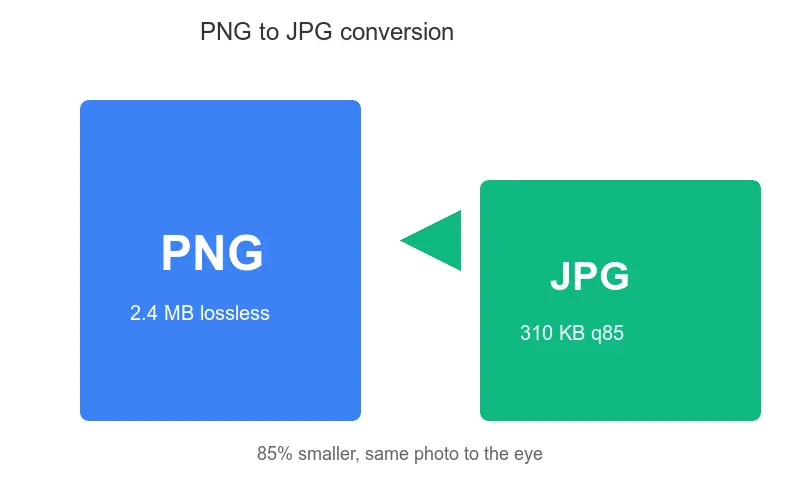
Tukar PNG kepada JPG apabila imej itu adalah gambar fotografi (bukan grafik dengan teks atau tepi tajam) dan anda tidak memerlukan ketelusan, kerana JPG akan mengecilkan fail sebanyak 80 percent atau lebih tanpa kehilangan kualiti yang kelihatan. Kekalkan PNG apabila imej mempunyai teks, logo, garis tajam, atau latar belakang lutsinar — mampatan JPG akan mengaburkan elemen-elemen itu dan tidak dapat menyimpan ketelusan. Untuk menukar satu folder imej sekaligus, gunakan Pemproses Kelompok; untuk menukar satu per satu, gunakan Penukar Format.
Mengapa PNG menghasilkan fail yang lebih besar daripada JPG?
PNG menggunakan mampatan lossless yang direka untuk kawasan warna rata dan tepi tajam. Ia mengekalkan setiap piksel dengan tepat, menjadikannya ideal untuk grafik tetapi membazir untuk fotografi, di mana jutaan variasi warna halus menggagalkan mampatan tersebut. JPG menggunakan mampatan lossy yang direka untuk gradien licin dalam fotografi, membuang perincian yang hampir tidak disedari oleh mata untuk mencapai pengurangan saiz yang dramatik.
| Jenis Imej | Saiz PNG | Saiz JPG (q85) | Format Terbaik |
|---|---|---|---|
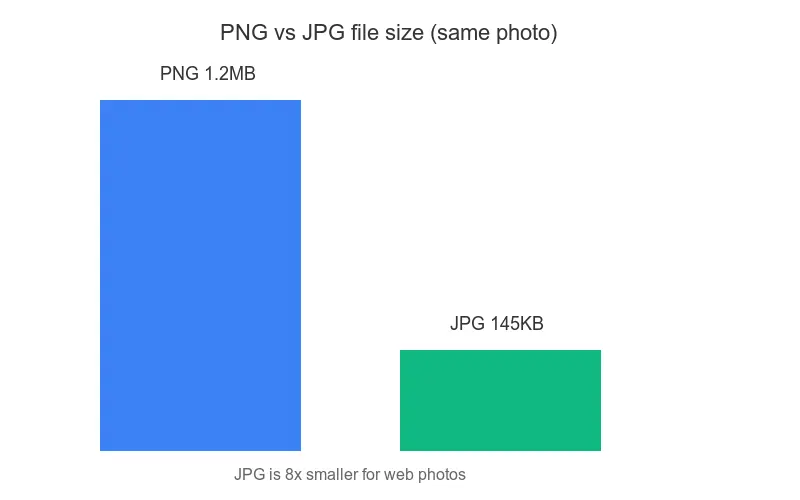
| Fotografi | Besar | 80-90% lebih kecil | JPG |
| Tangkapan skrin dengan teks | Kecil | Lebih besar atau kabur | PNG |
| Logo dengan ketelusan | Kecil | Rosak (tiada alpha) | PNG |
| Grafik warna rata | Kecil | Serupa | Mana-mana |
Perbezaan saiz untuk fotografi adalah sangat besar — PNG berukuran 5 MB bagi foto selalunya menjadi JPG 500 KB pada kualiti 85, tanpa perbezaan yang ketara. Perbandingan format merincikan pertukaran (trade-offs) di seluruh ketiga-tiga format biasa ini.
Bila patut kekalkan PNG pula?
PNG adalah pilihan yang tepat apabila imej bergantung pada ciri-ciri yang tidak dapat disediakan oleh JPG. Menukarnya kepada JPG akan merosakkannya.
- Transparansi — PNG menyokong transparansi alfa; JPG tidak. Logo pada latar belakang transparan akan menjadi logo pada kotak putih pepejal dalam JPG.
- Teks tajam — Mampatan JPG memperkenalkan artifak ringing di sekeliling tepi teks. Tangkapan skrin dengan teks harus kekal dalam PNG.
- Warna rata — PNG memampatkan kawasan rata dengan cekap; JPG boleh memperkenalkan banding.
- Penyuntingan berulang — PNG adalah tanpa kehilangan (lossless), jadi menyimpan semula tidak merosakkannya; JPG kehilangan kualiti setiap kali disimpan.
Jika mana-mana perkara ini terpakai, kekalkan PNG. Saiz fail adalah harga bagi keupayaan tersebut.
Bagaimana anda mengendalikan ketelusan semasa menukar format?
Bagian paling sukar dalam penukaran PNG ke JPG ialah latar belakang yang lutsinar, kerana JPG tidak mempunyai saluran alfa (alpha channel). Anda perlu mengisi ketelusan itu dengan warna pepejal terlebih dahulu.
- Tentukan warna latar belakang yang akan diletakkan pada imej — biasanya putih.
- Ratakan (flatten) PNG ke atas warna latar belakang tersebut sebelum menukar format.
- Tukar kepada JPG pada kualiti 85.
- Semak hasilnya untuk sebarang halo yang kelihatan di sekitar tepi lutsinar sebelumnya.
- Padankan warna latar belakang dengan tempat imej itu akan dipaparkan — putih untuk kebanyakan laman web, hitam untuk tema gelap.
- Latar belakang yang tidak sepadan menghasilkan segi empat tepat kelihatan yang hodoh.
- Untuk imej yang perlu diletakkan pada latar belakang yang pelbagai, kekalkan format PNG; JPG tidak boleh melakukan tugas ini.
Aliran kerja penukaran kelompok
Menukar folder PNG kepada JPG satu persatu adalah perlahan. Pendekatan kelompok ini menggunakan tetapan yang sama untuk setiap fail.
- Asingkan foto-foto (kandidat JPG yang baik) daripada grafik (kekalkan sebagai PNG).
- Ratakan sebarang PNG lutsinar ke latar belakang putih.
- Jalankan Pemproses Kelompok pada folder foto dengan kualiti 85.
- Semak secara rawak tiga atau empat hasil untuk mencari artifak.
- Pemampat Imej output lebih lanjut jika perlu.
| Tetapan kelompok | Cadangan |
|---|---|
| Kualiti | 85 untuk foto, 95 untuk imej penting |
| Ratakan latar belakang | Putih (atau padankan destinasi) |
| Saiz semula | Lakukan ini secara berasingan, sebelum atau selepas |
| Folder output | Folder baharu, kekalkan PNG asal |
Memilih Tahap Kualiti JPG yang Sesuai
Kualiti adalah tetapan tunggal yang menentukan sama ada penukaran PNG ke JPG menjimatkan ruang atau merosakkan imej. Tahap yang sesuai bergantung pada kandungan imej dan cara ia akan dilihat.
| Kualiti | Saiz fail | Kehilangan yang kelihatan | Sesuai untuk |
|---|---|---|---|
| 95-100 | Besar | Tiada | Arkib, imej penting |
| 85-90 | Sederhana | Tiada ke kebanyakan mata | Foto web standard |
| 75-80 | Kecil | Sedikit | Thumbnail, volum tinggi |
| Bawah 70 | Sangat kecil | Artefak ketara | Elak untuk kebanyakan kegunaan |
Kaedah praktikal: eksport pada 85, lihat pada zoom 100%, dan jika anda tidak melihat sebarang artifak, itu adalah kualiti anda. Jika ada, tingkatkan kepada 90. Untuk imej yang akan dipaparkan kecil, 75 atau 80 biasanya okey kerana artifak tidak kelihatan pada saiz thumbnail. Godaan untuk menolak kualiti di bawah 70 untuk fail kecil hampir selalu menjadi bumerang — artifak blok menjadi jelas walaupun pada paparan kecil, dan imej itu kelihatan murah. Foto dengan gradien licin, seperti langit dan kulit, menunjukkan artifak JPG dahulu, jadi periksa kawasan tersebut secara khusus apabila memilih tahap kualiti.
Kesilapan penukaran biasa
- Menukar tangkapan skrin yang berat teks — JPG kaburkan teks. Kekalkan PNG.
- Kehilangan ketelusan menjadi kotak putih — ratakan ke latar belakang kanan dahulu.
- Menyimpan semula JPG berulang kali — setiap simpanan menambahkan artifak; tukar sekali dari PNG.
- Menggunakan kualiti rendah — di bawah 80, artifak JPG menjadi kelihatan pada kebanyakan foto.
- Menukar grafik yang kelihatan lebih teruk — seni warna rata boleh tumbuh sebagai JPG. Semak saiznya.
Bila Patut Guna WebP Sebagai Gantianya?
WebP moden sering mengatasi kedua-dua PNG dan JPG — ia menyokong ketelusan seperti PNG dan memampatkan foto seperti JPG, pada saiz yang lebih kecil daripada kedua-duanya. Untuk imej web baharu, menukar PNG terus ke WebP memberikan ketelusan dan fail kecil dalam satu format. Panduan PNG ke WebP meliputi laluan itu.
WebP dengan pemampatan tanpa kehilangan (lossless compression) malah boleh menandingi kualiti PNG pada saiz yang lebih kecil untuk grafik, dan WebP lossy mengatasi JPG untuk foto — jadi untuk destinasi web di mana sokongan pelayar bukan lagi kebimbangan, WebP semakin menjadi jawapan terbaik walaupun sumbernya adalah foto atau grafik. Untuk spesifikasi format asas, rujukan format imej Mozilla mendokumentasikan keupayaan setiap satu, dan spesifikasi PNG mentakrifkan pemampatan tanpa kehilangan yang menjadikan PNG pilihan tepat untuk grafik. Pilih format berdasarkan kandungan dan destinasi imej, bukan mengikut tabiat.
Soalan Lazim
Bila saya patut tukar PNG ke JPG?
Apabila imej itu adalah foto dan saiz fail penting — JPG jauh lebih kecil untuk foto. Simpan PNG untuk grafik dengan tepi tajam, teks, atau ketelusan, di mana artifak mampatan JPG akan kelihatan. Padankan format dengan kandungan.
Mengapa PNG menghasilkan fail yang lebih besar daripada JPG?
PNG menggunakan mampatan lossless, yang mengekalkan setiap piksel dengan tepat; JPG membuang perincian yang paling kurang diperhatikan oleh mata. Untuk foto, itu bermakna PNG mengekalkan maklumat yang dibuang dengan selamat oleh JPG, jadi PNG jauh lebih besar untuk hasil yang kelihatan sama.
Bagaimana saya mengendalikan ketelusan apabila menukar ke JPG?
JPG tidak menyokong ketelusan, jadi PNG transparan akan mendapat latar belakang paksa (biasanya putih atau hitam) semasa penukaran. Ratakan PNG itu pada warna latar belakang pilihan anda dahulu, kemudian tukar. Jangan harapkan ketelusan untuk bertahan dalam eksport JPG.
Apakah kualiti JPG yang patut saya gunakan?
Kualiti 80–85 untuk web (kehilangan yang tidak kelihatan, fail kecil). Lebih tinggi untuk cetakan atau potongan yang diperiksa. Tukar sekali pada kualiti sasaran; jangan simpan semula berulang kali, kerana setiap simpanan JPEG menambah kehilangan penjanaan.
Bolehkah saya tukar PNG ke JPG tanpa kehilangan ketelusan?
Tidak — JPG tidak menyokong ketelusan, jadi PNG transparan akan mendapat latar belakang paksa semasa penukaran. Ratakan pada warna latar belakang pilihan anda dahulu, kemudian tukar. Jika anda memerlukan ketelusan, kekal dalam PNG atau tukar kepada WebP sebaliknya.
Apakah kualiti JPG yang patut saya tukarkan?
Kualiti 80–85 untuk penghantaran web (kehilangan tidak kelihatan pada saiz paparan, kira-kira suku daripada bait kualiti 100). Gunakan 90–95 hanya untuk cetakan atau potongan yang akan diperiksa rapat. Tukar sekali pada kualiti sasaran dari master PNG; jangan simpan semula JPEG berulang kali, kerana setiap simpanan menambah kehilangan penjanaan.
Adakah menukar PNG ke JPG menghilangkan ketelusan?
Ya — JPG tiada saluran alfa, jadi sebarang kawasan transparan akan mendapat latar belakang paksa (biasanya putih atau hitam) semasa penukaran. Jika anda memerlukan ketelusan, kekal dalam PNG atau tukar kepada WebP sebaliknya, kedua-duanya menyokong saluran alfa. Untuk menukar PNG transparan ke JPG, ratakannya pada warna latar belakang pilihan anda dahulu, kemudian eksport JPG.
Gunakan alat percuma kami semasa mengikuti panduan ini.
Teruskan membaca

2026-09-13
Peta Kedalaman 16-Bit: Atasi Banding dan Semak Fail PNG Anda
Betulkan peta kedalaman yang bertangga atau terbalik dengan ujian PNG 8-bit vs 16-bit yang boleh diulang, skrip pemeriksaan fail dan senarai semak import Blender.

2026-09-13
Pembuat GIF Dari Imej: Bina GIF Animasi Yang Muat Pantas
Ubah satu set imej menjadi GIF animasi untuk web dan media sosial. Tetapan masa bingkai sebenar, had saiz setiap platform, dan bila memilih GIF berbanding video.

2026-09-13
Tangkap Skrin ke Imej: Simpan, Format, dan Optimumkan Screenshot
Ambil tangkapan skrin pada mana-mana peranti, simpan dalam format betul dan mampatkan untuk web tanpa teks kabur. Langkah sebenar untuk PNG, WebP dan halaman penuh.