2026-06-28 · Dikemas kini 2026-06-30
Penukar GIF ke Video: Aliran Kerja MP4 dan WebM
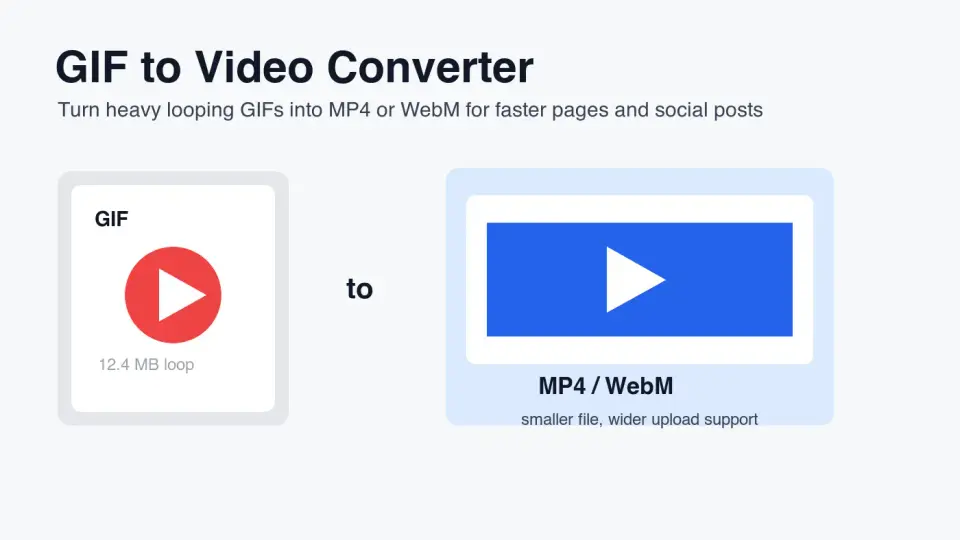
Tukar GIF animasi kepada MP4 atau WebM tanpa gelung kabur, kejutan autoplay, atau aset halaman yang terlalu besar. Termasuk tetapan, semakan, dan panduan platform.
Terakhir dikemaskini: 30 Jun 2026
GIF animasi mudah dikongsikan, tetapi ia biasanya bukan format akhir yang sesuai untuk laman web, demo produk, pusat bantuan, atau pratonton sosial berbayar. MP4 atau WebM pendek boleh mengekalkan gelung yang sama sambil menggunakan mampatan video sebenar, kawalan main balik, bingkai poster, dan tingkah laku video pelayar.
Panduan ini menerangkan bila untuk menukar GIF kepada video, format mana yang perlu dipilih, cara mengekalkan gelung dengan bersih, dan apa yang perlu diperiksa sebelum menerbitkan.
Untuk penulisan semula ini, saya mengukur empat grafik artikel WebP yang dieksport berukuran 1400 by 788 sebelum dimuat naik. Ia berkisar dari 20 KB hingga 31 KB, dengan saiz pemindahan gabungan kira-kira 104 KB untuk semua imej artikel.
Jawapan ringkas: patutkah anda menukar GIF kepada video?
Ya, tukarkan animated GIF kepada MP4 atau WebM apabila fail itu digunakan sebagai kandungan halaman, demo produk, gelung tutorial, siaran sosial, atau animasi berulang. Simpan GIF asal hanya apabila platform memerlukan muat naik GIF secara khusus atau apabila animasinya cukup kecil sehingga penukaran video tidak menjadi masalah.
Gunakan MP4 apabila anda memerlukan sokongan muat naik dan main balik yang paling luas. Gunakan WebM apabila anda mengawal halaman web dan mahukan main balik pelayar yang cekap. Untuk laman web produksi, menyediakan sumber WebM dan MP4 di dalam elemen <video> biasanya pilihan yang paling bersih.
Panduan web.dev Google mengesyorkan menggantikan GIF animasi yang besar dengan video kerana GIF boleh menjadi jauh lebih berat daripada fail video setara. Panduan yang sama menunjukkan corak video seperti GIF: atribut autoplay, loop, muted, dan playsinline pada elemen <video> di Replace animated GIFs with video.
Mengapa fail GIF sangat berat?
GIF menyimpan animasi sebagai bingkai imej, bukan sebagai mampatan video inter-frame moden. Itu okey untuk pelekat atau ikon kecil. Ia menjadi masalah besar untuk demo produk 900px, rakaman skrin, atau klip gaya meme yang berjalan selama beberapa saat.
Kosnya muncul di tiga tempat:
- GIF boleh memindahkan lebih banyak bait berbanding gerakan yang sama yang disulitkan sebagai MP4 atau WebM.
- Pelayar web merawat GIF sebagai imej, jadi anda kehilangan kawalan video biasa dan kejatuhan sumber (source fallbacks).
- GIF besar berhampiran bahagian atas halaman boleh menjejaskan kelajuan pemuatan yang dirasakan.
- Ketelusan dan pengendalian warna terhad pada GIF boleh mencipta tepi kasar selepas mengubah saiz.
- Editor sering terlupa untuk memotong ruang kosong sebelum eksport, yang menggandakan pembaziran merentasi setiap bingkai.
Jika sumbernya sudah merupakan rakaman skrin, demo UI, klip kamera, putaran produk, atau gelung tutorial, video adalah format akhir yang lebih semula jadi. Jika anda bermula dari imej pegun, bina animasi terlebih dahulu, kemudian tukar gelung akhirnya. Untuk aliran kerja itu, gunakan GIF Maker from Images sebelum anda menyulitkan video.
Bagaimana cara menukar GIF kepada MP4 tanpa kehilangan kualiti?
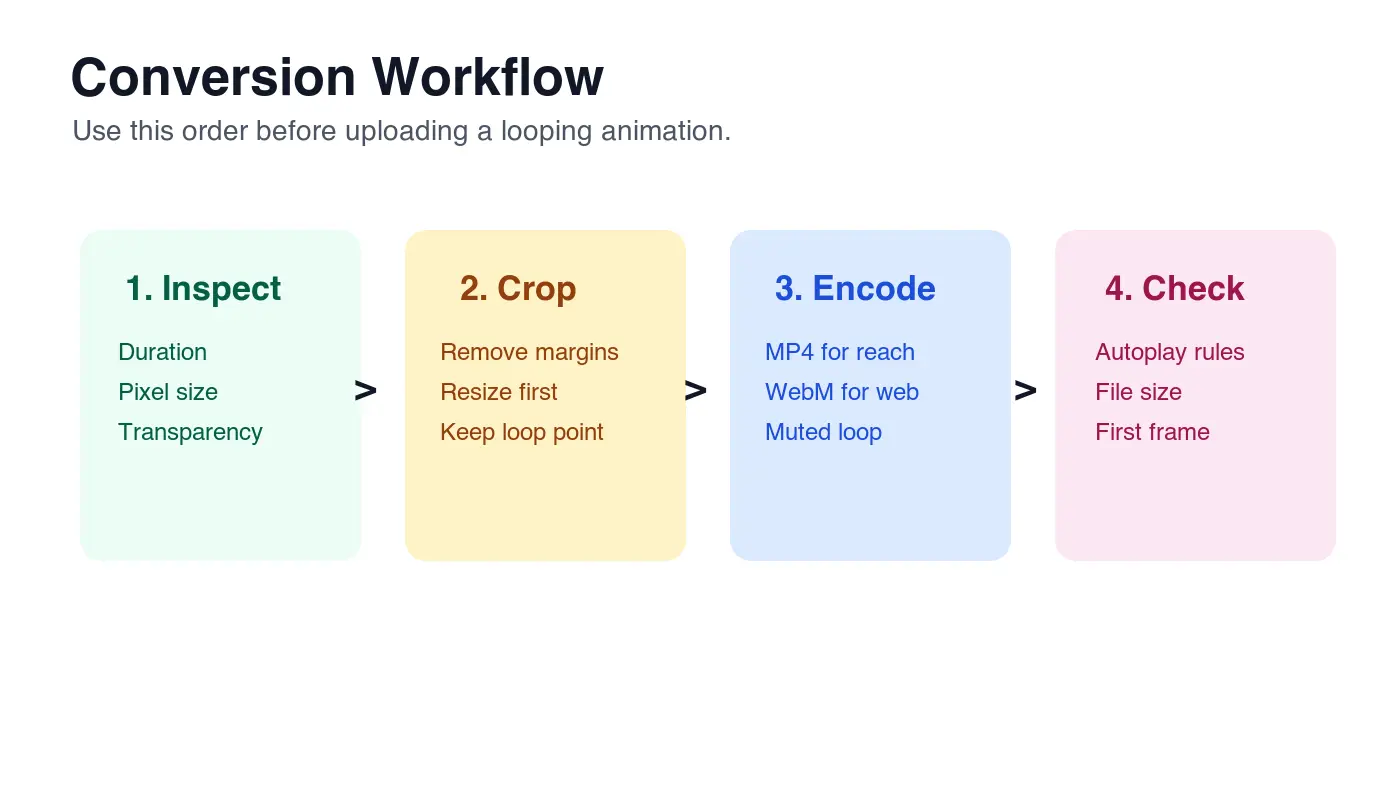
Mulakan dengan memeriksa GIF sumber. Periksa dimensi, tempoh, kadar bingkai, saiz teks yang kelihatan, dan sama ada ketelusan itu penting. Kemudian potong (crop) dan ubah saiz sebelum penukaran. Memotong selepas eksport membazirkan masa kerana pengekod telah memproses piksel yang sepatutnya tidak dihantar.
Gunakan urutan ini:
- Buka GIF dan perhatikan titik gelung (loop point).
- Potong margin kosong, browser chrome, dan UI mati.
- Ubah saiz kepada saiz paparan sebenar terbesar, bukan saiz tangkapan sumber.
- Pilih MP4 untuk perkongsian umum atau WebM untuk halaman web yang terkawal.
- Kekalkan klip senyap jika anda menjangkakan autoplay.
- Tambah bingkai poster jika video mungkin menunjukkan kawalan atau memuatkan dengan perlahan.
- Uji pada peranti mudah alih sebelum menerbitkan.
Jika anda menggunakan FFmpeg, arahan MP4 praktikal ialah:
ffmpeg -i source.gif -vf "crop=trunc(iw/2)*2:trunc(ih/2)*2" -movflags faststart -pix_fmt yuv420p output.mp4
Ekspresi potong menjadikan dimensi ganjil menjadi genap, yang mengelakkan masalah eksport H.264 biasa. Format piksel yuv420p adalah pilihan keserasian untuk main balik MP4. Bendera faststart memindahkan metadata supaya main balik boleh bermula lebih awal melalui rangkaian.
Untuk WebM:
ffmpeg -i source.gif -c:v libvpx-vp9 -b:v 0 -crf 36 output.webm
Nilai CRF yang lebih rendah adalah lebih besar dan kualiti yang lebih tinggi. Nilai yang lebih tinggi adalah lebih kecil dan kasar. Untuk teks UI, bandingkan beberapa eksport daripada mempercayai satu nombor.
Format mana yang perlu anda pilih?
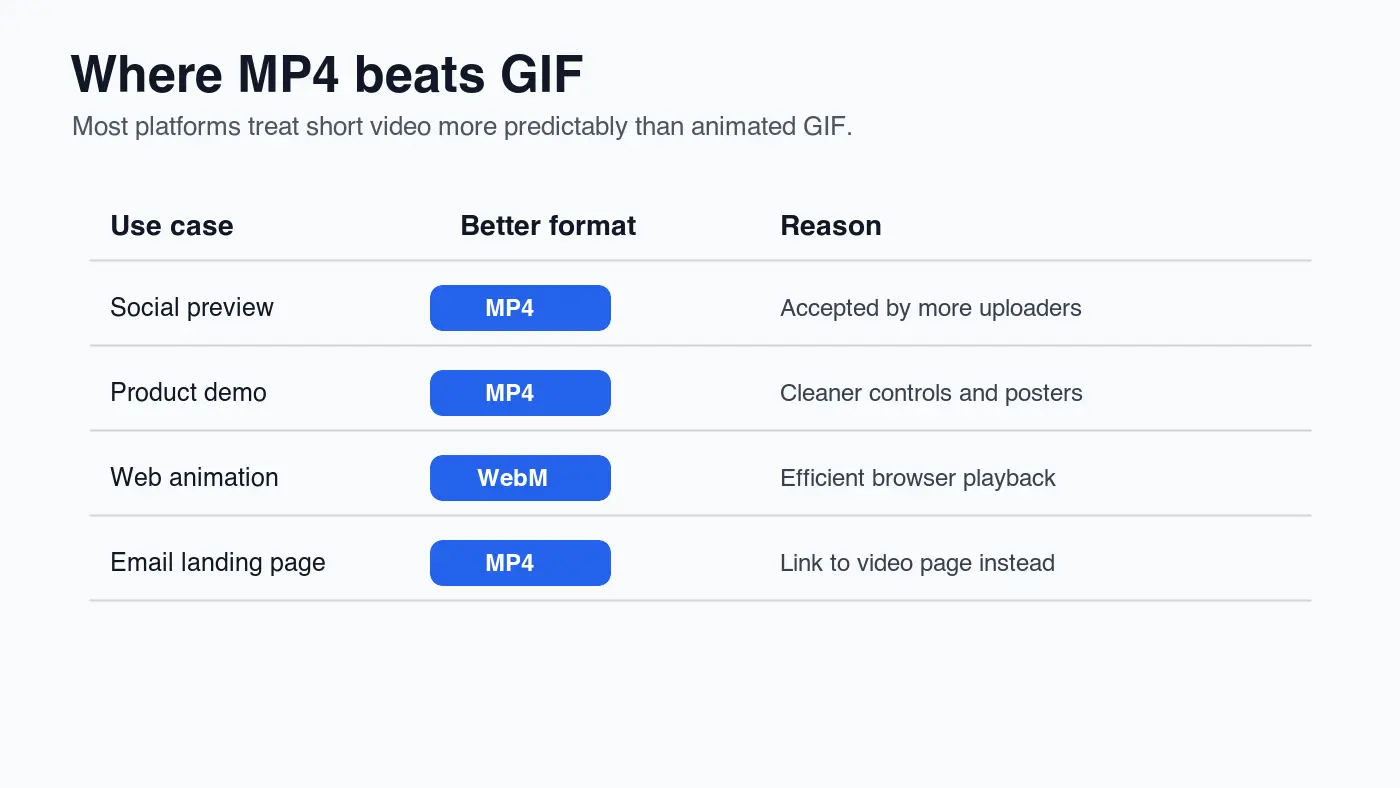
Pilihan format bergantung pada tempat gelung itu akan diterbitkan. MP4 biasanya pilihan lalai yang praktikal kerana ia berfungsi merentasi lebih banyak pengmuat naik dan konteks main balik. WebM berguna di laman web di mana anda boleh menyediakan pelbagai sumber.
| Destinasi | Output yang Disyorkan | Sebab |
|---|---|---|
| Halaman blog atau laman pendaratan | WebM plus MP4 fallback | Pelayar moden boleh memilih sumber terbaik manakala konteks yang lebih lama masih mempunyai MP4 |
| Muat naik media sosial | MP4 | Kebanyakan alat media sosial menjangkakan video dimuat naik berbanding WebM |
| Artikel bantuan produk | MP4 dengan bingkai poster | Pembaca sokongan boleh menjeda, mengimbas, dan memeriksa bingkai pertama |
| Mikro-animasi UI aplikasi | WebM atau animasi CSS | WebM boleh menjadi cekap, tetapi pergerakan yang sangat kecil mungkin lebih baik sebagai CSS |
| Kempen e-mel | Halaman pendaratan MP4 berhubung | Banyak klien e-mel tidak memainkan video tertanam dengan boleh dipercayai |
Rujukan <video> MDN mendokumentasikan corak sandaran sumber dan atribut pelayar yang tersedia pada elemen video HTML di dokumentasi elemen video. Gunakan corak itu apabila gelung yang ditukar adalah sebahagian daripada halaman web berbanding aset sosial yang dimuat naik.
Untuk keputusan format imej pegun di sekitar saluran aset yang sama, baca Image Formats Explained dan AVIF vs WebP Comparison. Panduan-panduan itu membantu apabila video yang ditukar juga memerlukan imej poster, thumbnail, atau imej Open Graph.
Apakah tetapan yang paling penting untuk gelung yang bersih?
Tetapan penukaran terbaik adalah yang melindungi fungsi visual gelungan tersebut. Demo produk memerlukan teks yang boleh dibaca. Klip reaksi memerlukan gerakan yang lancar. Gelung tutorial memerlukan bingkai pertama yang menerangkan apa yang akan dilihat oleh penonton.
| Tetapan | Titik permulaan yang baik | Semak sebelum penerbitan |
|---|---|---|
| Duration | Kurang dari 6 seconds untuk gelungan halaman berulang | Gelungan itu tidak terasa menjengkelkan atau tidak lengkap |
| Dimensions | Padankan lebar yang dirender | Teks mudah alih masih boleh dibaca |
| Frame rate | Kekalkan kadar bingkai sumber melainkan gerakan kelihatan tersentak-sentak | Saiz fail tidak melonjak untuk keuntungan visual yang kecil |
| MP4 compatibility | H.264 dengan yuv420p |
Berfungsi dalam pelayar atau pemuat naik sasaran |
| Web playback | autoplay loop muted playsinline |
Pelayar mudah alih tidak memaksa main balik skrin penuh |
| Poster frame | Eksport bingkai pertama yang bersih | Halaman itu tidak menunjukkan segi empat kosong semasa memuatkan |
Autoplay memerlukan perhatian khas. Polisi autoplay Chrome membenarkan autoplay senyap dalam banyak kes, manakala autoplay dengan bunyi dihadkan melainkan pengguna telah berinteraksi atau syarat lain terpakai. Semak tingkah laku pelayar semasa di Chrome's autoplay policy sebelum bergantung pada gelungan senyap dalam permukaan produk.
Gunakan Image Compression Deep Dive apabila anda juga perlu mampatkan imej poster, thumbnail, atau bingkai sumber GIF. Untuk header penghantaran dan cache, gunakan Image CDN Guide.
Apa tentang ketelusan, kapsyen, dan kebolehcapaian?
Ketelusan GIF tidak dipetakan secara automatik ke MP4. MP4 biasanya legap (opaque). Jika animasi memerlukan ketelusan alfa di atas latar belakang yang berubah, uji WebM dengan sokongan alfa dalam pelayar sasaran anda atau reka semula animasi itu dengan latar belakang tetap.
Kapsyen berbeza daripada teks alternatif (alt text). GIF yang disematkan sebagai imej boleh mempunyai alt text, tetapi video memerlukan teks di sekelilingnya, kapsyen apabila terdapat ucapan, dan bingkai poster yang berguna. Jika gelung yang ditukar menunjukkan langkah UI, tulis langkah itu dalam badan salinan berdekatan supaya pembaca tidak bergantung pada pergerakan sahaja.
Gunakan senarai kebolehcapaian dan penerbitan ini:
- Kekalkan arahan penting dalam teks, bukan hanya dalam animasi.
- Elakkan pergerakan berkelip dan perubahan warna yang pantas.
- Sediakan kawalan jeda untuk demo yang lebih panjang.
- Gunakan bingkai poster yang menerangkan klip sebelum main balik.
- Sertakan kapsyen atau teks transkrip apabila klip mempunyai ucapan.
- Jangan biarkan video dimainkan secara automatik dengan bunyi.
- Benarkan pengguna memuat turun atau membuka klip itu apabila ia adalah bahan sokongan yang penting.
Jika video itu semata-mata hiasan, pertimbangkan untuk menghapuskannya dari aliran kandungan atau menggantikannya dengan WebP statik. Pergerakan harus menjelaskan tugas, bukan mengalih perhatian daripadanya.
Bagaimana anda patut menerbitkan video yang ditukar di laman web?
Untuk halaman web, corak video seperti GIF adalah ringkas:
<video autoplay loop muted playsinline poster="/demo-poster.webp">
  <source src="/demo-loop.webm" type="video/webm">
  <source src="/demo-loop.mp4" type="video/mp4">
</video>
Kemudian periksa halaman yang dirender sebenar, bukan hanya fail dalam penyunting anda. Perhatikan anjakan susun atur (layout shifts), teks kabur, poster tertunda, dan tingkah laku main balik mudah alih. Jika bingkai pertama adalah penting, eksport ia sebagai poster WebP dan simpan nisbah aspek dalam CSS.
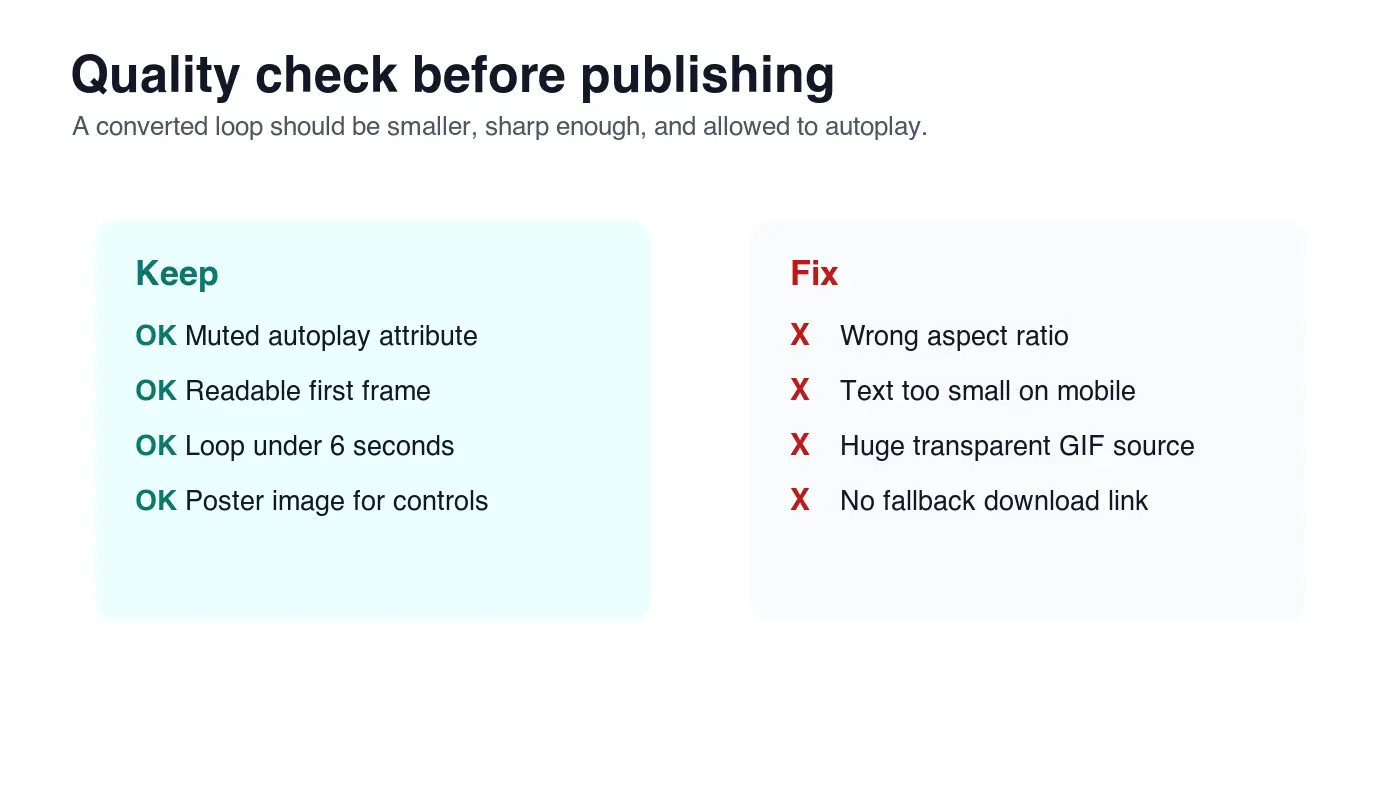
Sebelum menghantar (shipping), jalankan senarai semak ini:
- Video akhir lebih kecil daripada GIF sumber.
- Bingkai pertama masuk akal sebelum pergerakan bermula.
- Teks kekal boleh dibaca pada skrin telefon bersaiz 390px.
- Titik gelung tidak melompat.
- Jenis MIME MP4 dan WebM adalah betul.
- Imej poster dimampatkan dan boleh di-cache.
- Aset Largest Contentful Paint yang mungkin tidak tertunda secara tidak perlu.
- Video dibisukan jika autoplay dijangka.
- Halaman masih berfungsi jika video gagal dimuatkan.
- URL CDN mengembalikan HTTP 200.
Untuk semakan pra-penerbitan yang lebih luas, gunakan Senarai Semak Pengoptimuman Imej Lengkap. Disiplin yang sama terpakai: dimensi yang betul, format yang betul, URL aset yang boleh diimbas (crawlable), dan tiada media bersaiz besar yang tersembunyi dalam templat.
Kapan anda patut mengekalkan GIF pula?
Kekalkan GIF apabila platform sasaran hanya menerima GIF, apabila animasi itu adalah reaksi inline yang kecil, atau apabila gelung digunakan dalam alat sembang di mana muat naik video mengubah pengalaman pengguna. Jangan tukar hanya kerana video kedengaran lebih moden.
Peraturan praktikal ialah menguji aset akhir terhadap destinasi. Jika MP4 kelihatan lebih tajam, memuat dengan lebih pantas, dan berfungsi dengan betul, gunakan ia. Jika platform itu membungkus MP4 dalam pemain yang janggal atau menanggalkan tingkah laku gelung (looping), kekalkan GIF untuk saluran itu dan gunakan video di tempat lain.
Untuk halaman web, GIF yang besar sepatutnya jarang berlaku. Tukar gelung itu, terbitkan video, dan simpan GIF asal sebagai fail sumber boleh diedit berbanding aset pengeluaran.
Gunakan alat percuma kami semasa mengikuti panduan ini.
Teruskan membaca

2026-10-07
Penyingkir Latar Belakang Padam Bahagian Subjek? Cara Membaikinya
Penyingkir latar belakang AI memadam lengan dan pakaian cerah, rak putih, kilauan kaca dan bayang. Saya mengukur puncanya pada foto sebenar dan cara memulihkannya.

2026-10-07
Perbandingan Penghapus Latar Pukal 2026: E-dagang
PhotoRoom, remove.bg dan Pixelcut dibandingkan untuk pembuangan latar pukal e-dagang 2026: harga, had pukal, kualiti tepi, dan alat yang sesuai dengan katalog anda.

2026-10-07
remove.bg Ditutup pada 1 Disember: Apa Penggantinya?
remove.bg ditutup pada 1 Disember 2026 dan kredit yang tidak digunakan luput pada hari itu. Apa yang berubah, langkah pertama, dan alternatif percuma untuk laman dan API.