2026-03-28 · Dikemas kini 2026-07-12
Kesan Proses Silang: Resipi Perubahan Warna Filem
Pelajari apa yang dilakukan oleh proses silang terhadap warna, bila menggunakannya, dan cara membina kesan proses silang digital yang meyakinkan tanpa merosakkan tona kulit.
Dikemas kini: 12 Julai 2026
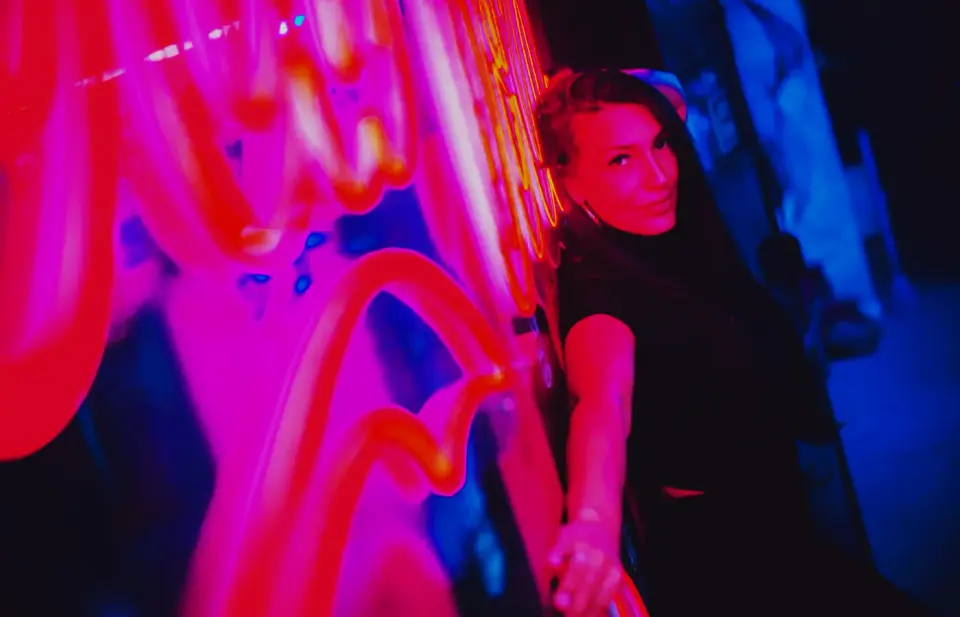
Kesan proses silang ialah peralihan warna berkontras tinggi dan tepu yang datang daripada mengembangkan filem menggunakan kimia yang dimaksudkan untuk jenis filem yang berbeza. Secara digital, versi berguna bukan sekadar "menambah teal dan oren." Ia adalah anjakan kurva dan saluran yang terkawal yang mengekalkan wajah boleh dibaca sambil membiarkan bayang-bayang, papan tanda, langit, dan sorotan menjadi pelik.
Jawapan ringkas: apakah kesan proses silang (cross process)?
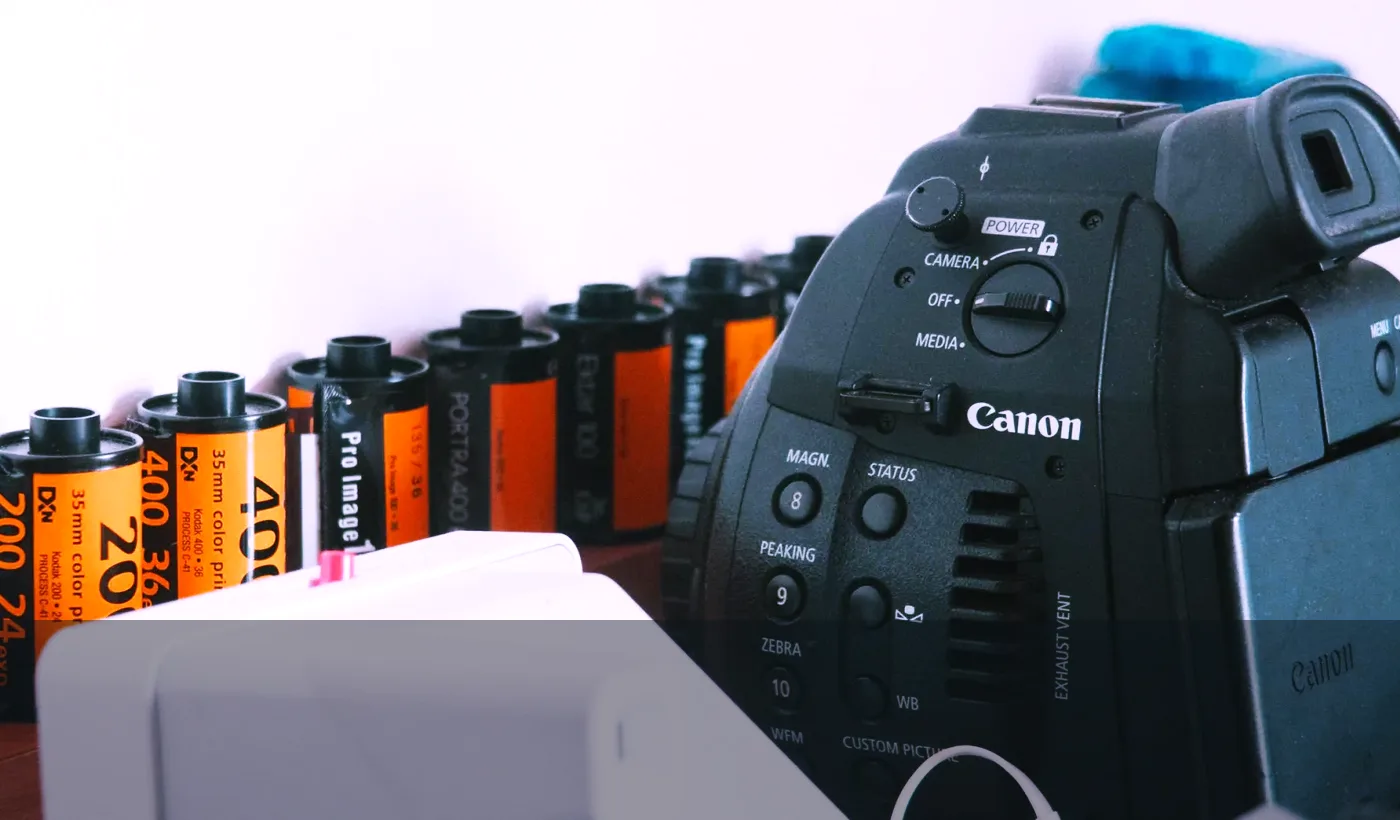
Proses silang pada asalnya bermaksud memproses satu jenis filem menggunakan proses kimia yang salah, seperti filem slaid dalam kimia C-41 atau filem negatif warna dalam kimia E-6. Manual pemprosesan gambar bergerak Kodak motion picture processing manuals menunjukkan bagaimana stok filem direka berdasarkan proses kimia tertentu; mencampurkan dunia ini akan mengubah kontras, ketumpatan (density), dan keseimbangan warna berbanding menghasilkan imbasan neutral.
Dalam editor digital, kesan proses silang yang meyakinkan biasanya mempunyai empat bahan: lengkungan S (S-curve) untuk kontras yang lebih tinggi, saluran warna yang dipisahkan, saturasi yang lebih kuat dalam julat terpilih, dan pemeriksaan akhir pada tona kulit. Hasilnya boleh kelihatan seperti filem tamat tempoh, karya editorial fesyen tahun 1990-an, atau fotografi perjalanan lo-fi bergantung kepada sejauh mana anda menolak saluran tersebut.
Gunakan kesan ini apabila gambar mendapat manfaat daripada suasana hati (mood) berbanding warna yang tepat. Ia berfungsi dengan baik pada foto jalan malam, visual muzik, potret fesyen, diari perjalanan, dan kiriman media sosial. Ia kurang sesuai untuk produk katalog, warna makanan, foto pasport, dan apa-apa sahaja di mana penonton mesti mempercayai warna sebenar.
Apa yang sebenarnya berubah dalam foto cross-processed?
Tandatangan visualnya bukan satu warna tunggal. Cross processing mengubah hubungan antara bayangan (shadows), nada pertengahan (midtones), dan sorotan (highlights). Bayangan sering beralih ke arah cyan, biru, atau hijau. Sorotan boleh berubah menjadi kuning, merah jambu, atau merah. Kontras meningkat, warna hitam menjadi lebih pekat, dan kelabu neutral tidak lagi neutral.
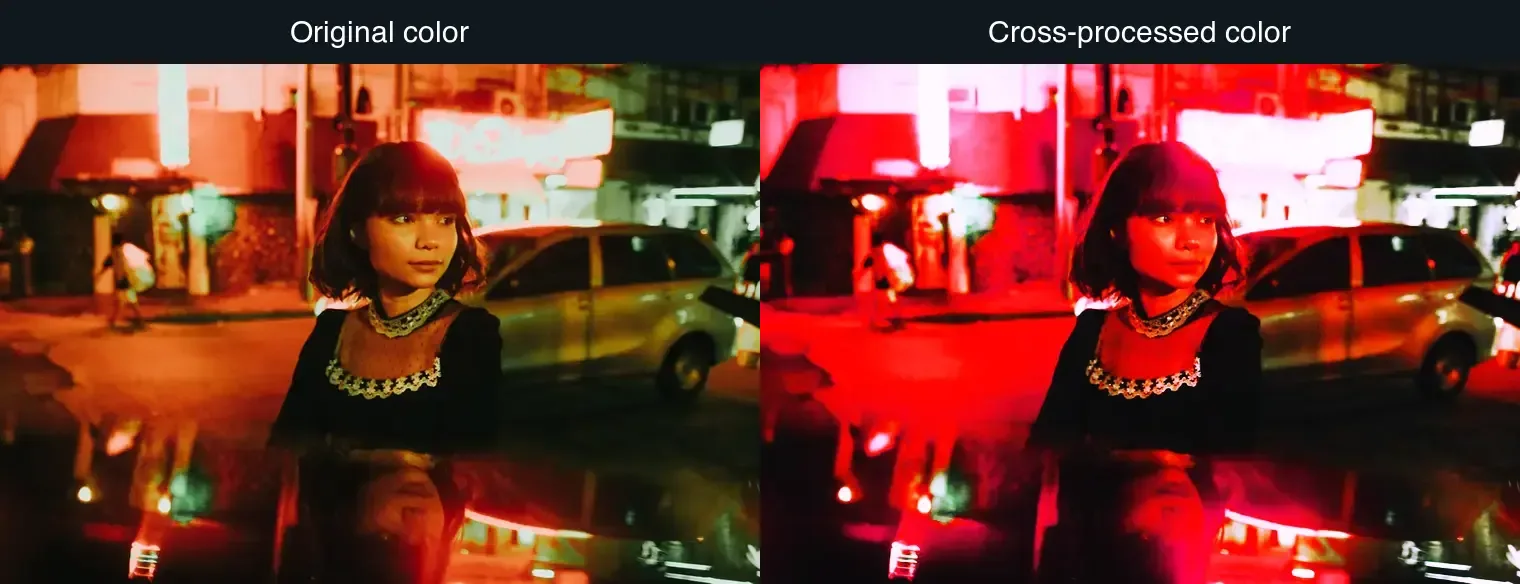
Rupa yang tepat bergantung pada imej sumber. Potret neon boleh menahan kesan magenta yang kuat kerana pemandangan itu sudah mempunyai cahaya berwarna. Potret siang hari memerlukan grade yang lebih tenang kerana kulit oren atau merah cepat menjadi mengganggu. Pemandangan alam semula jadi boleh menerima hijau dan kuning yang lebih kuat, tetapi langit mungkin mengalami posterize jika fail asal sudah dimampatkan.
| Perubahan Visual | Apa yang dilihat penonton | Kawalan Digital untuk diselaraskan |
|---|---|---|
| Kontras lebih tinggi | Hitam terasa lebih berat dan sorotan menonjol | Keluk RGB atau keluk kontras |
| Bayangan cyan/hijau | Bayangan sejuk seperti filem atau warna lomo | Keluk saluran biru dan hijau |
| Sorotan hangat atau merah jambu | Matahari, tanda-tanda, dan kulit bersinar lebih kuat | Keluk saluran merah dan warna terpilih (selective color) |
| Saturasi lebih kuat | Warna terasa kurang dokumentari | Vibrance, HSL, atau topeng saturasi |
| Butiran sedikit (slight grain) | Kemasan digital yang kurang bersih | Butiran filem atau lapisan noise |
Untuk keputusan warna yang lebih mendalam, panduan penukar ruang warna imej menjelaskan mengapa RGB, profil paparan, dan tetapan eksport boleh mengubah cara grade kelihatan selepas dimuat naik.
Bila patut menggunakan cross processing?
Gunakan cross processing apabila perubahan warna menyokong subjek. Ia adalah pilihan editorial yang kuat, jadi kes penggunaan terbaik mempunyai sebab mengapa warna itu terasa tidak stabil, nostalgia, atau buatan.
Sesuai untuk:
- Potret jalanan malam dengan neon, wap sodium, atau cahaya tingkap kedai.
- Imej konsert dan DJ di mana warna kulit yang tepat kurang penting berbanding tenaga.
- Foto perjalanan yang sudah mempunyai matahari yang kuat, papan tanda, mural, atau tekstur filem.
- Buku rupa fesyen yang memerlukan warna kempen yang konsisten.
- Sampul album, poster, dan thumbnail di mana warna mesti dapat dilihat dengan sekali pandang.
- Set foto peribadi di mana matlamatnya adalah memori dan suasana hati, bukan dokumentasi.
Kurang sesuai untuk:
- Foto produk di mana pembeli memerlukan warna yang tepat.
- Interior hartanah di mana warna dinding, kayu, dan pencahayaan mesti kekal kredibel.
- Fotografi makanan, terutamanya daging, sayuran hijau, tenusu, dan barangan bakar.
- Kerja headshot ID, pasport, sekolah, atau korporat.
- Imej perubatan, pemulihan, arkib, atau bukti.
| Sumber imej | Intensiti selamat | Berhati-hati dengan |
|---|---|---|
| Potret neon | Sederhana hingga tinggi | Kulit merah dan tanda yang terpotong |
| Potret siang hari | Rendah hingga sederhana | Wajah oren dan bayangan kelabu |
| Landskap | Sederhana | Langit sian dan hijau radioaktif |
| Foto produk | Biasanya elak | Warna palsu dan ketidakpercayaan pembeli |
| Tangkapan skrin atau UI | Elak | Halos teks dan warna jenama yang tidak boleh dibaca |
Jika matlamat anda adalah rupa retro yang berkaitan tetapi lebih lembut, bandingkan ini dengan image light leak effect guide dan duotone photo effect guide. Light leaks menambah flare. Duotone mengurangkan palet. Cross processing mengekalkan imej berwarna penuh tetapi membengkokkan saluran.
Bagaimana cara mencipta kesan cross process digital?
Mulakan dengan imej resolusi tinggi dan edit secara non-destruktif jika alat anda menyokong layers atau adjustment stacks. Dokumentasi Photoshop Adobe untuk Curves adjustment adalah rujukan berguna kerana resipi digital klasik berasaskan kurva, bukan berasaskan penapis (filter).
Gunakan susunan ini:
- Potong dan luruskan sebelum grading.
- Tetapkan pendedahan (exposure) supaya wajah dan butiran utama tidak terpotong (clipped).
- Tambah lengkungan S RGB yang lembut untuk meningkatkan kontras.
- Buka saluran merah (red channel) dan angkat highlights sedikit.
- Buka saluran hijau atau biru (green or blue channel) dan angkat bayangan (shadows) sedikit.
- Gunakan HSL untuk mengurangkan sebarang tona kulit yang menjadi terlalu merah, oren, atau hijau.
- Tambah sedikit grain selepas mengubah saiz (resizing), bukan sebelum.
- Eksport salinan dan bandingkannya pada saiz paparan akhir.
Resipi permulaan praktikal untuk potret adalah:
| Langkah | Tetapan konservatif | Tetapan lebih kuat |
|---|---|---|
| Kurva RGB | Lengkungan S kecil, lindungi highlights | Lengkungan S curam, hitam yang lebih gelap |
| Saluran merah | Angkat highlights 3-6 points | Angkat highlights 8-12 points |
| Saluran biru | Angkat bayangan 3-5 points | Angkat bayangan 8-10 points |
| Saturasi | +5 hingga +12 vibrance | +15 hingga +25 saturasi |
| Grain | Grain halus 2-5% | Grain kelihatan 6-10% |
Versi konservatif lebih baik untuk potret dan kerja klien. Versi yang lebih kuat pula sesuai untuk poster, kulit hadapan (covers), dan potongan media sosial di mana warna dramatik lebih penting daripada tona kulit semula jadi.
Bolehkah anda mencipta kesan ini dengan kod?
Ya. Aliran kerja pelayar dan pelayan boleh menghasilkan semula idea yang sama dengan membaca piksel, menggunakan lengkung, dan menulis hasilnya kembali. Tutorial manipulasi piksel Canvas MDN MDN Canvas pixel manipulation tutorial menunjukkan kaedah teras pelayar: melukis imej ke kanvas, membaca data piksel, mengubah saluran (channels), dan merender hasilnya.
Untuk pelaksanaan yang ringkas, kekalkan matematik ini:
function crossProcessPixel(r, g, b) {
  const contrast = 1.12;
  const pivot = 128;

  r = pivot + (r - pivot) * contrast + 10;
  g = pivot + (g - pivot) * contrast - 2;
  b = pivot + (b - pivot) * contrast + (255 - b) * 0.06;

  return [
    Math.max(0, Math.min(255, r)),
    Math.max(0, Math.min(255, g)),
    Math.max(0, Math.min(255, b)),
  ];
}
Klip ini sengaja dibuat sederhana. Alat sebenar harus menggunakan jadual rujukan atau lengkung berbanding formula tunggal, kerana gred proses silang yang baik merawat bayangan, nada pertengahan, dan sorotan secara berbeza. Ia juga perlu mengekalkan alpha, mengelakkan pengekodan semula JPEG yang berulang, dan menyediakan slaid pratinjau supaya editor boleh menangkap ton kulit yang rosak dengan cepat.
Untuk eksport web, padankan kesan ini dengan pilihan format daripada AVIF vs WebP comparison atau image compression deep dive. Gred yang dramatik sering meningkatkan tekstur dan saturasi, yang boleh menjadikan artifak JPEG berkualiti rendah lebih ketara.
Bagaimana mengekalkan kesan cross processing agar tidak kelihatan palsu?
Cara terpantas untuk merosakkan kesan ini adalah dengan menolak setiap saluran secara sama kuat. Cross processing harus terasa seperti keputusan warna yang dibuat oleh imej itu sendiri, bukan pratetap yang dilekatkan pada imej.
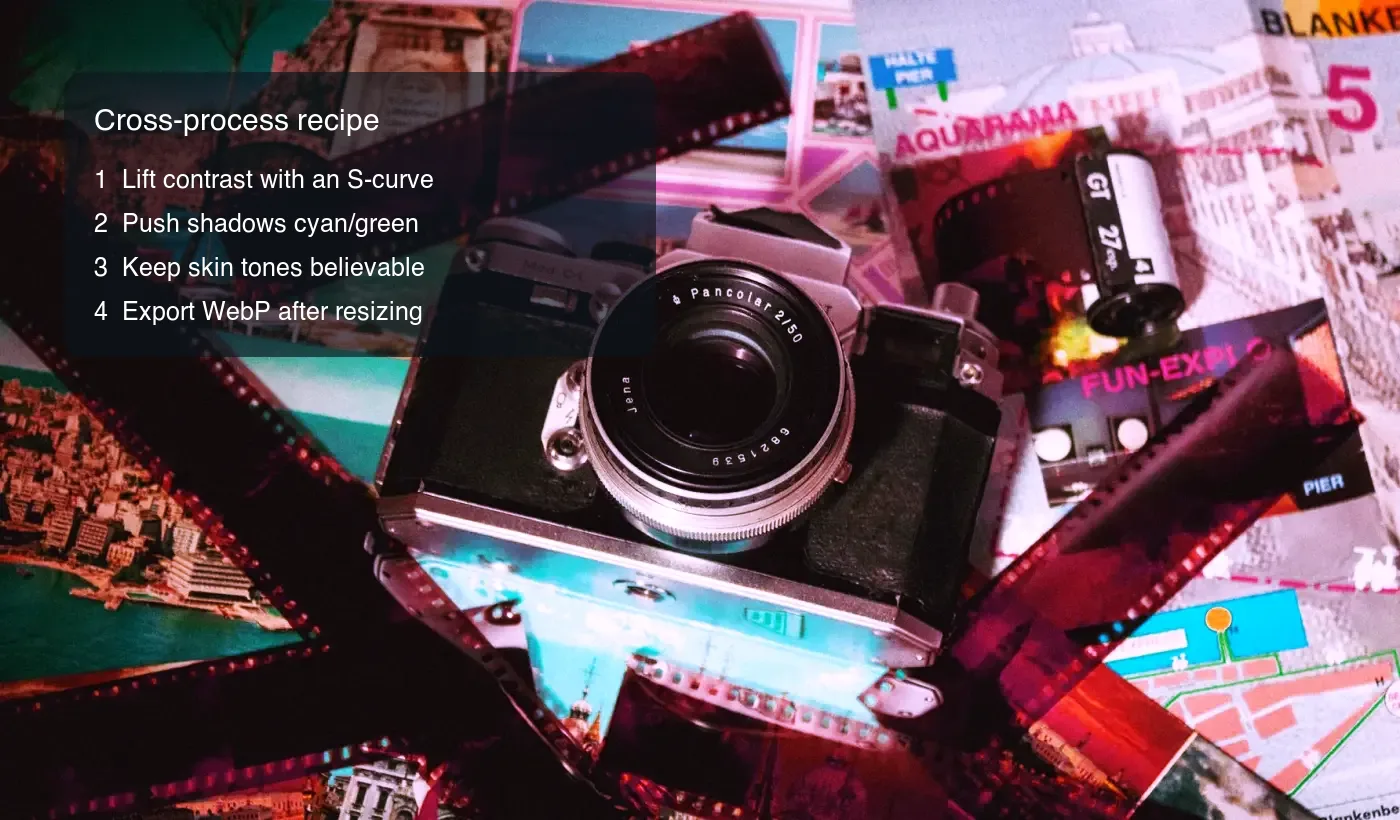
Gunakan senarai semak ini sebelum mengeksport:
- Semak kulit pada zoom 100% dan saiz sosial akhir.
- Kurangkan saturasi merah jika pipi, bibir, atau hidung kelihatan neon.
- Kekalkan satu titik sauh neutral, seperti papan tanda putih, jalan kelabu, atau jaket hitam.
- Elakkan meremukkan semua perincian bayangan; gaya filem tidak bermaksud tidak boleh dibaca.
- Perhatikan langit biru untuk banding selepas mampatan (compression).
- Tambah grain hanya setelah penggredan warna utama selesai.
- Simpan pratetap yang boleh digunakan semula, tetapi laraskan mengikut imej.
- Bandingkan sebelum/selepas selama lima saat, kemudian alihkan pandangan dan semak semula.
- Eksport WebP atau AVIF untuk web, tetapi simpan master dengan kualiti lebih tinggi.
- Jangan menggunakan grade yang sama secara pukal pada pencahayaan bercampur tanpa semakan.
| Masalah | Punca mungkin | Pembaikan |
|---|---|---|
| Kulit kelihatan seperti terbakar matahari | Sorotan merah atau saturasi terlalu tinggi | Kurangkan HSL merah/oren dan kurangkan lengkungan sorotan (highlight curve) |
| Bayangan kelihatan berlumpur | Kontras ditambah sebelum pembetulan pendedahan | Tingkatkan sedikit titik hitam (black point) dan kurangkan tona hijau |
| Imej kelihatan seperti filter | Perubahan yang sama digunakan pada setiap nada | Gunakan lengkungan bayangan dan sorotan yang berasingan |
| Langit mempunyai jalur/band | Sumber mampatan atau perubahan gradient yang kasar | Mulakan dari fail yang lebih baik dan eksport pada kualiti yang lebih tinggi |
| Warna produk salah | Kes penggunaan yang salah | Gunakan grade yang lebih bersih atau abaikan kesan tersebut |
Apa yang perlu anda eksport selepas menggunakan kesan tersebut?
Saya menguji imej contoh di sini dengan membuat pewarnaan pada foto sumber, mengubah saiz tepi panjang kepada 1600 px, dan mengeksport salinan WebP untuk artikel ini. Perubahan warna yang paling kuat menjadikan bunyi bayangan lebih ketara, jadi hasil yang lebih bersih datang daripada menarik kembali pewarnaan sedikit sebelum pemampatan berbanding cuba menyembunyikan artifak selepas itu.
Ubah saiz dahulu, kemudian mampatkan. Imej yang diproses silang selalunya mempunyai tepi dan bunyi bayangan yang lebih tepu daripada asal, jadi pemampatan agresif boleh mencipta blok buruk tepat di kawasan yang menjadikan imej itu menarik.
Untuk penerbitan web:
- Simpan master yang telah diedit sebagai PNG, TIFF, PSD, atau JPEG berkualiti tinggi.
- Ubah saiz kepada saiz paparan sebenar terbesar.
- Eksport WebP pada kualiti kira-kira 78-85 untuk kebanyakan imej editorial.
- Gunakan AVIF jika paip anda menyokongnya dan masa pengekodan boleh diterima.
- Tambah sandaran JPEG hanya jika audiens anda termasuk klien lama atau e-mel.
Jika fail akhir masih terlalu besar, gunakan panduan image size reducer guide atau batch resize guide sebelum menurunkan kualiti terlalu jauh. Masalah saiz sering disebabkan oleh dimensi, bukan kesan proses silang itu sendiri.
Ringkasan: versi kesan cross process yang berguna
Cross processing ialah strategi warna dan kontras dengan asal usul filem sebenar. Secara digital, versi yang paling berguna adalah ringkas: bina kontras dengan lengkung, asingkan saluran warna mengikut julat nada, lindungi kulit yang kelihatan realistik, kemudian eksport dari master saiz semula yang bersih.
Gunakan kesan ini apabila suasana lebih penting daripada ketepatan. Jauhkan ia dari imej produk, ID, dan rujukan. Foto cross process yang bagus masih mempunyai perincian yang boleh dibaca, warna yang disengajakan, dan satu bahagian imej yang mengekalkan orientasi penonton.
Kredit Imej
- Sumber potret kulit dan sebelum/selepas: foto oleh Alessandro Alves dan Kenneth Surillo di Pexels, ditukar dan diberi gred kepada WebP.
- Rujukan proses filem: foto oleh Athena Sandrini di Pexels, ditukar dan diberi gred kepada WebP.
- Resipi anjakan saluran: foto oleh Santiago Morales di Pexels, ditukar dan diberi gred kepada WebP.
Gunakan alat percuma kami semasa mengikuti panduan ini.
Teruskan membaca

2026-07-28
Trend Figur Aksi AI: Cara Sediakan Foto Anda untuk Potret Mainan Kualiti Studio
Trend figur aksi AI mengubah sebarang foto menjadi potret mainan koleksi. Pelajari apa yang membuat prompt berfungsi, dan langkah tepat crop, latar belakang, serta resolution yang membezakan figura meyakinkan daripada palsu jelas.

2026-07-26
Panduan AI Anime Generator: Prompt, Gaya, dan Eksport Selamat
Aliran kerja generator anime AI yang praktikal untuk potret, avatar, banner, dan siaran sosial, lengkap dengan templat prompt, semakan gaya, dan peraturan eksport.

2026-07-26
AI Teks ke Imej pada 2026: Cara Penjanaan Prompt Berfungsi
AI Teks ke Imej menukarkan arahan bertulis menjadi gambar siap. Kami menerangkan bagaimana model, prompt, dan tetapan yang digunakan dalam penjanaan imej beroperasi bersama pada tahun 2026.