2026-03-04 · Dikemas kini 2026-07-26
Cara Saiz Semula Imej Secara Berkelompok: Perbandingan Alat dan Skrip Percuma
Saiz semula ratusan imej serentak menggunakan alat dalam talian percuma, ImageMagick, XnConvert, dan skrip Python. Pelajari perintah salin-tampal, saiz pratetap, dan aliran kerja praktikal.

Dikemaskini kali terakhir: 26 Julai 2026
Mengubah saiz satu imej mengambil masa beberapa saat. Mengubah saiz seribu secara manual memerlukan sebahagian besar hari. Penyelesaiannya ialah alat kelompok (batch tool): pilih satu folder, tetapkan saiz sasaran, jalankan sekali, dan tulis setiap keluaran ke dalam folder baharu supaya fail asal kekal selamat. Panduan ini merangkumi empat cara yang boleh dipercayai dan percuma untuk melakukannya — alat pelayar (browser tool), aplikasi desktop, baris perintah (command line), dan skrip Python — dengan arahan salin-tampal.
Jawapan ringkas: kaedah saiz semula kelompok (batch) mana yang patut anda gunakan?
Padankan alat tersebut mengikut kekerapan anda melakukan ini dan berapa banyak imej yang anda miliki:
| Situasi anda | Gunakan | Mengapa |
|---|---|---|
| Sekali sahaja, segenggam imej, tiada pemasangan | Pengubah Saiz Imej | Berasaskan pelayar (browser), saiz sosial pratetap, tanpa pendaftaran |
| Berulang kali, ratusan pada satu masa, selesa di dalam terminal | ImageMagick mogrify |
Pantas, boleh diskrip (scriptable), tiada muat naik |
| Berulang kali, mahu GUI, mana-mana OS | XnConvert | Tindakan visual, fail tanpa had, percuma |
| Paip automatik atau pelayan (server) | Python + Pillow | Kawalan penuh, berintegrasi ke dalam kod |
Jika anda hanya melakukan ini sekali-sekala, alat pelayar (browser) sudah memadai. Jika anda mengubah saiz jenis imej yang sama setiap minggu, belajar satu pendekatan baris perintah (command-line) atau skrip dan gunakan semula.
Apa saiz pra-tetapan yang sebenarnya anda perlukan?
Platform sosial dan platform kedai menerbitkan dimensi yang disyorkan, dan ia berubah dari masa ke masa. Sila sahkan nombor semasa pada halaman media setiap platform, tetapi ini adalah nilai lalai yang digunakan secara meluas:
| Sasaran | Dimensi (px) | Aspek | Penggunaan tipikal |
|---|---|---|---|
| Catatan segi empat sama Instagram | 1080 × 1080 | 1:1 | Catatan feed |
| Kulit story / Reel Instagram | 1080 × 1920 | 9:16 | Story, video menegak |
| Pratonton pautan Facebook / LinkedIn | 1200 × 630 | ~1.91:1 | Kad pautan dikongsi |
| Imej catatan Twitter / X | 1200 × 675 | 16:9 | Imej dalam-feed |
| Lakuran kecil YouTube | 1280 × 720 | 16:9 | Kulit video |
| Produk e-dagang (segi empat sama) | 1000–2000 sg | 1:1 | Imej utama pasaran |
| Hero laman web | 1920 lebar | berbeza | Separa lebar penuh |
Untuk rujukan platform yang lengkap, lihat social media image sizes guide. Sentiasa ubah saiz kepada saiz paparan sebelum memampatkan — ia menjimatkan lebih banyak bytes daripada sebarang tetapan kualiti.
Kaedah 1: Alat kelompok pelayar (tiada pemasangan)
Untuk kerja cepat dengan sehingga segenggam imej, gunakan Pengubah Saiz Imej:
- Seret imej anda (atau pilih fail berganda).
- Pilih saiz pratetap atau masukkan dimensi tersuai.
- Pilih untuk mengekalkan nisbah aspek (disyorkan) atau paksa dimensi tepat.
- Jalankan, kemudian muat turun hasilnya.
Terbaik untuk tugas sekali sahaja di mana pemasangan perisian atau penulisan skrip adalah berlebihan. Untuk puluhan atau ratusan imej, beralih kepada kaedah desktop atau baris perintah — alat pelayar mengukur kerja dan mengambil ruang tab.
Kaedah 2: ImageMagick pada baris arahan
ImageMagick adalah percuma, merentasi platform, dan cara terpantas untuk mengubah saiz ribuan imej. Pasang sekali sahaja, kemudian gunakan semula arahan yang sama selama-lamanya.
## macOS
brew install imagemagick
## Windows (Chocolatey)
choco install imagemagick
Arahan utama ialah mogrify, yang beroperasi secara setempat — jadi sentiasa arahkannya ke folder keluaran:
## Resize every JPG to 1920px wide (height auto, aspect ratio kept)
mogrify -path resized -resize 1920x *.jpg

## Resize to 50% of original
mogrify -path resized -resize 50% *.jpg

## Force exact 1920x1080 (distorts — avoid unless you need a fixed box)
mogrify -path resized -resize 1920x1080! *.jpg
mogrify berjalan secara single-threaded bagi setiap imej tetapi anda boleh membuat paralel dengan xargs:
mkdir -p resized
ls *.jpg | xargs -P 4 -I {} convert {} -resize 1920x resized/{}
Pada komputer riba moden, seribu foto biasa boleh selesai dalam masa kurang dari seminit dengan cara ini. Lihat ImageMagick resize docs untuk senarai pilihan penuh.
Kaedah 3: XnConvert (aplikasi desktop visual)
XnConvert ialah pemproses kelompok GUI percuma untuk Windows, macOS, dan Linux. Ia sesuai untuk orang yang ingin menyambung tindakan (saiz semula, kemudian mampatkan, kemudian namakan semula) tanpa menulis kod.
Langkah-langkah:
- Tambah fail atau folder (tiada had kiraan).
- Tambah tindakan Saiz Semula — mengikut piksel, peratusan, atau sisi terpanjang.
- Tambah tindakan lain jika perlu (mampatkan, tukar format, namakan semula).
- Tetapkan folder dan format keluaran.
- Jalankan.
Ia merekod timbunan tindakan anda, jadi kerja ulangan hanya dengan satu klik. Ia adalah titik tengah yang baik antara alat pelayar dan skrip.
Kaedah 4: Skrip Python (kawalan penuh)
Untuk langkah binaan atau pelayan, Python dengan Pillow memberikan kawalan penuh dan tanpa muat naik. Skrip ini mengubah saiz setiap imej dalam folder kepada lebar sasaran, sambil mengekalkan nisbah aspek:
from pathlib import Path
from PIL import Image

input_dir = Path("images")
output_dir = Path("resized")
output_dir.mkdir(exist_ok=True)
target_width = 1920

for img_path in input_dir.glob("*"):
    if img_path.suffix.lower() not in (".jpg", ".jpeg", ".png", ".webp"):
        continue
    with Image.open(img_path) as img:
        ratio = target_width / img.width
        # Skip upscaling — only resize down
        if ratio >= 1:
            img.save(output_dir / img_path.name)
            continue
        new_height = int(img.height * ratio)
        resized = img.resize((target_width, new_height), Image.LANCZOS)
        resized.save(output_dir / img_path.name)
Nota Penting untuk Produksi:
- Gunakan
Image.LANCZOS(atauImage.Resampling.LANCZOSdalam Pillow yang lebih baharu) untuk kualiti penurunan saiz. - Langkau imej yang sudah lebih kecil daripada sasaran untuk mengelakkan kabur akibat peningkatan saiz.
- Proses secara selari dengan
concurrent.futuresuntuk folder besar.
Bagaimana Mengubah Saiz Untuk Setiap Kes Penggunaan Biasa?
| Kes penggunaan | Sasaran | Langkah tambahan |
|---|---|---|
| Foto produk e-dagang | 1000–2000px segi empat | Tambah latar belakang putih + pusat pada kanvas |
| Siaran media sosial | Tetapan praplatform (jadual di atas) | Eksport satu untuk setiap platform daripada satu master |
| Galeri laman web | Pratonton 300–400px + penuh 1600–1920px | Jana kedua-dua saiz daripada setiap asal |
| Imej emel | ≤800px lebar, <1 MB | Gabungkan ubah saiz dengan mampatan kualiti |
Contoh segi empat e-dagang dengan ImageMagick — ubah saiz kemudian tambahkan padding kepada segi empat putih:
mogrify -path out -resize 1000x1000 -background white -gravity center -extent 1000x1000 *.jpg
Amalan Terbaik
- Sentiasa tulis ke folder output berasingan. Jangan pernah
mogrifydi tempat tanpa-path— ia menimpa asal secara tidak boleh balik. - Kekalkan nisbah aspek. Gunakan
-resize WIDTHx(height auto). MemaksaWIDTHxHEIGHT!akan merosakkan imej. - Uji pada satu imej dahulu. Jalankan fail tunggal, periksa ia, kemudian kelompokkan yang lain.
- Hanya saizkan ke bawah. Meningkatkan skala tidak menambah butiran dan kelihatan lembut. Lewati fail yang sudah lebih kecil daripada sasaran.
- Saizkan sebelum mampatkan (compress). Imej 4000px yang dimampatkan dengan baik masih muat turun 4000px. Gabungkan dengan Pemampat Imej selepas menukar saiz.
- Simpan yang utama. Simpan asal resolusi penuh secara berasingan; anda sentiasa boleh mendapatkan semula saiz daripadanya.
Menukar saiz kepada saiz paparan adalah penjimatan bait terbesar yang tersedia — lebih besar daripada mana-mana tetapan mampatan. Pada satu foto sebenar:
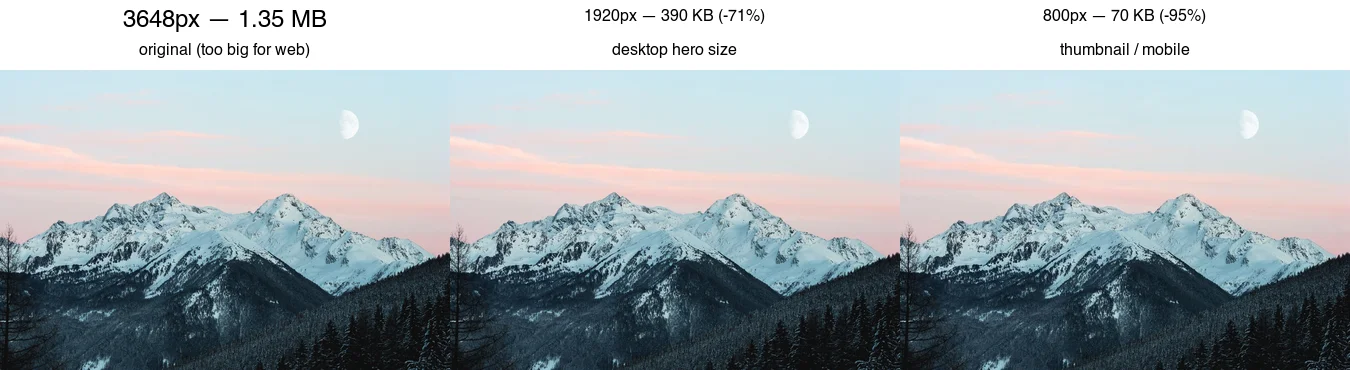
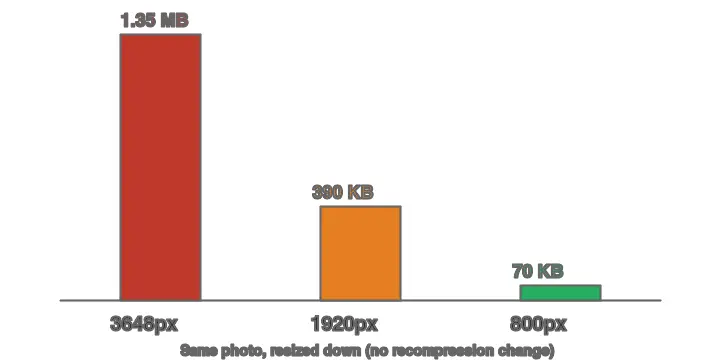
Asal 3648px yang dipaparkan pada 800px di laman web memuat turun data kira-kira 19× lebih daripada yang diperlukan. Tiada tetapan kualiti boleh memulihkan itu — hanya menukar saiz kepada saiz paparan sahaja yang boleh melakukannya.
Masalah Lazim
| Simptom | Punca Mungkin | Pembetulan |
|---|---|---|
| Output kelihatan kabur | Anda telah meningkatkan skala (upscale) | Langkau fail pada atau di bawah lebar sasaran |
| Imej kelihatan diregangkan | Memaksa dimensi tepat | Buang tanda ! — gunakan -resize WIDTHx |
| Fail masih besar | Diubah saiz tetapi tidak dimampatkan | Tambahkan langkah mampatan/kualiti selepas mengubah saiz |
| Sesetengah fail gagal | Format tidak disokong atau input rosak | Rekod dan langkau; semak sama ada format itu disokong |
| Asal ditimpa | Menjalankan mogrify di tempat tanpa -path |
Sentiasa gunakan -path out; pulihkan dari sandaran |
Panduan Berkaitan
- Panduan Pemprosesan Imej Secara Pukal
- Panduan Saiz Imej Media Sosial
- Mampatkan Imej Tanpa Kehilangan Kualiti
- Perbandingan Alternatif TinyPNG
- Senarai Semak Pengoptimuman Imej Lengkap
Soalan Lazim
Berapa banyak imej yang boleh diproses secara kelompok oleh pelayar?
Kira-kira 50 hingga 200 fail setiap kali larian sebelum tab pelayar menjadi berat pada memori. Untuk katalog yang lebih besar, alat baris perintah seperti ImageMagick mogrify mengendalikan ribuan tanpa had memori, seperti yang dinyatakan dalam batch processing guide.
Adakah pengecilan saiz kelompok mengurangkan kualiti?
Hanya jika anda meningkatkan saiz atau memilih penapis pensampelan semula yang buruk. Mengurangkan saiz dengan Lanczos mengekalkan perincian; kehilangan datang daripada mampatan semula, bukan pengecilan saiz. Sentiasa tulis ke folder baharu dan simpan yang asal supaya sebarang saiz boleh dieksport semula.
Patutkah saya mengecilkan saiz sebelum atau selepas memampatkan?
Kecilkan saiz dahulu. Mengurangkan piksel adalah penjimatan bait terbesar, dan memampatkan imej resolusi penuh membazir usaha pada piksel yang tiada siapa akan lihat. batch processing guide meliputi susunan paip kerja penuh.
Kredit Imej
- Latar Depan — Kod berwarna-warni pada skrin, foto oleh Nemuel Sereti di Pexels (ditukar ke WebP).
- Carta perbandingan saiz semula dan penjimatan bait — dijana oleh penulis daripada foto landskap (Pexels #1287145, foto oleh eberhard grossgasteiger) untuk menunjukkan saiz fail sebenar yang diukur selepas saiz semula.
Gunakan alat percuma kami semasa mengikuti panduan ini.
Teruskan membaca

2026-07-26
Pengubah Saiz Imej Pukal: Ubah Saiz Ratusan Imej Sekeligus (Percuma)
Ubah saiz ratusan imej secara pukal dan percuma menggunakan alat pelayar, ImageMagick, XnConvert, atau skrip Python. Nikmati penjimatan bait sebenar dan aliran kerja kelompok yang selamat.

2026-07-26
Cara Memotong Imej kepada Bulatan (Foto Profil dan Avatar)
Potong imej kepada bulatan untuk avatar dan foto profil: peraturan segi empat dahulu, membuat PNG bulatan lutsinar atau bulatan pada latar belakang, serta kegunaan bulatan.

2026-07-26
Cara Saiz Semula Imej Tanpa Kehilangan Kualiti
Saizkan imej tanpa kehilangan kualiti: kekalkan nisbah aspek, hanya kecilkan saiz, pilih penapis resampling yang betul, dan saizkan semula sebelum memampat, dengan saiz sebenar.