2026-09-13
Tangkapan Skrin Halaman Web Penuh: Simpan Laman sebagai Imej
Simpan satu halaman web penuh sebagai PNG, JPG atau WebP. Bandingkan pelayar dengan alat dalam talian, atasi imej kosong, paparan desktop di telefon dan hasil terpotong.

Dikemas kini terakhir: 13 September 2026. Ukuran di bawah dibuat dengan Chromium 151 tanpa antara muka pada artikel Wikipedia awam.
Kekunci tangkapan skrin hanya menyimpan bahagian yang muat dalam monitor. Halaman web biasanya jauh lebih panjang, dipaparkan berbeza di telefon, dan memuatkan sebahagian imejnya hanya apabila anda menatal berhampirannya. Tiga fakta ini menerangkan hampir semua tangkapan halaman yang mengecewakan: berhenti pada skrin pertama, versi "telefon" sebenarnya versi desktop, atau separuh bawah penuh kotak kelabu.
Jawapan pantas: bagaimana hendak menangkap skrin satu halaman web penuh?
Gunakan ciri tangkapan halaman penuh terbina dalam pelayar untuk halaman yang memerlukan log masuk, dan alat HTML ke imej dalam talian untuk halaman awam pada lebar peranti tertentu. Dalam Firefox, klik kanan halaman, pilih Ambil Tangkapan Skrin, kemudian Simpan halaman penuh. Dalam Chrome, buka DevTools, buka menu arahan dan pilih Capture full size screenshot.
Untuk halaman awam, tampal alamatnya ke dalam HTML ke Imej, pilih lebar desktop, tablet atau telefon, dan hidupkan halaman penuh. Sebelum berkongsi tangkapan, tatal hasilnya sekali: semak imej berhampiran bahagian bawah, lebar reka letak dan di mana halaman berakhir.
Kaedah tangkapan mana yang sesuai dengan tugas anda?
| Kaedah | Paling sesuai untuk | Had utama |
|---|---|---|
| Kekunci tangkapan skrin atau alat keratan | Bahagian halaman yang kelihatan | Berhenti di tepi skrin |
| "Simpan halaman penuh" dalam Firefox | Halaman panjang selepas log masuk | Turut merakam sesi dan kuki anda |
| Tangkapan saiz penuh dalam Chrome DevTools | Emulasi peranti yang tepat semasa nyahpepijat | Perlu DevTools dan beberapa klik |
| Alat HTML ke imej dalam talian | Halaman awam, sesi bersih, lebar tetap | Tidak boleh ke halaman log masuk, localhost atau intranet |
| Pelayar tanpa antara muka melalui skrip | Ratusan halaman atau tangkapan berjadual | Anda perlu menyelenggara skrip dan pelayan |
- Pilih pelayar jika kandungan halaman berubah selepas log masuk.
- Pilih alat dalam talian jika anda perlukan paparan pelawat baharu atau tangkapan selebar telefon dari komputer.
- Pilih skrip hanya apabila jumlahnya berbaloi dengan penyelenggaraan.
Panduan Chrome untuk mengambil tangkapan skrin dengan DevTools juga merangkumi tangkapan kawasan dan satu elemen, berguna apabila anda hanya perlukan satu komponen halaman. Mozilla mendokumenkan pilihan tangkapan skrin Firefox, termasuk menyimpan halaman penuh.
Apakah yang sebenarnya ditangkap oleh "skrin pertama" dan "halaman penuh"?
Tangkapan skrin pertama tepat satu viewport: 1280 × 800 piksel pada tetapan desktop biasa. Tangkapan halaman penuh memaparkan keseluruhan dokumen yang boleh ditatal menjadi satu imej panjang. Perbezaannya jauh lebih besar daripada jangkaan kebanyakan orang.
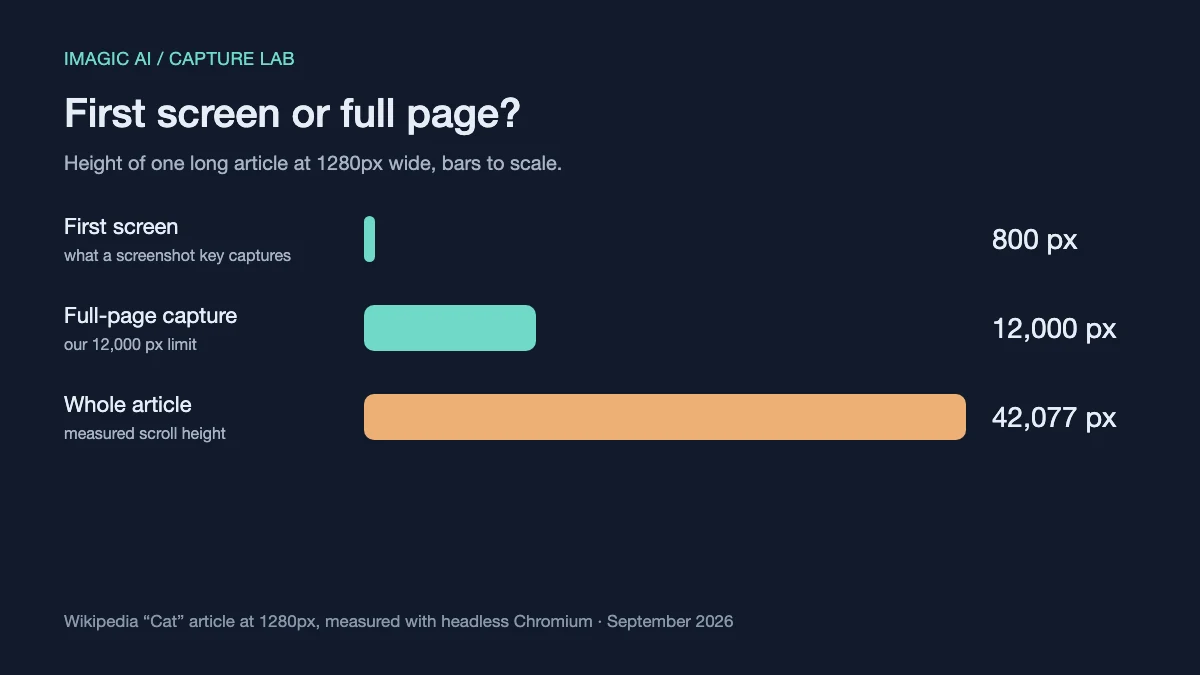
Kami mengukur artikel "Cat" di Wikipedia pada lebar 1280 piksel: ketinggian tatalnya 42,077 piksel, lebih daripada 52 skrin pertama yang disusun. Alat kami mengehadkan tangkapan halaman penuh kepada 12,000 piksel, kerana imej sepanjang itu sudah sukar dilihat dan dikongsi, dan halaman tatal tanpa henti tidak akan pernah selesai. Jika perlukan halaman yang lebih panjang, tangkap mengikut bahagian.
Ketinggian juga mempengaruhi format. WebP tidak dapat menyimpan imej yang tinggi atau lebarnya melebihi 16,383 piksel, jadi tangkapan yang sangat panjang boleh gagal disimpan sebagai WebP walaupun berjaya sebagai PNG dan JPG.
Format apakah yang patut digunakan untuk tangkapan halaman web?
Pilih PNG untuk halaman yang kebanyakannya teks dan antara muka, WebP untuk perkongsian di web, dan JPG hanya apabila destinasi menolak kedua-duanya. Kami menyimpan tangkapan yang sama bagi artikel "Cat" yang penuh imej, bersaiz 1280 × 12,000 piksel, dengan tiga cara:
| Format | Saiz fail | Mampatan | Sesuai untuk |
|---|---|---|---|
| PNG | 4.33 MB | Tanpa kehilangan | Arkib, semakan reka bentuk, laporan pepijat |
| JPG, kualiti 90 | 3.05 MB | Berkehilangan; teks kecil boleh sedikit kabur | Borang dan aplikasi yang menolak format lain |
| WebP, kualiti 90 | 1.86 MB | Berkehilangan; teks kecil boleh sedikit kabur | Perkongsian dan benaman di web |
Halaman teks dan antara muka berwarna rata biasanya jauh lebih kecil sebagai PNG berbanding halaman penuh foto ini, sebab itu PNG kekal sebagai lalai untuk tangkapan antara muka. Panduan format tangkapan skrin kami menerangkan mengapa JPEG mengaburkan teks kecil, dan perbandingan WebP, JPEG dan PNG mengupas kelebihan dan kekurangannya dengan lebih mendalam. Untuk mengecilkan tangkapan tanpa menukar format, gunakan pemampat imej.
Mengapa imej hilang dalam tangkapan skrin halaman penuh?
Kebanyakan halaman moden memuatkan imej secara malas: pelayar hanya mengambil setiap imej apabila anda menatal berhampirannya. Tangkapan halaman penuh tidak menatal, jadi bahagian bawah mungkin masih kotak kosong semasa ditangkap. Gambaran MDN tentang pemuatan malas menerangkan tingkah laku pelayar ini.
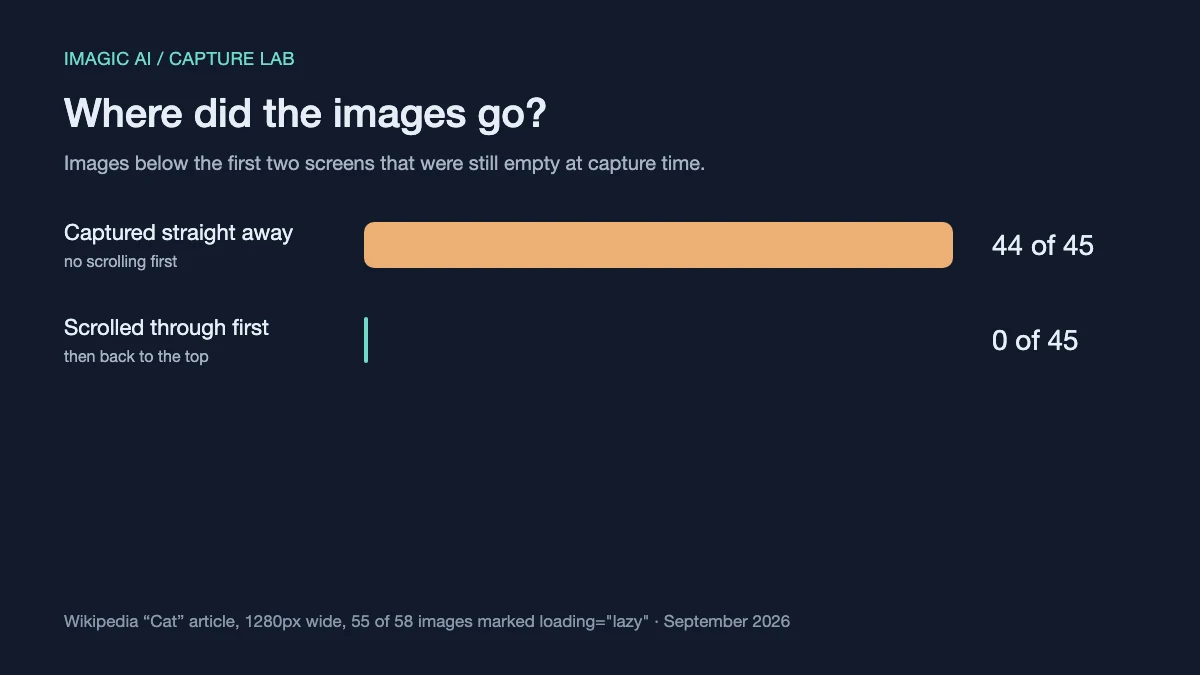
Ujian kami menunjukkan kesannya dengan jelas. Dalam artikel "Cat", 55 daripada 58 imej menggunakan pemuatan malas. Apabila terus ditangkap, 44 daripada 45 imej di bawah dua skrin pertama masih kosong. Selepas halaman ditatal hingga ke bawah dan kembali ke atas, tiada lagi yang kosong.
- Tatal ke bawah dan kembali sebelum menangkap dengan DevTools atau Firefox.
- Tunggu sesaat dua selepas menatal supaya imej terakhir selesai dimuat turun.
- Semak satu pertiga bawah hasil dahulu, kerana ruang kosong biasanya muncul di situ.
Alat HTML ke Imej kami kini menatal secara automatik untuk tangkapan halaman penuh. Kami menambahnya selepas mengukur angka di atas.
Mengapa tangkapan skrin telefon memaparkan laman versi desktop?
Tetingkap yang sempit bukan telefon. Banyak laman memilih reka letak berdasarkan rentetan user agent pelayar, bukan lebar tetingkap. MDN menerangkan pengesanan melalui user agent dan sebab ia masih biasa digunakan.
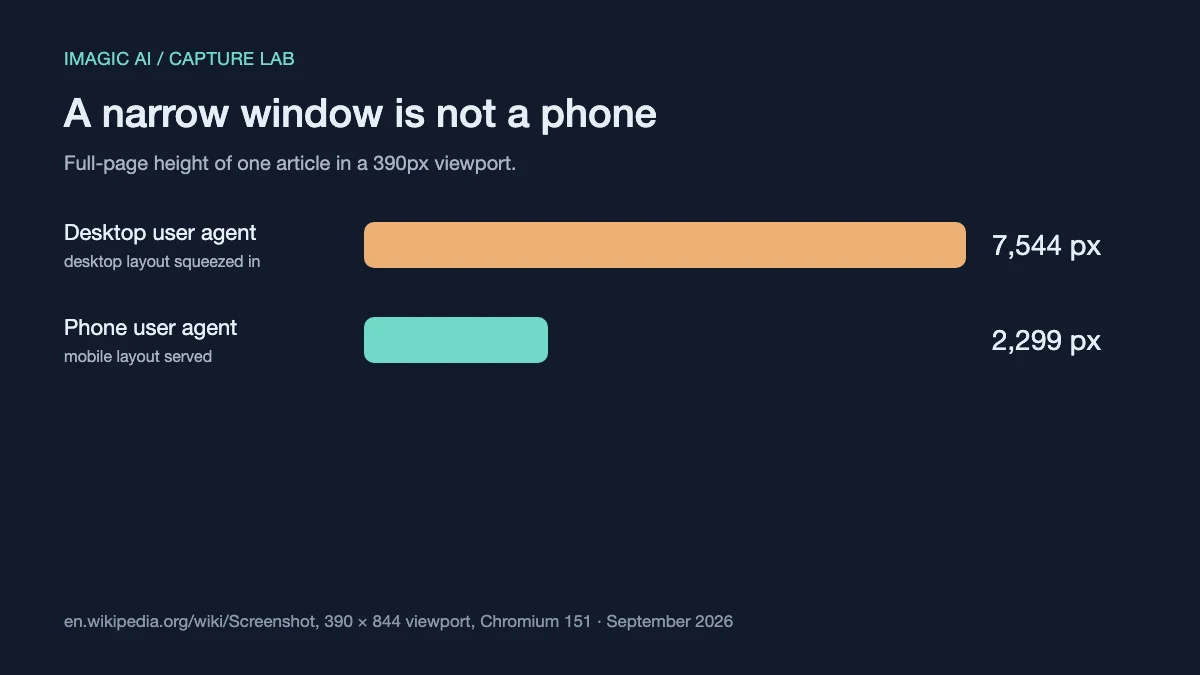
Kami memuatkan artikel "Screenshot" di Wikipedia dua kali dalam viewport selebar 390 piksel. Dengan user agent desktop, laman menghantar reka letak desktop yang dihimpit ke tetingkap sempit, setinggi 7,544 piksel. Dengan user agent telefon, laman menghantar versi telefon sebenar, setinggi 2,299 piksel.
Oleh itu, mengecilkan pelayar desktop hampir tidak memberitahu apa yang dilihat pelawat telefon. Mod peranti Chrome menukar user agent dan lebar sekali gus, begitu juga pilihan telefon dan tablet dalam alat kami.
Mengapa alat dalam talian tidak dapat menangkap localhost, intranet atau halaman log masuk?
Alat tangkapan dalam talian memuatkan halaman pada pelayannya sendiri, dalam pelayar baharu tanpa kuki. Ia tidak pernah melihat log masuk yang anda simpan, jadi halaman yang memerlukan log masuk akan ditangkap sebagai skrin log masuk.
Ia juga menolak alamat rangkaian peribadi seperti localhost, 192.168.x.x atau intranet syarikat. Membenarkan pelawat tanpa nama menyuruh pelayan mengambil alamat sesuka hati ialah kelemahan yang dikenali sebagai server-side request forgery (SSRF), seperti yang diterangkan dalam gambaran SSRF OWASP. Alat yang teliti menyemak setiap sambungan yang dibuat oleh halaman, termasuk ubah hala, bukan hanya alamat yang anda taip.
Untuk halaman sebegitu, gunakan tangkapan halaman penuh dalam pelayar anda sendiri. Ia berjalan pada komputer anda, dalam sesi anda, jadi ia melihat tepat apa yang anda lihat.
Menyelesaikan masalah tangkapan laman web
| Gejala | Punca biasa | Penyelesaian |
|---|---|---|
| Kotak kelabu di separuh bawah | Imej malas tidak pernah diminta | Tatal dahulu atau guna alat yang menatal |
| Tangkapan telefon kelihatan seperti desktop | Laman memilih reka letak mengikut user agent | Guna emulasi peranti, bukan tetingkap sempit |
| Tangkapan memaparkan borang log masuk | Pelayar baharu tiada sesi | Guna tangkapan halaman penuh pelayar anda |
| Halaman berhenti di tengah artikel | Had ketinggian atau tatal tanpa henti | Tangkap mengikut bahagian atau pilih skrin pertama |
| Sepanduk kuki menutup kandungan | Lawatan pertama belum bersetuju | Pangkas atau tutupnya dalam pelayar anda |
| Alamat peribadi ditolak | Disekat dengan sengaja untuk mencegah SSRF | Tangkap dalam pelayar anda sendiri |
Sepanduk atau pengepala tetap yang menutup kandungan paling mudah dibuang selepas itu: pangkasnya dengan Alat Potong Imej dan tidak perlu menangkap semula.
Senarai semak sebelum berkongsi tangkapan
- Pastikan lebar sepadan dengan peranti yang dimaksudkan.
- Semak satu pertiga bawah untuk imej kosong.
- Pastikan halaman berakhir di tempat yang betul.
- Cari sepanduk yang menutup kandungan penting.
- Buang data peribadi yang tidak dilihat pelawat.
- Kekalkan PNG untuk halaman penuh teks.
- Catat tarikh tangkapan.
Halaman web sentiasa berubah. Apabila tangkapan digunakan sebagai bukti, rujukan reka bentuk atau laporan pepijat, tarikhnya menjadi sebahagian daripada apa yang dirakamkan.
Soalan Lazim
Bolehkah saya menangkap halaman yang memerlukan log masuk?
Tidak dengan alat dalam talian yang tiada akses kepada akaun anda; gunakan tangkapan halaman penuh dalam pelayar anda sendiri semasa sudah log masuk.
Mengapa tangkapan skrin halaman penuh saya terpotong?
Banyak alat mengehadkan ketinggian; alat kami berhenti pada 12,000 piksel, dan halaman yang terus memuatkan kandungan semasa ditatal memang tiada penghujung.
Adakah HTML ke imej sama dengan tangkapan skrin laman web?
Dalam penggunaan harian, ya: kedua-duanya memaparkan halaman dalam pelayar dan menyimpan hasilnya sebagai fail imej.
Lebar berapa yang patut dipilih untuk tangkapan telefon?
Gunakan 390 piksel, lebar CSS banyak iPhone terkini, bersama user agent telefon supaya laman menghantar reka letak telefon sebenar.
Mengapa sesetengah imej muncul sebagai kotak kosong?
Imej itu dimuatkan secara malas dan belum diambil; tatal halaman sebelum menangkap atau gunakan alat yang melakukannya untuk anda.
Bolehkah saya menangkap satu bahagian halaman sahaja?
Boleh; Chrome DevTools dapat menangkap satu elemen, atau tangkap halaman penuh kemudian pangkas bahagian yang diperlukan.
Adakah alat dalam talian menyimpan salinan halaman?
Ia memuatkan halaman dalam pelayar sementara untuk menghasilkan imej; semak notis privasi setiap alat untuk mengetahui berapa lama hasil disimpan.
Gunakan alat percuma kami semasa mengikuti panduan ini.
Teruskan membaca

2026-10-28
Saiz dan Had Imej WhatsApp: Hantar Foto Tanpa Kehilangan Kualiti
WhatsApp memampatkan setiap foto. Saya menguji foto profil, status, dan imej yang dikongsi, kemudian menemui trik dokumen yang melangkau pemampatan dan mengekalkan resolusi penuh.

2026-10-27
Favicon Tidak Muncul di Google? 8 Sebab dan Cara Baiki Setiap Satu
Kenapa Google masih tunjukkan glob kosong atau ikon lama anda, dan cara membaikinya: tag halaman utama, saiz dan format, perayapan disekat, serta tempoh kemas kini.

2026-09-13
Peta Kedalaman 16-Bit: Atasi Banding dan Semak Fail PNG Anda
Betulkan peta kedalaman yang bertangga atau terbalik dengan ujian PNG 8-bit vs 16-bit yang boleh diulang, skrip pemeriksaan fail dan senarai semak import Blender.