2026-07-18
Como Adicionar Texto a Fotos Sem Perder a Legibilidade
Adicione sobreposições de texto limpas em fotos para posts sociais, imagens de produtos, banners e marcas d'água. Inclui verificações de contraste, regras de layout, ferramentas e opções em lote.
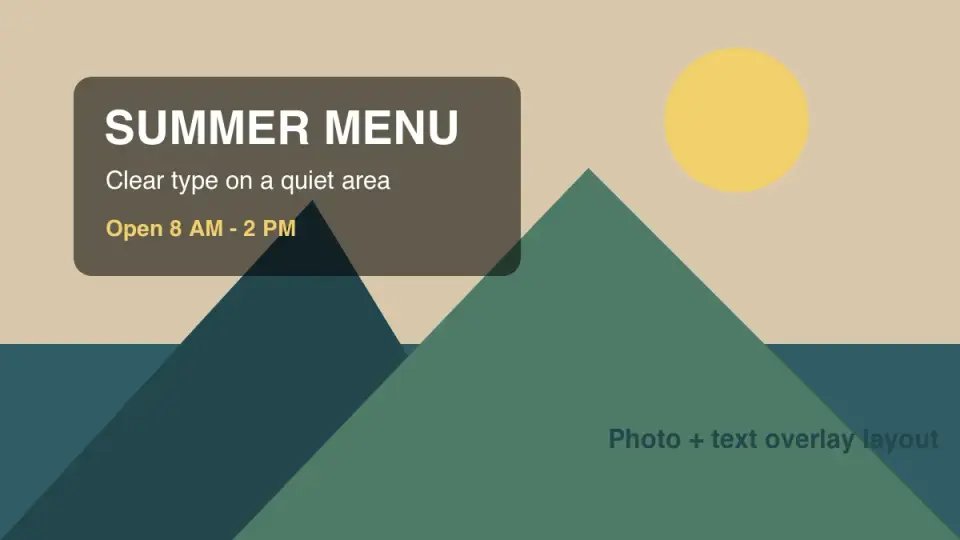
Última atualização: 17 de julho de 2026
Adicionar texto a uma foto é fácil até que o post seja visualizado em um celular, cortado por uma plataforma ou colocado ao lado de uma dúzia de outras imagens em um feed. A versão útil é menos glamourosa: escolha uma área discreta, mantenha o conteúdo curto, verifique o contraste, exporte no tamanho final e teste o resultado onde ele realmente aparecerá.
Resposta rápida: como adicionar texto a uma foto de forma limpa?
Use primeiro o tamanho final da imagem, depois coloque um título principal e uma linha de detalhe opcional em uma parte calma da foto. Se o fundo estiver poluído, adicione um painel semitransparente ou uma sombra suave atrás do texto. Exporte uma cópia para cada canal em vez de forçar uma única imagem a funcionar em todos os lugares.
Para um fluxo de trabalho rápido no navegador sem necessidade de cadastro, use a ferramenta Texto na Foto — escolha a fonte, o tamanho e a cor, clique na foto para posicionar a linha e exporte na hora. Você também pode usar um editor visual como Canva ou Adobe Express. Para etiquetas de produtos repetíveis, selos de liquidação ou marcas d'água, use uma ferramenta capaz de processamento em lote (batch), como ações do Photoshop, scripts GIMP ou Pillow em Python. Mantenha a foto original intocada para que você possa revisar o texto mais tarde.
| Tarefa | Escolha rápida | Melhor quando |
|---|---|---|
| Gráfico social único | Canva ou Adobe Express | Você precisa de modelos e exportação rápida |
| Selo de produto | Editor de navegador ou Photoshop | O posicionamento deve corresponder a uma grade de produtos |
| Marca d'água de portfólio | GIMP, Photoshop ou script em lote | Você precisa da mesma marca em muitos arquivos |
| Fluxo de trabalho desenvolvedor | Pillow ou ImageMagick | O texto vem de nomes de arquivo, preços ou dados |
O que você deve preparar antes de adicionar texto?
Comece pelo destino, não pela fonte. Um post quadrado do Instagram, um bloco de produto de e-commerce, um hero de blog e uma story vertical são todos cortados de maneira diferente. Se você projetar a sobreposição antes de escolher a tela (canvas), o título frequentemente fica muito perto de uma borda ou se torna ilegível após o redimensionamento.
Use esta ordem:
- Escolha o tamanho final da tela.
- Corte a foto para essa tela.
- Encontre a área mais discreta da imagem.
- Escreva o conteúdo útil mais curto.
- Escolha uma família de fontes e no máximo dois pesos.
- Verifique o contraste no fundo real.
- Exporte uma cópia achatada (flattened).
- Mantenha o arquivo fonte editável.
Se a foto ainda precisar ser cortada ou redimensionada, trate isso primeiro. O guia de redimensionamento em lote é útil quando você tem uma pasta de imagens que precisam das mesmas dimensões antes que o texto seja adicionado.
Qual ferramenta você deve usar para adicionar texto a imagens?
Não há uma única melhor ferramenta. A correta depende se você está fazendo uma imagem manualmente ou produzindo um conjunto repetível.
| Ferramenta | Custo | Use para | Atenção com |
|---|---|---|---|
| Texto na Foto | Gratuito, sem cadastro | Legendas rápidas para uma única imagem com controle de fonte/tamanho/cor | Até 5 camadas de texto por imagem |
| Canva | Gratuito / pago | Posts sociais, cartões de citações, anúncios simples | O texto do modelo pode parecer genérico |
| Adobe Express | Gratuito / pago | Kits de marca e gráficos rápidos de campanha | As configurações de exportação variam por plano |
| Photoshop | Pago | Controle de camadas, máscaras, efeitos, trabalhos de impressão | Lento para edições pequenas e pontuais |
| GIMP | Gratuito | Edição desktop sem assinatura | A interface leva tempo para aprender |
| Pillow / ImageMagick | Gratuito | Etiquetas em lote, marcas d'água, ativos gerados | Você deve escolher fontes e posições cuidadosamente |
Para um lojista adicionando um selo "Novo produto" a 40 fotos de produtos, um script ou ação do Photoshop economiza tempo e evita posicionamentos inconsistentes. Para um criador fazendo um gráfico de citação único, um editor de modelos é mais rápido e suficiente.
Se o texto for principalmente uma marca de direitos autorais (copyright mark), leia o guia de marcas d'água antes de começar. Uma marca d'água tem diferentes prioridades: ela deve sobreviver ao uso casual sem se tornar o assunto principal da imagem.
Como manter o texto em fotos legível?
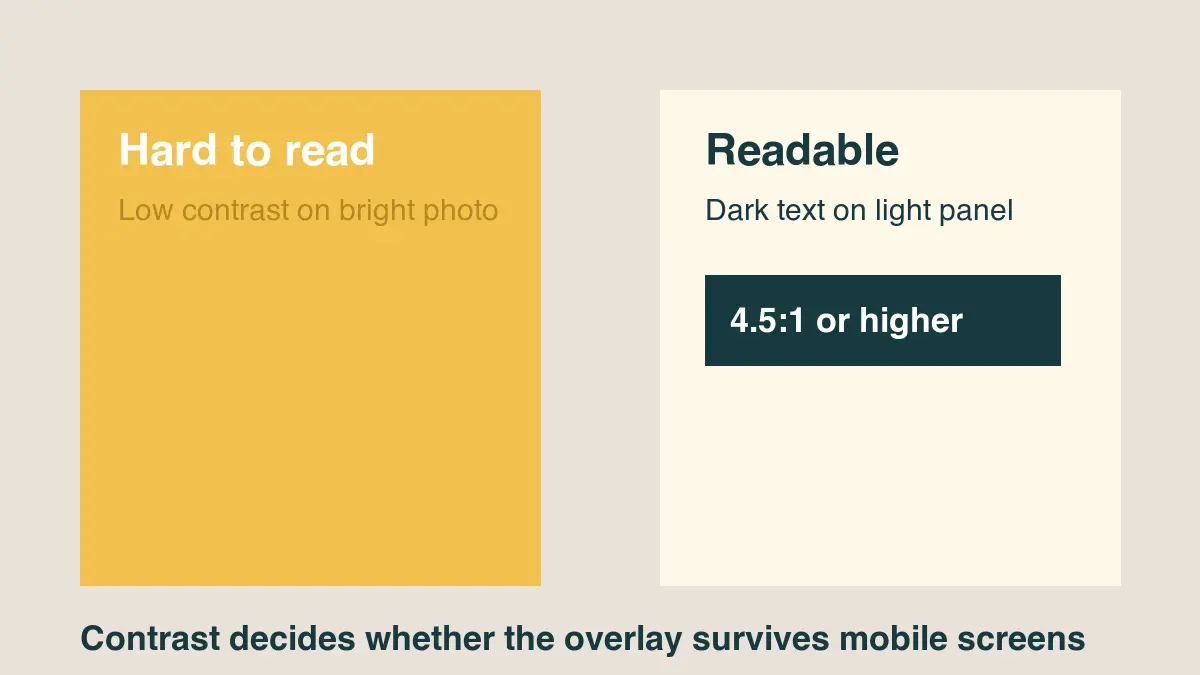
A legibilidade é principalmente contraste, tamanho e controle de fundo. As Web Content Accessibility Guidelines definem razões de contraste para texto, sendo que um texto normal precisa de uma razão de 4.5:1 e um texto grande precisa de 3:1 nos casos comuns (W3C WCAG contrast guidance). O texto em imagem não é o mesmo que o texto HTML, mas a razão ainda é um bom alvo prático.
Use estas verificações antes de publicar:
- Coloque texto claro sobre uma área escura, ou texto escuro sobre uma área clara.
- Adicione uma sobreposição escura de 40-70% atrás do texto branco quando a foto estiver poluída.
- Use uma sombra suave apenas para separar bordas, não como decoração.
- Evite fontes script finas para imagens móveis pequenas.
- Mantenha o comprimento da linha curto o suficiente para que o texto possa crescer.
- Teste a imagem na largura do celular, e não apenas em um monitor de desktop.
Para páginas web, o texto HTML real sobre uma imagem é frequentemente melhor do que o texto incorporado (baked-in). Ele permanece selecionável, responsivo e disponível para tecnologia assistiva. Se você usar sobreposições CSS, a referência text-shadow do MDN explica como as sombras são renderizadas e por que uma sombra sutil pode melhorar a separação das bordas (MDN text-shadow).
Onde o texto deve ficar em uma foto?
Coloque o texto onde a imagem lhe der espaço. Céu vazio, paredes lisas, superfícies de mesa, fundos desfocados e cantos escuros funcionam bem. Rostos, mãos, detalhes do produto, comida, logotipos e etiquetas de preço geralmente precisam permanecer descobertos.
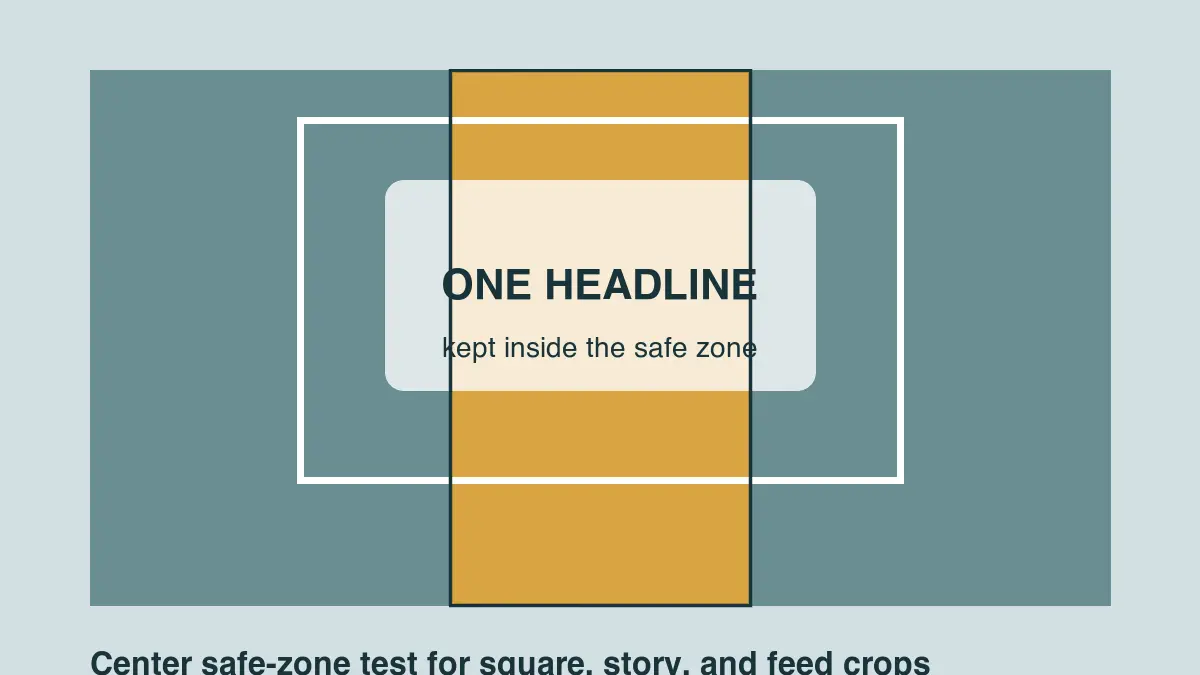
Para imagens sociais, mantenha a linha principal dentro da área segura central. Feeds, pré-visualizações e miniaturas podem cortar os lados ou o topo. Se você estiver produzindo versões específicas para plataformas, confirme os tamanhos com uma referência dedicada como o guia de tamanhos de imagem para redes sociais.
| Posicionamento | Bom para | Risco |
|---|---|---|
| Canto superior esquerdo ou direito | Heróis de blog, destaques de produto | Pode ser cortado em algumas miniaturas |
| Terço inferior | Banners de eventos, anúncios | Pode esconder detalhes do produto |
| Painel central | Citações, gráficos de venda | Pode cobrir o assunto |
| Marca no canto | Marcas d'água, atribuição | Fácil de cortar |
| Faixa de largura total | Menus, cartões de data, promoções | Parece pesado se a faixa for muito alta |
A versão mais segura é geralmente um título curto em um terço discreto da imagem. Se a foto não tiver área discreta, desfoque uma camada de fundo duplicada, adicione um painel contido ou escolha outra foto.
Quais estilos de texto funcionam melhor em fotos?
Use menos estilos do que você pensa. Uma família de fontes com um título principal em negrito e uma linha de suporte regular é suficiente para a maioria das sobreposições de imagens. Misturar fontes serifadas, script e display condensadas faz a foto parecer um mockup de pôster em vez de um ativo finalizado.
Padrões bons:
- Use um sans serif em negrito para gráficos sociais pequenos.
- Use caixa de sentença (sentence case) a menos que o design precise de uma etiqueta.
- Mantenha o texto em letras maiúsculas curto.
- Use alinhamento à esquerda quando a foto tiver uma borda ou assunto claro.
- Use texto centralizado apenas quando a imagem em si for simétrica.
- Mantenha o espaçamento entre linhas ligeiramente mais apertado para títulos grandes.
- Evite contornos (outlines) a menos que o ativo seja um adesivo, meme ou miniatura.
- Deixe mais margem do que parece necessário no editor.
Se você estiver preparando imagens de produtos ou e-commerce, o texto pode prejudicar a foto se ele esconder o item. Para layouts focados em produto, combine este fluxo de trabalho com o guia de fotos de produtos por IA e use sobreposições apenas para pequenas etiquetas, nomes de pacotes ou selos de tempo limitado.
Como você pode adicionar o mesmo texto a muitas fotos?
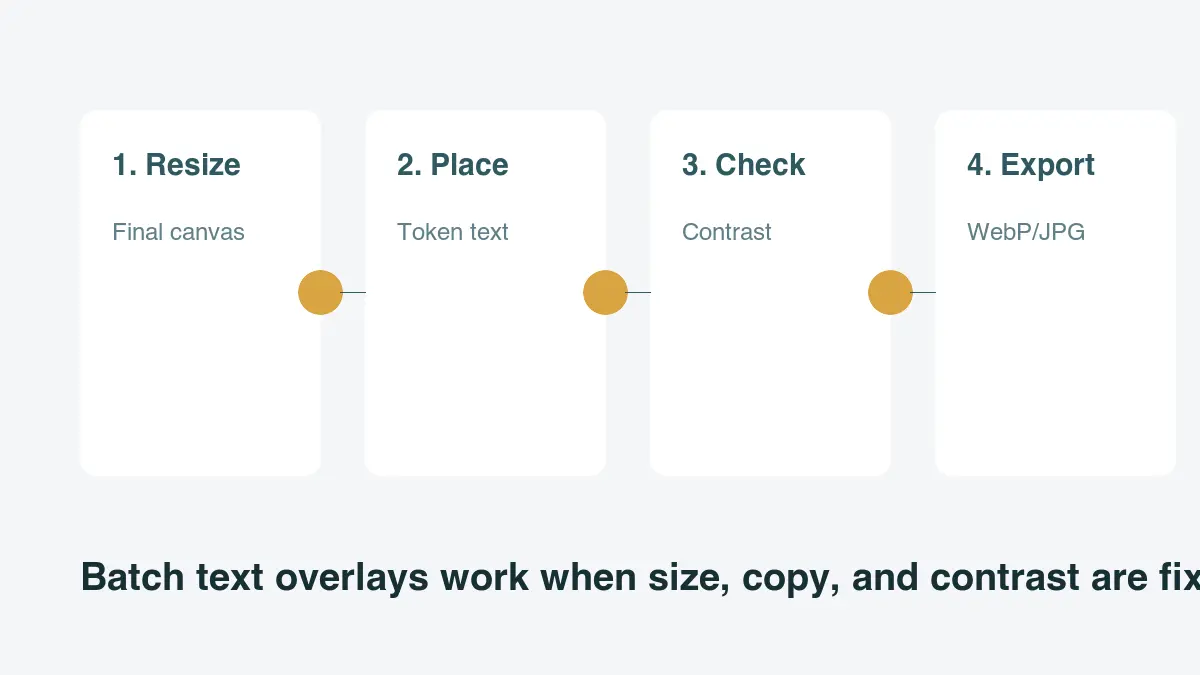
As sobreposições em lote funcionam apenas quando as imagens fonte são consistentes. Redimensione primeiro, decida um ponto de ancoragem fixo e use conteúdo que não transborde. Uma legenda baseada no nome do arquivo, SKU, marca de direitos autorais ou selo de preço é um bom candidato. Um título longo com comprimento variável de palavras não é.
Aqui está um pequeno exemplo em Pillow para uma etiqueta no canto inferior esquerdo. Ele assume que suas imagens já têm o mesmo tamanho:
from pathlib import Path
from PIL import Image, ImageDraw, ImageFont

input_dir = Path("photos")
output_dir = Path("with-text")
output_dir.mkdir(exist_ok=True)

font = ImageFont.truetype("Inter-Bold.ttf", 44)

for path in input_dir.glob("*.jpg"):
    image = Image.open(path).convert("RGBA")
    overlay = Image.new("RGBA", image.size, (0, 0, 0, 0))
    draw = ImageDraw.Draw(overlay)

    text = path.stem.replace("-", " ").title()
    draw.rounded_rectangle((48, image.height - 132, 560, image.height - 48), 18, fill=(0, 0, 0, 150))
    draw.text((72, image.height - 108), text, font=font, fill=(255, 255, 255, 255))

    result = Image.alpha_composite(image, overlay).convert("RGB")
    result.save(output_dir / path.name, quality=90)
Após a exportação em lote, comprima os resultados apenas uma vez. O mergulho profundo na compressão de imagens explica por que salvamentos repetidos JPEG suavizam as bordas do texto e por que você deve manter um mestre editável.
Quais erros fazem o texto em fotos parecer amador?
A maioria dos problemas vem de adicionar o texto tarde demais ou tentar encaixar muito conteúdo na imagem.
| Erro | O que acontece | Correção |
|---|---|---|
| Conteúdo excessivo | O texto fica minúsculo no celular | Use um título principal e mova os detalhes para a legenda |
| Baixo contraste | Os leitores pulam a imagem | Adicione um painel, sombra ou escolha um corte mais discreto |
| Texto sobre o assunto | Produto ou rosto parece danificado | Mova o texto para um espaço vazio ou use um banner separado |
| Muitas fontes | O gráfico perde hierarquia | Use uma família e dois pesos |
| Exportar um tamanho | Cortes quebram em outros canais | Crie versões específicas por canal |
| Re-salvar JPGs | As bordas do texto ficam borradas | Exporte apenas uma vez a partir da fonte editável |
Um teste prático: afaste-se da tela ou diminua a imagem para a largura do celular. Se o título não puder ser lido em dois segundos, simplifique o layout.
Checklist final antes de publicar
Use esta última passagem antes de carregar a imagem:
- A foto está cortada para seu destino final.
- O título é legível no tamanho mobile.
- O texto não cobre o produto, rosto ou detalhe importante.
- O contraste é forte o suficiente sem efeitos exagerados.
- As margens sobrevivem a cortes quadrados, verticais e miniaturas.
- O arquivo fonte editável está salvo.
- O arquivo exportado é comprimido apenas uma vez.
- O nome do arquivo descreve o ativo.
- O texto alternativo (alt text) ou o conteúdo da página circundante repetem palavras importantes que estão incorporadas na imagem.
- A página final ainda passa pelos testes de SEO para imagens.
Para páginas onde a imagem faz parte do tráfego de busca, use o checklist de otimização de imagens para SEO. Motores de busca e ferramentas assistivas não conseguem tratar de forma confiável o texto embutido na imagem como conteúdo da página, portanto, repita nomes críticos, preços e chamadas para ação no HTML real próximo.
Como os exemplos foram feitos?
Eu testei os quatro diagramas como exports WebP 1200 x 675 feitos com ImageMagick, depois verifiquei seu tipo de arquivo local antes de carregá-los na CDN. Os exemplos são intencionalmente simples: uma capa de layout, uma comparação de contraste, um guia de corte de área segura e um diagrama de fluxo de trabalho em lote.
Créditos das imagens
- Diagramas de capa e artigo foram gerados com ImageMagick para este guia mostrar posicionamento de texto, contraste, segurança de corte e fluxo de trabalho de sobreposição em lote.
Use as ferramentas gratuitas enquanto segue o guia.
Continue lendo

2026-09-13
Como Desfocar Rostos e Placas Antes de Postar
Desfoque ou pixele rostos e placas para mantê-los ilegíveis. Qual método realmente anonimiza, o que falha e como evitar vazamento de dados de localização EXIF.

2026-08-27
Marcas d'água invisíveis: o que suas imagens carregam em 2026
O Paint grava um GUID de servidor nas imagens de IA, as redes apagam o manifesto C2PA e converter para WebP leva tudo embora. O que seus arquivos carregam.

2026-07-28
Processamento em Lote de Imagens: Ordem do Pipeline, Configurações e Ferramentas
O processamento em lote executa tarefas de redimensionar, comprimir e converter imagens em pastas inteiras. Cobrimos a ordem do pipeline, configurações de qualidade, escolha de ferramentas e automação.