2026-06-27 · Atualizado em 2026-07-12
Adobe Firefly: Como o Preenchimento Gerativo e os Créditos Funcionam
Análise prática do Adobe Firefly: preenchimento generativo no Photoshop, texto para imagem, modelo comercialmente seguro, funcionamento dos créditos e comparações detalhadas.
Última atualização: 12 de julho de 2026
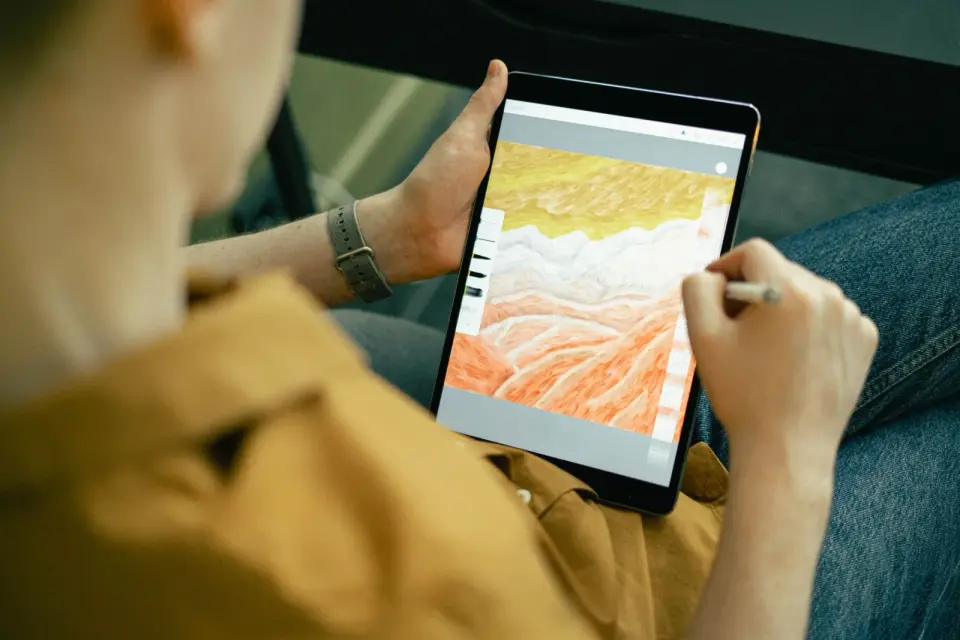
Você abriu uma foto de produto no Photoshop, o cliente quer que o modelo esteja centralizado com mais espaço acima da cabeça dela, e a sessão de fotos acabou. Esse problema de estender a tela é o momento em que a maioria das pessoas encontra Adobe Firefly. É o motor generativo que a Adobe integrou ao Photoshop, Lightroom, Illustrator e Express, além de um aplicativo web autônomo.
Resposta rápida: o que é Adobe Firefly e para quem ele serve?
Adobe Firefly é a família de modelos de IA generativa da Adobe. Ele alimenta os recursos que criam ou alteram pixels a partir de um prompt de texto, como Generative Fill, Generative Expand e Text to Image. A Adobe introduziu em março de 2023 e agora o disponibiliza nos aplicativos Creative Cloud e em um aplicativo web em firefly.adobe.com, de acordo com Adobe.
Ele atende três tipos de trabalho:
- Um retocador que precisa remover um turista de uma foto de hotel ou estender um fundo para um corte mais amplo.
- Um profissional de marketing que precisa de dez variações de anúncios até sexta-feira e não pode dar um briefing a um fotógrafo.
- Um designer de embalagens ou social media que deseja cores e opções vetoriais com a marca sem sair do Illustrator ou Express.
O apelo para equipes comerciais é o conjunto de dados de treinamento. A Adobe afirma que Firefly foi treinado em conteúdo da Adobe Stock, conteúdo licenciado abertamente e material de domínio público, razão pela qual ele comercializa o resultado como seguro comercialmente. Mais sobre isso abaixo.
O que o Adobe Firefly pode fazer na prática?
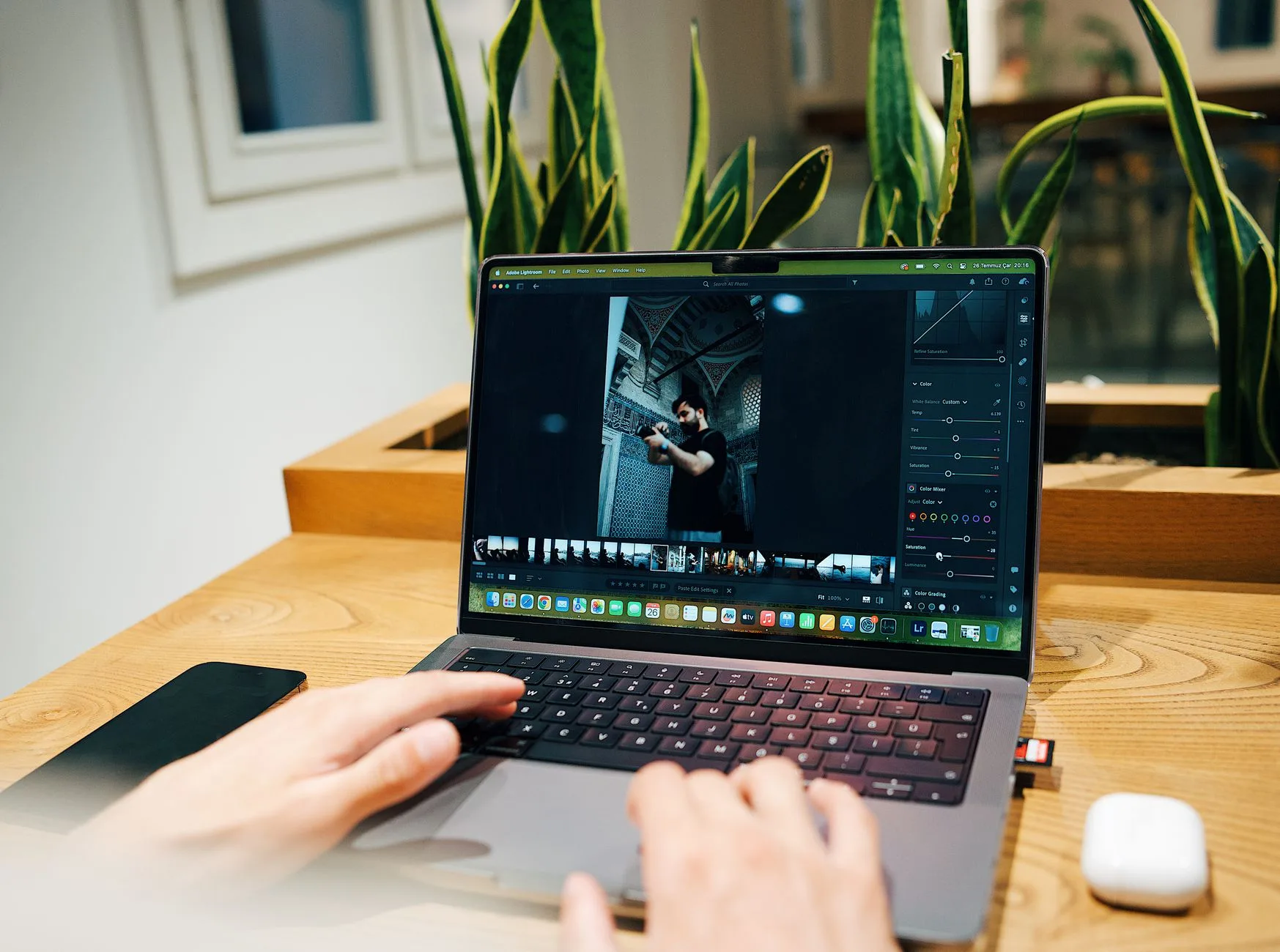
Firefly não é um botão único. É um conjunto de capacidades de modelos, e cada aplicativo Adobe expõe aquelas que se encaixam em seu fluxo de trabalho. O recurso mais usado é Generative Fill no Photoshop: selecione uma área, digite um prompt ou deixe em branco, e Firefly pinta ou remove conteúdo que corresponde à luz e perspectiva circundantes.
| Recurso | Onde está localizado | O que resolve |
|---|---|---|
| Generative Fill | Photoshop | Adicionar, remover ou substituir objetos dentro de uma seleção |
| Generative Expand | Photoshop | Estender a tela além do quadro original |
| Text to Image | Firefly web, Express | Criar uma nova imagem a partir de um prompt escrito |
| Generative Remove | Lightroom | Apagar distrações sem clonagem manual |
| Text to Vector / Recolor | Illustrator | Gerar vetores editáveis ou mudar a cor da arte |
| Text Effects | Firefly web, Express | Estilizar letras com uma textura descrita |
Alguns hábitos fazem esses recursos funcionarem:
- Selecione de forma vaga, não apertada, para que Firefly tenha contexto para misturar as bordas.
- Use substantivos e iluminação no prompt, não apenas adjetivos: "asfalto molhado ao entardecer" supera "fundo bonito".
- Gere três variações e mantenha aquela que exigir menos limpeza.
- Achate e inspecione em 100% antes de exportar.
Para trabalho puro de prompt para imagem sem um aplicativo Creative Cloud aberto, nosso próprio guia text to image AI cobre a mesma lógica de prompting, e você pode experimentar um Gerador de imagens com IA gratuito para comparar os resultados lado a lado.
Por que a Adobe chama Firefly de "comercialmente seguro"?
Esta é a linha que importa para agências, marcas e qualquer pessoa que publique trabalhos pagos. A afirmação da Adobe se baseia em duas coisas.
Primeiro, o conjunto de treinamento. A Adobe afirma que os modelos de imagem Firefly foram treinados com conteúdo licenciado da Adobe Stock, trabalho licenciado abertamente e conteúdo de domínio público onde o direito autoral expirou. O ponto é evitar a raspagem (scraping) de portfólios de artistas sem permissão, o que é a nuvem legal pairando sobre vários geradores rivais conforme Adobe Firefly entry on Wikipedia.
Segundo, indenização. Para clientes empresariais elegíveis, a Adobe oferece indenização de PI cobrindo o resultado gerado pelo Firefly, para que uma marca tenha um suporte contratual caso uma reivindicação surja. Um freelancer solo em um plano pessoal não recebe o mesmo contrato empresarial, então leia os termos do seu plano antes de assumir cobertura.
Firefly também anexa Content Credentials ao seu resultado. Estas são tags de proveniência à prova de adulteração que marcam um ativo como gerado por IA e registram como ele foi feito. Se seu cliente ou plataforma solicitar divulgação de IA, esse metadado viaja com o arquivo.
- Bom uso: entregáveis para clientes, imagens estilo estoque, arte publicitária, mockups internos.
- Cuidado: pessoas reais reconhecíveis, logotipos registrados e semelhanças que você não tenha direitos.
- Ainda seu trabalho: confirmar que você tem direitos sobre qualquer imagem de referência que carregar como ponto de partida.
Como funcionam os créditos generativos do Firefly?
Cada ação gerativa gasta um crédito generativo. Digite um prompt Generative Fill, obtenha um lote de resultados e a Adobe deduz créditos da sua cota mensal. Cada plano Creative Cloud e Firefly inclui um número diferente de créditos por mês, e o nível gratuito inclui uma pequena quantia mensal, conforme documentado em Adobe's generative credits FAQ.

Os créditos são redefinidos mensalmente e não acumulam. O que acontece quando você fica sem depende do seu plano: alguns planos diminuem a velocidade de geração, e outros permitem que você compre mais. Como as contagens exatas de créditos e os preços mudam, verifique a página de preços atual da Adobe em vez de confiar em um número que você leu em um blog.
| Tipo de plano | Postura do crédito | Para quem serve |
|---|---|---|
| Free | Pequena cota mensal para amostrar recursos | Tentando Firefly antes de pagar |
| Single-app or Firefly plan | Créditos mensais de faixa média | Freelancers e uso diário leve |
| All-apps Creative Cloud | Pacote maior em Photoshop e amigos | Estúdios que rodam fill e expand all day |
| Enterprise | Créditos de volume mais indenização de PI | Marcas que precisam de cobertura legal |
Formas práticas de parar de gastar créditos:
- Rascunhe seu prompt mentalmente antes de clicar; cada geração custa créditos mesmo que você a rejeite.
- Use Generative Fill para os 10% difíceis de uma foto e faça limpeza simples com ferramentas não IA.
- Redimensione e corte com um Redimensionador de Imagens simples em vez de regenerar um quadro inteiro.
- Remova um fundo simples com um Removedor de Fundo dedicado em vez de um prompt generativo.
Como o Adobe Firefly se compara a outros geradores de imagens IA?
Firefly compete com Midjourney, DALL-E e um vasto campo de modelos abertos. O resumo honesto: Firefly troca um pouco de brilho artístico bruto por integração e uma história de licenciamento mais limpa.
| Ferramenta | Força | Cuidado | Melhor uso |
|---|---|---|---|
| Adobe Firefly | Vive dentro do Photoshop e Express; foco em licenciamento comercial | Menos estilizado que alguns rivais | Edição de fotos reais e trabalhos de clientes |
| Midjourney | Estética forte e opinativa | Fluxo de trabalho estilo Discord, aplicativo separado | Arte conceitual e exploração de humor |
| DALL-E | Prompting conversacional, edições fáceis | Plataforma separada do seu editor | Ideias rápidas dentro de uma ferramenta de chat |
Se a estética ditar sua decisão, leia nossa análise sobre Midjourney v7 e o resumo de alternativas ao DALL-E 3. Para uma visão mais ampla do comprador da categoria, o panorama AI art generator mapeia onde cada modelo se encaixa.
O fator decisivo raramente é apenas a qualidade da imagem. É para onde a imagem precisa ir em seguida. Se seu resultado flui diretamente para uma pilha de camadas do Photoshop, Firefly elimina o embaralhamento de exportação-importação que um gerador separado força sobre você.
Quando você deve usar Firefly e quando deve pular?
Use Firefly quando a tarefa for genuinamente generativa: inventar pixels que nunca foram fotografados, estender uma cena ou substituir um céu. É aí que ele ganha seus créditos.

Pule para edições mecânicas que têm um caminho mais rápido e gratuito:
- Reduzir um herói de 4000px para o tamanho da web pertence a um Redimensionador de Imagens, não a um prompt.
- Cortar um produto do seu fundo é um clique em um Removedor de Fundo.
- Converter um lote de PNG para WebP é trabalho para um Conversor de Formatos.
- Afiar uma foto pequena e suave é mais rápido em um Ampliador de Imagens.
Uma regra curta: se você puder descrever a edição como "tornar isto maior, menor, mais claro ou em um formato diferente", use uma ferramenta simples. Se você tiver que descrever conteúdo novo que deve aparecer, esse é o trabalho do Firefly.
Como começar com Firefly esta tarde
Você não precisa de um estúdio completo para testá-lo.
- Abra o aplicativo web Firefly ou atualize o Photoshop para uma versão atual.
- Escolha uma tarefa real, como estender o fundo de um retrato, em vez de um prompt aleatório.
- Faça uma seleção vaga e execute Generative Fill sem prompt para ver os resultados conscientes do contexto primeiro.
- Adicione um prompt curto, gere três variações e compare.
- Verifique as Content Credentials na exportação para saber qual divulgação acompanha o arquivo.
- Anote quantos créditos uma imagem final custou, e então planeje o mês com base nisso.
Se você ainda está decidindo se ferramentas generativas se encaixam no seu fluxo de trabalho, nosso FAQ responde às perguntas comuns sobre licenciamento e formatos de arquivo, e a página inicial das ferramentas lista os editores não IA que lidam pela metade do trabalho de imagem rotineiro.
A versão curta
Adobe Firefly é mais valioso como camada generativa dentro de ferramentas que você já usa, e não como uma novidade autônoma. Generative Fill e Generative Expand resolvem problemas reais de retoque, a postura comercialmente segura de treinamento diminui o risco legal para trabalhos de clientes, e os créditos mantêm o uso mensurável. Combine o recurso com a tarefa, fique atento ao medidor de créditos e deixe as edições mecânicas para ferramentas mais simples.
Perguntas frequentes
O que é o Adobe Firefly?
O Adobe Firefly é a família de modelos de IA generativa da Adobe que move o Preenchimento generativo, a Expansão generativa e o Texto para imagem dentro do Photoshop, Lightroom, Illustrator, Express e do aplicativo web independente.
O Adobe Firefly é seguro para uso comercial?
A Adobe apresenta o Firefly como seguro comercialmente porque seus modelos de imagem treinam em conteúdo licenciado do Adobe Stock, material de licença aberta e domínio público, e planos corporativos elegíveis ainda acrescentam indenização de propriedade intelectual.
Como funcionam os créditos generativos do Firefly?
Cada ação generativa, como um prompt de Preenchimento generativo, desconta um crédito da cota mensal do seu plano, e créditos não usados não passam para o mês seguinte.
O que é o Preenchimento generativo no Photoshop?
O Preenchimento generativo permite selecionar uma área, digitar um prompt ou deixá-lo vazio, e o Firefly pinta ou remove conteúdo combinando com a luz e a perspectiva ao redor.
O Adobe Firefly funciona fora do Photoshop?
Sim, o Firefly também move a Expansão generativa e o Texto para imagem no Lightroom, Illustrator, Express e no aplicativo web firefly.adobe.com.
Como o Adobe Firefly se compara ao Midjourney e ao DALL-E?
O Firefly abre mão de parte do charme estilizado do Midjourney em troca de uma integração mais firme com o Creative Cloud e de um licenciamento comercial mais claro do que o de Midjourney ou DALL-E.
As imagens do Firefly carregam metadados de divulgação de IA?
Sim, o Firefly anexa Content Credentials, etiquetas de procedência à prova de adulteração que marcam o material como gerado por IA e registram como ele foi feito.
Quando devo pular o Firefly e usar uma ferramenta de imagem comum?
Pule o Firefly em edições mecânicas como redimensionar, remover fundo ou converter formato, e guarde-o para tarefas realmente generativas, como inventar ou estender pixels.
Créditos de imagem
As imagens do artigo são obtidas do Pexels e armazenadas localmente para renderização estável da página.
Use as ferramentas gratuitas enquanto segue o guia.
Continue lendo

2026-07-28
Tendência AI Action Figure: Como preparar fotos para retrato de estúdio
A tendência ai action figure transforma qualquer foto em um retrato colecionável. Descubra como fazer o prompt funcionar, e os passos exatos de corte, fundo e resolução para criar uma figura convincente.

2026-07-26
Guia do Gerador de Anime por IA: Prompts, Estilos e Exportações Seguras
Um fluxo de trabalho prático de gerador de anime por IA para retratos, avatares, banners e posts sociais, com modelos de prompts, verificações de estilo e regras de exportação.

2026-07-26
IA Texto-para-Imagem em 2026: Como Funciona a Geração de Prompts
A IA de texto para imagem transforma um prompt escrito em uma foto finalizada. Veja como os modelos, prompts e configurações por trás da geração de imagens se encaixam em 2026.