Sun Mar 01 2026 19:00:00 GMT-0500 (北美东部标准时间)
Guia de Upscaler de Imagem por IA: Amplie Fotos Limpamente
Aprenda quando o upscaling de imagens por IA ajuda, como escolher ampliação 2x ou 4x, e como inspecionar artefatos antes de publicar ou imprimir.
Última atualização: June 28, 2026
O upscaling por IA pode salvar uma pequena foto de produto, um scan antigo, uma imagem de perfil ou um ativo social cortado. Ele não consegue recuperar informações que nunca foram visíveis, então o trabalho prático é escolher a fonte certa, o fator de escala e a passagem de inspeção.
Este guia explica quando usar um upscaler de imagens por IA, quando pular esta etapa e como publicar o resultado sem introduzir novo desfoque ou arquivos excessivamente grandes.
Resposta rápida: como aumentar a escala de uma imagem sem deixá-la embaçada?
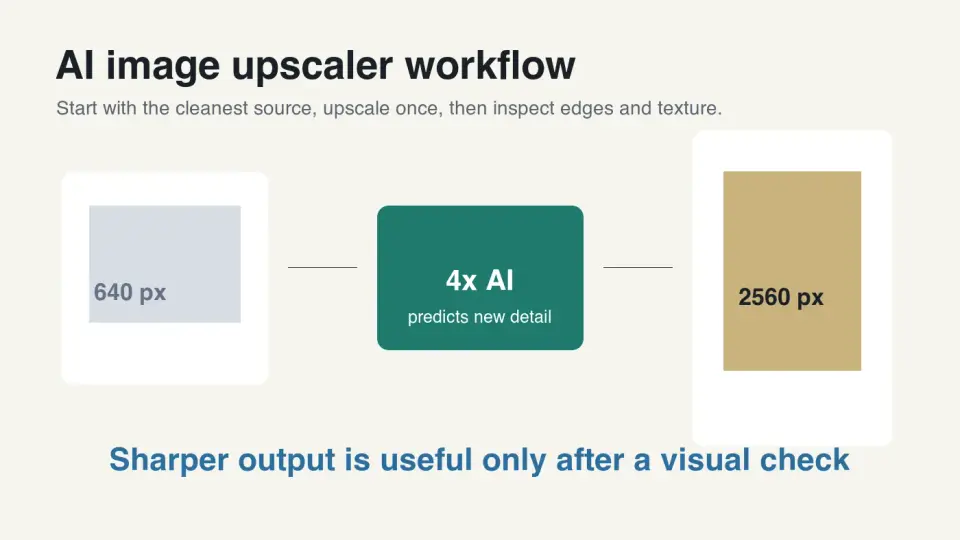
Use o arquivo original mais limpo, aumente a escala apenas uma vez e inspecione o resultado no tamanho final de exibição. Um aumento de 2x é a escolha mais segura para reutilização na web. Um aumento de 4x é útil quando a imagem será impressa, cortada de perto ou exibida em telas de alta densidade.
Os upscalers por IA funcionam melhor do que os filtros de redimensionamento comuns porque preveem texturas e bordas plausíveis em vez de apenas esticar pixels. Isso ajuda com retratos, fotos de produtos, scans antigos, imagens de comida e fundos texturizados. É menos confiável para textos pequenos, logotipos, capturas de tela de UI e documentos.
Após o upscaling, exporte a cópia web final como WebP ou AVIF e mantenha uma cópia mestre em um formato sem perdas (lossless). Se você também estiver reduzindo o tamanho do arquivo, faça isso após a passagem de aumento. O guia de taxa de compressão de imagem explica como medir a economia final de bytes sem esconder danos visíveis.
O que um upscaler de imagens por IA faz na verdade?
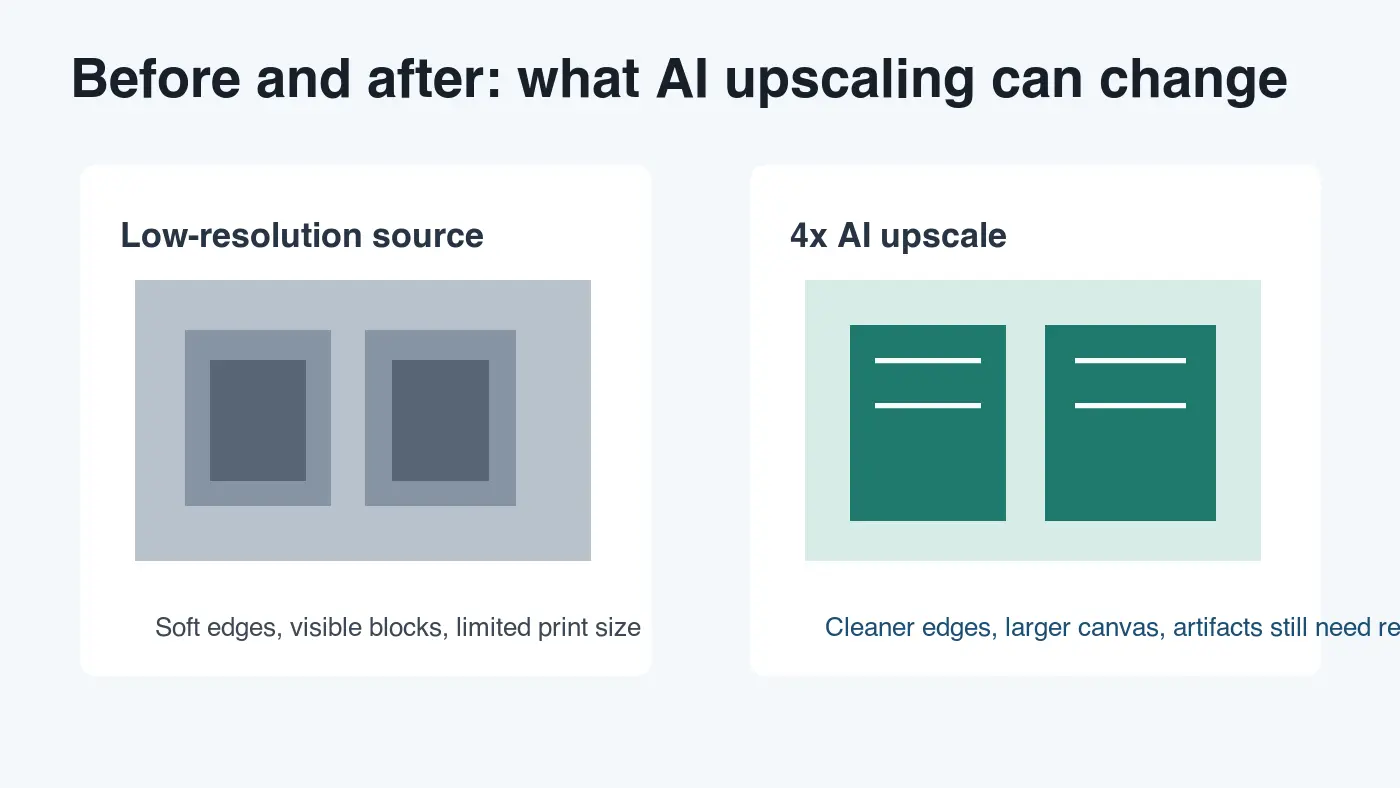
Um upscaler de imagens por IA aumenta as dimensões dos pixels e tenta fazer com que os novos pixels pareçam naturais. Métodos tradicionais de redimensionamento, como o reamostragem bilinear, bicúbica e Lanczos, estimam pixels a partir de pixels próximos. Eles são rápidos, previsíveis e embutidos na maioria dos editores, mas não conseguem inventar detalhes ausentes.
Modelos de super-resolução por IA são treinados para mapear padrões de imagens de baixa resolução para versões de alta resolução. O resultado pode aguçar bordas, reconstruir texturas, reduzir ruído de compressão e tornar um arquivo pequeno mais útil. A troca é que alguns detalhes são adivinhados. Um rosto pode parecer mais limpo, mas as sardas podem mudar. Uma borda de produto pode parecer mais nítida, mas um rótulo impresso pode ficar ligeiramente errado.
Os autores do Real-ESRGAN descrevem seu modelo como uma abordagem prática de restauração para imagens do mundo real com degradação desconhecida, e não apenas exemplos limpos de laboratório. O artigo Real-ESRGAN é uma referência útil sobre por que os upscalers modernos se concentram em ruído, desfoque e artefatos de compressão juntos.
Quando você deve usar upscaling por IA?
Use o upscaling por IA quando a imagem atual for muito pequena para sua função e nenhuma fonte melhor existir. O erro comum é passar todas as imagens por um upscaler porque o resultado parece mais nítido em uma pré-visualização. Isso adiciona tempo de processamento, arquivos maiores e, às vezes, textura falsa.
Bons candidatos incluem:
- Uma foto de produto de 900 px que precisa de um espaço na página do produto de 1600 px.
- Uma foto de família digitalizada que será impressa em um tamanho modesto.
- Um retrato cortado que precisa funcionar como uma imagem de perfil.
- Uma imagem editorial pequena que deve sobreviver a um display retina.
- Uma imagem de marketplace comprimida onde o arquivo original do fornecedor se perdeu.
- Um fundo gráfico social onde a textura exata é menos importante do que as bordas limpas.
Paus candidatos incluem:
- Logotipos vetoriais que devem ser exportados de SVG ou PDF.
- Capturas de tela com texto pequeno, onde rescanear ou recapturar é mais limpo.
- Originais de câmera já em alta resolução.
- Documentos legais, médicos ou técnicos onde a precisão do texto importa.
- Rótulos de produtos onde uma palavra ou número adivinhado poderia enganar um comprador.
Se a imagem for principalmente muito pesada e não muito pequena, comece com o Checklist Completo de Otimização de Imagem em vez disso. Upscaling adiciona pixels; otimização geralmente remove bytes desnecessários.
Qual fator de escala você deve escolher?
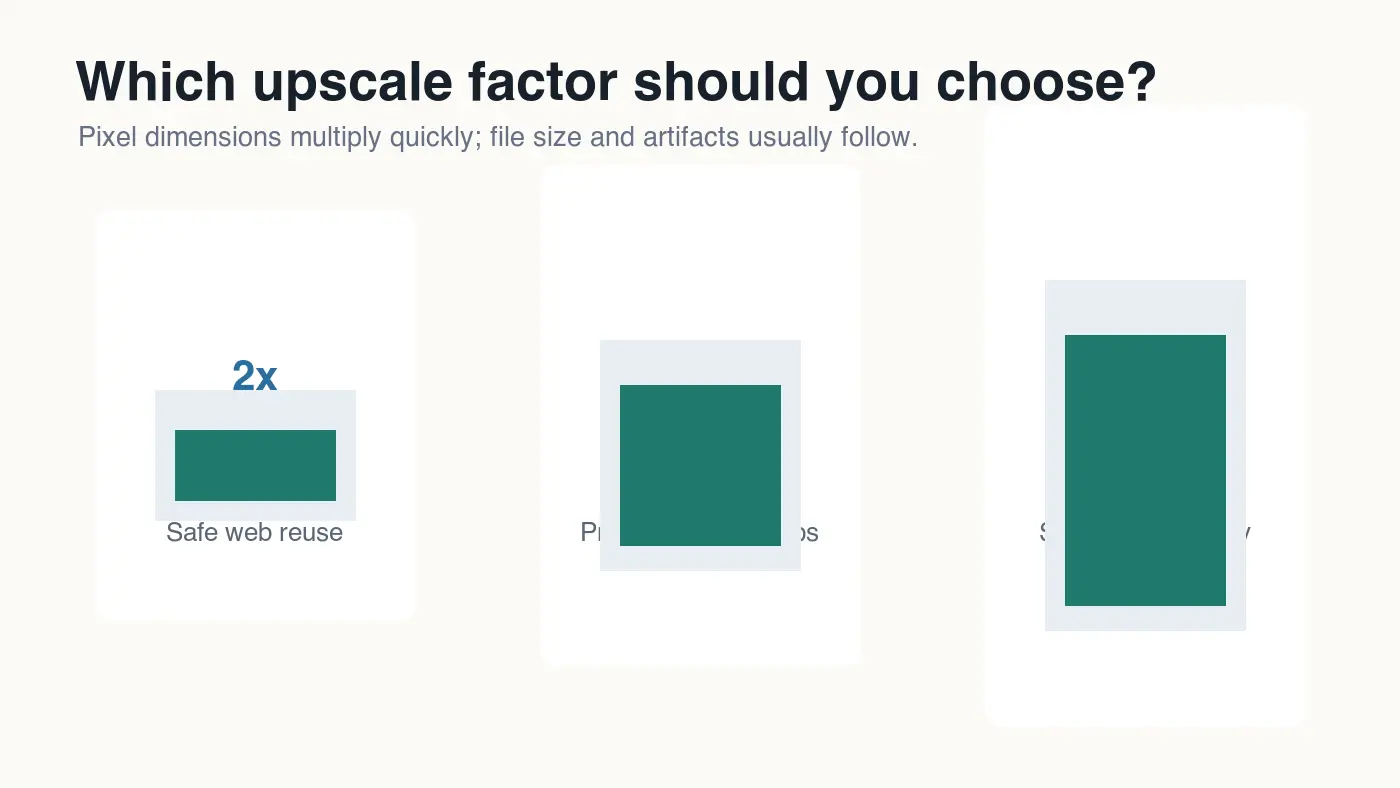
Escolha o menor fator de escala que resolva o problema real do resultado. A contagem de pixels cresce mais rápido do que a maioria das pessoas espera: 2x na largura e 2x na altura produz quatro vezes mais pixels. Um aumento de 4x produz dezesseis vezes mais pixels. Isso pode ser útil, mas também dá mais espaço para os artefatos aparecerem.
| Fator de escala | Crescimento de pixels | Melhor uso | Risco a verificar |
|---|---|---|---|
| 1.5x | 2.25x pixels | Pequeno desalinhamento de layout web | Geralmente sutil, mas nem sempre disponível em ferramentas simples |
| 2x | 4x pixels | Cartões de produto, imagens de blog, posts sociais | Bordas excessivamente nítidas e pele plástica |
| 4x | 16x pixels | Impressão, cortes próximos, displays de alta densidade | Textura falsa, detalhes alterados, arquivos grandes |
| 6x ou superior | 36x+ pixels | Fluxos de trabalho especializados de restauração | Detalhe alucinado e ciclos de revisão lentos |
Para a maioria dos trabalhos web, 2x ou 4x é suficiente. Se um marketplace precisa de uma imagem de produto de 2000 px e seu fornecedor enviou 1200 px, um upscale de 2x lhe dá espaço para cortar e redimensionar para baixo. Se a fonte tiver apenas 500 px de largura, um processo de 4x pode valer o teste, mas inspecione o resultado cuidadosamente antes de usá-lo como imagem principal (hero image).
Como você prepara uma imagem antes do upscaling?
A preparação é mais importante do que o nome da marca do upscaler. Os modelos de IA amplificam a imagem fonte. Se a fonte contiver blocos pesados de JPEG, poeira, desfoque ou cor errada, esses problemas muitas vezes se tornam mais visíveis após o aumento.
Use esta ordem:
- Encontre o original de maior resolução, não uma cópia salva de um aplicativo de mensagens.
- Remova poeira ou arranhões óbvios de fotos digitalizadas antes do aumento.
- Corte apenas se o corte for final; caso contrário, mantenha pixels extras para revisão.
- Evite salvamentos repetidos em JPEG antes do upscaling.
- Mantenha a fonte em PNG, TIFF ou o melhor JPEG disponível.
- Aumente a escala uma vez a partir dessa fonte.
- Compare o resultado com o original no tamanho de exibição pretendido.
- Exporte cópias web somente após aprovação.
Medidas durante a preparação deste artigo, os quatro gráficos WebP de 1400 por 788 na pasta de imagem designada exportados entre 17 KB e 41 KB. Esses arquivos são pequenos porque são infográficos limpos com cores planas. Uma foto real nas mesmas dimensões pode ser muito maior, especialmente depois que a IA adiciona textura. Trate o tamanho do arquivo como uma verificação final, não como prova de qualidade.
Para lotes, redimensione e nomeie os arquivos consistentemente antes da passagem de upscaling. O Guia de Redimensionamento em Lote cobre um fluxo de trabalho de redimensionar primeiro que é útil quando uma pasta de fornecedor precisa de vários tamanhos de vitrine.
Como você deve inspecionar imagens aumentadas por IA?
Inspecione as áreas que um espectador real confiará. Uma verificação geral de "parece mais nítido" é muito fraca. Um dono de loja se preocupa com a textura do produto e rótulos impressos. Um designer se preocupa com bordas capilares e tipografia. Um scan de foto de família pode ser aceitável mesmo que o papel de parede do fundo mude ligeiramente.
| Tipo de imagem | Inspecionar primeiro | Rejeitar o upscale se você vir |
|---|---|---|
| Retrato | Olhos, dentes, linha capilar, textura da pele | Pele cerosa, formato dos olhos alterado, cabelo crocante |
| Foto de produto | Logotipo, texto do rótulo, costuras, bordas transparentes | Letras inventadas, cantos distorcidos, textura falsa |
| Scan de foto antiga | Rosto, mãos, roupas, marcas de poeira | Detalhe facial estranho ou arranhões amplificados |
| Foto de comida | Bordas, vapor, textura, destaques | Superfícies plásticas ou sombras ruidosas |
| Captura de tela | Texto pequeno, ícones, bordas | Manchas, franjas de cor, rótulos ilegíveis |
Verifique a imagem em três tamanhos: o tamanho renderizado final, 100% e um pequeno tamanho de pré-visualização social. O tamanho renderizado final informa o que os usuários verão. A visualização de 100% revela artefatos antes da impressão. A pequena pré-visualização pega o excesso de nitidez que pode fazer miniaturas parecerem ásperas.
As diretrizes de imagem do Google recomendam imagens claras, rastreáveis, representativas com contexto circundante útil e texto alternativo descritivo em melhores práticas de imagens do Google. Esse conselho se aplica também após o upscaling: um arquivo mais nítido ainda é fraco se a página usar uma imagem genérica, texto alt vago ou um URL bloqueado.
Qual formato de arquivo você deve exportar depois do upscaling?
Mantenha um mestre editável ou de arquivo, e então crie uma cópia de entrega web. O mestre pode ser PNG ou TIFF se você precisar de passagem sem perdas (lossless). A cópia pública da web geralmente deve ser WebP ou AVIF para fotografias e gráficos ricos, com PNG reservado para ativos onde a transparência sem perdas ou bordas de texto exatas importam.
O guia de formato de imagem do MDN observa que o WebP suporta compressão com e sem perdas, enquanto o AVIF é eficiente para muitos casos fotográficos. Consulte o guia de tipo e formato de arquivo de imagem do MDN para comportamento de formato de navegador e compensações.
Use esta tabela de exportação como ponto de partida:
| Uso final | Exportação sugerida | Por quê |
|---|---|---|
| Foto de blog ou página de destino | WebP q78-q86 ou AVIF q45-q60 | Boa qualidade em tamanhos web práticos |
| Herói de produto | WebP q82-q90 mais um mestre retido | Protege textura e bordas |
| Recorte de produto transparente | WebP lossless ou PNG | Mantém as bordas alfa mais limpas |
| Entrega para impressão | Mestre PNG ou TIFF, cópia web separada | Evita acumular artefatos com perdas |
| Miniatura social | WebP, redimensionado para a necessidade da plataforma | Impede uploads excessivamente grandes |
Não faça upscaling e depois deixe o resultado em um tamanho de pixel massivo na página. Se o layout exibir apenas 1200 px, crie uma variante de 1200 px ou responsiva a partir do mestre aumentado aprovado. Para escolhas modernas de formato, compare Comparação AVIF vs WebP.
Que erros fazem as imagens aumentadas por IA parecerem falsas?
A maioria dos upscales ruins vem da impaciência. A ferramenta pode terminar em segundos, mas a revisão decide se a imagem é utilizável.
Evite estes erros:
- Fazer upscaling de um arquivo que já foi aumentado uma vez.
- Usar 4x por padrão quando 2x resolveria o problema do layout.
- Comprimir muito a fonte antes do upscale.
- Julgar apenas em uma tela de editor escura em vez do fundo real da página.
- Confiar no aprimoramento facial em imagens de produtos, comida ou documentos.
- Publicar o resultado completo de 4x quando um derivado menor é suficiente.
- Ignorar texto alt e o texto circundante após substituir a imagem.
- Tratar detalhes gerados como detalhes factuais em documentos ou rótulos de produto.
O último ponto é importante. O super-resolução por IA pode fazer um rótulo parecer mais nítido enquanto altera ligeiramente os caracteres. Se a imagem carrega informações factuais, recupere a fonte ou use OCR e reconstrução de layout em vez de depender de um resultado visual adivinhado.
Como o upscaling por IA e SEO se encaixam?
O upscaling por IA ajuda o SEO apenas quando melhora a imagem visível para o usuário sem desacelerar a página. Os mecanismos de busca podem indexar imagens úteis, mas os usuários ainda julgam a página pela clareza, velocidade e relevância. Uma imagem hero de 4x inchada pode prejudicar a mesma página que deveria melhorar.
Para SEO e acessibilidade, publique a imagem final com:
- Um URL CDN estável que retorne HTTP 200.
- Texto alt descritivo que nomeia o assunto visível.
- Atributos de largura e altura ou regras de layout que evitem mudança de conteúdo.
- Um formato e dimensões que correspondam ao uso renderizado.
- Texto circundante que explica por que a imagem está na página.
- Uma imagem de capa representativa para Open Graph e metadados do artigo.
Se você precisar confirmar as dimensões dos pixels antes de decidir se o upscaling é necessário, use o fluxo de trabalho em Verificar Tamanho e Dimensões da Imagem. O upscaling deve ser uma correção deliberada, não um passo padrão de upload.
Checklist de upscaler de imagens por IA
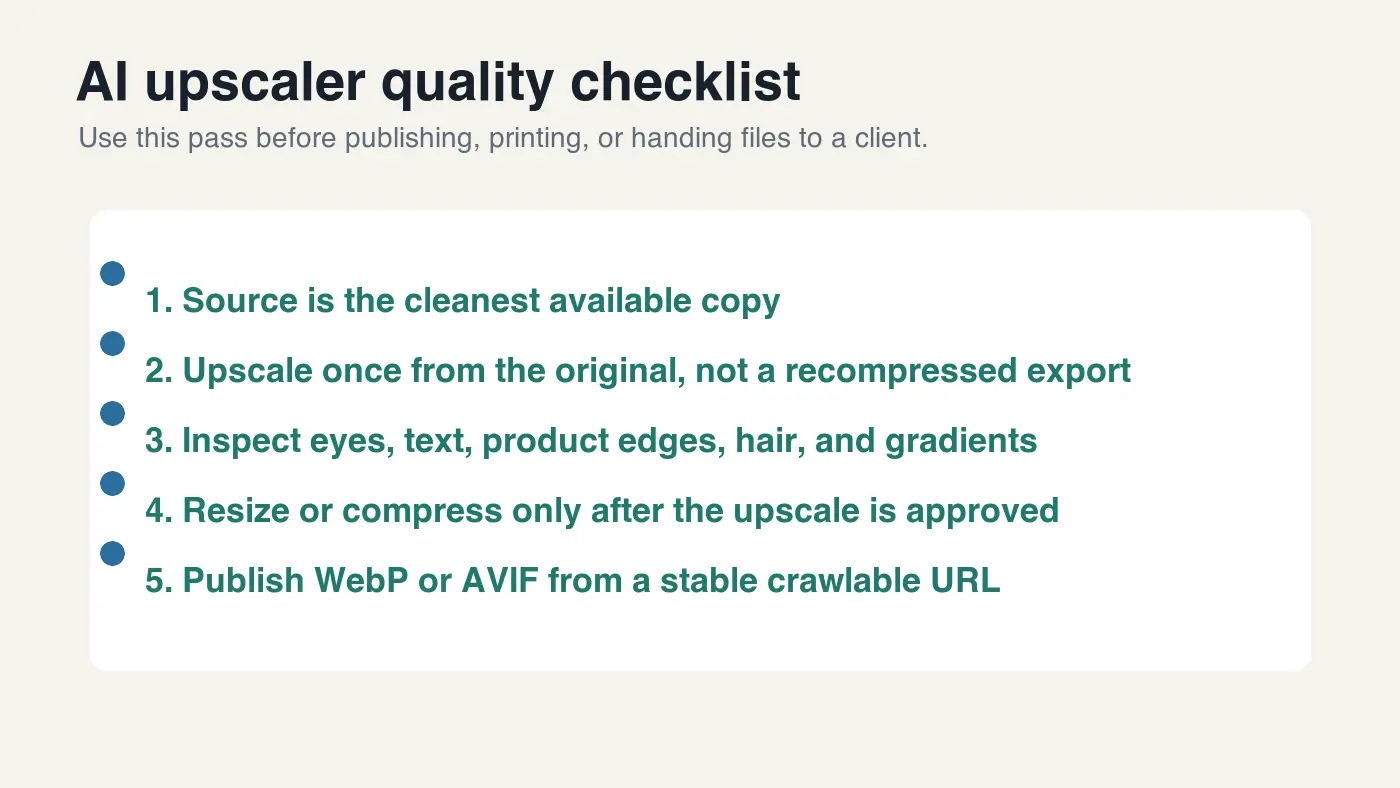
Use esta passagem final antes de publicar, imprimir ou entregar o arquivo:
| Verificação | Condição de aprovação | Corrigir se falhar |
|---|---|---|
| Qualidade da fonte | Foi usado o original mais limpo disponível | Encontrar uma fonte melhor ou reparar primeiro |
| Fator de escala | 2x ou 4x escolhido para uma necessidade real de saída | Reexportar em um fator menor |
| Revisão de artefatos | Rosto, rótulos, bordas e textura parecem críveis | Tentar um modelo diferente ou escala menor |
| Exportação web | A cópia pública final é WebP ou AVIF quando apropriado | Criar uma cópia de entrega a partir do mestre |
| Ajuste na página | Dimensões renderizadas correspondem ao layout | Redimensionar ou criar variantes responsivas |
| Verificação CDN | O URL final retorna HTTP 200 | Republicar o arquivo WebP |
O upscaling por IA vale a pena quando resolve um problema de tamanho específico e sobrevive à inspeção. Comece com a melhor fonte, aumente a escala uma vez, revise os detalhes que importam e, em seguida, exporte uma cópia web dimensionada corretamente.
Use as ferramentas gratuitas enquanto segue o guia.
Continue lendo
Wed Mar 11 2026 20:00:00 GMT-0400 (北美东部夏令时间)
Real-ESRGAN AI Upscaling: Como Funciona e Quando Usar
O que é Real-ESRGAN, como funciona sua super-resolução baseada em GAN, o que ele faz bem (upscaling de fotos e arte em 4x) e onde falha, com comandos e limites honestos.
Wed Feb 25 2026 19:00:00 GMT-0500 (北美东部标准时间)
Comparativo de Ferramentas AI para Fotos: Nitidez, Denoise e Upscale
Compare ferramentas AI de aprimoramento de fotos: o que corrigem (desfoque, ruído, baixa resolução), seus limites reais e como usar cada uma na ordem correta do fluxo de trabalho.
Tue Feb 24 2026 19:00:00 GMT-0500 (北美东部标准时间)
Melhoria da Qualidade de Imagem: Corrigir Desfoque, Ruído e Resolução
Entenda a melhoria da qualidade de imagem: defeitos que você pode corrigir (desfoque, ruído, baixa resolução, exposição), limites reais e a ordem do fluxo de trabalho que define o resultado.