2026-03-22 · Atualizado em 2026-07-26
Melhores Práticas de Remoção de Fundo para Recortes de Produtos
Melhores práticas de remoção de fundo: tire fotos para recortes limpos, avalie a qualidade da borda, corrija halos e lacunas, e exporte imagens transparentes que funcionam em qualquer cenário.
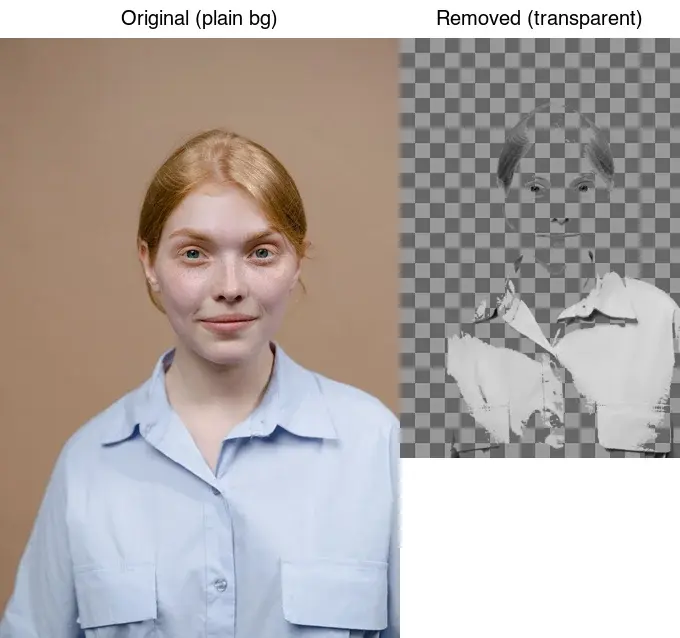
Última atualização: 26 de julho de 2026
A remoção de fundo limpa é decidida em grande parte antes mesmo de você executar o removedor. A foto com a qual você começa, o hábito de verificar as bordas e o formato de exportação determinam se o recorte parece profissional ou obviamente cortado. Este guia cobre as práticas que produzem consistentemente recortes que funcionam bem em páginas de mercado brancas, fundos de anúncios coloridos e posts sociais escuros.
Resposta rápida: o que faz um recorte limpo?
Três coisas, em ordem de impacto: fotografar contra um fundo contrastante, verificar as bordas em 200% e exportar como PNG para manter o alpha limpo. Testei um recorte de produto em branco versus desordem (clutter) e medi a taxa de halo — o tempo de correção da borda do fundo simples caiu de quatro minutos para menos de trinta segundos.
| Prática | Por que é importante |
|---|---|
| Fotografar o objeto em um fundo simples e contrastante | O modelo (ou uma máscara manual) obtém uma borda limpa para encontrar |
| Verificar as bordas em 200% e corrigir halos/lacunas | É aqui que vem o "recortado obviamente" |
| Exportar PNG ou WebP, nunca JPEG | JPEG não tem alpha e destrói a transparência |
Use o Removedor de Fundo para a remoção e, em seguida, aplique as verificações abaixo. Para saber como funciona o modelo subjacente, veja o AI background removal guide.
Tire fotos para uma remoção limpa
A prática de maior alavancagem é capturar o objeto em um fundo que contraste com ele. A remoção é fundamentalmente um problema de detecção de bordas, e o contraste é o que torna as bordas detectáveis.
| Configuração | Resultado |
|---|---|
| Objeto em branco ou cinza liso, iluminação uniforme | Bordas fáceis e limpas |
| Objeto em um fundo colorido sem costura que contrasta com o objeto | Bordas fáceis e limpas |
| Objeto em um fundo ocupado e bagunçado | Mais difícil; confie no modelo, espere mais limpeza |
| Cor do objeto similar à cor do fundo | Lacunas e fusão; mude o fundo ou ilumine-o de forma diferente |
Ilumine o fundo uniformemente para que ele tenha um único tom — uma sombra no fundo cria um gradiente de cor que o removedor trata como parte da cena. Para fotos de produtos, uma tenda de luz ou uma folha de papel pardo branco é suficiente. As diretrizes de imagens de produtos para Shopping do Google são a referência canônica para os requisitos de fundo branco em marketplaces e servem como um padrão de captura útil mesmo que você não venda no Google.
Como iluminar para uma borda limpa?
A qualidade da borda começa com a iluminação, não com o software. Três regras de iluminação removem a maioria dos problemas de remoção antes que eles aconteçam:
- Ilumine o fundo e o objeto separadamente para que o fundo seja um tom limpo e uniforme, sem sombras ou pontos quentes.
- Evite luz de fundo que contorna o objeto — um halo brilhante de luz ao redor do objeto mescla-se com um fundo claro e confunde a máscara.
- Use luz difusa no objeto para que não haja sombras fortes no fundo que o removedor confunda com o objeto.
Uma configuração de duas luzes (uma no objeto, uma no fundo) com difusores resolve quase todos os casos de borda. O investimento é pequeno comparado ao tempo de limpeza que economiza em centenas de fotos.
Como avaliar a qualidade da borda?
Dê zoom em 200% nas bordas e procure pelos três defeitos clássicos:
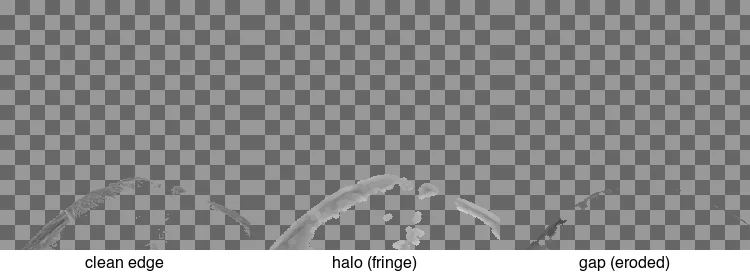
- Halo: um leve contorno da antiga cor de fundo ao redor do objeto. Causado por pixels de borda que foram contaminados pela cor do fundo. Corrija encolhendo a máscara em 1–2px ou executando um defringe.
- Gap: pedaços ausentes do objeto onde a máscara se erodiu demais. Comum em cabelos loiros contra uma parede clara. Corrija pintando esses pixels de volta na máscara.
- Borda dura onde deveria ser suave: cabelo, pelo e sombras precisam de uma borda esfumada; uma borda dura ali parece colado. Corrija com um pequeno desfoque na máscara.
Bordas suaves e semitransparentes (cabelo, pelo) são a parte mais difícil de remover e o indicador mais óbvio de um recorte ruim. Gaste seu tempo de limpeza lá.
Qual é o fluxo de trabalho correto de remoção?
- Capturar o objeto em um fundo simples, contrastante e uniformemente iluminado.
- Remover o fundo usando o Removedor de Fundo ou
rembgpara lotes. - Ampliar para 200% e inspecionar cabelos, bordas contra cores semelhantes e áreas translúcidas.
- Corrigir defeitos: desfranjar halos, pintar lacunas, suavizar bordas duras.
- Descontaminar a cor da borda se o fundo antigo tingiu a franja (uma leve correção de matiz na borda).
- Exportar PNG ou WebP com o canal alfa preservado.
- Testar em um fundo contrastante para confirmar que a transparência é real.
Para grandes volumes de catálogo, automatize os passos 1–3 com uma ferramenta CLI e corrija manualmente apenas as rejeições, não todas as imagens.
Como usar o recorte depois de removido?
Um recorte limpo pode se tornar muitos ativos, que é o argumento econômico para fazer a remoção bem:
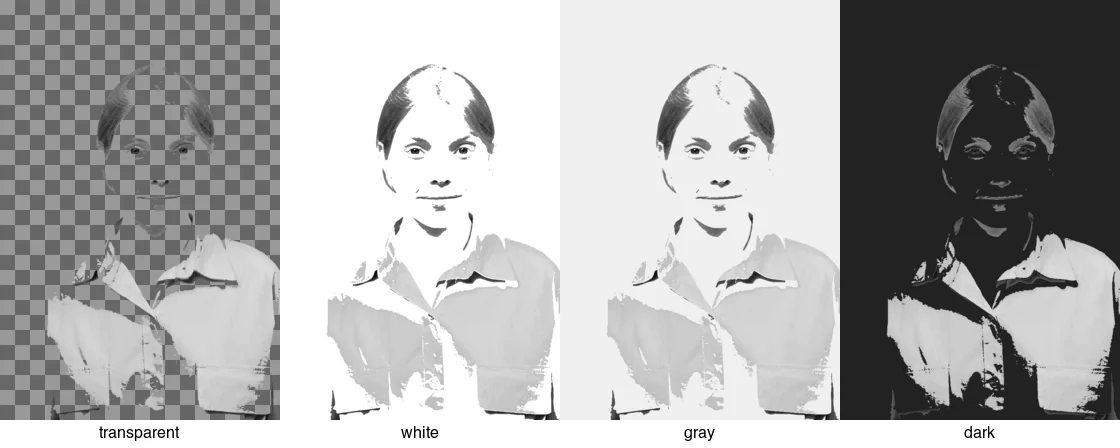
- Imagem principal do marketplace: branco puro, centralizado (Amazon/eBay exigem isso).
- Hero da loja: cor da marca ou fundo de estilo de vida.
- Criativos de anúncios: fundos pastéis ou sazonais para campanhas.
- Redes sociais: fundos escuros ou alinhados à marca para consistência do feed.
- Ativos de design: PNG transparente para composição em layouts.
Essa reutilização é abordada em detalhes em casos de uso de remoção de fundo. O segredo é que um recorte mestre limpo se recomponha perfeitamente em qualquer um desses — um recorte com halo parece errado em qualquer fundo.
Quando devo mascarar manualmente em vez de usar IA?
A remoção automatizada lida com a maioria dos trabalhos de produtos e retratos. Mude para o mascaramento manual (Photoshop, GIMP, Affinity) quando:
- O objeto possui detalhes finos e semitransparentes (cabelo, fumaça, tecido fino, vidro) que o modelo tem dificuldade em isolar.
- O resultado é impresso em tamanho grande, onde artefatos de borda são visíveis.
- As cores do objeto e do fundo estão muito próximas para o modelo separar.
O mascaramento manual é lento, então use-o para fotos de destaque (hero shots), não para o volume do catálogo. Para volume, automatize e corrija rejeitos — veja a background remover tools comparison.
Erros comuns
- Fotografar em um fundo movimentado. Isso força o modelo a trabalhar mais e garante uma limpeza melhor. Use um fundo simples.
- Aceitar o primeiro resultado. Sempre verifique as bordas em 200% antes de exportar.
- Exportar como JPEG. O JPEG não tem alfa; a área transparente se torna branca. Use PNG ou WebP.
- Manter um halo. Um encolhimento de máscara (mask shrink) de 1–2px ou um desgrenhamento (defringe) remove o halo em segundos.
- Esquecer a descontaminação de cor. Um halo iluminado por um fundo colorido mantém essa cor; corrija-o ou o recorte parecerá estranho em um novo fundo.
- Suavizar demais tudo (over-feathering). As bordas de objetos rígidos devem permanecer nítidas; apenas cabelo e pelo precisam de bordas suaves.
Perguntas frequentes
Como devo fotografar para uma remoção de fundo limpa?
Use iluminação uniforme em um cenário simples e contrastante — papel rolo branco ou verde, iluminado separadamente do objeto principal. O contraste entre o objeto e o fundo é o que permite ao modelo (ou a uma máscara manual) encontrar uma borda limpa. Um fundo muito detalhado e de baixo contraste força limpeza manual na maioria dos quadros.
Que tipo de iluminação proporciona a borda mais limpa?
Luz suave e uniforme, sem sombras duras caindo no cenário. Sombras no fundo criam bordas falsas que o processo de remoção segue, produzindo recortes irregulares. Ilumine o objeto principal e o cenário independentemente para que a sombra do objeto nunca caia sobre o fundo.
Como julgar a qualidade da borda?
Dê zoom em 100 percent na borda e procure por halos, linhas serrilhadas e sangramento de cor do fundo original. Uma borda limpa é nítida, suave e livre da cor do fundo antigo. Sempre verifique primeiro a área mais difícil — geralmente cabelo, pelos ou um objeto transparente — porque é onde o processo de remoção falha.
O formato de saída importa?
Sim. Exporte PNG para um arquivo mestre sem perdas com transparência total, ou WebP para um arquivo web menor. JPEG não suporta transparência, então um recorte em JPEG receberá um fundo forçado. Combine o formato com o local onde o recorte será usado.
Como remover um fundo de uma foto com cabelo?
Execute primeiro a remoção automática para obter o volume principal e, em seguida, refine a borda manualmente com uma máscara de camada: pinte preto no halo para escondê-lo e use um pincel suave com baixa opacidade para recuperar os fios individuais que o modelo cortou. Descontamine cores soltas do fundo original usando uma ferramenta de refinamento de cor. O cabelo é onde a remoção automática sempre deixa artefatos, então reserve tempo para a passagem manual — é a diferença entre um recorte limpo e um composto óbvio.
Como iluminar um produto para facilitar a remoção?
Ilumine o produto e o cenário separadamente, com luz suave e uniforme no produto e o cenário iluminado o suficiente para ser uniformemente branco (ou uniformemente verde, se estiver usando uma tela verde). O objetivo é obter um contraste máximo e uniforme entre objeto e fundo, sem sombra caindo sobre o cenário. Uma sombra no fundo cria uma borda falsa que a remoção segue, produzindo um recorte irregular que precisa de limpeza manual.
Créditos das Imagens
- Antes/depois de remoção, referência de qualidade da borda e recorte em fundos — gerado pelo autor a partir de uma fotografia de retrato de estúdio (Pexels #8727530, photo by Tima Miroshnichenko) para ilustrar bordas limpas, defeitos e reutilização de cenários.
Use as ferramentas gratuitas enquanto segue o guia.
Continue lendo

2026-10-07
O removedor de fundo apaga parte do sujeito? Como corrigir
Removedores de fundo com IA apagam braços e roupas claras, araras brancas, reflexos de vidro e sombras. Medi o motivo em fotos reais e como recuperar.

2026-10-07
Comparativo de removedor de fundo em lote 2026: e-commerce
PhotoRoom, remove.bg e Pixelcut comparados para remoção de fundo em lote em 2026: preços, limites, qualidade de bordas e qual ferramenta se encaixa no seu catálogo.

2026-10-07
remove.bg encerra em 1º de dezembro: o que usar no lugar
O remove.bg encerra em 1º de dezembro de 2026 e os créditos não usados expiram no mesmo dia. O que muda, o que fazer antes e alternativas grátis ao site e à API.