2026-10-27
Remover fundo não funciona? Soluções para Canva, PowerPoint e mais
Por que a remoção de fundo falha ou fica cinza no Canva, PowerPoint, Word, Preview do Mac e CapCut, os limites exatos de cada um e o que fazer no lugar.
Última atualização: 27 de outubro de 2026. Os limites foram tirados das páginas de ajuda oficiais do Canva, da Microsoft, da Apple e do CapCut, linkadas abaixo. Os recortes foram feitos com o removedor de fundo do Imagic AI em duas fotos do Pexels, usando os dois modelos da ferramenta.
Você clica em Remove Background e nada acontece. Ou o botão está cinza. Ou o resultado vem com metade do objeto principal faltando. Cada um desses casos tem uma causa diferente, e a maioria é um limite documentado, e não um bug.
Este guia cobre um app por vez: Canva, PowerPoint e Word, Preview no Mac e CapCut. Depois vem o problema comum a todos os apps, fotos que simplesmente confundem o modelo, e como contornar isso.
Resposta rápida: por que meu removedor de fundo não funciona?
Use a tabela para encontrar o seu caso:
| App | Motivo mais comum | Solução |
|---|---|---|
| Canva | O Background Remover exige plano pago | Faça upgrade ou use um removedor grátis e envie o PNG |
| Canva | A foto tem 9 MB ou mais, ou é um vetor | Comprima a foto ou exporte o vetor como PNG |
| Canva (pasta) | A pasta tem mais de 50 imagens | Divida em pastas de 50 imagens ou menos |
| PowerPoint / Word | A imagem é um arquivo SVG, AI, WMF ou DRW | Converta para PNG e insira de novo |
| PowerPoint / Word | Nenhuma imagem selecionada | Selecione a imagem primeiro; pode ser preciso clicar duas vezes nela |
| Preview do Mac | O arquivo precisa ser convertido antes | Aceite o aviso para converter ou duplique o arquivo |
| Qualquer app | O objeto se mistura ao fundo | Tente de novo com um modelo mais forte ou refaça a foto com contraste |
Três verificações resolvem a maioria dos casos:
- O recurso está incluído no seu plano? No Canva, ele é exclusivo de planos pagos.
- A imagem é uma foto (raster), não um vetor? Canva e Office recusam vetores.
- O arquivo está dentro do limite de tamanho? O Canva para nos 9 MB.
Por que o removedor de fundo do Canva não funciona?
Comece pelo seu plano. A página de ajuda do Canva é direta: "o removedor de fundo está incluído nos planos pagos". Em uma conta gratuita a ferramenta fica bloqueada, e esse é o motivo mais comum pelo qual as pessoas pesquisam isso.
Se você já tem um plano pago, a página de ajuda lista estes limites para fotos:
- As fotos precisam ter menos de 9 MB. Arquivos maiores não são processados.
- Imagens vetoriais não são aceitas. Logos e ilustrações enviadas como vetor são recusados.
- Fotos acima de 10 MP são reduzidas para 10 MP depois que o fundo é removido, então fotos muito grandes voltam menores.
Para pastas e vídeos:
- As pastas têm limite de 50 imagens. Com mais que isso, a opção "Remove background" da pasta fica cinza.
- Nas pastas, só as imagens enviadas são processadas. Fotos da biblioteca do Canva e designs são ignorados.
- Os vídeos precisam ter menos de 10 minutos na duração original. Se você aparou o vídeo dentro do Canva, baixe-o e reenvie antes.
- No celular, os vídeos precisam vir da aba Uploads, não direto do Rolo da Câmera ou da Galeria.
Quando algumas imagens voltam com "An error has occurred" (ocorreu um erro), a explicação do Canva é que ele "não consegue detectar um objeto nítido". Esse é o problema de modelo tratado mais abaixo. E se a ferramenta nem chega a carregar, o próprio conselho do Canva é verificar sua conexão com a internet e tentar de novo.
Escolha a solução que corresponde ao seu caso. Para arquivos acima de 9 MB, reduza-os primeiro com o compressor de imagens ou o redimensionador de imagens. Para um logo vetorial, exporte como PNG (o conversor de SVG para PNG faz isso) e envie o PNG.
Mais um motivo para essa busca crescer: o Canva é dono do remove.bg, e o site independente remove.bg fecha em 1º de dezembro de 2026, com a remoção de fundo migrando para os planos pagos do Canva. Se você usava o remove.bg de graça, nosso guia do fim do remove.bg mostra o que muda e para onde ir.
Por que o Remove Background fica cinza no PowerPoint ou no Word?
Verifique primeiro o tipo de arquivo. O artigo de suporte da Microsoft diz que, para arquivos vetoriais, "como Scalable Vector Graphics (SVG), Adobe Illustrator Graphics (AI), Windows Metafile Format (WMF) e Vector Drawing File (DRW)", a remoção de fundo não é possível e "a opção Remove Background fica cinza".
Ícones, logos e cliparts costumam ser SVG ou WMF sem que você perceba. Para resolver:
- Converta o gráfico para PNG com um conversor, ou clique com o botão direito nele e use "Save as Picture" (Salvar como imagem) se o PNG estiver disponível.
- Exclua o original do slide e insira o PNG.
- Selecione a nova imagem e escolha Picture Format > Remove Background.
A segunda causa é a seleção. A Microsoft observa que é preciso selecionar uma imagem primeiro e que "pode ser necessário clicar duas vezes na imagem" antes que a opção apareça.
A terceira é a versão do app. O artigo de suporte vale para PowerPoint, Word, Excel e Outlook no Microsoft 365 e nas versões 2024 e 2021, no Windows e no Mac. Ele não lista as versões web, então, se você está trabalhando no navegador, abra o arquivo no aplicativo de desktop.
Quando o recurso roda, o Office marca em magenta a área que pretende remover. Se ele errar, use Mark Areas to Keep (Marcar áreas a manter) e Mark Areas to Remove (Marcar áreas a remover) e depois Keep Changes (Manter alterações).
Como remover o fundo no Preview do Mac?
Use o botão da barra de ferramentas, não um menu. O guia do Preview da Apple diz para abrir a imagem e "clicar no botão Remove Background". Se o Preview perguntar, escolha converter o original ou cancele e duplique o arquivo antes. A conversão muda o arquivo para PNG, então duplique-o se você precisa manter o formato original. Edit > Undo (Editar > Desfazer) desfaz a remoção.
Se você não encontra o botão, atualize o macOS. O artigo da Apple não diz qual versão o introduziu.
Por que a remoção de fundo do CapCut não funciona?
Olhe primeiro no lugar certo, porque as ferramentas de foto e de vídeo do CapCut colocam o recurso em pontos diferentes. Segundo as páginas oficiais do CapCut:
- Desktop, vídeo: selecione o clipe e vá até "Video" > "Remove BG" > "Auto removal" no painel direito.
- Editor online, vídeo: "Smart tools" > "Remove background" e depois "Auto removal" ou "Chroma key".
- Editor de imagens: clique em "Remove BG" na barra de ferramentas superior e escolha "Auto remove".
Se a opção não aparece, confirme que o próprio clipe ou a foto está selecionado; o painel direito muda conforme o elemento selecionado. O CapCut também mantém um artigo de ajuda sobre a mudança de local dos recursos após atualizações, então, depois de atualizar, olhe de novo antes de concluir que o recurso sumiu.
Sobre o preço, a página de imagens do CapCut descreve a remoção de fundo de imagens como gratuita. Já a página do removedor de fundo de vídeo menciona um teste grátis de 7 dias para a ferramenta online de vídeo, e a página de preços não diz de que lado do paywall está a remoção em vídeos. Se o CapCut pedir upgrade quando você clicar, é uma verificação de plano, não um bug.
Para vídeos com fundo verde, o Chroma key normalmente entrega uma borda mais limpa que o Auto removal. O CapCut o descreve para "vídeos com fundo verde ou azul", com controles de tolerância e de suavização de borda.
Por que a remoção de fundo falha em algumas fotos?
Escolha a foto pensando no modelo. Todo removedor automático, em todos os apps acima, precisa decidir quais pixels são o objeto principal. Quando o objeto e o fundo parecem iguais, ele chuta, e o chute pode dar errado de um jeito que nenhuma configuração resolve.
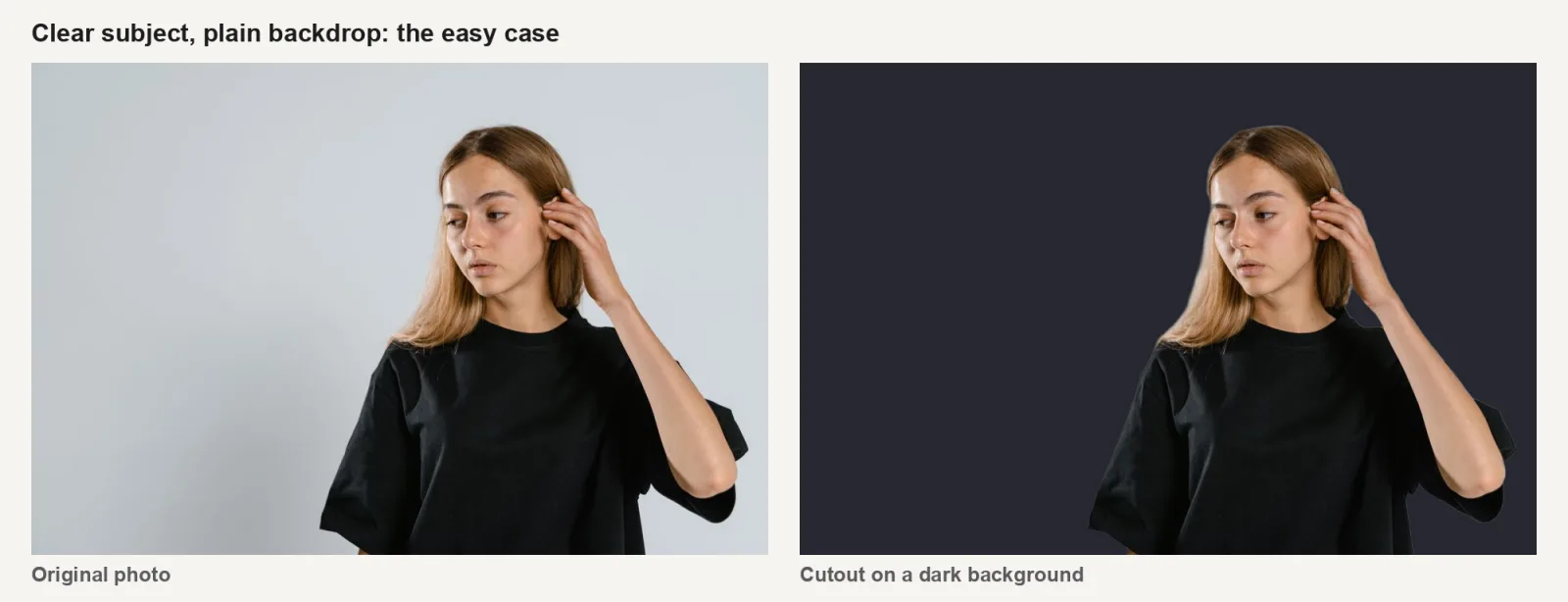

Passei duas fotos do Pexels pelo Background Remover deste site com os dois modelos dele e coloquei os recortes sobre fundos escuro e vermelho, para que pixels faltando ou sobrando fiquem fáceis de ver.
- O retrato em fundo liso saiu limpo com qualquer um dos modelos. O único defeito é uma leve borda clara no cabelo, que você pode ver no fundo escuro.
- As canecas brancas sobre a superfície branca foram difíceis para os dois. O modelo Fast manteve parte da sombra da mão e as sombras das canecas, e deixou a caneca sombreada semitransparente. O modelo Precise removeu as sombras de forma limpa, mas cortou a base da caneca da esquerda onde as duas se sobrepõem.
O que ajuda dentro do app, em ordem de esforço:
- Tente de novo com um modelo mais forte. Neste site, o "Retry with the Precise model" (tentar de novo com o modelo Precise) busca "bordas mais finas em cabelo, partes finas e vidro".
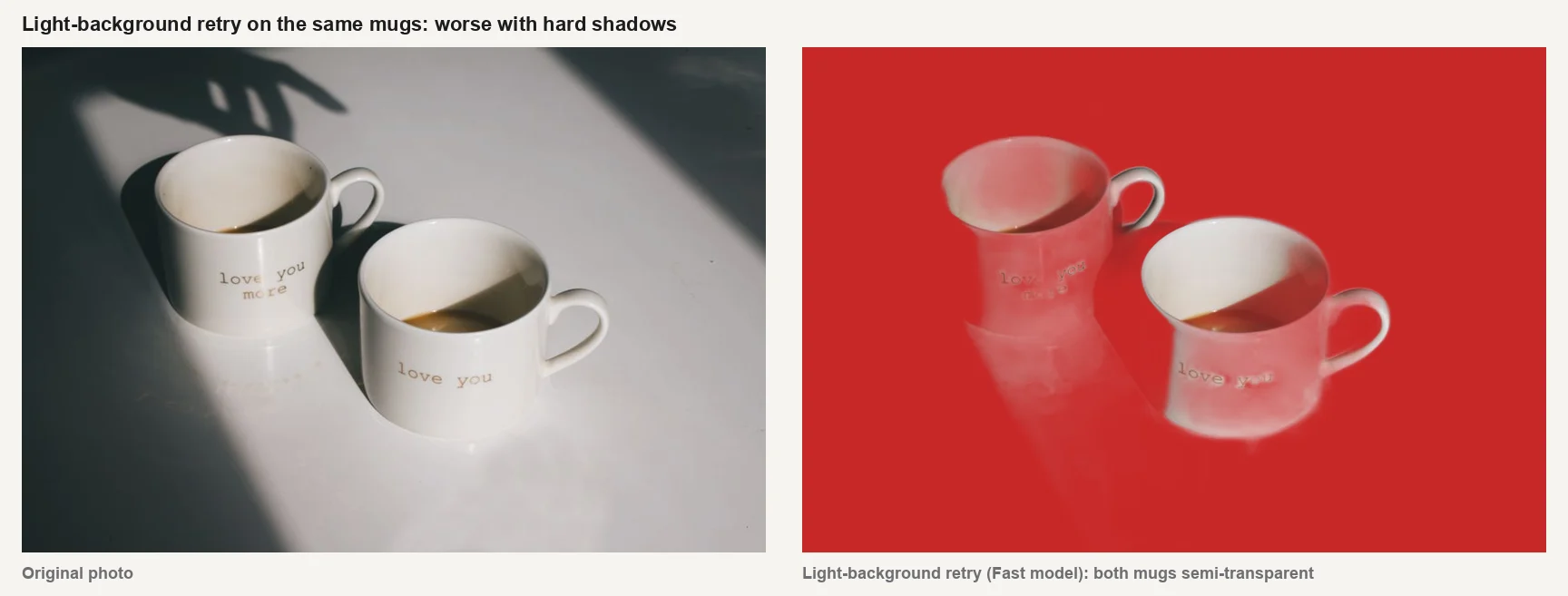
- Teste a nova tentativa com fundo claro para objetos brancos ou bege com sombras suaves. Na foto das canecas ela foi pior, deixando as duas semitransparentes, porque as sombras ali são de sol forte. Fique com o resultado só se ele ficar melhor.
- Retoque o resultado. O Canva tem pincéis de apagar e restaurar (Erase e Restore); o Office tem a opção Mark Areas to Keep; este site tem o pincel "Touch up" (retoque).
Antes de enviar a foto de novo:
- Apare mais perto do objeto antes de remover, para haver menos fundo que possa ser interpretado errado.
- Refaça a foto com contraste quando puder: um objeto escuro em fundo claro, ou o contrário, e sem sombras duras.
Cabelo é um problema à parte; o guia de bordas de cabelo cobre o tema em detalhes.
O que usar quando a ferramenta integrada não funciona?
Use um removedor independente e depois leve o PNG de volta ao seu app. Os quatro apps aceitam PNG transparente.
| Opção | Custo | Limites que valem a pena conhecer |
|---|---|---|
| Background Remover do Canva | Planos pagos | Menos de 9 MB, sem vetores, saída limitada a 10 MP |
| Remove Background do Office | Incluído no Office de desktop | Sem vetores; marcação manual para bordas difíceis |
| Preview (Mac) | Grátis | Só no Mac; converte o arquivo para PNG |
| Remove BG do CapCut | Grátis para imagens; vídeo varia | O local muda entre foto e vídeo |
| Imagic AI Background Remover | Grátis, sem conta | Arquivos de até 24 MB; modelos Fast e Precise; saída em PNG |
Para muitas imagens de uma vez, a ferramenta em lote remove o fundo de 10 imagens por dia sem conta, e de 20 com login.
Conclusão
Um removedor de fundo que "não funciona" geralmente está batendo em um limite documentado: um plano pago no Canva, um arquivo vetorial no Office, um arquivo acima de 9 MB ou uma foto em que o objeto se mistura ao fundo. Verifique primeiro o plano, o tipo de arquivo e o tamanho. Se a foto em si for o problema, um modelo mais forte, um recorte mais aproximado ou um retoque rápido resolvem a maior parte.
As páginas oficiais por trás deste guia são Remover fundos de fotos e vídeos do Canva, Remover o fundo de uma imagem da Microsoft, o guia do Preview da Apple e a página do removedor de fundo de vídeo do CapCut.
Perguntas frequentes
O removedor de fundo do Canva é grátis?
Não. A página de ajuda do Canva diz que o Background Remover "está incluído nos planos pagos". Contas gratuitas veem a ferramenta bloqueada. Um removedor grátis pode fazer o recorte, e depois você envia o PNG para o Canva.
Por que o Remove Background fica cinza no PowerPoint?
Normalmente a imagem é um arquivo vetorial como SVG, AI, WMF ou DRW, que o Office não consegue processar. Salve como PNG, insira o PNG e tente de novo. Também confirme que a imagem está selecionada.
Por que o Canva mostra "An error has occurred" ao remover um fundo?
O Canva diz que isso acontece quando ele "não consegue detectar um objeto nítido". Apare mais perto do objeto ou use uma foto com mais contraste entre objeto e fundo.
Qual é o limite de tamanho de arquivo do removedor de fundo do Canva?
As fotos precisam ter menos de 9 MB, e qualquer imagem acima de 10 MP é reduzida para 10 MP. Os vídeos precisam ter menos de 10 minutos na duração original.
Dá para remover o fundo de um arquivo SVG ou logo?
Não diretamente no Canva nem no Office, já que ambos recusam vetores. Converta o arquivo para PNG primeiro e depois remova o fundo do PNG.
Por que o recorte mantém as sombras ou corta parte do objeto?
O modelo não conseguiu distinguir o objeto do fundo, o que acontece com objetos claros sobre superfícies claras e com sombras duras. Tente de novo com um modelo mais forte, apare mais perto do objeto e depois retoque o que restou.
Créditos das imagens
Fotos de teste: MART PRODUCTION (retrato contra um fundo liso) e Zey (duas canecas de cerâmica sobre uma superfície branca), ambas do Pexels sob a licença do Pexels. Foto de capa: George Milton (edição de fotos em uma mesa), também do Pexels. Os recortes foram feitos para este artigo com o removedor de fundo da Imagic AI (Fast: isnet-general-use; Precise: BEN2) em 27 de outubro de 2026, incluindo uma terceira execução com a nova tentativa para fundos claros na foto das canecas.
Use as ferramentas gratuitas enquanto segue o guia.
Continue lendo
2026-10-07
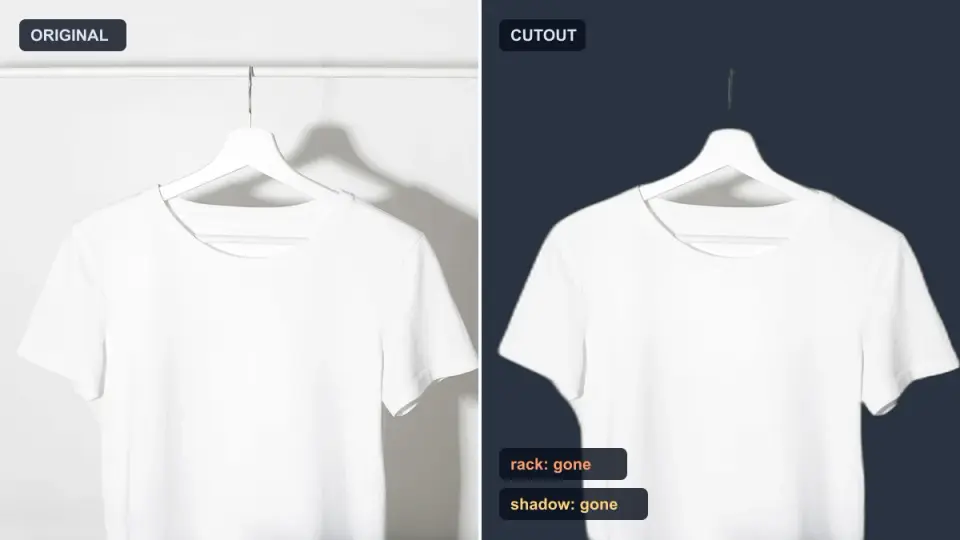
O removedor de fundo apaga parte do sujeito? Como corrigir
Removedores de fundo com IA apagam braços e roupas claras, araras brancas, reflexos de vidro e sombras. Medi o motivo em fotos reais e como recuperar.
2026-10-07
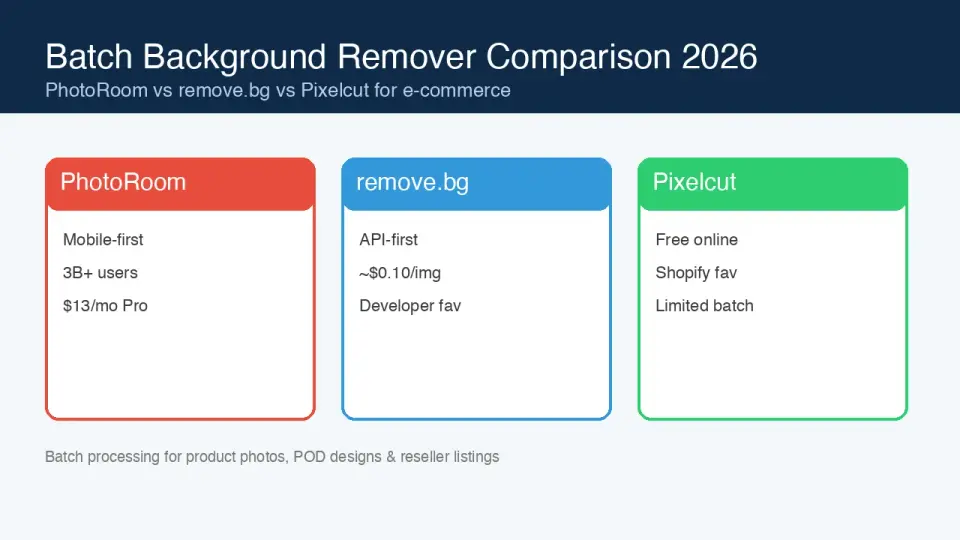
Comparativo de removedor de fundo em lote 2026: e-commerce
PhotoRoom, remove.bg e Pixelcut comparados para remoção de fundo em lote em 2026: preços, limites, qualidade de bordas e qual ferramenta se encaixa no seu catálogo.

2026-10-07
remove.bg encerra em 1º de dezembro: o que usar no lugar
O remove.bg encerra em 1º de dezembro de 2026 e os créditos não usados expiram no mesmo dia. O que muda, o que fazer antes e alternativas grátis ao site e à API.