2026-07-16 · Atualizado em 2026-07-18
Corrigir Bordas do Cabelo e Halos ao Remover o Fundo (Grátis)
Removedores de fundo com IA deixam halos e cortam fios de cabelo. Veja por que isso acontece e como corrigir de graça, direto no seu navegador, sem Photoshop.
Última atualização: 16 de julho de 2026
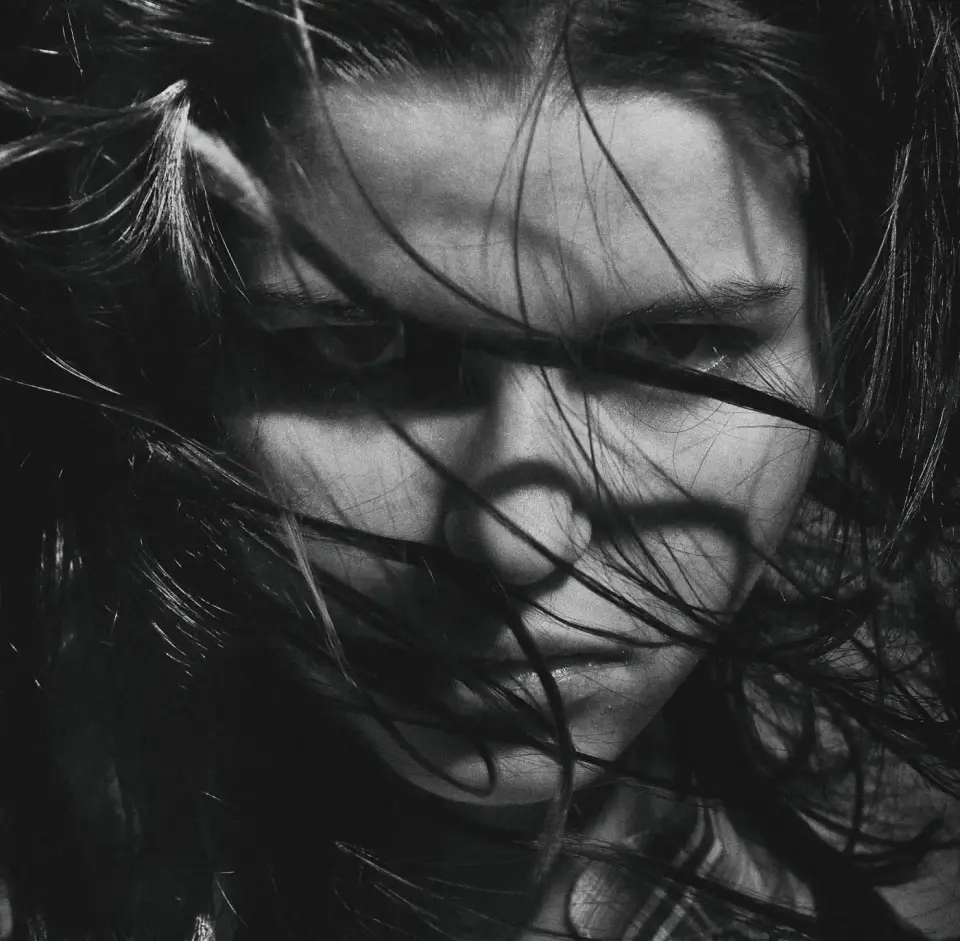
Você passa um retrato por um removedor de fundo e o recorte parece ótimo — até você dar zoom no cabelo. Faltam fios nas têmporas, um halo pálido gruda na linha do cabelo, e o resultado parece colado em cima de qualquer fundo que você escolher. Esse é o erro mais comum na remoção de fundo com IA, e até pouco tempo atrás a única solução gratuita era refazer a foto ou abrir um editor de desktop.
Atualização, outubro de 2026: o remove.bg, citado abaixo, vai fechar. O site independente e a API self-service param em 1º de dezembro de 2026, e os créditos não usados expiram nesse dia. Veja o que usar no lugar.
Resposta rápida: por que a remoção de fundo estraga o cabelo e como corrigir rápido?
O cabelo dá errado porque não é uma borda definida — são dezenas de fios semitransparentes, e o modelo precisa adivinhar um valor de opacidade para cada pixel ao longo dessa borda, e não apenas decidir entre "sujeito" ou "fundo". Quando erra esse palpite, você acaba com um halo (cor de fundo que sobrou) ou uma lacuna (cabelo que sumiu).
Use o pincel de retoque do Removedor de Fundo no resultado para corrigir rapidamente — pinte "Apagar" sobre qualquer halo restante, pinte "Restaurar" sobre qualquer fio que a máscara tenha cortado, e exporte. Funciona na mesma aba do navegador, não precisa de conta e não custa nada.
| Problema | O que você está vendo | Correção |
|---|---|---|
| Halo | Um anel fraco da cor de fundo antiga ao redor da linha do cabelo | Pincel Apagar sobre a borda |
| Lacuna | Falta um fio ou tufo de cabelo, o fundo aparece por trás | Pincel Restaurar sobre o fio que falta |
| Borda dura e colada | O cabelo tem um contorno nítido em vez de pontas suaves e soltas | Pincel Restaurar nas pontas, traços leves |
Por que os removedores de fundo com IA falham especificamente no cabelo?
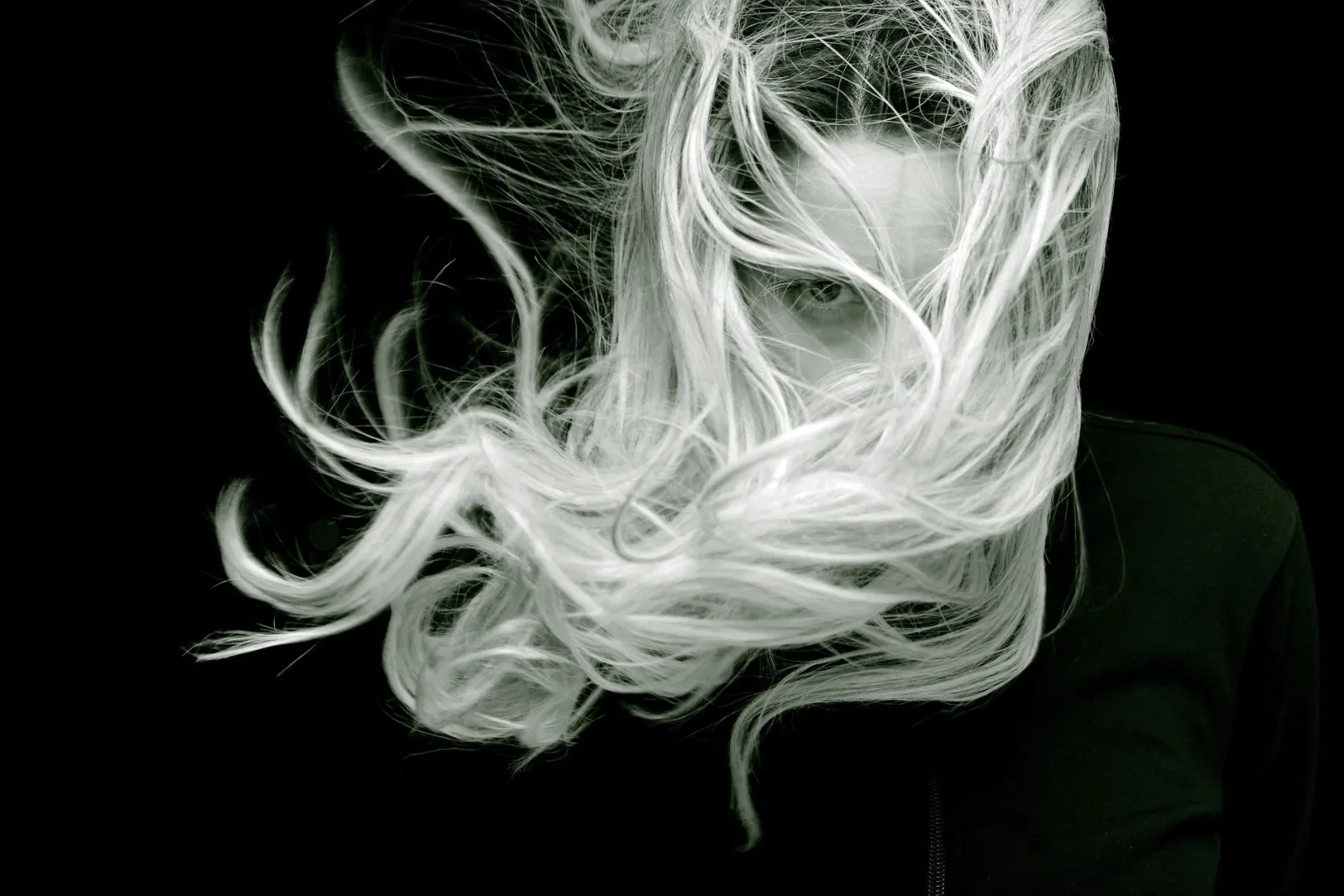
Um removedor de fundo não está desenhando uma linha ao redor do seu sujeito — ele está prevendo um valor alfa (de 0 a 255, totalmente transparente a totalmente opaco) para cada pixel. Numa caneca de café contra uma parede, quase todo pixel da borda é inequívoco: ou é a caneca ou é a parede. No cabelo, um único pixel pode ser parte fio, parte fundo e parte sombra ao mesmo tempo, especialmente nas têmporas, nos fios soltos, e em qualquer lugar onde a contraluz vaza entre fios finos.
O U2-Net, o modelo de segmentação de objeto saliente por trás do removedor da Imagic AI e da maioria dos outros removedores de fundo gratuitos, foi treinado para encontrar o sujeito dominante em um quadro — uma tarefa em que ele é bom para objetos sólidos e bem definidos. Estruturas finas e semitransparentes como cabelo, pelo e vidro ficam na fronteira do que esse tipo de modelo foi construído para resolver, e é por isso que a mesma ferramenta que recorta uma jaqueta com perfeição pode borrar ou apagar fios individuais.
Cabelo em contraluz, cabelo escuro contra um fundo escuro, e JPEGs muito comprimidos pioram essa ambiguidade porque eliminam justamente o contraste de que o modelo precisa para diferenciar o fio do fundo. Veja o guia de remoção de fundo com IA para entender como a própria etapa de segmentação funciona.
Como diferenciar um halo de uma lacuna?
Dê zoom até 200% na linha do cabelo antes de exportar qualquer coisa. Os três defeitos parecem diferentes e precisam de correções diferentes:
- Halo — um fino anel da cor de fundo original ainda grudado no cabelo. Você verá isso principalmente em fundos claros, onde uma borda clara sobrevive ao redor de cabelo escuro.
- Lacuna — um pedaço de cabelo simplesmente sumiu, e o que está atrás do recorte aparece. Comum em fios soltos e em cabelo com um tom parecido com o do fundo original.
- Borda dura — o erro oposto: o modelo desistiu da transição suave e desenhou uma linha nítida, então as pontas soltas parecem cortadas em vez de afinar gradualmente.
| Defeito | Aparência | Causa raiz |
|---|---|---|
| Halo | Borda colorida fraca ao redor da linha do cabelo | Pixels da borda mantiveram cor de fundo parcial em vez de transparência total |
| Lacuna | Fios faltando, fundo aparece por trás | O modelo classificou fios finos ou de baixo contraste como fundo |
| Borda dura | Cabelo solto parece cortado com tesoura | O modelo reduziu uma transição alfa suave a uma máscara binária |
Como corrigir de graça, sem Photoshop?
Passei um retrato com cabelo bagunçado pelo vento no Removedor de fundo, e aconteceu o de sempre com esse tipo de ferramenta em fios soltos: sobrou um halo fraco na linha do cabelo e apagou alguns fios finos perto da têmpora. Antes, corrigir isso significava refazer a foto, pagar por um crédito de "refinamento" numa ferramenta paga, ou abrir o espaço de trabalho "Selecionar e Mascarar" do Photoshop e usar manualmente Descontaminar Cores. O Removedor de fundo da Imagic AI agora tem esse mesmo tipo de correção manual embutida direto na tela de resultado, sem precisar de um app separado:
- Passe a foto pelo Removedor de Fundo.
- Clique em Retocar no card de resultado. Isso abre um editor de tela sobre o seu recorte — sem reenviar a imagem, sem nova aba.
- Dê zoom (1x–4x) na linha do cabelo até que os fios individuais fiquem fáceis de ver.
Em seguida, corrija a borda em si:
- Mude para o modo Apagar e pinte sobre qualquer resquício de halo ainda grudado no cabelo.
- Mude para o modo Restaurar e repinte qualquer fio que a máscara tenha cortado. O tamanho do pincel se adapta ao seu nível de zoom, então você consegue ser preciso em 4x sem um cursor enorme.
- Errou? O desfazer volta pelos seus últimos 15 traços, então você pode corrigir um traço perdido sem refazer a borda inteira.
- Clique em Concluído e depois baixe a imagem corrigida.
O processo inteiro leva menos de um minuto num retrato típico — a maior parte desse tempo é dar zoom e observar, não pintar. Trabalhe a linha do cabelo com traços curtos em vez de arrastes longos; bordas de cabelo raramente formam uma linha reta, e um arraste longo tende a apagar ou restaurar mais do que você pretendia.
Quais removedores de fundo gratuitos permitem corrigir as bordas do cabelo sem pagar?
A maioria das ferramentas concorrentes trata o recorte inicial de graça, mas coloca a correção manual atrás de um paywall ou de um app pago separado — veja o comparativo de ferramentas de remoção de fundo para uma visão mais ampla dos próprios planos gratuitos:
| Ferramenta | Recorte grátis | Retoque manual do cabelo incluso grátis | Exige app ou conta |
|---|---|---|---|
| Imagic AI | Sim | Sim — pincel Apagar/Restaurar na página de resultado | Não |
| remove.bg | Sim (baixa resolução) | Não — alta resolução e refinamento ficam atrás de créditos pagos | Conta para baixar |
| Photoroom | Sim | Limitado — ferramentas de edição mais profundas estão no app pago | App recomendado |
| Cutout.pro | Sim | Existe modo de refinamento, mas gasta créditos pagos | Conta |
| Photoshop (Selecionar e Mascarar) | N/A | Sim, controle manual completo | Licença paga, instalação no desktop |
Isso não é uma afirmação de que a precisão bruta de detecção de cabelo de um modelo de IA supera a de outro — essa comparação muda de foto para foto e de uma atualização de modelo para outra. A diferença que realmente importa aqui é mais simples e mais estável: o que acontece depois que a IA erra uma borda, e se corrigir isso custa dinheiro ou um download.
Como evitar bordas de cabelo ruins desde o início?
Uma passada de retoque bem-feita é rápida, mas uma boa foto de origem faz você quase não precisar dela:
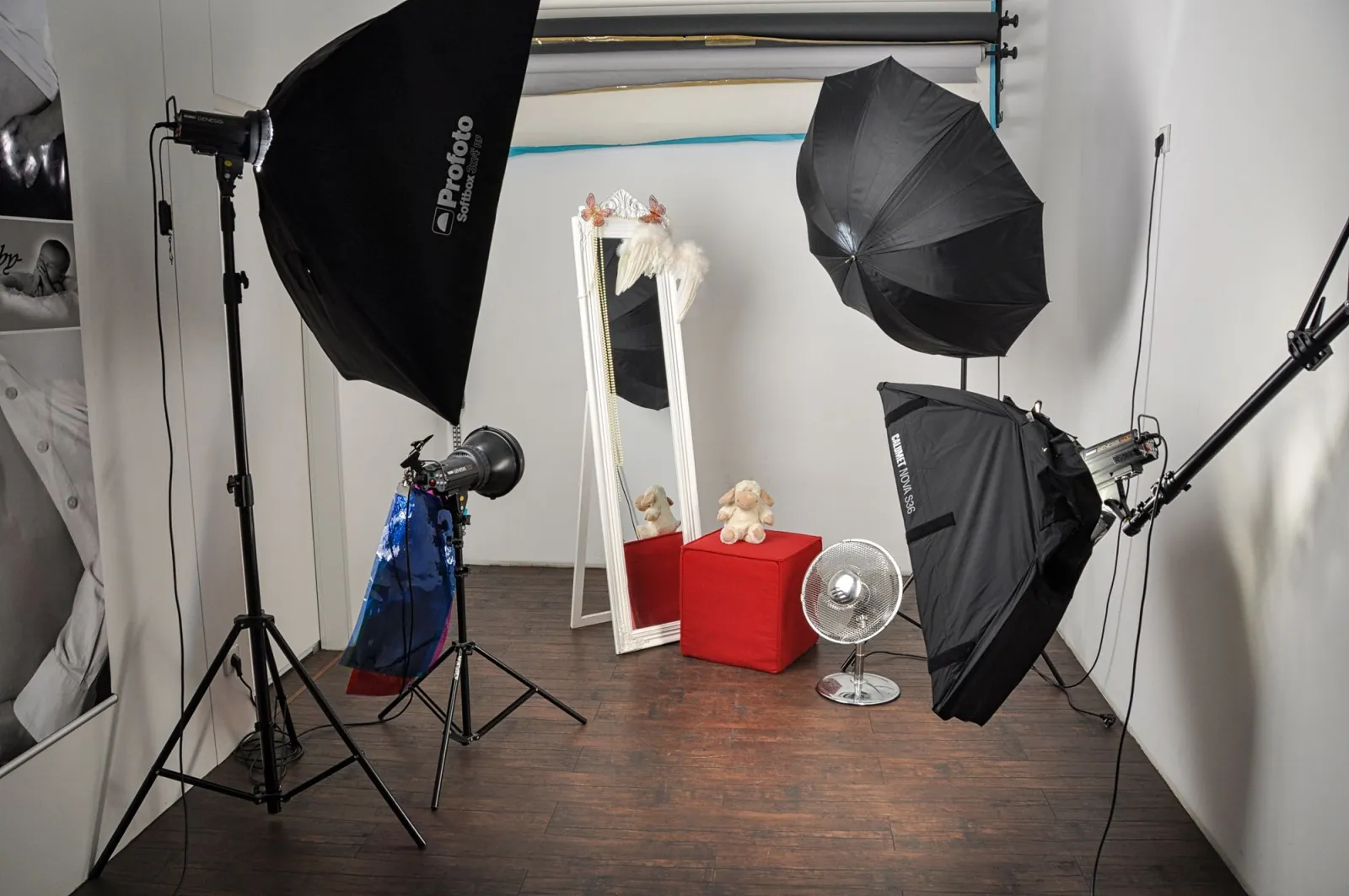
- Fotografe em um fundo que contraste com a cor do cabelo — cabelo escuro em fundo claro, cabelo claro em fundo de tom médio ou escuro.
- Ilumine o sujeito e o fundo separadamente, para que nenhuma sombra caia sobre o fundo perto da linha do cabelo.
- Evite compressão JPEG pesada antes do upload; artefatos de compressão ao redor de bordas finas parecem pixels extras de "fundo" para o modelo.
Alguns hábitos além da própria foto também importam:
- Fotografe na resolução nativa e evite ampliar uma foto pequena antes da remoção — pixels interpolados borram justamente o detalhe de que o modelo precisa.
- Em retratos de estúdio, uma leve luz de contorno no cabelo aumenta o contraste entre o fio e o fundo sem estourar a borda.
- Se uma foto tem contraluz forte e um fundo cheio de elementos, espere gastar mais tempo no pincel de retoque, não importa qual ferramenta faça o recorte inicial.
E se o pincel de retoque ainda não for suficiente?
Para a maioria dos retratos e fotos de produto, um minuto com o pincel Apagar/Restaurar fecha a diferença entre "claramente cortado por IA" e "utilizável". Ainda assim, ele tem limites reais. Cabelo extremamente fino ou cacheado contra um fundo cheio e de baixo contraste pode precisar de mais correção do que um pincel resolve confortavelmente em alguns traços — nesse ponto, refazer a foto com melhor contraste é mais rápido do que repintar dezenas de fios individuais. Vídeo, ao invés de uma única foto, também está fora do que um pincel de retoque de imagem resolve; isso é um pipeline de processamento totalmente diferente.
Perguntas frequentes
Por que meu removedor de fundo corta pedaços do cabelo?
O modelo prevê um valor de transparência por pixel em vez de uma fronteira definida, e os pixels de cabelo costumam ser uma mistura de fio, fundo e sombra. Baixo contraste entre cabelo e fundo, contraluz, e compressão JPEG tornam essa previsão menos confiável, o que aparece como fios faltando ou uma borda colorida.
Qual é a diferença entre o modo Apagar e o modo Restaurar?
O modo Apagar pinta transparência na imagem — use-o para remover um halo ou resquício de fundo. O modo Restaurar repinta o pixel original — use-o para trazer de volta um fio ou tufo de cabelo que a máscara removeu. A maioria dos recortes precisa de uma passada rápida com os dois.
Preciso entrar na conta ou baixar algo para usar o pincel de retoque?
Não. Ele abre direto na página de resultado do Removedor de fundo, no seu navegador, funciona sem conta e não precisa de nenhum app separado.
Posso corrigir halos em fotos que não sejam de cabelo, como pelo ou vidro?
Sim — o mesmo pincel Apagar/Restaurar funciona em qualquer borda semitransparente que a IA tenha errado, incluindo pelo, penas, e objetos translúcidos como vidro ou tecido fino. O cabelo é simplesmente o caso mais comum.
O pincel de retoque funciona no celular?
Sim, ele roda em qualquer navegador móvel moderno, embora uma correção fina da linha do cabelo seja mais fácil com a precisão de um mouse ou uma caneta stylus do que com a ponta do dedo nos níveis de zoom típicos do celular.
Minha foto fica privada quando uso o pincel de retoque?
A foto é processada nos servidores da Imagic AI da mesma forma que a remoção de fundo inicial — evite enviar imagens confidenciais por qualquer ferramenta que processe no servidor, incluindo esta, se isso for um requisito rígido para o seu caso de uso.
Conclusão
O cabelo quebra a remoção de fundo com IA porque é um problema de matting alfa, não de detecção de bordas, e nenhum modelo gratuito acerta cada fio em cada foto. O que antes exigia Photoshop ou um crédito pago de "refinamento" agora é uma passada de um minuto com o pincel de retoque Apagar/Restaurar embutido no Removedor de Fundo — dê zoom na linha do cabelo, pinte o halo para fora, repinte as lacunas, pronto. Para a mecânica do modelo por trás do recorte inicial, veja o guia de remoção de fundo com IA; para hábitos de fotografia e exportação que reduzem quanto retoque você precisa, veja melhores práticas de remoção de fundo.
Créditos das imagens
- Captivating grayscale portrait of a woman with hair blowing, expressing mystery and intensity. — photo by Alexander Krivitskiy on Pexels
- A striking black and white portrait of a woman with long, flowing hair that creates a sense of motion and mystery. — photo by Pixabay on Pexels
- Artistic black and white portrait of a woman with windblown hair in an urban setting. — photo by Pixabay on Pexels
- Modern photography studio setup with softbox lighting and props in Leipzig. — photo by Antonio Friedemann on Pexels
Use as ferramentas gratuitas enquanto segue o guia.
Continue lendo

2026-10-07
O removedor de fundo apaga parte do sujeito? Como corrigir
Removedores de fundo com IA apagam braços e roupas claras, araras brancas, reflexos de vidro e sombras. Medi o motivo em fotos reais e como recuperar.

2026-10-07
Comparativo de removedor de fundo em lote 2026: e-commerce
PhotoRoom, remove.bg e Pixelcut comparados para remoção de fundo em lote em 2026: preços, limites, qualidade de bordas e qual ferramenta se encaixa no seu catálogo.

2026-10-07
remove.bg encerra em 1º de dezembro: o que usar no lugar
O remove.bg encerra em 1º de dezembro de 2026 e os créditos não usados expiram no mesmo dia. O que muda, o que fazer antes e alternativas grátis ao site e à API.