2026-06-28 · Atualizado em 2026-07-26
Converter JPG para PDF: Métodos Grátis e Quando Usar
Transforme fotos JPG em PDF para formulários, portfólios e impressão. Veja passos reais para cada dispositivo, escolha a resolução ideal e use ferramentas gratuitas que mantêm a qualidade intacta.
Última atualização: 26 de julho de 2026
Transformar um JPG em PDF é uma das tarefas de documento mais comuns e é gratuito em todos os dispositivos que você possui. A parte difícil não é a conversão — é decidir quando um PDF é o container certo e preparar as imagens para que o resultado pareça nítido em vez de inchado. Este guia cobre os passos reais para Windows, macOS, iOS e ferramentas de navegador, além das configurações de resolução e compressão que mantêm o arquivo pequeno sem perder a legibilidade do texto.
Resposta rápida: como converter um JPG para PDF gratuitamente?
Para converter um JPG para PDF gratuitamente, abra a imagem no seu dispositivo e "imprima" para PDF: no Windows escolha Microsoft Print to PDF, no macOS use Preview > File > Export as PDF e no iOS aperte o zoom na pré-visualização de impressão e depois salve. Para várias fotos de uma vez, use nossa ferramenta para converter JPG em PDF grátis: adicione as fotos e baixe um único arquivo. Prepare as imagens primeiro com o Recortador de Imagens e Redimensionador de Imagens para que o PDF permaneça nítido sem inchar em centenas de megabytes.
Quando você deve converter imagens para PDF?
Nem todas as fotos precisam virar um PDF. Ele justifica sua existência quando o outro lado espera um documento, e não uma imagem.
- Envios governamentais e legais — portais para vistos, reclamações de seguro e petições judiciais rejeitam anexos JPG e exigem PDF.
- Candidaturas escolares e de emprego — históricos, certificados e portfólios são geralmente enviados como um único PDF.
- Recibos e contratos digitalizados — uma pilha de digitalizações é mais fácil de arquivar e pesquisar como um único PDF do que como JPGs soltos.
- E-mail com muitas fotos — um PDF supera dez anexos para a pessoa que o abrir em um telefone.
- Entrega em gráfica — as prensas preferem PDF porque ele trava dimensões, perfil de cor e ordem das páginas.
Por que PDF em vez de JPG para documentos?
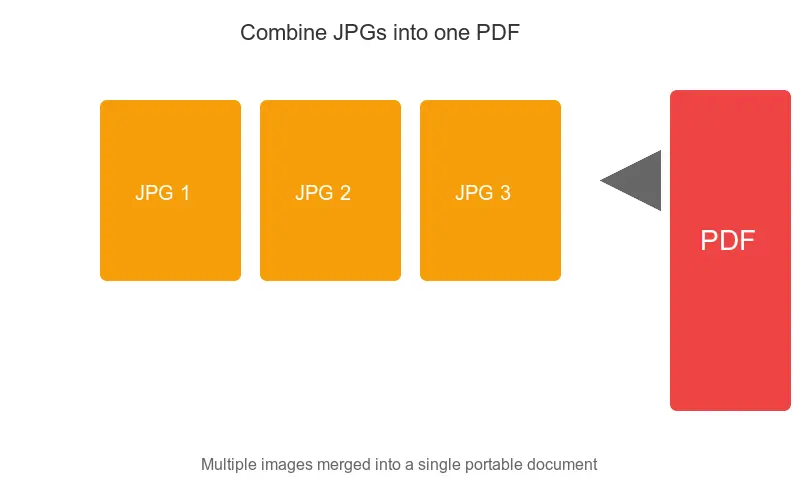
Um JPG é uma imagem raster plana. Ele não tem conceito de páginas, tamanho físico fixo ou proteção contra edições. O PDF, definido pelo padrão ISO 32000, é construído para capturar um layout fixo que renderiza o mesmo em qualquer lugar (ISO 32000-2).
Isso é importante para documentos. Um proprietário quer um contrato de aluguel que não possa ser alterado silenciosamente. Um cartório deseja um histórico com tamanho de página previsível. A Adobe resume a intenção do formato em torno da troca de documentos consistente e confiável (Adobe, "What is PDF?"). Quando o objetivo é "isso parece certo e permanece no lugar," o PDF é o container correto.
Prepare as imagens antes de converter
A etapa de conversão leva segundos; a etapa de preparação decide a qualidade. Resolva isso primeiro.
- Cortar bordas e inclinação — corte margens de scanner e bordas brancas com o Recortador de Imagens para que as páginas pareçam intencionais.
- Definir dimensões alvo — redimensione para a página desejada (veja tabela abaixo) com o Redimensionador de Imagens.
- Comprimir para tamanho — passe as fotos pelo Compressor de Imagens em cerca de 85% de qualidade; a perda é invisível em um PDF, mas o arquivo encolhe muito.
- Combinar formatos — comece por JPEG para fotos ou PNG para digitalizações com muito texto. Use o Conversor de Formatos se sua fonte for HEIC, WebP ou BMP.
Para uma página US Letter a 300 DPI, os alvos de pixels úteis são:
| Layout da Página | Dimensões (px) | Ideal para |
|---|---|---|
| Página Full Letter | 2550 x 3300 | Uma foto ou digitalização por página |
| Meia página | 2550 x 1650 | Duas imagens por página |
| Página A4 full | 2480 x 3508 | Envio europeu |
| Visualização apenas em tela | 1240 x 1754 | Prova de e-mail ou web |
Escolha um alvo e aplique a todas as imagens para que as páginas permaneçam consistentes.
Ferramentas gratuitas de JPG para PDF
Nenhuma ferramenta é a melhor em todos os lugares. Combine a ferramenta com o dispositivo e o trabalho.
| Método | Melhor para | Limitação |
|---|---|---|
| Windows Print to PDF | Imagens únicas, sem instalação | Uma imagem por passagem |
| macOS Preview | Rápido, offline | Reordenação manual |
| iOS Print > Save | Fotos em um telefone | Complicado em telas pequenas |
| PDF24 (navegador) | Muitas imagens, sem cadastro | Upload para um servidor |
| iLovePDF (navegador) | Reordenamento e fusão | Limite de tamanho na versão gratuita |
Rotas nativas, nenhuma ferramenta necessária:
- Windows: abra a imagem > Imprimir > selecione Microsoft Print to PDF.
- macOS: abrir em Preview > File > Export as PDF.
- iOS: abrir a foto > Compartilhar > Imprimir > apertar o zoom na pré-visualização > Compartilhar como PDF.
- Chrome: abra a imagem > Ctrl+P / Cmd+P > Salvar como PDF.
Como combinar vários JPGs em um único PDF?
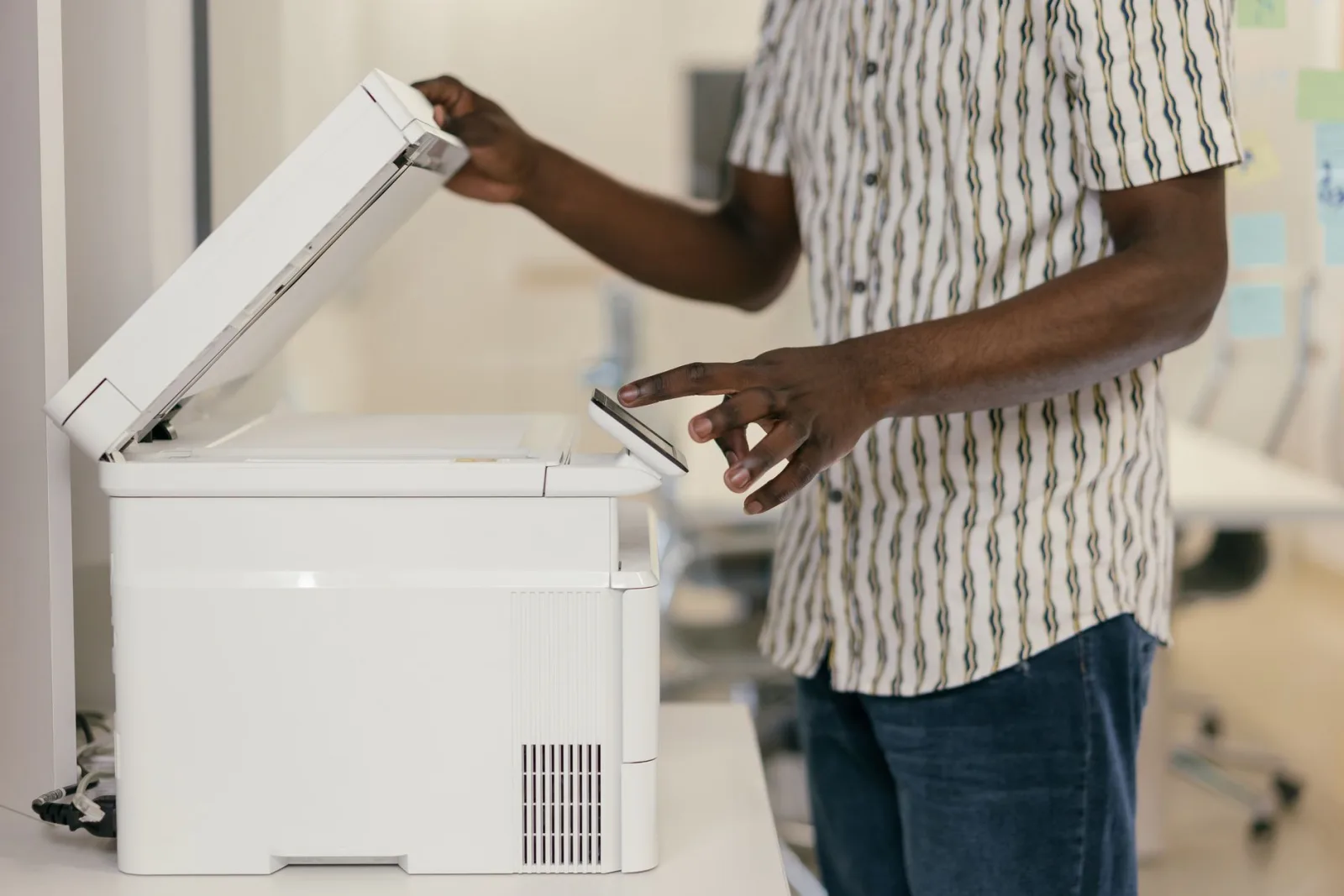
Combinar várias fotos em um PDF ordenado é o trabalho mais comum, e recompensa um pouco de preparação.
- Redimensionador de Imagens todas as imagens para as mesmas dimensões para que as páginas se alinhem.
- Compressor de Imagens cada uma para manter o arquivo total pequeno.
- Carregue o conjunto no PDF24 ou iLovePDF e arraste as páginas na ordem correta.
- Exporte um único PDF e abra-o para confirmar a sequência das páginas.
Um portfólio fotográfico é o caso clássico. Vinte JPGs soltos parecem bagunça; as mesmas imagens em um único PDF são lidas como uma peça finalizada. Veja o guia mais detalhado no JPG to PDF guide, e para formatos de origem incomuns, consulte o convert image format guide.
Manter a qualidade alta sem um arquivo enorme
Os PDFs incorporam imagens na resolução que você fornece, então é fácil exagerar. Um PDF de 50 páginas com digitalizações não comprimidas pode atingir centenas de megabytes e falhar em um limite de e-mail ou upload.
Combine a qualidade ao destino:
| Caso de uso | Formato / qualidade | Resolução | Tamanho aproximado do PDF |
|---|---|---|---|
| Visualização em tela | JPEG 80% | 150 DPI | 200-500 KB/página |
| Impressão padrão | JPEG 90% | 300 DPI | 500 KB - 2 MB/página |
| Impressão de alta qualidade | PNG ou JPEG 95% | 300+ DPI | 2-5 MB/página |
| Digitalização de arquivo | PNG (sem perdas) | 600 DPI | 5-15 MB/página |
Faça a conta antes de converter: páginas vezes tamanho por página. Se o total passar do seu limite de upload, reduza o DPI ou mude para compressão JPEG primeiro. É mais rápido do que reconstruir um PDF de 300 MB.
Problemas e soluções comuns
- PDF abre na horizontal — gire a imagem fonte antes de converter; o PDF mantém a orientação que lhe é dada.
- Texto parece embaçado — a resolução da fonte é muito baixa; rescanear ou fotografar novamente a 300 DPI para texto.
- Arquivo muito grande para e-mail — comprima os JPGs para 80-85% primeiro, ou divida em dois PDFs.
- Ordem das páginas errada — reordene no PDF24 ou iLovePDF antes de exportar; não confie cegamente na ordem do nome do arquivo.
- Bordas pretas ao redor das fotos — corte as margens com o Recortador de Imagens antes de converter.
Você deve converter?
Às vezes, um PDF é a escolha errada. Se o destinatário só precisa visualizar uma foto, envie o JPG. Se ele precisar editar, envie o original. Recorra ao PDF quando o objetivo for um documento fixo e portátil: uma submissão, um portfólio, uma entrega para impressão ou um arquivo. Acertar as imagens primeiro é que torna a conversão a parte fácil. Para uma análise mais profunda sobre quando o PDF é melhor do que formatos de imagem brutos, o format comparison guide detalha os prós e contras por caso de uso.
Perguntas frequentes
Quando devo converter um JPG para PDF?
Quando você precisa de um documento com layout fixo — um recibo, um formulário, uma digitalização de várias páginas — que imprima e exiba consistentemente em qualquer lugar. O PDF trava o layout; um JPG solto renderiza imprevisivelmente em clientes de e-mail e navegadores.
Posso combinar vários JPGs em um único PDF?
Sim, e essa é a principal razão para converter. A maioria dos conversores e a opção Imprimir-para-PDF do sistema operacional permitem que você ordene vários JPGs em um único PDF de várias páginas, o que é muito mais fácil de compartilhar e imprimir do que uma pasta de imagens soltas.
Converter JPG para PDF reduz a qualidade?
Não, se o JPG for incorporado como está — o PDF é apenas um container ao redor da imagem. A perda de qualidade ocorre somente se o conversor recompactar a imagem. Escolha uma opção que preserve a resolução original.
Como defino o tamanho da página?
Combine a página com a proporção do aspecto da imagem (A4 para documentos, letter para EUA ou um tamanho personalizado que caiba na imagem). Um tamanho de página incompatível adicionará margens laterais à imagem ou a esticará. A maioria dos conversores permite que você escolha o tamanho da página por imagem.
Use as ferramentas gratuitas enquanto segue o guia.
Continue lendo

2026-09-13
Mapa de profundidade 16 bits: corrija o banding e verifique o PNG
Corrija mapas de profundidade em degraus ou invertidos com um teste reproduzível de PNG 8 e 16 bits, um script de inspeção e um checklist de importação no Blender.

2026-09-13
Criador de GIF com Imagens: GIFs Animados que Carregam Rápido
Transforme várias imagens em um GIF animado para web e redes sociais: tempo real dos quadros, limites de tamanho por plataforma e quando escolher GIF ou vídeo.

2026-09-13
Transforme Screenshots em Imagens: Salvar, Formatar e Otimizar
Capture telas em qualquer dispositivo, salve no formato certo e comprima para a web sem borrar o texto. Passos reais para PNG, WebP e captura de página inteira.